
Windows 11 meldet „Keine Audioausgabe installiert“? Erfahren Sie hier, wie Sie diesen Audiofehler bei Lautsprechern, Kopfhörern und Soundkarten einfach beheben.
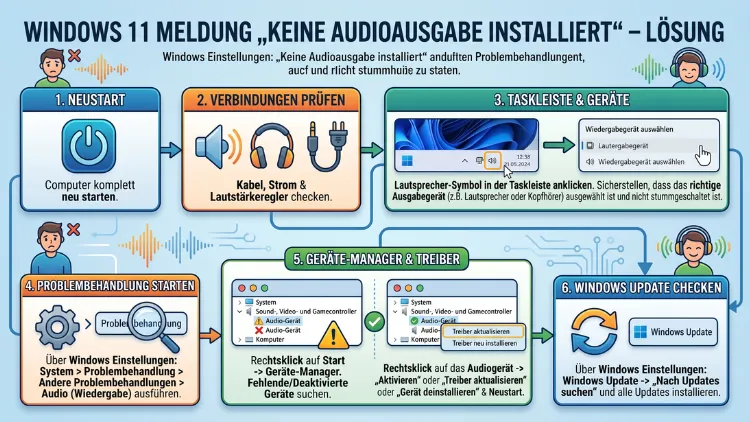
Sehen Sie in der Taskleiste ein rotes X am Lautsprechersymbol und erscheint die Meldung „Kein Audioausgabegerät installiert“? Dann erkennt Windows 11 Ihre Soundkarte oder Ihr Audiogerät schlicht nicht mehr.
Glücklicherweise lässt sich dieser Fehler in den meisten Fällen ohne Fachkenntnisse beheben. In diesem Artikel erhalten Sie alle Lösungen – Schritt für Schritt, von einfach bis fortgeschritten.
Was bedeutet die Fehlermeldung genau?
Wenn Windows 11 die Meldung „Kein Audioausgabegerät installiert“ anzeigt, bedeutet das: Das Betriebssystem erkennt weder eine aktive Soundkarte noch einen funktionierenden Audiotreiber. Zusätzlich kann im Infobereich der Taskleiste ein rotes X über dem Lautsprechersymbol erscheinen – das ist das sichtbarste Zeichen dieses Problems.
Dieses Problem betrifft dabei nicht nur die interne Soundkarte Ihres Computers. Ebenso können externe USB-Audiogeräte, Bluetooth-Lautsprecher, kabelgebundene Kopfhörer sowie HDMI-Audioausgaben über eine Grafikkarte betroffen sein. Deshalb ist es wichtig, zuerst die genaue Ursache einzugrenzen, bevor Sie mit der Fehlerbehebung beginnen.
Die häufigsten Ursachen auf einen Blick
Bevor Sie mit den Lösungen starten, lohnt es sich, die typischen Auslöser zu kennen. Dadurch können Sie gezielter vorgehen und wertvolle Zeit sparen.
1. Veralteter oder beschädigter Audiotreiber
Das ist nach wie vor die häufigste Ursache. Insbesondere nach einem Windows-Update werden Audiotreiber manchmal überschrieben, deaktiviert oder werden inkompatibel. Im Jahr 2026 zeigen Nutzerforen und Support-Berichte, dass Windows-Updates nach wie vor einer der häufigsten Auslöser für diesen Fehler sind.
2. Deaktiviertes Audiogerät im Geräte-Manager
Windows kann ein Gerät manuell oder automatisch deaktivieren – zum Beispiel nach einem Energieverwaltungsereignis, einem Systemabsturz oder nach bestimmten BIOS-Änderungen.
3. Gestoppte Windows-Audiodienste
Wenn der Dienst „Windows Audio“ oder der Dienst „Windows Audio Endpoint Builder“ nicht aktiv ist, erkennt Windows keine Audiogeräte mehr. Deshalb sollten Sie diese Dienste frühzeitig überprüfen.
4. Beschädigte Systemdateien
Fehlerhafte Windows-Systemdateien können dazu führen, dass das Betriebssystem keine Audiotreiber korrekt laden kann. Außerdem kann ein fehlgeschlagenes Windows-Update zu diesem Zustand führen.
5. Hardwaredefekt
Wenn alle Softwarelösungen scheitern, ist möglicherweise die Soundkarte oder das Mainboard physisch defekt. Allerdings ist das der seltenste Fall.
Lösung 1: Den automatischen Audio-Problembehandler starten
Als ersten Schritt empfehlen wir, den eingebauten Windows-Problembehandler auszuführen. Dieser erkennt häufige Fehler automatisch und behebt sie ohne manuellen Eingriff.
So gehen Sie vor:
- Drücken Sie gleichzeitig Windows-Taste + I, um die Einstellungen zu öffnen.
- Navigieren Sie zu System → Problembehandlung → Andere Problembehandlungen.
- Suchen Sie den Eintrag „Audio“ und klicken Sie rechts daneben auf „Ausführen“.
- Folgen Sie den Anweisungen auf dem Bildschirm und warten Sie, bis die Diagnose abgeschlossen ist.
- Starten Sie Ihren PC anschließend neu und prüfen Sie, ob Ton vorhanden ist.
Außerdem gibt es seit Windows 11 die Hilfe-App, die eine noch umfassendere automatische Audiodiagnose durchführt. Öffnen Sie dazu die Suchleiste, tippen Sie „Hilfe“ ein und geben Sie im Suchfeld der App den Begriff „Audioprobleme“ ein. Die App führt Sie dann durch einen geführten Lösungsprozess.
Lösung 2: Das richtige Ausgabegerät auswählen
Häufig liegt das Problem nicht an einem defekten Treiber, sondern daran, dass Windows das falsche Audioausgabegerät ausgewählt hat. Deshalb sollten Sie zunächst prüfen, ob das gewünschte Gerät als Standard festgelegt ist.
So überprüfen Sie die Audioausgabe:
- Klicken Sie mit der linken Maustaste auf das Lautsprechersymbol in der Taskleiste.
- Klicken Sie auf den Pfeil neben dem Lautstärkeregler, um alle verfügbaren Geräte anzuzeigen.
- Wählen Sie das gewünschte Ausgabegerät aus – zum Beispiel Ihre Lautsprecher oder Ihren Kopfhörer.
- Testen Sie, ob nun Ton ausgegeben wird.
Zusätzlich empfehlen wir, in den erweiterten Soundeinstellungen das Standardausgabegerät manuell festzulegen:
- Öffnen Sie die Einstellungen mit Windows-Taste + I.
- Gehen Sie zu System → Sound.
- Scrollen Sie nach unten zu „Erweiterte Soundeinstellungen“ und klicken Sie darauf.
- Wählen Sie im Reiter „Wiedergabe“ das gewünschte Gerät aus, klicken Sie es mit der rechten Maustaste an und wählen Sie „Als Standardgerät festlegen“.
- Bestätigen Sie mit OK.
Lösung 3: Audiotreiber aktualisieren oder neu installieren
Wenn der Problembehandler keinen Erfolg gebracht hat, ist der Audiotreiber meist der Schuldige. Deshalb ist das manuelle Aktualisieren oder Neuinstallieren des Treibers einer der wirksamsten Lösungsansätze.
Treiber über den Geräte-Manager aktualisieren
- Klicken Sie mit der rechten Maustaste auf das Startmenü und wählen Sie „Geräte-Manager“.
- Erweitern Sie den Abschnitt „Audio-, Video- und Gamecontroller“.
- Klicken Sie mit der rechten Maustaste auf Ihren Audiocontroller – zum Beispiel „Realtek High Definition Audio“ oder „Intel Smart Sound Technology“.
- Wählen Sie „Treiber aktualisieren“ → „Automatisch nach Treibern suchen“.
- Starten Sie den PC nach erfolgreicher Aktualisierung neu.
Treiber vollständig deinstallieren und neu installieren
Falls eine Aktualisierung nicht hilft, empfehlen wir eine vollständige Neuinstallation:
- Öffnen Sie erneut den Geräte-Manager und navigieren Sie zu „Audio-, Video- und Gamecontroller“.
- Klicken Sie mit der rechten Maustaste auf den Audiocontroller und wählen Sie „Gerät deinstallieren“.
- Setzen Sie dabei das Häkchen bei „Treibersoftware für dieses Gerät löschen“.
- Klicken Sie auf „Deinstallieren“ und starten Sie anschließend Windows neu.
- Windows installiert nach dem Neustart automatisch einen generischen Audiotreiber. Prüfen Sie, ob Ton vorhanden ist.
Treiber direkt beim Hersteller herunterladen
Wenn der automatisch installierte Treiber nicht ausreicht, empfehlen wir, den aktuellen Treiber direkt vom Hersteller herunterzuladen:
- Realtek: Besuchen Sie die Seite Ihres Mainboard-Herstellers (z. B. ASUS, MSI, Gigabyte oder ASRock) und laden Sie dort den aktuellen Realtek-Treiber für Ihr Modell herunter.
- Intel SST (Smart Sound Technology): Den aktuellen Treiber finden Sie auf der offiziellen Intel-Downloadseite unter intel.com/content/www/us/en/download-center/home.html.
- NVIDIA oder AMD (für HDMI-Audio): Laden Sie den aktuellen Grafiktreiber von nvidia.com oder amd.com herunter – der HDMI-Audiotreiber ist darin enthalten.
Lösung 4: Deaktiviertes Audiogerät im Geräte-Manager aktivieren
Manchmal ist das Audiogerät im Geräte-Manager schlicht deaktiviert – ohne dass der Nutzer davon weiß. Außerdem werden deaktivierte Geräte standardmäßig ausgeblendet, weshalb Sie die Ansicht zunächst anpassen müssen.
So aktivieren Sie ein ausgeblendetes Audiogerät:
- Öffnen Sie den Geräte-Manager (Windows-Taste + X → Geräte-Manager).
- Klicken Sie im Menü oben auf „Ansicht“ → „Ausgeblendete Geräte anzeigen“.
- Erweitern Sie den Bereich „Audio-, Video- und Gamecontroller“.
- Suchen Sie nach Einträgen mit einem grauen Pfeil (deaktiviert) oder einem gelben Ausrufezeichen (Fehler).
- Klicken Sie mit der rechten Maustaste auf den betreffenden Eintrag und wählen Sie „Gerät aktivieren“.
- Starten Sie Ihren PC neu und prüfen Sie die Audioausgabe.
Ebenso sollten Sie im Bereich „Systemgeräte“ nach Intel SST-Einträgen suchen, da diese manchmal fälschlicherweise den Realtek-Treiber blockieren.
Lösung 5: Windows-Audiodienste neu starten
Wenn die Audiodienste gestoppt sind oder sich in einem fehlerhaften Zustand befinden, erkennt Windows keine Audiogeräte mehr. Deshalb empfehlen wir, diese Dienste manuell zu überprüfen und neu zu starten.
So starten Sie die Audiodienste neu:
- Drücken Sie Windows-Taste + R, geben Sie
services.mscein und bestätigen Sie mit Enter. - Suchen Sie in der Liste den Dienst „Windows Audio“.
- Klicken Sie mit der rechten Maustaste darauf und wählen Sie „Neu starten“. Falls der Dienst gestoppt ist, wählen Sie stattdessen „Starten“.
- Stellen Sie zudem sicher, dass der Starttyp auf „Automatisch“ gesetzt ist. Klicken Sie dafür doppelt auf den Dienst, wählen Sie im Dropdown „Automatisch“ und bestätigen Sie mit OK.
- Wiederholen Sie den Vorgang für den Dienst „Windows Audio Endpoint Builder“.
- Starten Sie Ihren PC anschließend neu.
Lösung 6: Audioverbesserungen deaktivieren und wieder aktivieren
Eine oft übersehene Lösung ist das Aus- und Wiedereinschalten der integrierten Audioverbesserungen. Deshalb lohnt sich dieser schnelle Schritt, bevor Sie zu aufwendigeren Methoden greifen.
- Öffnen Sie die Einstellungen mit Windows-Taste + I.
- Navigieren Sie zu System → Sound → Alle Audiogeräte.
- Wählen Sie Ihr aktives Ausgabegerät aus.
- Scrollen Sie nach unten zu „Audio verbessern“.
- Schalten Sie die Option aus und anschließend wieder ein.
- Testen Sie, ob die Audioausgabe nun funktioniert.
Lösung 7: Systemdateien mit SFC und DISM reparieren
Wenn alle bisherigen Lösungsansätze keinen Erfolg gebracht haben, könnten beschädigte Windows-Systemdateien die Ursache sein. Deshalb empfehlen wir, das eingebaute Tool System File Checker (SFC) in Kombination mit dem DISM-Tool zu nutzen.
SFC-Scan durchführen:
- Klicken Sie mit der rechten Maustaste auf das Startmenü und wählen Sie „Windows-Terminal (Administrator)“ oder „Eingabeaufforderung (Administrator)“.
- Geben Sie folgenden Befehl ein und bestätigen Sie mit Enter:
sfc /scannow - Warten Sie, bis der Scan vollständig abgeschlossen ist. Das kann je nach System 5 bis 20 Minuten dauern.
- Starten Sie den Computer neu, falls Fehler gefunden und repariert wurden.
DISM-Tool verwenden:
Ergänzend zum SFC-Scan empfehlen wir das DISM-Tool (Deployment Image Servicing and Management), das tiefer liegende Systemfehler beheben kann:
- Öffnen Sie erneut die Eingabeaufforderung als Administrator.
- Geben Sie nacheinander die folgenden Befehle ein und warten Sie jeweils auf den Abschluss:
DISM /Online /Cleanup-Image /CheckHealthDISM /Online /Cleanup-Image /ScanHealthDISM /Online /Cleanup-Image /RestoreHealth
- Starten Sie danach Ihren PC neu und prüfen Sie die Audioausgabe.
Lösung 8: Systemwiederherstellung durchführen
Wenn die Audioprobleme nach einem Windows-Update aufgetreten sind, kann eine Systemwiederherstellung helfen. Dabei wird Windows auf einen früheren Zustand zurückgesetzt, ohne dass persönliche Dateien verloren gehen.
So führen Sie eine Systemwiederherstellung durch:
- Öffnen Sie die Einstellungen (Windows-Taste + I) und navigieren Sie zu System → Wiederherstellung.
- Klicken Sie auf „Systemwiederherstellung“.
- Wählen Sie einen Wiederherstellungspunkt aus, der vor dem Auftreten des Audioproblems erstellt wurde.
- Folgen Sie dem Assistenten und bestätigen Sie die Wiederherstellung.
- Der PC wird neu gestartet und in den gewählten Zustand zurückversetzt.
Wichtig: Stellen Sie sicher, dass Sie einen Wiederherstellungspunkt wählen, der vor dem Auftreten des Problems liegt.
Lösung 9: BIOS/UEFI-Einstellungen überprüfen
In seltenen Fällen ist der integrierte Audiocontroller im BIOS bzw. UEFI deaktiviert. Das kann zum Beispiel nach einem BIOS-Update oder einem Reset der BIOS-Einstellungen passieren.
So überprüfen Sie die BIOS-Einstellungen:
- Starten Sie den PC neu und rufen Sie beim Hochfahren das BIOS/UEFI auf. Die entsprechende Taste ist je nach Hersteller unterschiedlich – häufig ist es Entf, F2, F10 oder Esc.
- Suchen Sie in den Chipsatz- oder Peripherieeinstellungen nach einem Eintrag wie „Onboard Audio“, „HD Audio Controller“ oder „Azalia Controller“.
- Stellen Sie sicher, dass dieser Eintrag auf „Enabled“ gesetzt ist.
- Speichern Sie die Änderungen und starten Sie Windows neu.
Lösung 10: Externe USB-Soundkarte als Workaround verwenden
Falls alle Softwarelösungen scheitern und Sie dringend Ton benötigen, ist eine externe USB-Soundkarte eine zuverlässige und kostengünstige Alternative. Wir empfehlen hierfür zum Beispiel den Creative Sound Blaster Play! 4 oder den Ugreen USB-Soundadapter. Beide Geräte werden einfach per USB angeschlossen und von Windows 11 automatisch erkannt – ohne Treiberinstallation.
Sobald das Gerät eingesteckt ist, gehen Sie zu System → Sound und wählen Sie die USB-Soundkarte als Standardausgabegerät aus.
Lösung 11: Windows 11 zurücksetzen oder neu installieren
Als letztes Mittel empfehlen wir, Windows 11 zurückzusetzen oder neu zu installieren. Eine vollständige Neuinstallation behebt nahezu alle softwarebedingten Audioprobleme dauerhaft. Deshalb sollten Sie jedoch zuvor alle anderen Schritte durchgeführt haben.
PC zurücksetzen (Dateien bleiben erhalten):
- Öffnen Sie die Einstellungen (Windows-Taste + I) und gehen Sie zu System → Wiederherstellung.
- Klicken Sie bei „Diesen PC zurücksetzen“ auf „PC zurücksetzen“.
- Wählen Sie „Eigene Dateien beibehalten“, um persönliche Dateien nicht zu verlieren.
- Folgen Sie dem Assistenten und warten Sie, bis der Vorgang abgeschlossen ist.
Wichtig: Erstellen Sie vor einem Reset oder einer Neuinstallation unbedingt ein vollständiges Backup Ihrer wichtigen Daten, zum Beispiel mit dem Windows-eigenen Tool „Sichern und Wiederherstellen“ oder mit einem Drittanbieter-Tool wie Macrium Reflect Free.
Häufige Fragen zum Audio-Fehler in Windows 11
Warum erscheint das rote X am Lautsprecher plötzlich nach einem Update?
Windows-Updates können bestehende Audiotreiber überschreiben oder beschädigen, besonders wenn das Update generische Treiber installiert, die mit der spezifischen Hardware nicht optimal kompatibel sind. Deshalb sollten Sie nach einem Update als Erstes den Geräte-Manager prüfen und ggf. den Treiber vom Hersteller Ihres Mainboards neu installieren.
Kann das Problem auch an der Hardware liegen?
Ja, jedoch ist das selten. Wenn alle Softwarelösungen – Treiberaktualisierung, Systemdateireparatur, BIOS-Prüfung – keinen Erfolg bringen, kann die Soundkarte oder das Mainboard physisch defekt sein. Deshalb empfiehlt sich in diesem Fall ein Test mit einer externen USB-Soundkarte, um die interne Hardware zu umgehen.
Hilft es, Windows 11 neu zu installieren, um das Audioproblem zu lösen?
Ja, eine vollständige Windows-Neuinstallation behebt in nahezu allen Fällen softwarebedingte Audioprobleme dauerhaft. Wir empfehlen jedoch zunächst alle anderen Lösungsschritte zu versuchen, da eine Neuinstallation aufwendiger ist und eine sorgfältige Datensicherung erfordert.
Was tun, wenn der Geräte-Manager gar kein Audiogerät anzeigt?
Klicken Sie im Geräte-Manager auf „Ansicht“ → „Ausgeblendete Geräte anzeigen“ und prüfen Sie, ob ein deaktiviertes Gerät vorhanden ist. Außerdem sollten Sie unter „Aktion“ → „Nach geänderter Hardware suchen“ klicken, damit Windows die Hardware erneut scannt. Wenn danach immer noch kein Gerät erscheint, ist möglicherweise die Soundkarte defekt oder im BIOS deaktiviert.
Warum erkennt Windows 11 meinen Bluetooth-Kopfhörer nicht als Audioausgabe?
Bluetooth-Audiogeräte benötigen eine aktive Bluetooth-Verbindung und einen korrekt installierten Bluetooth-Treiber. Deshalb prüfen Sie zunächst, ob Bluetooth in den Windows-Einstellungen aktiviert ist. Außerdem sollten Sie das Gerät ggf. aus der Bluetooth-Liste entfernen und neu koppeln. Falls das Problem weiterhin besteht, aktualisieren Sie den Bluetooth-Treiber im Geräte-Manager.
Was bedeutet der Fehler bei HDMI-Audio und wie behebe ich ihn?
Bei HDMI-Audio ist der Audiotreiber in der Regel im Grafiktreiber enthalten. Deshalb empfehlen wir, den Grafikkartentreiber neu zu installieren – für NVIDIA von nvidia.com, für AMD von amd.com. Außerdem muss das HDMI-Gerät (z. B. Fernseher oder Monitor) in den Soundeinstellungen unter „Wiedergabe“ als Standardgerät festgelegt sein.
Warum funktioniert der Ton nur bei manchen Anwendungen nicht?
In diesem Fall liegt das Problem meist nicht am Audiotreiber selbst, sondern an den anwendungsspezifischen Lautstärkeeinstellungen. Deshalb öffnen Sie den Windows-Lautstärkemixer (rechtsklick auf das Lautsprechersymbol → „Lautstärkemixer öffnen“) und prüfen Sie, ob die betreffende Anwendung stummgeschaltet ist.
Was sind die Unterschiede zwischen Realtek- und Intel SST-Treibern?
Beide sind Audiotreiber für integrierte Soundchips, jedoch von unterschiedlichen Herstellern. Realtek ist der verbreitetste Anbieter für Onboard-Audio. Intel SST (Smart Sound Technology) ist ein von Intel entwickelter Signalprozessor, der bei Intel-Plattformen zusätzlich zum Realtek-Chip aktiv sein kann. Manchmal verursachen Konflikte zwischen diesen beiden Treibern Audioprobleme – deshalb empfehlen wir, beide im Geräte-Manager zu überprüfen.
Kann ich den Audiotreiber automatisch aktualisieren lassen?
Ja. Neben dem manuellen Weg über den Geräte-Manager können Sie zur automatischen Aktualisierung aller Treiber das Tool Driver Booster (von IObit) verwenden. Es scannt Ihren PC, erkennt veraltete Treiber und installiert die aktuellen Versionen automatisch. Allerdings empfehlen wir, Audiotreiber bevorzugt direkt vom Mainboard-Hersteller zu beziehen, da diese speziell für Ihr Gerät optimiert sind.
Hilft das Zurücksetzen der BIOS-Einstellungen auf Werksstandard?
Ja, in manchen Fällen hilft ein BIOS-Reset auf Werkseinstellungen (auch „Load Optimized Defaults“ genannt), wenn der Onboard-Audiocontroller versehentlich deaktiviert wurde. Deshalb rufen Sie dazu das BIOS/UEFI beim Systemstart auf (häufig mit Entf oder F2) und suchen Sie nach der Option „Load Defaults“ oder „Load Optimized Defaults“. Speichern Sie die Einstellungen und starten Sie Windows neu.
Fazit
Die Meldung „Kein Audioausgabegerät installiert“ klingt beunruhigend, ist aber in den allermeisten Fällen ein rein softwareseitiges Problem. Deshalb lösen der Problembehandler, ein Treiber-Update oder das Neuinstallieren des Audiotreibers das Problem schnell und zuverlässig.
Sollten alle Schritte keinen Erfolg bringen, liefern SFC, DISM und die Systemwiederherstellung weitere wirkungsvolle Werkzeuge. Zusätzlich bleibt eine externe USB-Soundkarte stets als sofortige Übergangslösung verfügbar.
