
Windows 11: Beheben Sie den Fehler „Es ist ein Fehler aufgetreten und ihre PIN ist nicht verfügbar“ schnell – mit bewährten Schritt-für-Schritt-Lösungen.
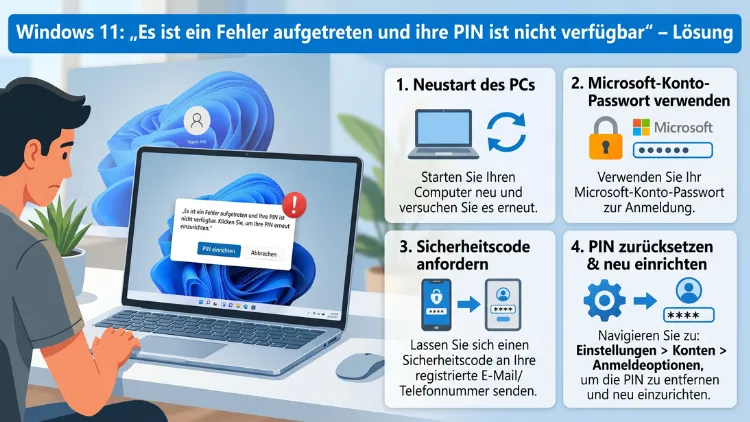
Die Fehlermeldung „Es ist ein Fehler aufgetreten und Ihre PIN ist nicht verfügbar“ erscheint auf dem Windows-11-Sperrbildschirm plötzlich und ohne Vorwarnung.
Glücklicherweise lässt sich dieses Problem in den meisten Fällen schnell lösen – entweder durch das Zurücksetzen der PIN, das Löschen des NGC-Ordners oder das Bereinigen der TPM-Daten. Dieser Artikel zeigt Ihnen alle bewährten Methoden Schritt für Schritt.
Was steckt hinter der Fehlermeldung?
Windows Hello ist das moderne Anmeldesystem von Microsoft, das Nutzern erlaubt, sich per PIN, Fingerabdruck oder Gesichtserkennung am PC anzumelden. Statt eines langen Passworts genügt dabei eine kurze Zahlenkombination oder Buchstaben-Zahlen-Kombination. Dieses Verfahren ist bequem und gleichzeitig sicher, weil die PIN gerätgebunden ist und nicht über das Netzwerk übertragen wird.
Wenn nun jedoch die Meldung „Es ist ein Fehler aufgetreten und Ihre PIN ist nicht verfügbar. Klicken Sie, um Ihre PIN erneut einzurichten“ auf dem Bildschirm erscheint, ist der Zugang zum System blockiert. Manchmal erscheint auch die Variante „Ihre PIN ist aufgrund einer Änderung an den Sicherheitseinstellungen dieses Geräts nicht mehr verfügbar“. Beide Varianten weisen auf dasselbe grundlegende Problem hin: Windows kann die gespeicherten PIN-Daten nicht mehr korrekt auslesen oder verifizieren.
Außerdem gilt zu beachten: Das Problem betrifft sowohl Windows 11 als auch Windows 10 – die Lösungsansätze sind daher in vielen Fällen identisch oder sehr ähnlich.
Häufige Ursachen des PIN-Fehlers
Bevor Sie mit der Fehlerbehebung beginnen, ist es sinnvoll, die mögliche Ursache einzugrenzen. Dadurch sparen Sie Zeit und können gezielt die passende Lösung wählen. Die folgenden Gründe sind besonders häufig:
- Windows-Updates: Neue Qualitäts- oder Funktionsupdates können die Sicherheitseinstellungen neu konfigurieren und dabei die PIN-Verknüpfung trennen. Besonders nach größeren Versionsupdates tritt dieses Problem auf.
- Beschädigter NGC-Ordner: Windows speichert alle PIN-Daten im Ordner
C:\Windows\ServiceProfiles\LocalService\AppData\Local\Microsoft\Ngc. Wenn dieser Ordner beschädigt oder korrupt ist, funktioniert die Anmeldung per PIN nicht mehr. - TPM-Probleme: Das Trusted Platform Module (TPM) ist ein Sicherheitschip auf dem Mainboard, der die kryptografischen Schlüssel der Windows-Hello-Anmeldung verwaltet. Änderungen am BIOS, ein BIOS-Update oder Hardware-Tausch können dazu führen, dass die TPM-Daten nicht mehr mit der gespeicherten PIN übereinstimmen.
- Hardware-Änderungen: Neue Komponenten – zum Beispiel eine neue Grafikkarte oder SSD – können Windows dazu veranlassen, die Sicherheitseinstellungen neu zu bewerten, was anschließend die PIN ungültig macht.
- Beschädigte Systemdateien: Fehlerhafte oder fehlende Windows-Systemdateien können ebenso dazu führen, dass die PIN-Authentifizierung scheitert.
- Fehlkonfigurierte Gruppenrichtlinien: In Unternehmensumgebungen oder nach manuellen Änderungen können falsche Richtlinieneinstellungen die Windows-Hello-Funktion deaktivieren.
- Secure Boot deaktiviert: Wenn Secure Boot im BIOS deaktiviert wurde – zum Beispiel nach einem Versuch, ein anderes Betriebssystem zu booten – kann Windows die PIN-Integrität nicht mehr gewährleisten.
Sofortmaßnahmen vor dem Start
Bevor Sie aufwendigere Reparaturmethoden ausprobieren, sollten Sie zunächst einige einfache Sofortmaßnahmen durchführen. Diese kosten wenig Zeit und lösen das Problem in manchen Fällen sofort.
1. Computer neu starten: Ein einfacher Neustart behebt gelegentlich temporäre Fehler, die durch einen hängenden Systemdienst entstanden sind.
2. Internetverbindung prüfen: Manchmal meldet Windows den PIN-Fehler, wenn kein Internetzugang besteht und das Microsoft-Konto nicht verifiziert werden kann. Stellen Sie deshalb sicher, dass Sie mit dem Netzwerk verbunden sind.
3. Netzwerk beim Login deaktivieren: Umgekehrt berichten einige Nutzer, dass das vorübergehende Trennen vom Netzwerk beim Login das Problem behebt – insbesondere bei lokalen Konten.
4. PIN-Einrichtungsschaltfläche anklicken: Klicken Sie auf dem Sperrbildschirm auf „Klicken Sie hier, um Ihre PIN erneut einzurichten“ und folgen Sie dem Assistenten. Wenn das direkt klappt, ist kein weiterer Aufwand nötig.
Lösung 1: Mit Passwort anmelden und PIN neu einrichten
Die schnellste und einfachste Methode ist das Anmelden über das Kontokennwort und anschließende Einrichten einer neuen PIN. Dieser Weg funktioniert sowohl für Microsoft-Konten als auch für lokale Konten – jedoch nicht, wenn die Option „Nur Windows-Hello-Anmeldung für Microsoft-Konto auf diesem Gerät zulassen“ aktiviert ist.
Schritt 1: Klicken Sie auf dem Anmeldebildschirm unten links auf „Anmeldeoptionen“.
Schritt 2: Wählen Sie das Schlüsselsymbol (Kennwortanmeldung) aus.
Schritt 3: Geben Sie Ihr Microsoft-Konto-Passwort oder Ihr lokales Konto-Passwort ein und drücken Sie die Eingabetaste.
Schritt 4: Sobald Sie am Desktop sind, öffnen Sie die Einstellungen mit der Tastenkombination Windows + I.
Schritt 5: Navigieren Sie zu Konten → Anmeldeoptionen.
Schritt 6: Klicken Sie unter „PIN (Windows Hello)“ auf „Entfernen“, um die beschädigte PIN zu löschen.
Schritt 7: Klicken Sie danach auf „Hinzufügen“ oder „Einrichten“, geben Sie Ihr Konto-Passwort zur Bestätigung ein und legen Sie eine neue PIN fest.
Starten Sie anschließend den Computer neu und prüfen Sie, ob die Anmeldung per PIN wieder funktioniert.
Lösung 2: NGC-Ordner löschen
Wenn der NGC-Ordner beschädigt ist, hilft das Löschen des gesamten Ordners. Windows erstellt ihn beim nächsten PIN-Einrichten automatisch neu. Für diese Methode benötigen Sie ebenfalls zunächst Zugriff auf den Desktop – melden Sie sich also wie oben beschrieben über Ihr Passwort an.
Schritt 1: Öffnen Sie den Datei-Explorer mit Windows + E.
Schritt 2: Klicken Sie oben auf „Ansicht“, dann auf „Anzeigen“ und aktivieren Sie „Ausgeblendete Elemente“, damit versteckte Systemordner sichtbar werden.
Schritt 3: Geben Sie in der Adressleiste den folgenden Pfad ein und drücken Sie die Eingabetaste:
C:\Windows\ServiceProfiles\LocalService\AppData\Local\Microsoft
Schritt 4: Suchen Sie den Ordner „Ngc“ und klicken Sie ihn mit der rechten Maustaste an.
Schritt 5: Wählen Sie „Eigenschaften“, öffnen Sie den Reiter „Sicherheit“ und klicken Sie auf „Erweitert“.
Schritt 6: Ändern Sie den Besitzer des Ordners auf Ihren eigenen Benutzeraccount, indem Sie auf „Ändern“ klicken und Ihren Benutzernamen eingeben.
Schritt 7: Aktivieren Sie außerdem die Option „Besitzer der Untercontainer und Objekte ersetzen“ und bestätigen Sie.
Schritt 8: Erteilen Sie sich anschließend Vollzugriff auf den NGC-Ordner und löschen Sie ihn danach vollständig.
Schritt 9: Navigieren Sie nun zu Einstellungen → Konten → Anmeldeoptionen und richten Sie eine neue Windows-Hello-PIN ein.
Dieser Schritt löst das Problem in den meisten Fällen zuverlässig, da die korrupten PIN-Daten vollständig entfernt werden.
Lösung 3: TPM zurücksetzen
Wenn der Fehler nach einem BIOS-Update, einer Hardware-Änderung oder nach dem Deaktivieren von Secure Boot aufgetreten ist, liegt das Problem möglicherweise beim Trusted Platform Module. Das Zurücksetzen des TPM stellt den Ausgangszustand wieder her. Wichtiger Hinweis: Sichern Sie vorher unbedingt alle wichtigen Daten, da das TPM-Reset zu Datenverlust führen kann – insbesondere bei BitLocker-verschlüsselten Laufwerken.
Schritt 1: Drücken Sie Windows + S und suchen Sie nach „Sicherheitsprozessor-Fehlerbehebung“.
Schritt 2: Klicken Sie auf „Sicherheitsprozessor-Fehlerbehebung“.
Schritt 3: Wählen Sie aus dem Dropdown-Menü den Grund für das Löschen des TPM aus.
Schritt 4: Klicken Sie auf „Löschen und neu starten“.
Schritt 5: Nach dem Neustart richtet Windows das TPM automatisch neu ein.
Schritt 6: Gehen Sie dann zu Einstellungen → Konten → Anmeldeoptionen und richten Sie Ihre PIN erneut ein.
Alternativ können Sie das TPM auch direkt über das BIOS/UEFI zurücksetzen. Starten Sie dazu den PC neu, rufen Sie das BIOS auf (meist mit F2, DEL oder F10) und suchen Sie unter den Sicherheitseinstellungen nach der Option „Clear TPM“ oder „TPM zurücksetzen“.
Lösung 4: Windows-Update deinstallieren
Da ein fehlerhaftes Windows-Update häufig die Ursache des PIN-Problems ist, kann das Deinstallieren des zuletzt installierten Updates die Lösung sein. Gehen Sie dazu wie folgt vor:
Über die Windows-Einstellungen (wenn Sie sich noch anmelden können):
Schritt 1: Öffnen Sie Einstellungen → Windows Update → Updateverlauf.
Schritt 2: Scrollen Sie nach unten zu „Updates deinstallieren“.
Schritt 3: Wählen Sie das zuletzt installierte Update aus und klicken Sie auf „Deinstallieren“.
Schritt 4: Bestätigen Sie den Vorgang und starten Sie den PC neu.
Über die Windows-Wiederherstellungsumgebung (WinRE), wenn kein Login möglich:
Schritt 1: Starten Sie den PC neu und halten Sie beim Hochfahren die Umschalttaste gedrückt, bis das Wiederherstellungsmenü erscheint. Alternativ starten Sie den PC dreimal hintereinander neu, bis Windows automatisch die Wiederherstellungsumgebung öffnet.
Schritt 2: Wählen Sie „Problembehandlung“ → „Erweiterte Optionen“ → „Updates deinstallieren“.
Schritt 3: Wählen Sie zunächst „Neuestes Qualitätsupdate deinstallieren“. Falls das Problem dadurch nicht behoben wird, wiederholen Sie den Vorgang und wählen Sie „Neuestes Funktionsupdate deinstallieren“.
Schritt 4: Folgen Sie den Anweisungen auf dem Bildschirm, wählen Sie Ihr Konto und bestätigen Sie die Deinstallation.
Lösung 5: Systemdateien mit SFC und DISM reparieren
Beschädigte Windows-Systemdateien können die Windows-Hello-Funktion beeinträchtigen. Deshalb empfehlen sich die integrierten Reparaturtools SFC (System File Checker) und DISM (Deployment Image Servicing and Management). Beide sind kostenlos und in Windows integriert.
Schritt 1: Öffnen Sie die Eingabeaufforderung als Administrator. Drücken Sie dazu Windows + X und wählen Sie „Terminal (Administrator)“ oder „Eingabeaufforderung (Administrator)“.
Schritt 2: Führen Sie zunächst folgenden Befehl aus:
sfc /scannow
Dieser Scan sucht nach beschädigten Systemdateien und repariert sie automatisch. Warten Sie, bis der Vorgang abgeschlossen ist – das kann einige Minuten dauern.
Schritt 3: Führen Sie danach den DISM-Befehl aus, um das Windows-Image zu reparieren:
DISM /Online /Cleanup-Image /RestoreHealth
Schritt 4: Starten Sie den PC nach Abschluss beider Scans neu und versuchen Sie erneut, die PIN zu nutzen oder neu einzurichten.
Lösung 6: Über die Gruppenrichtlinien oder Registry eingreifen
In manchen Fällen – besonders in Unternehmensumgebungen oder nach manuellen Systemänderungen – sind die Windows-Hello-Einstellungen durch eine Gruppenrichtlinie oder einen Registry-Eintrag deaktiviert. Deshalb sollten Sie auch diese Optionen prüfen.
Gruppenrichtlinien-Editor (nur Windows 11 Pro/Enterprise):
Schritt 1: Drücken Sie Windows + R, geben Sie gpedit.msc ein und bestätigen Sie.
Schritt 2: Navigieren Sie zu: Computerkonfiguration → Administrative Vorlagen → Windows-Komponenten → Windows Hello for Business.
Schritt 3: Stellen Sie sicher, dass alle relevanten Richtlinien auf „Nicht konfiguriert“ oder „Aktiviert“ gesetzt sind – insbesondere „Windows Hello for Business verwenden“.
Über den Registrierungs-Editor:
Schritt 1: Drücken Sie Windows + R, geben Sie regedit ein und bestätigen Sie mit „Ja“ (UAC-Aufforderung).
Schritt 2: Navigieren Sie zum Pfad:
HKEY_LOCAL_MACHINE\SOFTWARE\Policies\Microsoft\PassportForWork
Schritt 3: Prüfen Sie, ob ein Eintrag namens „Enabled“ vorhanden ist und den Wert 0 hat. Falls ja, setzen Sie den Wert auf 1 oder löschen Sie den Eintrag.
Schritt 4: Starten Sie den PC neu.
Lösung 7: Abgesicherter Modus und PIN-Neueinrichtung
Wenn keine der bisherigen Methoden geholfen hat, bietet der abgesicherte Modus einen weiteren Ansatz. Im abgesicherten Modus werden Drittanbieterdienste und -treiber nicht geladen, was Konflikte ausschließt.
Schritt 1: Starten Sie den PC neu und rufen Sie die Windows-Wiederherstellungsumgebung auf (wie oben bei Lösung 4 beschrieben).
Schritt 2: Wählen Sie „Problembehandlung“ → „Erweiterte Optionen“ → „Starteinstellungen“ → „Neu starten“.
Schritt 3: Drücken Sie nach dem Neustart die Taste 4 oder F4, um den abgesicherten Modus zu starten.
Schritt 4: Melden Sie sich im abgesicherten Modus mit Ihrem Passwort an.
Schritt 5: Löschen Sie dann den NGC-Ordner wie in Lösung 2 beschrieben und richten Sie danach Ihre PIN neu ein.
Schritt 6: Starten Sie den PC normal neu und prüfen Sie das Ergebnis.
Lösung 8: Windows 11 zurücksetzen (letzter Ausweg)
Wenn alle bisherigen Methoden keinen Erfolg gebracht haben, bleibt als letzter Ausweg das Zurücksetzen von Windows 11. Wählen Sie dabei unbedingt die Option „Eigene Dateien behalten“, um einen Datenverlust zu vermeiden. Dennoch sollten Sie vorher, wenn möglich, ein Backup Ihrer Daten erstellen.
Schritt 1: Öffnen Sie die Windows-Wiederherstellungsumgebung (WinRE).
Schritt 2: Wählen Sie „Problembehandlung“ → „Diesen PC zurücksetzen“.
Schritt 3: Wählen Sie „Eigene Dateien behalten“ – dadurch bleiben Ihre persönlichen Dokumente erhalten, aber Apps und Einstellungen werden zurückgesetzt.
Schritt 4: Wählen Sie „Lokale Neuinstallation“, um eine Neuinstallation ohne Internetverbindung durchzuführen.
Schritt 5: Bestätigen Sie den Vorgang und warten Sie, bis Windows den Resetvorgang abgeschlossen hat.
Falls auch das Zurücksetzen nicht möglich ist, empfiehlt sich eine Neuinstallation von Windows 11 über einen bootfähigen USB-Stick. Erstellen Sie diesen mit dem offiziellen Microsoft Media Creation Tool, das Sie auf der Microsoft-Website herunterladen können. Beachten Sie dabei, dass dabei alle Daten auf dem Systemlaufwerk gelöscht werden.
Empfohlene Vorgehensweise: Schritt-für-Schritt-Reihenfolge
Damit Sie nicht unnötig Zeit verlieren, sollten Sie die Lösungen in der folgenden Reihenfolge ausprobieren:
- Neustart des Computers
- Mit Passwort anmelden und PIN neu einrichten (Lösung 1)
- NGC-Ordner löschen (Lösung 2)
- TPM zurücksetzen (Lösung 3) – besonders nach BIOS-Änderungen
- Windows-Update deinstallieren (Lösung 4) – besonders wenn das Problem nach einem Update begann
- SFC- und DISM-Scan ausführen (Lösung 5)
- Gruppenrichtlinien/Registry prüfen (Lösung 6) – besonders in Firmenumgebungen
- Abgesicherter Modus (Lösung 7)
- Windows zurücksetzen (Lösung 8)
Außerdem gilt: Dokumentieren Sie, welche Methoden Sie bereits ausprobiert haben, damit Sie bei einer erneuten Kontaktaufnahme mit dem Support gezielt berichten können.
Vorbeugung: PIN-Fehler in Zukunft vermeiden
Zusätzlich zu den Reparaturmaßnahmen lohnt es sich, präventiv vorzugehen, um den Fehler künftig zu vermeiden:
- Regelmäßige Backups: Verwenden Sie zum Beispiel Windows Backup (integriert in Windows 11 unter Einstellungen → System → Windows-Backup) oder das kostenlose Tool Macrium Reflect Free, um regelmäßige Systemabbilder zu erstellen. Dadurch können Sie den PC bei Bedarf auf einen früheren Zeitpunkt zurücksetzen.
- Wiederherstellungspunkt erstellen: Erstellen Sie vor jedem größeren Update oder Hardware-Wechsel manuell einen Systemwiederherstellungspunkt über Systemsteuerung → System → Computerschutz → Erstellen.
- Alternativen zur PIN einrichten: Richten Sie zusätzlich zur PIN auch die Passwort-Anmeldung ein, damit Sie bei einem PIN-Ausfall nicht ausgesperrt sind. Gehen Sie dazu zu Einstellungen → Konten → Anmeldeoptionen und stellen Sie sicher, dass ein Kennwort hinterlegt ist.
- BIOS-Updates mit Vorsicht durchführen: Führen Sie BIOS-Updates nur durch, wenn es wirklich notwendig ist, und erstellen Sie vorher ein Backup. Setzen Sie Secure Boot danach wieder auf den Standardwert.
- TPM-Status regelmäßig prüfen: Öffnen Sie dazu
tpm.msc(Windows + R), um den Status des Sicherheitsprozessors zu kontrollieren.
Häufige Fragen zur Windows-PIN-Fehlermeldung
Warum erscheint die Meldung „PIN ist nicht verfügbar“ plötzlich?
Der Fehler tritt meist nach einem Windows-Update, einem BIOS-Update oder einer Hardware-Änderung auf. Außerdem können beschädigte Systemdateien oder ein korrupter NGC-Ordner die Ursache sein. Windows bemerkt eine Sicherheitsänderung und invalidiert deshalb die gespeicherte PIN als Schutzmaßnahme.
Kann ich mich trotzdem anmelden, wenn die PIN nicht funktioniert?
Ja. Klicken Sie auf dem Sperrbildschirm auf „Anmeldeoptionen“ und wählen Sie das Schlüsselsymbol für die Kennwortanmeldung. Geben Sie dort Ihr Microsoft-Konto-Passwort oder Ihr lokales Passwort ein. Danach können Sie die PIN zurücksetzen.
Was ist der NGC-Ordner und warum sollte ich ihn löschen?
Der NGC-Ordner (unter C:\Windows\ServiceProfiles\LocalService\AppData\Local\Microsoft\Ngc) speichert alle Windows-Hello-PIN-Daten. Wenn er beschädigt ist, kann Windows die PIN nicht mehr verifizieren. Das Löschen des Ordners zwingt Windows, beim nächsten PIN-Einrichten einen neuen, fehlerfreien Ordner anzulegen.
Was hat das TPM mit der PIN zu tun?
Das Trusted Platform Module (TPM) ist ein Hardware-Sicherheitschip, der die kryptografischen Schlüssel für Windows Hello speichert. Wenn sich die TPM-Konfiguration ändert – zum Beispiel nach einem BIOS-Update oder Hardware-Tausch –, stimmt der gespeicherte Schlüssel nicht mehr mit der PIN überein, und Windows verweigert die Anmeldung.
Verliere ich Daten, wenn ich den NGC-Ordner lösche?
Nein. Das Löschen des NGC-Ordners entfernt lediglich die gespeicherten PIN-Daten. Ihre persönlichen Dateien, Dokumente und installierten Programme bleiben dabei vollständig erhalten.
Was tun, wenn der Klick auf „PIN erneut einrichten“ nichts bewirkt?
Das ist ein bekanntes Problem, das häufig durch einen beschädigten NGC-Ordner oder ein TPM-Problem verursacht wird. Melden Sie sich deshalb zunächst über Ihr Passwort an und löschen Sie dann manuell den NGC-Ordner (Lösung 2) oder setzen Sie das TPM zurück (Lösung 3).
Funktionieren diese Lösungen auch für Windows 10?
Ja, größtenteils. Die Lösungen 1 bis 6 sind auch für Windows 10 anwendbar. Der Pfad zum NGC-Ordner ist identisch. Lediglich der Menüpfad in den Einstellungen weicht leicht ab: Unter Windows 10 finden Sie die PIN-Option unter Einstellungen → Konten → Anmeldeoptionen → Windows Hello (PIN).
Hilft ein Systemwiederherstellungspunkt bei diesem Problem?
Ja, wenn ein Wiederherstellungspunkt vor dem Auftreten des Fehlers existiert. Öffnen Sie dazu Systemsteuerung → System → Computerschutz → Systemwiederherstellung und wählen Sie einen geeigneten Zeitpunkt aus. Beachten Sie jedoch, dass dabei installierte Programme und Updates rückgängig gemacht werden können.
Was bedeutet der Fehlercode 0xd0000225 im Zusammenhang mit der PIN?
Der Fehlercode 0xd0000225 ist ein TPM-Fehler und hängt häufig mit dem PIN-Problem zusammen. Er deutet darauf hin, dass Windows die benötigten kryptografischen Schlüssel nicht finden oder entschlüsseln kann. Deshalb helfen in diesem Fall besonders das TPM-Reset (Lösung 3) und das Löschen des NGC-Ordners (Lösung 2).
Muss ich Windows neu installieren, wenn nichts anderes hilft?
Eine vollständige Neuinstallation ist in der Regel nicht nötig. Zunächst sollten Sie das Zurücksetzen via WinRE mit der Option „Eigene Dateien behalten“ versuchen. Nur wenn auch das scheitert, ist eine Neuinstallation per USB-Stick die letzte Option. Erstellen Sie diesen mit dem Microsoft Media Creation Tool von der offiziellen Microsoft-Website.
Fazit
Der Fehler „Es ist ein Fehler aufgetreten und Ihre PIN ist nicht verfügbar“ klingt bedrohlich, lässt sich jedoch in den meisten Fällen ohne großen Aufwand beheben. Das Anmelden per Passwort und das anschließende Löschen des NGC-Ordners löst das Problem zuverlässig.
Außerdem schützen Sie sich mit regelmäßigen Backups und einem hinterlegten Kennwort vor künftigen Zugangsproblemen. Wer die empfohlenen Vorgehensweisen befolgt, ist auch bei zukünftigen Windows-Updates auf der sicheren Seite.
