
Windows 11 fährt ewig runter? Erfahren Sie, welche Hardware, Treiber oder Software dahinterstecken und wie Sie den langsamen Shutdown schnell beheben.
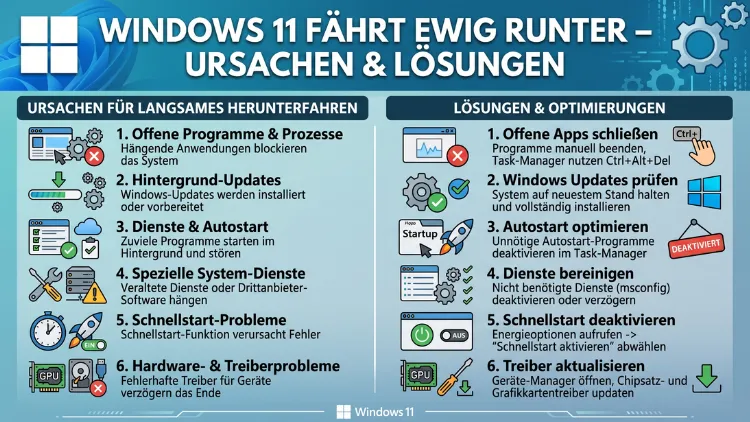
Wenn Windows 11 beim Herunterfahren ewig braucht, ist das mehr als nur lästig. Dieses Problem tritt im Jahr 2026 bei Desktop-PCs und Laptops gleichermaßen auf – und hat fast immer konkrete Ursachen: blockierende Dienste, fehlerhafte Treiber, falsch konfigurierte Energieeinstellungen oder beschädigte Systemdateien.
Dieser Artikel zeigt Ihnen alle relevanten Ursachen und führt Sie Schritt für Schritt zu den wirksamsten Lösungen.
Wann ist das Herunterfahren wirklich zu langsam?
Bevor Sie mit der Fehlersuche beginnen, lohnt sich zunächst eine ehrliche Einschätzung der Lage. Ein normales Windows-11-System sollte unter gewöhnlichen Bedingungen innerhalb von 10 bis 30 Sekunden vollständig heruntergefahren sein. Dabei spielt es keine Rolle, ob Sie einen Desktop-PC, einen Laptop oder ein Convertible nutzen – die Richtwerte gelten grundsätzlich für alle Gerätetypen.
Sobald der Shutdown-Vorgang hingegen mehrere Minuten dauert, der Bildschirm mit der Aufschrift „Wird heruntergefahren“ scheinbar eingefroren wirkt oder der Rechner sogar gar nicht mehr reagiert, liegt eindeutig ein Problem vor. Zudem gibt es verschiedene Erscheinungsbilder, die auf unterschiedliche Ursachen hindeuten:
- Endloser Shutdown-Bildschirm: Das System bleibt auf dem schwarzen Bildschirm mit dem rotierenden Kreis hängen.
- Bildschirm ist schwarz, Lüfter laufen weiter: Windows hat den Bildschirm abgeschaltet, aber das System ist noch aktiv.
- Plötzlicher Neustart statt Ausschalten: Das Gerät startet sich neu, anstatt vollständig auszugehen.
- Fehlermeldungen kurz vor dem Shutdown: Ein Dialog erscheint und blockiert den gesamten Prozess.
Außerdem ist es wichtig zu unterscheiden, ob das Problem dauerhaft besteht oder nur sporadisch auftritt. Denn ein gelegentliches, langsames Herunterfahren nach einem größeren Windows-Update ist zunächst normal, da das System im Hintergrund noch Nacharbeiten erledigt. Hält das Problem hingegen dauerhaft an, sollten Sie systematisch vorgehen.
Die häufigsten Ursachen, wenn Windows 11 ewig zum Herunterfahren braucht
Blockierende Hintergrundprogramme und Dienste
Einer der häufigsten Gründe für einen langsamen Shutdown ist, dass Hintergrundprogramme den Abschaltvorgang aktiv blockieren. Wenn Windows 11 den Befehl zum Herunterfahren erhält, sendet es zunächst ein Signal an alle laufenden Prozesse und Dienste. Diese haben dann eine bestimmte Zeit, um sich ordnungsgemäß zu beenden.
Problematisch wird es, wenn Programme wie OneDrive, Teams, Dropbox, Backup-Software oder Cloud-Clients noch aktiv Daten synchronisieren. Ebenso können schlecht programmierte Drittanbieter-Anwendungen auf das Shutdown-Signal gar nicht reagieren und so das gesamte System aufhalten. Deshalb lohnt es sich, den Task-Manager (Strg + Umschalt + Esc) zu öffnen und vor dem Herunterfahren zu prüfen, welche Prozesse noch aktiv sind.
Der Schnellstart (Fast Startup) als unterschätzter Störfaktor
Windows 11 verwendet standardmäßig eine Funktion namens „Schnellstart“ (auch Fast Startup oder Fast Boot genannt). Diese Funktion sorgt dafür, dass das System beim nächsten Start schneller hochfährt, indem es beim Herunterfahren einen Ruhezustandsabbild des Kernels auf der Festplatte speichert. Klingt praktisch – führt jedoch in manchen Fällen dazu, dass der Shutdown-Prozess selbst deutlich länger dauert oder nicht sauber abgeschlossen wird.
Zudem verursacht der Schnellstart gelegentlich Probleme im Zusammenspiel mit bestimmten Treibern, insbesondere bei Grafikkarten, Netzwerkadaptern und USB-Controllern. Deshalb empfehlen viele Experten, diese Funktion bei anhaltenden Shutdown-Problemen testweise zu deaktivieren.
Veraltete oder fehlerhafte Treiber
Treiber sind die Brücke zwischen Windows und der Hardware. Wenn ein Treiber fehlerhaft ist oder nicht korrekt auf das Shutdown-Signal von Windows reagiert, kann er den gesamten Abschaltvorgang blockieren. Besonders häufig sind dabei Grafiktreiber (NVIDIA, AMD, Intel), Netzwerktreiber und Treiber für Speicher-Controller betroffen.
Ein typisches Anzeichen ist, dass der PC zwar langsam herunterfährt, aber am Ende doch ausgeht – oder dass er beim Shutdown auf einem schwarzen Bildschirm hängen bleibt, während die Lüfter noch laufen. Zudem treten Treiber-Konflikte nach Windows-Updates besonders häufig auf, da neue Systemkomponenten manchmal mit älteren Treibern nicht harmonieren.
Beschädigte Systemdateien
Beschädigte oder fehlende Systemdateien können den Shutdown-Prozess erheblich verlangsamen. Windows 11 ist auf zahlreiche interne Systemdateien angewiesen, um alle Prozesse geordnet zu beenden. Fehlt eine davon oder ist sie korrumpiert, kommt es zu Verzögerungen oder vollständigen Blockaden.
Außerdem entstehen beschädigte Systemdateien häufig nach abgebrochenen Windows-Updates, fehlgeschlagenen Installationen oder nach einem ungeplanten Stromausfall. Deshalb sollten Sie bei anhaltenden Problemen unbedingt eine Systemdateiprüfung durchführen.
Windows Update arbeitet im Hintergrund
Windows 11 installiert Updates häufig im Hintergrund und schließt wichtige Schritte beim nächsten Herunterfahren oder Neustart ab. Wenn also nach dem Anklicken von „Herunterfahren“ plötzlich „Updates werden installiert, bitte warten“ erscheint, ist das zunächst normal. Problematisch wird es jedoch, wenn dieser Zustand dauerhaft auftritt oder das Update im Hintergrund eingefroren ist.
Zudem speichert Windows nach jedem größeren Update sogenannte Update-Caches und temporäre Dateien unter C:\Windows\SoftwareDistribution\Download, die kontinuierlich Ressourcen beanspruchen können. Ebenso legt das System bei größeren Upgrades einen Ordner namens Windows.old an, der zwischen 15 und 30 Gigabyte Speicherplatz belegt und den Abschluss von Hintergrundprozessen verzögert.
Falsch konfigurierte Energieeinstellungen
Der Energiesparplan steuert, wie Windows 11 mit Hardware und Systemressourcen umgeht – auch beim Herunterfahren. Ist der „Energiesparmodus“ aktiviert, drosselt Windows aktiv die CPU-Leistung. Dadurch laufen auch Shutdown-Prozesse langsamer ab. Deshalb ist der „Höchstleistung“-Plan oder zumindest der „Ausgewogen“-Plan in den meisten Fällen die bessere Wahl.
Zusätzlich kann die sogenannte „Verbundener Standbymodus“-Funktion (Connected Standby) bei bestimmten Systemen dazu führen, dass Windows beim Shutdown in einen Halbschlaf-Zustand fällt, anstatt vollständig abzuschalten.
Antivirus-Software und Sicherheitstools
Externe Sicherheitssoftware wie Avast, Kaspersky, Norton, Bitdefender oder ESET führt beim Herunterfahren häufig noch abschließende Scans und Datenbankaktualisierungen durch. Das ist eigentlich sinnvoll – kann aber den Shutdown um mehrere Minuten verzögern, insbesondere wenn die Software schlecht optimiert ist oder eine veraltete Version läuft.
Außerdem gilt: Wenn gleichzeitig Microsoft Defender und eine externe Antivirenlösung aktiv sind, kommt es zu Ressourcenkonflikten, die das System beim Beenden zusätzlich verlangsamen. Deshalb sollte immer nur eine aktive Echtzeitschutzlösung parallel laufen.
Volle oder fragmentierte Festplatte
Windows 11 benötigt beim Herunterfahren freien Speicherplatz, um temporäre Dateien, Protokolle und Ruhezustandsabbilder zu schreiben. Ist das Systemlaufwerk zu mehr als 90 Prozent belegt, kann dieser Vorgang erheblich länger dauern. Außerdem gilt: Obwohl SSDs keine klassische Defragmentierung benötigen, können bei herkömmlichen HDDs starke Fragmentierung und physische Fehler den Shutdown spürbar ausbremsen.
Registry-Altlasten und fehlerhafte Einträge
Die Windows-Registrierungsdatenbank (Registry) speichert alle Systemkonfigurationen. Im Laufe der Zeit sammeln sich dort ungültige Einträge, überbleibsel deinstallierter Programme und fehlerhafte Werte an. Besonders der Eintrag „WaitToKillServiceTimeout“ unter HKEY_LOCAL_MACHINE\SYSTEM\CurrentControlSet\Control ist entscheidend: Er legt fest, wie viele Millisekunden Windows wartet, bevor es einen nicht reagierenden Dienst zwangsbeendet. Standardmäßig liegt dieser Wert bei 5000 Millisekunden (5 Sekunden), ist er höher eingestellt, verlängert sich der Shutdown erheblich.
USB-Geräte und externe Hardware
Manchmal steckt das Problem nicht in der Software, sondern in angeschlossener Hardware. Externe Festplatten, USB-Sticks, Drucker, Docking-Stationen oder Headsets können den Shutdown blockieren, wenn ihre Treiber nicht korrekt auf das Abschalt-Signal reagieren. Deshalb lohnt es sich als schneller Ersttest, alle externen Geräte zu trennen und danach erneut herunterzufahren.
Schritt-für-Schritt-Lösungen: Windows 11 schneller herunterfahren
Lösung 1: Autostart-Programme und laufende Dienste überprüfen
Der erste und einfachste Schritt ist die Analyse der laufenden Prozesse. Gehen Sie dazu wie folgt vor:
- Drücken Sie Strg + Umschalt + Esc, um den Task-Manager zu öffnen.
- Wechseln Sie zum Reiter „Autostart-Apps“.
- Deaktivieren Sie dort alle Programme, die Sie nicht zwingend beim Start benötigen – zum Beispiel Spotify, Discord, OneDrive oder Adobe Updater.
- Wechseln Sie zusätzlich zum Reiter „Prozesse“ und beenden Sie vor dem Herunterfahren manuell alle nicht benötigten Hintergrundprozesse.
Außerdem können Sie über die Windows-Dienste tiefergehend eingreifen: Drücken Sie Windows-Taste + R, geben Sie services.msc ein und drücken Sie Enter. Suchen Sie dort nach Diensten, die auf „Wird ausgeführt“ stehen und deren Starttyp Sie auf „Manuell“ setzen können, wenn Sie sie nicht dauerhaft benötigen.
Lösung 2: Schnellstart deaktivieren
Das Deaktivieren des Schnellstarts löst in vielen Fällen das Shutdown-Problem sofort. Gehen Sie dazu folgendermaßen vor:
- Öffnen Sie die Systemsteuerung (über die Suche im Startmenü).
- Klicken Sie auf „Hardware und Sound“ → „Energieoptionen“.
- Wählen Sie links „Auswählen, was beim Drücken des Netzschalters geschehen soll“.
- Klicken Sie auf „Einige Einstellungen sind momentan nicht verfügbar“.
- Entfernen Sie den Haken bei „Schnellstart aktivieren (empfohlen)“.
- Klicken Sie auf „Änderungen speichern“.
Danach starten Sie den PC neu und testen, ob der Shutdown nun schneller abläuft.
Lösung 3: WaitToKillServiceTimeout in der Registry anpassen
Diese Lösung ist etwas fortgeschrittener, aber besonders wirksam. Sie weist Windows an, nicht reagierende Dienste schneller zwangsweise zu beenden:
- Drücken Sie Windows-Taste + R, geben Sie
regeditein und bestätigen Sie mit Enter. - Navigieren Sie zu:
HKEY_LOCAL_MACHINE\SYSTEM\CurrentControlSet\Control - Doppelklicken Sie auf den Eintrag „WaitToKillServiceTimeout“.
- Ändern Sie den Wert von „5000″ auf „2000″ (2 Sekunden).
- Bestätigen Sie mit OK und schließen Sie den Registrierungseditor.
Zusätzlich können Sie unter HKEY_CURRENT_USER\Control Panel\Desktop den Wert „WaitToKillAppTimeout“ ebenfalls auf „2000″ setzen, um auch Anwendungen schneller zu beenden. Achten Sie darauf, vor jeder Änderung an der Registry einen Systemwiederherstellungspunkt zu erstellen: Startmenü → „Wiederherstellungspunkt erstellen“ → „Erstellen“.
Lösung 4: Systemdateien mit SFC und DISM reparieren
Beschädigte Systemdateien lassen sich mit zwei eingebauten Windows-Werkzeugen beheben – SFC (System File Checker) und DISM (Deployment Image Servicing and Management):
- Öffnen Sie das Startmenü, geben Sie
cmdein und wählen Sie „Als Administrator ausführen“. - Führen Sie zunächst den Befehl
sfc /scannowaus und warten Sie, bis der Scan abgeschlossen ist. Dieser Vorgang prüft alle geschützten Systemdateien und ersetzt beschädigte Versionen automatisch. - Falls Fehler gemeldet werden, führen Sie danach den Befehl
DISM /Online /Cleanup-Image /RestoreHealthaus. Dieser repariert das Windows-Systemabbild selbst und benötigt eine aktive Internetverbindung. - Starten Sie den PC anschließend neu und prüfen Sie, ob das Problem behoben ist.
Außerdem können Sie mit dem Befehl chkdsk C: /f /r die Festplatte auf Fehler prüfen. Da dieser Befehl für das Systemlaufwerk einen Neustart erfordert, bestätigen Sie die Abfrage mit „J“ und starten Sie danach neu.
Lösung 5: Treiber aktualisieren
Veraltete Treiber lassen sich auf zwei Wegen aktualisieren. Der erste Weg führt über den Geräte-Manager:
- Drücken Sie Windows-Taste + X und wählen Sie „Geräte-Manager“.
- Suchen Sie nach Einträgen mit einem gelben Warnzeichen – diese signalisieren Treiberprobleme.
- Klicken Sie mit der rechten Maustaste auf das betroffene Gerät und wählen Sie „Treiber aktualisieren“ → „Automatisch nach Treibern suchen“.
Außerdem empfiehlt sich für NVIDIA-Grafikkarten die direkte Nutzung der NVIDIA-App (nvidia.com/download), für AMD-Grafikkarten der AMD Software: Adrenalin Edition-Installer (amd.com/de/support) und für Intel-Grafik das Intel Driver & Support Assistant-Tool (intel.de). Diese Herstellertools finden Treiberupdates zuverlässiger als Windows Update allein.
Zudem sollten Sie nach dem Update eines Treibers stets prüfen, ob der Shutdown-Vorgang sich verbessert hat, bevor Sie zum nächsten Schritt übergehen.
Lösung 6: Energieplan optimieren
Der falsche Energiesparplan kann den Shutdown deutlich verlangsamen. Deshalb empfiehlt sich die folgende Vorgehensweise:
- Drücken Sie Windows-Taste + R, geben Sie
powercfg.cplein und drücken Sie Enter. - Wählen Sie den Plan „Ausgewogen“ oder – falls verfügbar – „Höchstleistung“.
- Klicken Sie anschließend auf „Energiesparplaneinstellungen ändern“ → „Erweiterte Energieeinstellungen ändern“.
- Suchen Sie dort den Eintrag „Energie sparen“ unter „Schlafzustand“ und stellen Sie sicher, dass „Hybrider Standbymodus“ auf „Deaktiviert“ steht.
Ebenso können Sie über die Eingabeaufforderung als Administrator mit dem Befehl powercfg /h off den Ruhezustand vollständig deaktivieren. Das verhindert, dass Windows beim Herunterfahren ein Hibernate-Abbild erstellt und beschleunigt den Shutdown spürbar.
Lösung 7: Temporäre Dateien und Festplatte bereinigen
Eine überfüllte Systempartition verlangsamt nicht nur den laufenden Betrieb, sondern auch den Shutdown. Deshalb sollten Sie regelmäßig Folgendes tun:
- Drücken Sie Windows-Taste + R, geben Sie
cleanmgrein und bestätigen Sie mit Enter. - Wählen Sie das Systemlaufwerk C: und klicken Sie auf OK.
- Setzen Sie Häkchen bei „Temporäre Dateien“, „Papierkorb“, „Miniaturansichten“ und klicken Sie auf „Systemdateien bereinigen“ für zusätzliche Optionen wie alte Windows-Installationsdateien.
Außerdem aktivieren Sie unter Einstellungen → System → Speicher die „Speicheroptimierung“. Diese entfernt temporäre Dateien automatisch und regelmäßig. Für eine tiefgehende Bereinigung empfiehlt sich zusätzlich das kostenlose Tool BleachBit (bleachbit.org), das Systemcaches, Browser-Caches und veraltete Protokolldateien sauber entfernt.
Lösung 8: Ereignisanzeige auswerten
Die Windows-Ereignisanzeige ist ein oft übersehenes, aber äußerst wertvolles Diagnosewerkzeug. Sie protokolliert genau, welcher Dienst oder welche Anwendung den letzten Shutdown verlangsamt hat:
- Drücken Sie Windows-Taste + R, geben Sie
eventvwr.mscein und bestätigen Sie. - Navigieren Sie zu „Windows-Protokolle“ → „System“.
- Suchen Sie nach Ereignissen mit der Quelle „EventLog“ und der Event-ID 6006 (ordnungsgemäßes Herunterfahren) sowie ID 6008 (unerwartetes Herunterfahren).
- Außerdem zeigt die Event-ID 41 auf kritische Shutdown-Fehler hin, die auf Hardwareprobleme deuten können.
Zusätzlich lohnt sich der Blick in „Anwendungen und Dienste-Protokolle“ → „Microsoft“ → „Windows“ → „Diagnostics-Performance“. Dort zeigt Windows explizit an, welche Prozesse beim letzten Shutdown wie lange gebraucht haben.
Lösung 9: Im abgesicherten Modus testen
Der abgesicherte Modus startet Windows 11 mit einem minimalen Satz an Treibern und Diensten. Deshalb lässt sich damit zuverlässig feststellen, ob ein Drittanbieterprogramm oder ein Treiber das Problem verursacht:
- Halten Sie beim Klick auf „Herunterfahren“ die Umschalttaste gedrückt und wählen Sie „Neu starten“.
- Wählen Sie im blauen Menü „Problembehandlung“ → „Erweiterte Optionen“ → „Starteinstellungen“ → „Neu starten“.
- Drücken Sie nach dem Neustart die Taste 4 für den abgesicherten Modus.
- Versuchen Sie nun, den PC herunterzufahren. Gelingt das schnell und problemlos, liegt der Fehler eindeutig in einem Treiber oder Drittanbieterprogramm.
Lösung 10: Windows 11 zurücksetzen oder neu installieren
Falls alle bisherigen Schritte keinen Erfolg bringen, ist ein Inplace-Upgrade oder ein Reset von Windows 11 die effektivste Maßnahme. Dabei bleiben Ihre persönlichen Dateien erhalten:
- Öffnen Sie Einstellungen → System → Wiederherstellung.
- Klicken Sie auf „PC zurücksetzen“.
- Wählen Sie „Eigene Dateien behalten“, um persönliche Daten zu sichern.
- Folgen Sie dem Assistenten bis zum Ende.
Alternativ können Sie ein Inplace-Upgrade mit dem Media Creation Tool von Microsoft (microsoft.com/de-de/software-download/windows11) durchführen. Laden Sie das Tool herunter, starten Sie es und wählen Sie „Diesen PC jetzt aktualisieren“. Diese Methode erneuert alle Systemdateien, ohne persönliche Dateien oder installierte Programme zu löschen – und behebt häufig selbst hartnäckige Shutdown-Probleme zuverlässig.
Spezifische Szenarien: Laptop, Desktop-PC und Firmennetzwerk
Windows 11 auf dem Laptop fährt langsam runter
Bei Laptops treten Shutdown-Probleme häufig im Zusammenspiel mit dem Energiesparplan und dem Akkumanagement auf. Deshalb sollten Sie zunächst prüfen, ob das Problem im Netzbetrieb und im Akkubetrieb gleichermaßen auftritt. Außerdem verursachen Docking-Stationen mit inkompatiblen Treibern häufig Shutdown-Blockaden – trennen Sie das Dock testweise und prüfen Sie, ob das System dann schneller abschaltet.
Zudem empfehlen Hersteller wie Lenovo, HP und Dell regelmäßige Firmware-Updates für ihre Laptops. Bei Lenovo nutzen Sie dazu Lenovo Vantage (vorinstalliert oder im Microsoft Store verfügbar), bei HP den HP Support Assistant und bei Dell Dell Update.
Windows 11 auf dem Desktop-PC hängt beim Herunterfahren
Bei Desktop-PCs sind veraltete Mainboard-Treiber und BIOS-Versionen häufige Ursachen. Besuchen Sie dazu die Website Ihres Mainboard-Herstellers – zum Beispiel ASUS (asus.com), MSI (msi.com), Gigabyte (gigabyte.com) oder ASRock (asrock.com) – und laden Sie die aktuellste BIOS-Version sowie die neuesten Chipsatz-Treiber herunter. Außerdem kann ein zu enger Energiesparplan im BIOS/UEFI den Shutdown verzögern. Prüfen Sie dort unter „Power Management“, ob der „ErP-Modus“ oder der „Soft-Off“-Modus korrekt konfiguriert ist.
Windows 11 in Unternehmen und Firmennetzwerken
In Unternehmensnetzwerken verlängern häufig Gruppenrichtlinien (Group Policies) den Shutdown erheblich. Dabei warten Systeme auf das Abschließen von Skripten, die beim Herunterfahren ausgeführt werden – zum Beispiel Inventarisierungstools, Backup-Agenten oder Softwareverteilung via SCCM/Intune. Außerdem kann ein Active Directory-Abmeldeskript, das Daten synchronisiert oder Protokolle übermittelt, den Vorgang um mehrere Minuten verlängern. Hier sollten IT-Administratoren über die Gruppenrichtlinienverwaltung (gpedit.msc) die zugewiesenen Skripte auf Effizienz prüfen.
Empfohlene Vorgehensweisen für dauerhaft schnelles Herunterfahren
Damit Windows 11 dauerhaft schnell herunterfährt, empfehlen sich folgende regelmäßige Maßnahmen:
Treiber aktuell halten: Prüfen Sie mindestens einmal im Monat, ob neue Treiberversionen für Grafikkarte, Netzwerk und Chipsatz verfügbar sind. Nutzen Sie dazu Windows Update sowie die Herstellertools der jeweiligen Hardware.
Temporäre Dateien regelmäßig löschen: Aktivieren Sie die Speicheroptimierung unter Einstellungen → System → Speicher und ergänzen Sie diese alle paar Wochen mit einer manuellen Bereinigung über die Datenträgerbereinigung.
Autostart schlanker halten: Jede neue Software, die Sie installieren, sollten Sie auf Autostart-Einträge prüfen. Deaktivieren Sie im Task-Manager konsequent alles, was nicht zwingend beim Start laufen muss.
Systemzustand überwachen: Nutzen Sie die Ereignisanzeige nach Problemen und das Tool Reliability Monitor (perfmon /rel in der Eingabeaufforderung), um einen schnellen Überblick über Systemstabilität und Absturzursachen zu erhalten.
Windows-Updates zeitnah einspielen: Auch wenn Updates manchmal vorübergehend Probleme verursachen, sind sie langfristig essenziell für Stabilität und Sicherheit. Ebenso beheben Microsoft-Updates häufig bekannte Shutdown-Bugs gezielt.
Häufige Fragen zum Windows-11-Shutdown
Wie lange sollte Windows 11 zum Herunterfahren brauchen?
Ein korrekt konfiguriertes Windows-11-System fährt unter normalen Bedingungen in 10 bis 30 Sekunden herunter. Dauert der Vorgang länger als 2 Minuten, liegt sehr wahrscheinlich ein Problem mit Diensten, Treibern oder Systemdateien vor, das behoben werden sollte.
Warum hängt Windows 11 beim „Wird heruntergefahren“-Bildschirm?
Das passiert meistens, weil ein Hintergrunddienst, ein Treiber oder eine Anwendung nicht auf das Shutdown-Signal von Windows reagiert. Windows wartet dann standardmäßig eine gewisse Zeit, bevor es den Prozess zwangsbeendet. Deshalb hilft oft das Anpassen des WaitToKillServiceTimeout-Wertes in der Registry sowie das Deaktivieren des Schnellstarts.
Hilft es, den Schnellstart zu deaktivieren, wenn Windows 11 nicht herunterfährt?
Ja, in vielen Fällen sehr effektiv. Der Schnellstart kann Konflikte mit bestimmten Treibern verursachen und den Shutdown blockieren. Deshalb empfiehlt es sich, diese Funktion testweise zu deaktivieren. Den Weg dazu beschreibt Lösung 2 in diesem Artikel detailliert.
Kann ein Virus dazu führen, dass Windows 11 langsam herunterfährt?
Grundsätzlich ja. Schadsoftware kann Prozesse im Hintergrund laufen lassen, die den Shutdown blockieren. Deshalb sollten Sie bei anhaltenden Problemen einen vollständigen Scan mit Microsoft Defender (vorinstalliert) oder mit dem kostenlosen Malwarebytes Free (malwarebytes.com) durchführen.
Was tun, wenn Windows 11 nach einem Update plötzlich ewig zum Herunterfahren braucht?
Zunächst sollten Sie dem System etwas Zeit geben, da es nach Updates im Hintergrund noch Nacharbeiten erledigt. Hält das Problem nach 24 Stunden an, führen Sie einen SFC-Scan durch, prüfen Sie die Treiber und löschen Sie den Update-Cache unter C:\Windows\SoftwareDistribution\Download. Außerdem können Sie das Update über Einstellungen → Windows Update → Updateverlauf deinstallieren, falls es der Auslöser ist.
Warum startet Windows 11 neu, anstatt auszugehen?
Das deutet häufig auf eine fehlerhafte Konfiguration des Netzschalter-Verhaltens oder auf einen BIOS/UEFI-Einstellungsfehler hin. Prüfen Sie unter Einstellungen → System → Netzbetrieb → Netzschalter und Deckel die Konfiguration. Außerdem können bestimmte Windows-Fehler einen automatischen Neustart erzwingen – schauen Sie dazu in die Ereignisanzeige (Event-ID 6008).
Kann eine volle Festplatte den Shutdown bei Windows 11 verlangsamen?
Ja, definitiv. Windows benötigt freien Speicherplatz, um beim Herunterfahren temporäre Dateien und den Ruhezustandsspeicher zu schreiben. Deshalb sollte das Systemlaufwerk stets mindestens 15 bis 20 Prozent freien Speicher haben. Ist die Partition voller, werden Schreibvorgänge beim Shutdown erheblich verlangsamt.
Sollte ich Antivirensoftware von Drittanbietern deinstallieren, wenn Windows 11 langsam herunterfährt?
Nicht unbedingt deinstallieren, aber testweise deaktivieren. Wenn der Shutdown danach deutlich schneller abläuft, ist die Sicherheitssoftware der Auslöser. Prüfen Sie in diesem Fall die Einstellungen der jeweiligen Software – etwa unter „Verhalten beim Shutdown“ oder „Echtzeitschutz“. Bei vielen Programmen lässt sich das Verhalten beim Herunterfahren gezielt konfigurieren.
Hilft es, Windows 11 zurückzusetzen, wenn der Shutdown dauerhaft hängt?
Ja, ein Reset über Einstellungen → System → Wiederherstellung → PC zurücksetzen mit der Option „Eigene Dateien behalten“ behebt in den meisten Fällen auch hartnäckige Shutdown-Probleme zuverlässig. Noch schonender ist ein Inplace-Upgrade mit dem Media Creation Tool von Microsoft, das alle Systemdateien erneuert, ohne persönliche Daten oder Programme zu entfernen.
Gibt es ein Tool, das automatisch erkennt, was den Shutdown von Windows 11 blockiert?
Ja. Die Ereignisanzeige zeigt nach jedem Shutdown genau an, welche Prozesse wie lange gedauert haben. Zudem gibt es das kostenlose Tool Process Monitor von Microsoft Sysinternals (sysinternals.com), das alle Systemprozesse in Echtzeit protokolliert. Außerdem liefert der Zuverlässigkeitsverlauf (perfmon /rel in der Eingabeaufforderung) einen schnellen grafischen Überblick über Systemereignisse und Fehler.
Fazit
Wenn Windows 11 ewig zum Herunterfahren braucht, liegt das fast immer an einer lösbaren Ursache: blockierende Dienste, fehlerhafte Treiber, der Schnellstart oder beschädigte Systemdateien. Durch systematisches Vorgehen – vom Task-Manager über die Registry bis zur Systemreparatur – lassen sich diese Probleme gezielt beheben.
Deshalb lohnt es sich, die Lösungen in der beschriebenen Reihenfolge durchzugehen, statt sofort zur Neuinstallation zu greifen. Ebenso wichtig ist regelmäßige Wartung: aktuelle Treiber, saubere Autostart-Listen und ausreichend freier Speicher halten das System dauerhaft stabil und schnell.
