
ffdshow unter Windows 11 zum Laufen bringen: So installieren und konfigurieren Sie den Codec-Filter korrekt für störungsfreie Video- und Audiowiedergabe.
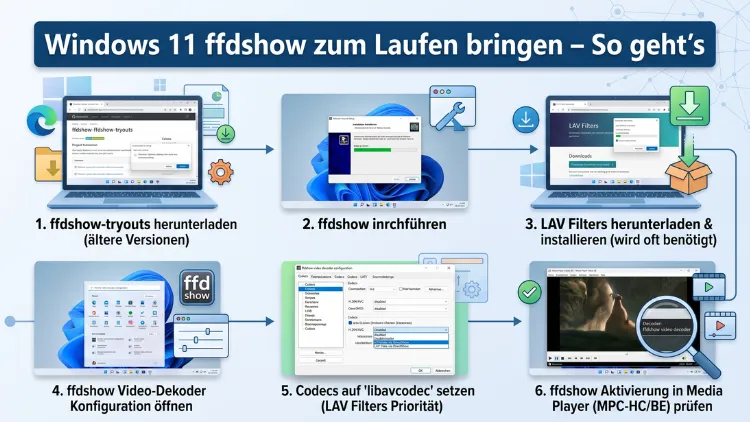
ffdshow funktioniert grundsätzlich auch unter Windows 11, jedoch bereiten Filter-Konflikte, fehlende 64-Bit-Unterstützung und Sicherheitseinstellungen häufig Probleme.
Dieser Artikel zeigt Ihnen Schritt für Schritt, wie Sie ffdshow korrekt installieren, konfigurieren und typische Fehler beheben. Zudem erfahren Sie, wann eine moderne Alternative wie LAV Filters die bessere Wahl ist – und wie Sie diese einrichten.
Was ist ffdshow und warum verwenden es Nutzer noch 2026?
ffdshow ist ein freier DirectShow-Decoder und VFW-Codec (Video for Windows) für Windows-Betriebssysteme. Dabei stützt er sich auf libavcodec, dem Kernstück des bekannten FFmpeg-Projekts, sowie auf weitere quelloffene Bibliotheken wie Xvid und libmpeg2. Deshalb kann ffdshow eine beeindruckend breite Palette an Video- und Audioformaten dekodieren – darunter H.264, MPEG-1, MPEG-2, MPEG-4, DivX, XviD, MP3, AAC, AC3 und DTS.
Obwohl die aktive Entwicklung bereits 2014 eingestellt wurde (aktuelle Version: 1.3.4534 vom September 2014), setzen viele Nutzer ffdshow weiterhin ein. Der Grund liegt vor allem in zwei Bereichen: Erstens benötigen Legacy-Anwendungen, ältere Videobearbeitungsprogramme und Software mit VFW-Abhängigkeiten genau diesen Codec. Zweitens schätzen erfahrene Nutzer die einzigartigen Nachbearbeitungsfilter (Post-Processing), die kein moderner Decoder vollständig repliziert – darunter Rauschreduzierung, Schärfung, Deinterlacing und Farbkorrektur in Echtzeit.
Außerdem lässt sich ffdshow in beliebte Mediaplayer wie Media Player Classic – Home Cinema (MPC-HC), MPC-BE, PotPlayer und selbst den Windows Media Player integrieren, sofern diese DirectShow unterstützen.
Warum bereitet ffdshow unter Windows 11 Probleme?
Zunächst ist es wichtig zu verstehen, warum ffdshow auf Windows 11 nicht immer reibungslos funktioniert. Denn Windows 11 bringt im Vergleich zu älteren Betriebssystemen verschärfte Sicherheitsanforderungen und veränderte Systemarchitekturen mit sich.
Die häufigsten Ursachen für Probleme sind:
1. Filter-Prioritätskonflikte mit LAV Filters: Wenn LAV Filters ebenfalls installiert ist – etwa durch das K-Lite Codec Pack –, übernimmt LAV Filters häufig automatisch die Decodierung, weil es eine höhere Priorität (Merit) im DirectShow-System besitzt. ffdshow wird dadurch schlicht übergangen.
2. 32-Bit/64-Bit-Konfusion: ffdshow gibt es sowohl als 32-Bit- als auch als 64-Bit-Version. Wenn Sie einen 64-Bit-Mediaplayer verwenden, muss deshalb auch ffdshow in der 64-Bit-Variante installiert sein. Andernfalls erkennt der Player ffdshow nicht als verfügbaren Filter.
3. Fehlende Systemregistrierung: Windows 11 prüft bei der Installation älterer Software die Registrierungseinträge strenger. Zudem können Windows-Sicherheitsfeatures wie der Defender SmartScreen die Installation blockieren oder Dateien als potenziell gefährlich markieren.
4. Beschädigte oder fehlerhafte Installation: Eine unvollständige Installation hinterlässt ungültige Registrierungseinträge, die Windows 11 nicht korrekt auflösen kann. Deshalb schlägt der Start von ffdshow fehl.
5. Kompatibilitätsprobleme mit bestimmten Anwendungen: Manche Programme sind in der Ausschlussliste von ffdshow eingetragen. In diesem Fall verweigert ffdshow absichtlich die Zusammenarbeit mit diesen Anwendungen.
ffdshow unter Windows 11 korrekt installieren – Schritt für Schritt
Schritt 1: Die richtige Version herunterladen
Laden Sie ffdshow ausschließlich von vertrauenswürdigen Quellen herunter. Empfohlen wird ffdshow 1.3.4534 (die aktuellste stabile Version) entweder direkt über SourceForge (Projektseite: ffdshow-tryout.sourceforge.net) oder über free-codecs.com. Beachten Sie dabei unbedingt:
- 32-Bit-System oder 32-Bit-Player: Laden Sie die Datei
ffdshow_v1.3.4534_20140929_clsid.exeherunter. - 64-Bit-System mit 64-Bit-Player: Laden Sie die Datei
ffdshow64_v1.3.4534_20140929_clsid.exeherunter.
Alternativ erhalten Sie ffdshow auch über das K-Lite Codec Pack Mega, das beide Versionen automatisch mitinstalliert.
Schritt 2: Windows Defender SmartScreen umgehen
Da ffdshow seit 2014 nicht mehr aktualisiert wird, warnt Windows 11 bei der Installation möglicherweise vor einer „unbekannten App“. Gehen Sie deshalb so vor:
- Klicken Sie auf die heruntergeladene Installationsdatei.
- Erscheint ein SmartScreen-Dialog, klicken Sie auf „Weitere Informationen“.
- Klicken Sie anschließend auf „Trotzdem ausführen“.
- Bestätigen Sie die Benutzerkontensteuerung (UAC) mit „Ja“.
Schritt 3: Installation konfigurieren
Der Setup-Wizard bietet verschiedene Optionen. Wählen Sie während der Installation folgende Einstellungen:
- Installationstyp: „Typical“ für Standardnutzer, „Custom“ für erfahrene Nutzer.
- Bei der benutzerdefinierten Installation: Aktivieren Sie „ffdshow Video Decoder“ und „ffdshow Audio Decoder“ explizit.
- Programmkompatibilitätsliste: Lassen Sie die voreingestellten Ausnahmen bestehen, es sei denn, Sie wissen genau, welche Programme Sie hinzufügen oder entfernen möchten.
- Am Ende der Installation: Entfernen Sie nicht den Haken bei „Register DirectShow filters“, da ffdshow sonst nicht korrekt im System verankert wird.
Schritt 4: Installation als Administrator ausführen
Führen Sie die Installationsdatei grundsätzlich mit Administratorrechten aus. Klicken Sie dazu mit der rechten Maustaste auf die .exe-Datei und wählen Sie „Als Administrator ausführen“. Andernfalls schlägt die Registrierung der DirectShow-Filter in der Windows-Registry fehl.
ffdshow unter Windows 11 konfigurieren
Nach erfolgreicher Installation müssen Sie ffdshow häufig noch manuell anpassen, damit es korrekt funktioniert.
Video Decoder Configuration öffnen
Öffnen Sie die Konfiguration über Start → Alle Programme → ffdshow → Video Decoder Configuration (bzw. ffdshow x64 → Video Decoder Configuration für die 64-Bit-Version). Alternativ finden Sie das Tool nach der Installation auch in der Systemsteuerung.
Codec-Unterstützung aktivieren
In der Konfiguration sehen Sie links die Option „Codecs“. Dort erscheint eine Liste aller unterstützten Videoformate. Prüfen Sie, ob das Format, das Sie benötigen, aktiviert ist. Deshalb gilt: Wenn H.264, MPEG-2 oder DivX nicht funktionieren, setzen Sie in der jeweiligen Zeile den Status von „disabled“ auf „libavcodec“ oder das jeweils passende Decoding-Backend.
DirectShow-Priorität anpassen
Ein zentraler Schritt ist die Anpassung der DirectShow-Merit-Werte (Priorität), damit Windows 11 ffdshow tatsächlich bevorzugt. Gehen Sie dazu so vor:
- Laden Sie das kostenlose Codec Tweak Tool herunter (enthalten im K-Lite Codec Pack, oder separat von codecguide.com).
- Öffnen Sie das Tool als Administrator.
- Navigieren Sie zu „DirectShow filter tweaks“.
- Suchen Sie ffdshow Video Decoder in der Liste.
- Setzen Sie dessen Merit auf „Preferred“ (00800000) – dies ist höher als der Standard-Wert für LAV Filters.
- Klicken Sie auf „Apply“ und starten Sie den Computer neu.
Ausnahmeliste (Blacklist) prüfen
Unter dem Menüpunkt „DirectShow control“ in der Video Decoder Configuration finden Sie zwei Listen: Programme, die mit ffdshow nicht funktionieren (Blacklist), und solche, die bevorzugt damit verwendet werden. Wenn Ihr Mediaplayer in der Blacklist steht, entfernen Sie ihn aus dieser Liste.
ffdshow in MPC-HC, MPC-BE und PotPlayer einrichten
MPC-HC (Media Player Classic – Home Cinema)
MPC-HC verwendet standardmäßig interne Decoder, die ffdshow außen vor lassen. Deshalb müssen Sie so vorgehen:
- Öffnen Sie MPC-HC und gehen Sie zu Ansicht → Optionen → Interne Filter.
- Deaktivieren Sie unter „Transform Filters“ die internen Decoder für die Formate, die ffdshow übernehmen soll (z. B. H264, MPEG-2).
- Gehen Sie dann zu Externe Filter und klicken Sie auf „Filter hinzufügen“.
- Suchen Sie nach „ffdshow Video Decoder“ und fügen Sie diesen hinzu.
- Setzen Sie den Status auf „Bevorzugen“ (Prefer).
- Wiederholen Sie dies für den „ffdshow Audio Processor“, wenn Sie auch die Audiofilter nutzen möchten.
MPC-BE (Media Player Classic – Black Edition)
MPC-BE funktioniert ähnlich wie MPC-HC. Navigieren Sie zu Ansicht → Optionen → Externe Filter und fügen Sie ffdshow nach dem gleichen Prinzip hinzu. Zudem empfiehlt sich, unter „Interne Filter“ die konkurrierenden Decoder zu deaktivieren.
PotPlayer
In PotPlayer navigieren Sie zu Einstellungen (F5) → Filter/Decoder → Videodecoder. Wählen Sie dort unter dem jeweiligen Format ffdshow manuell als bevorzugten Decoder aus. Außerdem können Sie unter „Filterverwaltung“ den ffdshow-Filter explizit auf höchste Priorität setzen.
Häufige Fehler unter Windows 11 und ihre Lösungen
ffdshow wird vom Player nicht erkannt
Ursache: Die falsche Bit-Version ist installiert, oder die Registrierung der DirectShow-Filter ist fehlgeschlagen.
Lösung: Öffnen Sie die Eingabeaufforderung als Administrator und führen Sie folgenden Befehl aus:
regsvr32 "C:\Windows\System32\ffdshow.ax"Für die 64-Bit-Version lautet der Befehl entsprechend:
regsvr32 "C:\Program Files\ffdshow\ffdshow.ax"Anschließend starten Sie den Computer neu.
Schwarzer Bildschirm während der Wiedergabe
Ursache: Ein anderer Decoder übernimmt die Wiedergabe, obwohl ffdshow eigentlich aktiv sein sollte, oder es liegt ein Konflikt mit dem Video-Renderer vor.
Lösung: Öffnen Sie das Codec Tweak Tool und erhöhen Sie die Priorität von ffdshow. Prüfen Sie zusätzlich unter ffdshow → Video Decoder Configuration → Output den eingestellten Video-Renderer. Wechseln Sie testweise von „VMR-9″ auf „EVR“ oder umgekehrt, da Windows 11 manche älteren Renderer nicht mehr vollständig unterstützt.
Audio und Video laufen auseinander (Desync)
Ursache: Bei bestimmten Codec-Versionen und Streaming-Szenarien kommt es zu Timing-Problemen im Audio-Decoder.
Lösung: Wechseln Sie in der Audio Decoder Configuration zu einer älteren ffdshow-Revision oder deaktivieren Sie den ffdshow-Audiodecoder vollständig und nutzen Sie stattdessen LAV Audio – das moderne und aktiv gepflegte Pendant.
Installation schlägt fehl oder bricht ab
Ursache: Windows Defender oder ein Antivirenprogramm blockiert die Installation.
Lösung: Deaktivieren Sie vorübergehend den Echtzeitschutz Ihres Antivirenprogramms, installieren Sie ffdshow, und aktivieren Sie den Schutz danach sofort wieder. Laden Sie ffdshow dabei ausschließlich von vertrauenswürdigen Quellen herunter.
ffdshow funktioniert nicht in bestimmten Anwendungen
Ursache: Die Anwendung steht in der ffdshow-Blacklist.
Lösung: Öffnen Sie Video Decoder Configuration → DirectShow control und entfernen Sie die betreffende Anwendung aus der Liste „Don’t use ffdshow in“.
ffdshow über das K-Lite Codec Pack installieren
Eine der unkompliziertesten Methoden, ffdshow unter Windows 11 zum Laufen zu bringen, ist die Installation über das K-Lite Codec Pack Mega. Dieses Paket enthält sowohl ffdshow (32-Bit und 64-Bit) als auch alle notwendigen Splitter und Zusatztools.
Empfohlene Vorgehensweise:
- Laden Sie das K-Lite Codec Pack Mega von der offiziellen Seite codecguide.com herunter.
- Starten Sie den Installer als Administrator.
- Wählen Sie im Setup-Assistent unter „Preferred video decoder“ die Option „ffdshow“, sofern Sie ffdshow explizit bevorzugen.
- Lassen Sie das Paket alle erforderlichen Komponenten automatisch installieren und registrieren.
- Starten Sie nach der Installation den Computer neu.
Beachten Sie jedoch: Neuere Versionen des K-Lite Codec Packs setzen standardmäßig LAV Filters als bevorzugten Decoder ein, da ffdshow nicht mehr weiterentwickelt wird. Deshalb müssen Sie die Priorität nachträglich manuell anpassen, falls Sie ffdshow bevorzugen.
ffdshow und die 64-Bit-Architektur unter Windows 11
Windows 11 ist ausschließlich als 64-Bit-Betriebssystem verfügbar. Deshalb müssen Sie besonders auf die Bit-Architektur von Playern und Codecs achten.
Die folgende Übersicht hilft dabei:
- 32-Bit-Mediaplayer (z. B. ältere MPC-HC-Versionen): Verwenden Sie ffdshow 32-Bit.
- 64-Bit-Mediaplayer (z. B. aktuelle MPC-BE, PotPlayer 64-Bit): Verwenden Sie ffdshow 64-Bit.
- Bei Mischbetrieb: Installieren Sie beide Versionen parallel – ffdshow unterstützt dies ausdrücklich.
Außerdem ist zu beachten: Der VFW-Codec von ffdshow (für Programme wie VirtualDub oder AviSynth) läuft unter Windows 11 nur dann stabil, wenn Sie den 32-Bit-VFW-Codec installiert haben, da viele ältere Bearbeitungsprogramme intern ebenfalls 32-Bit-Schnittstellen verwenden.
Moderne Alternative: Wann LAV Filters die bessere Wahl ist
Da ffdshow seit 2014 nicht mehr aktiv entwickelt wird, ist es in vielen Szenarien sinnvoll, auf LAV Filters umzusteigen. LAV Filters ist der direkte moderne Nachfolger von ffdshow im DirectShow-Ökosystem und wird aktiv gepflegt.
Vorteile von LAV Filters gegenüber ffdshow:
- Hardwarebeschleunigung via DXVA2 und D3D11 (GPU-beschleunigtes Dekodieren für 4K-Inhalte)
- Unterstützung moderner Formate wie H.265/HEVC, AV1 und VP9
- Aktive Weiterentwicklung und regelmäßige Sicherheitsupdates
- Bessere Kompatibilität mit Windows 11 und neuerer Hardware
Empfohlene Vorgehensweise zur Installation von LAV Filters:
- Laden Sie LAV Filters von der offiziellen GitHub-Seite (github.com/Nevcairiel/LAVFilters) oder über das K-Lite Codec Pack herunter.
- Installieren Sie LAV Filters als Administrator.
- Öffnen Sie die LAV Video Configuration über die Windows-Suche.
- Aktivieren Sie unter „Hardware Acceleration“ die Option „D3D11″ oder „DXVA2 (native)“, je nach GPU.
- Wechseln Sie in Ihrem Mediaplayer die Decoder-Priorität auf LAV Video Decoder.
Dennoch gibt es Szenarien, in denen ffdshow unersetzlich bleibt: Legacy-Software mit VFW-Abhängigkeit, Programme, die ausschließlich mit ffdshow getestet wurden, oder die spezifische Post-Processing-Filterkette, die LAV Filters nicht bietet.
ffdshow unter Windows 11 – empfohlene Vorgehensweisen
Damit ffdshow langfristig stabil unter Windows 11 läuft, sollten Sie folgende Punkte beherzigen:
Immer als Administrator installieren: Da ffdshow tief in die Windows-Registrierung eingreift, schlägt die Installation ohne Administratorrechte regelmäßig fehl.
Bit-Versionen korrekt zuordnen: Verwenden Sie grundsätzlich die zur Architektur Ihres Mediaplayers passende ffdshow-Version. Installieren Sie im Zweifel beide Versionen.
Codec Tweak Tool nutzen: Das kostenlose Codec Tweak Tool erlaubt die präzise Steuerung der DirectShow-Prioritäten und zeigt außerdem beschädigte oder fehlerhafte Filter-Registrierungen an.
Keine weiteren Codec-Packs parallel installieren: Außer dem K-Lite Codec Pack sollten Sie keine weiteren umfangreichen Codec-Pakete parallel betreiben, da Konflikte sonst vorprogrammiert sind.
Regelmäßig die Kompatibilitätsliste prüfen: Wenn eine Anwendung nach einem Windows-Update plötzlich nicht mehr funktioniert, prüfen Sie zuerst die Blacklist in der ffdshow-Konfiguration.
Systemwiederherstellungspunkt anlegen: Legen Sie vor der Installation oder Änderung von DirectShow-Filtern stets einen Windows-Wiederherstellungspunkt an. So können Sie im Fehlerfall schnell zum vorherigen Zustand zurückkehren.
ffdshow und Windows 11 25H2 (Stand 2026)
Im Jahr 2026 läuft Windows 11 in der Version 25H2 (Windows 11 2025 Update), die im September 2025 veröffentlicht wurde. Microsoft hat in diesem Update tiefgreifende Änderungen am Systemkern vorgenommen. Deshalb berichten manche Nutzer von Wiedergabeproblemen mit älteren DirectShow-Filtern, insbesondere bei geschützten Inhalten (DRM).
Konkret gilt: ffdshow selbst ist von diesen DRM-Änderungen nicht betroffen, da es keine DRM-geschützten Inhalte dekodiert. Allerdings können Probleme auftreten, wenn Windows 11 25H2 beim Start von ffdshow-abhängigen Anwendungen Kompatibilitätswarnungen ausgeben oder bestimmte DirectX-abhängige Video-Renderer nicht mehr wie erwartet funktionieren.
Abhilfe schafft in diesen Fällen das Wechseln des Video-Renderers in der ffdshow-Konfiguration sowie das Aktualisieren der Grafikkartentreiber auf die neueste Version. Außerdem empfiehlt sich die Nutzung des Enhanced Video Renderer (EVR), der auch unter Windows 11 25H2 vollständig unterstützt wird.
ffdshow deinstallieren und sauber entfernen
Falls Sie ffdshow vollständig entfernen möchten, gehen Sie unter Windows 11 so vor:
- Öffnen Sie Einstellungen → Apps → Installierte Apps.
- Suchen Sie nach „ffdshow“.
- Klicken Sie auf die drei Punkte und wählen Sie „Deinstallieren“.
- Bestätigen Sie den Vorgang.
Zusätzlich empfiehlt sich nach der Deinstallation die Nutzung des Codec Tweak Tool, um verbleibende fehlerhafte Registrierungseinträge zu bereinigen. Öffnen Sie dazu das Tool und klicken Sie auf „Fix all issues“ unter dem Abschnitt „Broken filters“.
Häufige Fragen zu ffdshow unter Windows 11
Warum erkennt mein Mediaplayer ffdshow nicht?
Der häufigste Grund ist eine Bit-Versionsinkonsistenz: Ein 64-Bit-Player kann keine 32-Bit-Instanz von ffdshow laden. Installieren Sie deshalb die passende Version. Außerdem muss ffdshow als externer Filter im Player manuell eingetragen und auf „Bevorzugen“ gesetzt werden.
Kann ich ffdshow und LAV Filters gleichzeitig installiert lassen?
Ja, das ist möglich. Jedoch müssen Sie in diesem Fall die DirectShow-Prioritäten sorgfältig verwalten, damit nicht beide Decoder um dieselben Formate konkurrieren. Nutzen Sie dazu das Codec Tweak Tool und setzen Sie den gewünschten Decoder auf „Preferred“.
Unterstützt ffdshow H.265/HEVC unter Windows 11?
Nein. ffdshow unterstützt kein H.265/HEVC, da die Entwicklung 2014 – also noch vor der breiten Einführung dieses Formats – endete. Für HEVC benötigen Sie LAV Filters oder das Microsoft HEVC Video Extensions-Paket aus dem Microsoft Store.
Warum kommt es zu einem schwarzen Bildschirm, obwohl Audio läuft?
In diesem Fall übernimmt wahrscheinlich ein anderer Video-Decoder die Aufgabe, während ffdshow nur für Audio zuständig ist – oder der eingestellte Video-Renderer ist mit Windows 11 inkompatibel. Wechseln Sie in der ffdshow-Konfiguration den Renderer auf EVR und erhöhen Sie die Priorität des ffdshow Video Decoders.
Ist ffdshow unter Windows 11 sicher zu verwenden?
Grundsätzlich ja, sofern Sie ffdshow von vertrauenswürdigen Quellen wie SourceForge oder free-codecs.com herunterladen. Da die Entwicklung seit 2014 eingestellt ist, erhält ffdshow jedoch keine Sicherheitsupdates mehr. Für sicherheitskritische Umgebungen empfiehlt sich deshalb der Umstieg auf LAV Filters.
Was ist der Unterschied zwischen ffdshow und ffdshow tryouts?
ffdshow tryouts ist eine Weiterentwicklung des originalen ffdshow-Projekts, die von einer Community auf Doom9.org gepflegt wurde. Die aktuelle Letztversion 1.3.4534 stammt aus diesem Tryouts-Projekt. Außerdem wurden in ffdshow tryouts zahlreiche Bugs behoben und neue Formate ergänzt, weshalb diese Version empfohlen wird.
Wie prüfe ich, ob ffdshow tatsächlich zur Wiedergabe verwendet wird?
Klicken Sie während der Wiedergabe in MPC-HC mit der rechten Maustaste in das Videobild und wählen Sie „Filter“. Dort sehen Sie alle aktiven DirectShow-Filter der aktuellen Wiedergabe. ffdshow Video Decoder und/oder ffdshow Audio Processor sollten in dieser Liste erscheinen. In PotPlayer finden Sie diese Information unter Rechtsklick → Eigenschaften → Codec-Info.
Warum ist ffdshow nicht mehr im K-Lite Codec Pack enthalten?
Ab einer bestimmten Version des K-Lite Codec Packs wurde ffdshow zugunsten von LAV Filters als Standard-Decoder entfernt. Nur die Mega-Version des K-Lite Codec Packs enthält ffdshow weiterhin optional. Alternativ können Sie ffdshow separat installieren und parallel zum K-Lite Codec Pack betreiben.
Kann ffdshow auch als Encoder unter Windows 11 verwendet werden?
Die Encoder-Funktionen von ffdshow wurden bereits in früheren Versionen entfernt. Die aktuelle Version 1.3.4534 enthält deshalb keine Encoder mehr – nur noch die lossless Encoder huffyuv und FFV1. Für modernes Encoding empfiehlt sich stattdessen x264 (H.264) oder x265 (H.265).
Was kann ich tun, wenn ffdshow nach einem Windows-Update nicht mehr funktioniert?
Öffnen Sie zunächst das Codec Tweak Tool als Administrator und klicken Sie auf „Fix all issues“. Außerdem kann es helfen, die DirectShow-Basisfilter über die Eingabeaufforderung (als Administrator) neu zu registrieren:
regsvr32 quartz.dllDanach starten Sie den Computer neu. Falls das Problem weiterhin besteht, deinstallieren Sie ffdshow vollständig und installieren Sie es anschließend neu.
Fazit
ffdshow funktioniert auch 2026 noch unter Windows 11 – jedoch erfordert es die richtige Bit-Version, korrekte DirectShow-Prioritäten und gelegentliche manuelle Konfiguration. Für Legacy-Workflows ist ffdshow weiterhin unverzichtbar.
Für alle anderen Anwendungsfälle empfiehlt sich der Umstieg auf LAV Filters, das aktiv weiterentwickelt wird, moderne Formate wie H.265 unterstützt und deutlich besser mit Windows 11 25H2 harmoniert.
