
GPT oder MBR für Windows 11: Erfahren Sie, welcher Partitionsstil für UEFI oder Legacy-BIOS, SSD, HDD und NVMe der richtige ist und wann Sie wechseln.
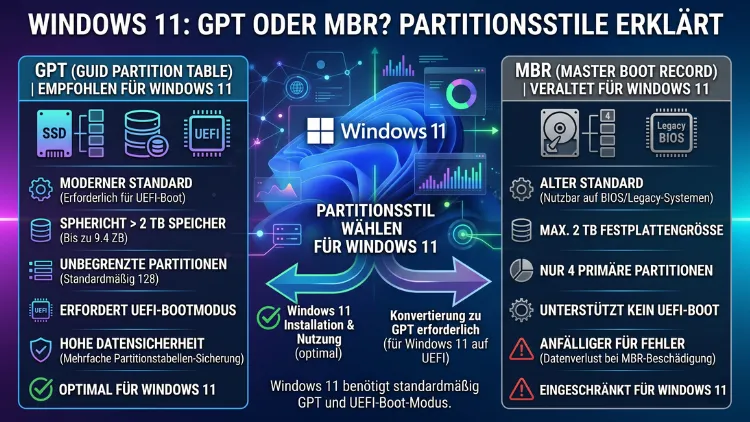
Windows 11 setzt standardmäßig auf GPT als Partitionsstil – und das aus gutem Grund. Wer ein modernes System aufbaut oder Windows 11 neu installiert, steht vor der Frage: GPT oder MBR? Die kurze Antwort lautet: GPT ist in nahezu allen Fällen die richtige Wahl, denn Windows 11 verlangt UEFI und ist damit direkt auf GPT ausgelegt.
Dieser Ratgeber erklärt alle Hintergründe, Unterschiede und gibt klare Handlungsempfehlungen.
Was sind GPT und MBR überhaupt?
Bevor Sie eine fundierte Entscheidung treffen können, sollten Sie verstehen, worum es sich bei diesen beiden Begriffen handelt. GPT steht für GUID Partition Table (global eindeutige Bezeichner-Partitionstabelle) und MBR für Master Boot Record. Beide sind Partitionierungsstandards, die festlegen, wie Informationen über Partitionen auf einer Festplatte oder SSD gespeichert werden.
MBR – der alte Standard
MBR wurde 1983 von IBM eingeführt und war jahrzehntelang der dominierende Standard. Dabei befindet sich der Master Boot Record im ersten Sektor einer Festplatte und enthält sowohl den Bootloader als auch die Partitionstabelle. Jedoch bringt MBR erhebliche Einschränkungen mit sich:
- Maximale Festplattengröße: 2 Terabyte – alles darüber hinaus kann MBR nicht ansprechen
- Maximal 4 primäre Partitionen – mehr sind ohne den Umweg über erweiterte Partitionen nicht möglich
- Kein Redundanzmechanismus – fällt der MBR-Bereich aus, ist das gesamte System nicht mehr bootfähig
- Kompatibel mit Legacy-BIOS, nicht jedoch nativ mit UEFI
Außerdem ist MBR fehleranfälliger, da alle kritischen Informationen an einer einzigen Stelle gespeichert sind. Deshalb gilt MBR heute als veraltet.
GPT – der moderne Nachfolger
GPT ist Teil des UEFI-Standards (Unified Extensible Firmware Interface) und wurde entwickelt, um die Schwächen von MBR zu überwinden. Zudem bietet GPT zahlreiche technische Vorteile:
- Unterstützt Festplattengrößen bis zu 9,4 Zettabyte – praktisch keine Grenze für heutige und zukünftige Laufwerke
- Bis zu 128 Partitionen unter Windows (theoretisch unbegrenzt viele)
- Redundante Partitionstabelle – GPT speichert eine Sicherungskopie am Ende des Laufwerks
- CRC32-Prüfsummen schützen die Datenintegrität der Partitionstabelle
- Kompatibel mit UEFI, was schnellere Bootzeiten und mehr Sicherheitsfunktionen ermöglicht
Ebenso erlaubt GPT die Nutzung von Secure Boot, das unter Windows 11 verpflichtend ist. Deshalb ist GPT für moderne Systeme alternativlos.
Windows 11 und seine Systemanforderungen: Warum GPT Pflicht ist
Microsoft hat mit Windows 11 klare Systemanforderungen festgelegt, die den Partitionsstil direkt beeinflussen. So verlangt Windows 11 zwingend UEFI-Firmware im Modus „UEFI Native“ – Legacy-BIOS wird offiziell nicht unterstützt. Und da UEFI und GPT untrennbar zusammengehören, ist GPT de facto Pflicht für eine reguläre Windows-11-Installation.
Zusätzlich setzt Windows 11 folgende Anforderungen voraus, die alle in Verbindung mit GPT stehen:
- Secure Boot muss aktiviert sein – funktioniert nur mit GPT und UEFI
- TPM 2.0 (Trusted Platform Module) – ebenfalls eine UEFI-abhängige Funktion
- 64-Bit-Prozessor – alle modernen 64-Bit-Systeme arbeiten optimal mit GPT
Deshalb ist es nicht übertrieben zu sagen: Wer Windows 11 installieren möchte, kommt an GPT nicht vorbei. Zwar existieren inoffizielle Umgehungsmethoden, die eine Installation auf MBR-Datenträgern ermöglichen sollen, jedoch sind diese weder von Microsoft supported noch empfehlenswert – insbesondere nicht für Produktivumgebungen.
GPT vs. MBR: Der direkte Vergleich im Detail
Um die Entscheidung zu vereinfachen, finden Sie hier einen strukturierten Vergleich der beiden Partitionsstile in den wichtigsten Kategorien.
Kompatibilität mit Betriebssystemen
Windows 11 unterstützt ausschließlich GPT für systemfähige Laufwerke. Windows 10 funktioniert hingegen sowohl mit GPT als auch mit MBR, jedoch empfiehlt Microsoft auch hier GPT für neue Installationen. Windows 7 und frühere Versionen sind primär auf MBR ausgelegt, obwohl Windows 7 in der 64-Bit-Version theoretisch von GPT-Laufwerken booten kann.
Ebenso unterstützen moderne Linux-Distributionen wie Ubuntu 24.04 LTS, Fedora 40 oder Debian 12 GPT vollständig und bevorzugen es bei Neuinstallationen. macOS setzt seit dem Übergang zu Intel-Prozessoren ebenfalls auf GPT und hat MBR schon lange hinter sich gelassen.
Sicherheit und Datenschutz
GPT bietet durch die redundante Partitionstabelle einen deutlich besseren Schutz vor Datenverlust. Außerdem ermöglicht GPT die Nutzung von Secure Boot, das verhindert, dass beim Systemstart unauthorisierter Code ausgeführt wird. MBR hat hingegen keinen vergleichbaren Schutzmechanismus. Deshalb ist GPT aus sicherheitstechnischer Sicht klar überlegen.
Festplattenkapazität und Partitionsanzahl
| Merkmal | MBR | GPT |
|---|---|---|
| Max. Laufwerksgröße | 2 TB | 9,4 ZB |
| Max. Primärpartitionen | 4 | 128 (Windows) |
| Redundanz | Nein | Ja |
| UEFI-Kompatibilität | Eingeschränkt | Vollständig |
| Secure Boot | Nein | Ja |
| Bootgeschwindigkeit | Langsamer | Schneller |
Leistung und Bootgeschwindigkeit
UEFI in Verbindung mit GPT startet deutlich schneller als ein Legacy-BIOS mit MBR. Der Grund dafür liegt im optimierten Bootprozess: UEFI kann direkt auf das Betriebssystem zugreifen, ohne den umständlichen Bootloader-Prozess von MBR zu durchlaufen. Zudem profitieren moderne SSDs besonders von GPT, da sie keine Einschränkungen durch das veraltete Partitionsschema haben.
Wann ist MBR noch sinnvoll?
Obwohl GPT in den meisten Fällen die bessere Wahl ist, gibt es wenige Szenarien, in denen MBR noch eine Rolle spielt.
Ältere Hardware und Betriebssysteme
Wenn Sie ältere Computer betreiben, die ausschließlich über Legacy-BIOS ohne UEFI-Unterstützung verfügen, bleibt MBR die einzige Option für bootfähige Systemlaufwerke. Außerdem benötigen einige ältere Betriebssysteme wie Windows XP, Windows Vista oder ältere Linux-Versionen zwingend MBR, da sie GPT nicht unterstützen.
Jedoch ist in solchen Fällen auch Windows 11 keine Option – denn Windows 11 läuft auf solch veralteter Hardware ohnehin nicht. Deshalb ist der MBR-Einsatz heute auf sehr spezifische Altlast-Szenarien beschränkt.
Externe Datenträger und Datenspeicherung
Bei externen Festplatten oder USB-Sticks, die ausschließlich zur Datenspeicherung (nicht zum Booten) genutzt werden, kann MBR in bestimmten Situationen noch sinnvoll sein – nämlich dann, wenn die Datenträger an sehr alten Geräten verwendet werden sollen, die GPT möglicherweise nicht lesen können. Dennoch empfehlen wir auch hier GPT, sofern die verwendeten Geräte es unterstützen.
So prüfen Sie den aktuellen Partitionsstil Ihrer Festplatte
Bevor Sie eine Entscheidung treffen oder eine Konvertierung vornehmen, sollten Sie zunächst prüfen, welchen Partitionsstil Ihr aktuelles Laufwerk verwendet. Hierfür bieten sich mehrere Methoden an.
Methode 1: Datenträgerverwaltung (Windows)
Empfohlenes Tool: Windows-Datenträgerverwaltung (diskmgmt.msc)
- Drücken Sie Windows + R, geben Sie
diskmgmt.mscein und bestätigen Sie mit Enter - Klicken Sie mit der rechten Maustaste auf den gewünschten Datenträger (nicht auf die Partition, sondern auf „Datenträger 0″, „Datenträger 1″ usw.)
- Wählen Sie „Eigenschaften“
- Wechseln Sie zum Reiter „Volumes“
- Unter „Partitionsstil“ sehen Sie entweder „GUID-Partitionstabelle (GPT)“ oder „Master Boot Record (MBR)“
Methode 2: Eingabeaufforderung mit Diskpart
Empfohlenes Tool: Diskpart (integriertes Windows-Befehlszeilenwerkzeug)
- Öffnen Sie die Eingabeaufforderung als Administrator (Rechtsklick auf das Startmenü → „Terminal (Administrator)“)
- Geben Sie
diskpartein und drücken Sie Enter - Tippen Sie
list diskund drücken Sie Enter - In der Ausgabe zeigt ein Sternchen (*) in der Spalte „GPT“, dass das Laufwerk GPT verwendet. Fehlt das Sternchen, handelt es sich um MBR.
- Geben Sie
exitein, um Diskpart zu beenden
Methode 3: PowerShell
Empfohlenes Tool: Windows PowerShell
Öffnen Sie PowerShell als Administrator und geben Sie folgenden Befehl ein:
Get-Disk | Select-Object Number, FriendlyName, PartitionStyle
Zusätzlich zeigt die Ausgabe für jeden Datenträger den Partitionsstil direkt an – entweder „GPT“ oder „MBR“.
MBR zu GPT konvertieren – So geht es richtig
Wenn Ihre Festplatte noch MBR verwendet und Sie Windows 11 installieren möchten, müssen Sie den Partitionsstil konvertieren. Dabei gibt es zwei grundlegende Ansätze: mit Datenverlust und ohne Datenverlust.
Methode 1: Konvertierung mit MBR2GPT (ohne Datenverlust – empfohlen)
Empfohlenes Tool: MBR2GPT – integriertes Microsoft-Werkzeug (ab Windows 10 Version 1703)
MBR2GPT ist das offizielle Konvertierungsprogramm von Microsoft. Es konvertiert MBR-Datenträger zu GPT, ohne dabei vorhandene Daten zu löschen. Dennoch empfehlen wir vorher eine vollständige Datensicherung.
Voraussetzungen:
- Das Laufwerk darf maximal 3 primäre Partitionen haben
- Das System muss im UEFI-Modus booten können
- Windows muss auf dem zu konvertierenden Laufwerk installiert sein
Anleitung Schritt für Schritt:
- Öffnen Sie die Eingabeaufforderung als Administrator
- Prüfen Sie zunächst die Kompatibilität mit folgendem Befehl:
mbr2gpt /validate /disk:0 /allowFullOS - Wenn keine Fehler angezeigt werden, starten Sie die Konvertierung:
mbr2gpt /convert /disk:0 /allowFullOS - Nach der Konvertierung starten Sie den Computer neu
- Rufen Sie das BIOS/UEFI-Menü auf (meist durch Drücken von F2, F10, F12 oder Entf beim Start)
- Stellen Sie den Bootmodus von „Legacy“ auf „UEFI“ um
- Deaktivieren Sie „Compatibility Support Module (CSM)“, falls vorhanden
- Aktivieren Sie Secure Boot
- Speichern Sie die Einstellungen und starten Sie Windows neu
Methode 2: Konvertierung mit Diskpart (mit Datenverlust)
Empfohlenes Tool: Diskpart
Diese Methode löscht alle Daten auf dem Laufwerk. Deshalb eignet sie sich ausschließlich für neue Installationen oder Laufwerke, deren Daten bereits gesichert sind.
- Starten Sie von einem Windows-11-Installationsmedium (USB-Stick)
- Drücken Sie bei der Installationsauswahl Shift + F10, um die Eingabeaufforderung zu öffnen
- Geben Sie
diskpartein - Tippen Sie
list diskund notieren Sie die Nummer Ihrer Ziel-Festplatte - Wählen Sie die Festplatte:
select disk 0(ersetzen Sie 0 durch die richtige Nummer) - Löschen Sie alle Daten:
clean - Konvertieren Sie zu GPT:
convert gpt - Geben Sie
exitein und fahren Sie mit der normalen Windows-Installation fort
Methode 3: Drittanbieter-Tools (für fortgeschrittene Nutzer)
Empfohlenes Tool: MiniTool Partition Wizard (Free Edition)
MiniTool Partition Wizard ist ein kostenloses Drittanbieter-Tool, das ebenfalls eine verlustfreie MBR-zu-GPT-Konvertierung ermöglicht. Außerdem bietet es eine grafische Benutzeroberfläche, die den Prozess einfacher macht:
- Laden Sie MiniTool Partition Wizard Free von der offiziellen Website herunter und installieren Sie es
- Starten Sie das Programm und wählen Sie Ihre Festplatte aus
- Klicken Sie mit der rechten Maustaste auf den Datenträger und wählen Sie „Convert MBR Disk to GPT Disk“
- Klicken Sie auf „Apply“ oben links, um die Änderung anzuwenden
- Bestätigen Sie den Neustart und warten Sie, bis der Vorgang abgeschlossen ist
Zusätzlich bietet AOMEI Partition Assistant Standard (ebenfalls kostenlos) ähnliche Funktionen und gilt als zuverlässige Alternative.
GPT bei der Windows-11-Neuinstallation: Empfohlene Vorgehensweisen
Wenn Sie Windows 11 von Grund auf neu installieren, sollten Sie folgende empfohlene Vorgehensweisen beachten.
UEFI im BIOS richtig konfigurieren
Bevor Sie mit der Installation beginnen, stellen Sie sicher, dass Ihr System korrekt konfiguriert ist:
- Rufen Sie das UEFI/BIOS-Setup auf (bei den meisten Systemen durch Drücken von F2, F10, Entf oder Esc beim Einschalten)
- Deaktivieren Sie „Legacy Boot“ oder „CSM (Compatibility Support Module)“
- Stellen Sie den Startmodus auf „UEFI Only“ oder „Pure UEFI“
- Aktivieren Sie „Secure Boot“ – das ist für Windows 11 verpflichtend
- Stellen Sie sicher, dass TPM 2.0 aktiviert ist (oft unter „Security“ zu finden)
- Speichern Sie die Einstellungen
Bootfähigen USB-Stick erstellen
Empfohlenes Tool: Rufus (Version 4.x)
Rufus ist ein kostenloses Tool, das bootfähige USB-Sticks erstellt. Außerdem erkennt Rufus automatisch, ob GPT oder MBR für den Bootvorgang konfiguriert werden soll.
- Laden Sie Rufus von rufus.ie herunter (kein Setup notwendig, direkt ausführbar)
- Laden Sie außerdem das Windows-11-ISO vom Microsoft Download Center herunter
- Stecken Sie einen USB-Stick mit mindestens 8 GB ein
- Öffnen Sie Rufus und wählen Sie das Windows-11-ISO aus
- Stellen Sie das Partitionsschema auf „GPT“ ein
- Wählen Sie als Zielsystem „UEFI (nicht CSM)“
- Klicken Sie auf „Start“ und warten Sie, bis der Vorgang abgeschlossen ist
Installationspartitionierung korrekt durchführen
Während der Windows-11-Installation:
- Wählen Sie „Benutzerdefiniert: Nur Windows installieren (für Fortgeschrittene)“
- Wenn das Laufwerk als MBR angezeigt wird, löschen Sie alle vorhandenen Partitionen
- Klicken Sie auf „Neu“, um Windows die Partitionierung automatisch vornehmen zu lassen – dabei erstellt Windows automatisch die notwendigen GPT-Partitionen (EFI-Systempartition, MSR und Windows-Partition)
- Wählen Sie die Windows-Partition aus und klicken Sie auf „Weiter“
GPT und MBR unter Linux und macOS
Da das Thema Partitionsstil nicht ausschließlich Windows betrifft, lohnt sich auch ein Blick auf andere Betriebssysteme.
Linux und GPT
Moderne Linux-Distributionen wie Ubuntu 24.04 LTS, Fedora 42, Linux Mint 22 oder Debian 12 unterstützen GPT vollständig und empfehlen es für Neuinstallationen. Dabei verwenden sie in der Regel den GRUB2-Bootloader, der sowohl UEFI/GPT als auch Legacy-BIOS/MBR unterstützt.
Für die Linux-Installation mit GPT empfehlen wir folgende empfohlene Vorgehensweise:
- Nutzen Sie während der Installation den Guided Partitioner mit GPT-Auswahl
- Erstellen Sie eine EFI-Systempartition (mindestens 512 MB, Dateisystem: FAT32) für UEFI-Systeme
- Zusätzlich ist bei UEFI keine separate Boot-Partition notwendig – die EFI-Partition übernimmt diese Aufgabe
macOS und GPT
macOS verwendet seit macOS 10.6 (Snow Leopard) ausschließlich GPT für Mac-Festplatten. Außerdem nutzt macOS auf Apple-Silicon-Macs (M1, M2, M3, M4) ein angepasstes GPT-Schema mit proprietären Apple-Partitionen. Eine Konvertierung von MBR zu GPT ist unter macOS nicht direkt notwendig, da neue Macs standardmäßig GPT verwenden.
Für Boot Camp (Windows auf dem Mac) verwendete macOS ebenfalls GPT, wobei Windows eine eigene NTFS-Partition erhielt. Jedoch hat Apple Boot Camp mit den Apple-Silicon-Macs eingestellt.
Häufige Fehler und Probleme – und wie Sie sie lösen
Selbst mit den besten Werkzeugen können Probleme auftreten. Deshalb finden Sie hier die häufigsten Fehlerquellen und deren Lösungen.
Fehler: „Windows kann nicht auf diesem Datenträger installiert werden“
Dieser Fehler erscheint während der Windows-Installation, wenn das Laufwerk MBR ist, das System aber im UEFI-Modus bootet. Lösung: Konvertieren Sie das Laufwerk mit Diskpart zu GPT (wie oben beschrieben) oder aktivieren Sie CSM im UEFI, was jedoch für Windows 11 nicht empfehlenswert ist.
Fehler: MBR2GPT-Validierung schlägt fehl
Wenn MBR2GPT einen Validierungsfehler meldet, liegt das häufig daran, dass das Laufwerk mehr als 3 primäre Partitionen hat oder beschädigte Partitionstabelleneinträge enthält. Deshalb sollten Sie zunächst mit CHKDSK die Festplatte auf Fehler prüfen: chkdsk C: /f /r
System startet nach Konvertierung nicht mehr
Wenn Windows nach der GPT-Konvertierung nicht mehr startet, haben Sie möglicherweise vergessen, das BIOS auf UEFI umzustellen. Deshalb rufen Sie das UEFI-Menü auf und ändern den Bootmodus von „Legacy“ auf „UEFI“. Außerdem stellen Sie sicher, dass Secure Boot aktiviert und CSM deaktiviert ist.
FAQ – Häufige Fragen zu GPT und MBR
Braucht Windows 11 zwingend GPT?
Ja, für eine offizielle Installation ist GPT Pflicht. Windows 11 setzt UEFI voraus, und UEFI erfordert GPT als Partitionsstil des Systemlaufwerks. Zwar gibt es inoffizielle Umgehungen, jedoch sind diese nicht von Microsoft unterstützt und können zu Instabilität oder fehlenden Sicherheitsupdates führen.
Kann ich von MBR zu GPT wechseln, ohne Daten zu verlieren?
Ja, mit dem richtigen Tool ist das möglich. Das empfohlene Werkzeug ist MBR2GPT von Microsoft, das in Windows 10 und 11 integriert ist. Außerdem bieten Tools wie MiniTool Partition Wizard oder AOMEI Partition Assistant eine verlustfreie Konvertierung an. Dennoch ist eine Datensicherung vor der Konvertierung immer ratsam.
Wie erkenne ich, ob mein PC UEFI oder Legacy-BIOS hat?
Drücken Sie Windows + R, geben Sie msinfo32 ein und suchen Sie in der Systeminformation nach „BIOS-Modus“. Steht dort „UEFI“, unterstützt Ihr System UEFI. Steht dort „Legacy“, verfügt Ihr PC nur über ein traditionelles BIOS, und GPT als Bootlaufwerk ist nicht möglich.
Kann GPT-Laufwerke nur für das Betriebssystem genutzt werden?
Nein, GPT eignet sich für jede Art von Laufwerk – sowohl für Systemlaufwerke als auch für reine Datenspeicher. Außerdem profitieren externe Festplatten mit mehr als 2 TB besonders von GPT, da MBR diese Kapazität nicht vollständig ansprechen kann.
Was passiert, wenn ich Windows 11 auf einem MBR-Laufwerk installiere?
Offiziell verweigert der Windows-11-Installer die Installation auf MBR-Laufwerken im UEFI-Modus. Deshalb müssen Sie entweder das Laufwerk zu GPT konvertieren oder eine inoffizielle Umgehungsmethode nutzen – was jedoch ausdrücklich nicht empfohlen wird.
Ist GPT auch für externe Festplatten sinnvoll?
Ja, insbesondere für Laufwerke mit mehr als 2 TB. Außerdem bietet GPT mehr Flexibilität bei der Partitionierung. Jedoch sollten Sie beachten, dass sehr alte Geräte (z. B. ältere Smart-TV-Modelle oder NAS-Systeme) möglicherweise nur MBR-formatierte Laufwerke lesen können.
Kann ich GPT und MBR auf dem gleichen Computer haben?
Ja, das ist möglich. Unterschiedliche Laufwerke in einem Computer können unterschiedliche Partitionsstile haben. Zum Beispiel kann das Systemlaufwerk GPT verwenden, während ein älteres Datenlaufwerk weiterhin MBR verwendet. Jedoch muss das Bootlaufwerk für Windows 11 zwingend GPT sein.
Verliert man beim Konvertieren von GPT zurück zu MBR Daten?
Ja, die Konvertierung von GPT zu MBR löscht in der Regel alle Daten. Deshalb sollten Sie vor diesem Schritt unbedingt eine vollständige Datensicherung durchführen. Tools wie Diskpart führen diese Konvertierung nur nach dem Löschen aller Partitionen durch.
Warum zeigt der Windows-Installer das Laufwerk als nicht kompatibel an?
Das liegt häufig an einem Konflikt zwischen Bootmodus und Partitionsstil. UEFI-Modus erfordert GPT; Legacy-BIOS erfordert MBR. Außerdem kann es vorkommen, dass trotz UEFI das CSM aktiviert ist und so einen MBR-Modus erzwingt. Deshalb überprüfen Sie zunächst das UEFI-Setup und passen den Bootmodus entsprechend an.
Welchen Partitionsstil sollte ich für eine neue SSD wählen?
GPT ist immer die richtige Wahl für neue SSDs. Moderne SSDs in Verbindung mit GPT und UEFI bieten die schnellsten Bootzeiten und beste Kompatibilität mit aktuellen Betriebssystemen. Außerdem entfallen alle Beschränkungen von MBR wie die 2-TB-Grenze oder die Limitierung auf 4 primäre Partitionen.
Fazit
GPT ist 2026 der einzig sinnvolle Partitionsstil für Windows 11. Wer ein modernes System aufbaut oder Windows 11 installiert, wählt GPT – ohne Kompromisse. MBR bleibt allenfalls für sehr alte Hardware oder spezifische Kompatibilitätsanforderungen relevant.
Deshalb gilt: Nutzen Sie für neue Installationen Rufus mit GPT-Konfiguration, prüfen Sie vorher Ihren Partitionsstil mit diskmgmt.msc und konvertieren Sie bei Bedarf verlustfrei mit MBR2GPT. So ist Ihr System bestens für Windows 11 vorbereitet.
