
Taskleisten-Nachrichten in Windows 11 entfernen: Erfahren Sie Schritt für Schritt, wie Sie das Nachrichten-Widget ganz einfach deaktivieren und ausblenden.
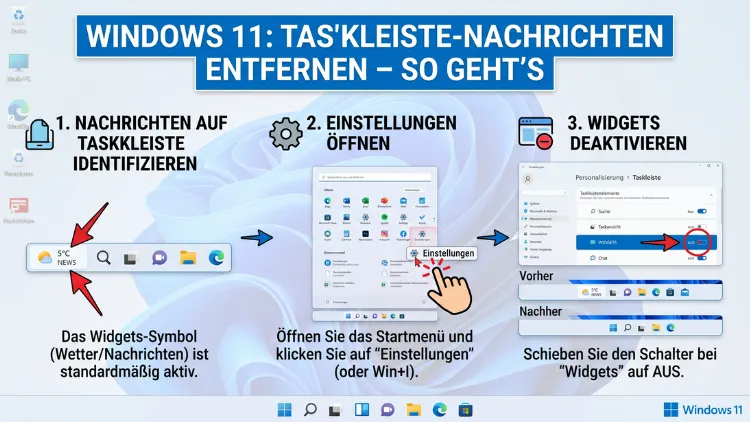
Wer störende Nachrichten und Pop-ups in der Taskleiste von Windows 11 loswerden möchte, hat dafür gleich mehrere Wege zur Auswahl. Ob Sie alle Benachrichtigungen dauerhaft deaktivieren, einzelne Apps stumm schalten oder nur das Widget-Panel ausblenden möchten – Windows 11 bietet dafür umfangreiche Einstellungen.
Dieser Artikel zeigt Ihnen Schritt für Schritt, wie Sie Ruhe auf Ihrem Desktop herstellen.
Was sind Taskleisten-Nachrichten in Windows 11?
Bevor Sie mit dem Entfernen beginnen, ist es hilfreich zu verstehen, welche Arten von Meldungen überhaupt in der Taskleiste erscheinen. Grundsätzlich unterscheidet Windows 11 dabei zwischen drei verschiedenen Kategorien:
Benachrichtigungs-Pop-ups erscheinen als kleine Kacheln in der unteren rechten Bildschirmecke. Sie stammen von System-Funktionen, installierten Apps sowie Windows-Diensten und verschwinden nach einigen Sekunden automatisch – oder landen im Benachrichtigungscenter, das Sie per Klick auf Uhrzeit und Datum öffnen.
Widget-Nachrichten zeigen hingegen Wetter, aktuelle Schlagzeilen und personalisierte Informationen an. Zusätzlich blendet Windows 11 gelegentlich eigene Tipps, Werbehinweise sowie Vorschläge ein, die ebenfalls über die Taskleiste zugänglich sind.
Alle drei Kategorien lassen sich separat steuern, deswegen lohnt es sich, genau zu wissen, welche Meldungsart Sie entfernen möchten.
Methode 1: Alle Benachrichtigungen auf einen Schlag deaktivieren
Die schnellste Methode, um sämtliche Pop-up-Nachrichten zu entfernen, führt direkt über die Windows-Einstellungen. Gehen Sie dabei wie folgt vor:
- Drücken Sie gleichzeitig Windows-Taste + I, um die Einstellungen zu öffnen.
- Klicken Sie links auf „System“.
- Wählen Sie anschließend „Benachrichtigungen“.
- Deaktivieren Sie den Hauptschalter ganz oben neben „Benachrichtigungen“.
Nach diesem Schritt zeigt Windows 11 keinerlei Meldungen mehr an – weder von Apps noch vom System selbst. Jedoch sollten Sie bedenken, dass dabei auch wichtige Hinweise wie Sicherheitswarnungen oder Kalender-Erinnerungen ausgeblendet werden. Deshalb empfiehlt es sich für die meisten Nutzer, stattdessen gezielt einzelne Apps zu deaktivieren.
Alternativer Schnellweg: Klicken Sie mit der rechten Maustaste auf die Uhrzeit in der Taskleiste, wählen Sie „Benachrichtigungseinstellungen“ und deaktivieren Sie dort den Hauptschalter.
Methode 2: Benachrichtigungen gezielt pro App deaktivieren
Häufig sind nur wenige Apps für den Großteil der Ablenkung verantwortlich – zum Beispiel Microsoft Teams, die Xbox-Game-Bar oder Windows-Tipps. Außerdem ist es sinnvoller, nur diese spezifischen Störer stummzuschalten, anstatt alle Meldungen zu blockieren. So gehen Sie dabei vor:
- Öffnen Sie Einstellungen → System → Benachrichtigungen.
- Scrollen Sie nach unten zur Liste „Benachrichtigungen von Apps und anderen Absendern“.
- Klicken Sie auf die App, die Sie stumm schalten möchten, zum Beispiel „Microsoft Teams“, „Xbox Game Bar“ oder „Windows-Tipps“.
- Deaktivieren Sie den Schalter neben „Benachrichtigungen“ für diese App.
Zudem können Sie für jede App feiner einstellen, ob nur Banner, nur Töne oder nur Einträge im Benachrichtigungscenter deaktiviert werden sollen. Diese Methode ist besonders nützlich, wenn Sie bestimmte App-Meldungen weiterhin sehen möchten, andere aber nicht.
Methode 3: „Nicht stören“-Modus aktivieren
Wer temporär ungestört arbeiten möchte, nutzt am besten den „Nicht stören“-Modus von Windows 11, der den früheren Fokus-Assistenten ersetzt. Dieser Modus schaltet alle Benachrichtigungen stumm, ohne sie dauerhaft zu löschen. So aktivieren Sie ihn:
Per Tastenkürzel:
Drücken Sie Windows-Taste + N, um das Benachrichtigungscenter zu öffnen. Klicken Sie anschließend auf das Glockensymbol mit dem „zZ“-Zeichen, um den Modus sofort zu aktivieren.
Über das Schnelleinstellungen-Panel:
Öffnen Sie das Aktionscenter unten rechts in der Taskleiste per Klick auf Uhrzeit/Datum oder mit Windows-Taste + A, und aktivieren Sie dort die Kachel „Fokus“.
Über die Einstellungen:
Navigieren Sie zu Einstellungen → System → Benachrichtigungen und aktivieren Sie den Schalter neben „Nicht stören“. Zusätzlich können Sie dort festlegen, welche Apps auch im Nicht-stören-Modus weiterhin Meldungen senden dürfen – sogenannte Prioritätsbenachrichtigungen.
Methode 4: Automatische Regeln für den Nicht-stören-Modus einrichten
Windows 11 erlaubt außerdem, den Nicht-stören-Modus automatisch nach bestimmten Bedingungen zu aktivieren. Deshalb müssen Sie ihn nicht jedes Mal manuell einschalten. Gehen Sie dazu wie folgt vor:
- Öffnen Sie Einstellungen → System → Benachrichtigungen.
- Klicken Sie auf „Nicht stören automatisch aktivieren“.
- Aktivieren Sie die gewünschten Bedingungen:
- Zu bestimmten Uhrzeiten (z. B. nachts von 22:00 bis 7:00 Uhr)
- Beim Duplizieren des Bildschirms (ideal für Präsentationen)
- Beim Spielen eines Vollbild-Spiels
- Beim Verwenden einer App im Vollbildmodus
Ebenso empfehlenswert ist die Option „Zusammenfassen, was ich verpasst habe“: Dabei erhalten Sie nach Ende einer Fokus-Sitzung eine übersichtliche Zusammenfassung aller verpassten Benachrichtigungen, sodass Sie nichts Wichtiges übersehen.
Methode 5: Fokussitzungen nutzen
Neben dem reinen Nicht-stören-Modus bietet Windows 11 auch Fokussitzungen mit integriertem Timer. Diese Funktion eignet sich hervorragend für konzentriertes Arbeiten nach der Pomodoro-Methode. So starten Sie eine Fokussitzung:
- Öffnen Sie die Einstellungen-App und navigieren Sie zu „System → Fokus“.
- Alternativ klicken Sie unten rechts auf Uhrzeit und Datum und wählen dann „Fokus“.
- Außerdem können Sie die Uhr-App von Windows verwenden, die Fokussitzungen direkt anbietet.
Während einer Fokussitzung werden standardmäßig folgende Elemente deaktiviert:
- Benachrichtigungs-Pop-ups vom System und allen Apps
- Badges und Abzeichen auf Taskleisten-Symbolen (z. B. die Zahl ungelesener E-Mails)
- Blinkende Taskleistensymbole, die auf neue Aktivitäten hinweisen
- Der „Nicht stören“-Modus wird automatisch aktiviert
Methode 6: Widgets und Nachrichten-Feed aus der Taskleiste entfernen
Ein häufiger Störfaktor in der Windows-11-Taskleiste ist das Widgets-Symbol, das Nachrichten, Wetter und Börsenkurse einblendet. Deshalb möchten viele Nutzer diesen Bereich vollständig entfernen. Die einfachste Methode dafür:
- Klicken Sie mit der rechten Maustaste auf einen leeren Bereich der Taskleiste.
- Wählen Sie „Taskleisteneinstellungen“.
- Scrollen Sie zum Abschnitt „Taskleistenelemente“.
- Stellen Sie den Schalter neben „Widgets“ auf „Aus“.
Danach verschwindet das Widgets-Symbol vollständig aus der Taskleiste und bleibt auch nach einem Neustart deaktiviert.
Alternativ über Einstellungen: Navigieren Sie zu Einstellungen → Personalisierung → Taskleiste und deaktivieren Sie dort den Schalter neben „Widgets“.
Methode 7: Sperrbildschirm-Benachrichtigungen ausblenden
Viele Nutzer wissen nicht, dass Windows 11 Benachrichtigungen auch auf dem Sperrbildschirm anzeigt – selbst dann, wenn der PC gesperrt ist. Das kann ein Datenschutz-Problem sein, wenn Dritte den Bildschirm sehen. So deaktivieren Sie diese Anzeige:
- Öffnen Sie Einstellungen → System → Benachrichtigungen.
- Klappen Sie das Menü hinter „Benachrichtigungen“ auf.
- Entfernen Sie den Haken bei „Benachrichtigungen auf dem Sperrbildschirm anzeigen“.
Zusätzlich empfiehlt sich folgender Schritt: Gehen Sie zu Einstellungen → Personalisierung → Sperrbildschirm und wechseln Sie von „Windows Spotlight“ zu einem statischen Hintergrundbild. Dadurch verschwinden auch Werbehinweise und Vorschläge, die Microsoft über die Spotlight-Funktion einblendet.
Methode 8: Windows-Tipps, Vorschläge und Werbung deaktivieren
Windows 11 blendet gelegentlich eigene Tipps und Werbeinhalte in der Taskleiste und im Startmenü ein. Außerdem erscheinen manchmal Vorschläge für Microsoft-Dienste. Diese lassen sich gezielt abstellen:
Tipps und Vorschläge in Benachrichtigungen:
Öffnen Sie Einstellungen → System → Benachrichtigungen. Deaktivieren Sie dort die Optionen „Tipps und Vorschläge anzeigen, wenn ich Windows verwende“ sowie „Windows-Willkommenserfahrung nach Updates anzeigen“.
Vorschläge im Startmenü:
Navigieren Sie zu Einstellungen → Personalisierung → Start und deaktivieren Sie den Schalter neben „Vorschläge im Startmenü anzeigen“.
Werbung in den Einstellungen:
Gehen Sie zu Einstellungen → Datenschutz und Sicherheit → Allgemein und deaktivieren Sie die Option „Apps die Anzeige personalisierter Werbung erlauben“.
Methode 9: Benachrichtigungen per Gruppenrichtlinie deaktivieren (Pro/Enterprise)
Wer Windows 11 Pro, Enterprise oder Education verwendet, kann Benachrichtigungen auch systemweit über den Gruppenrichtlinien-Editor deaktivieren. Diese Methode überschreibt individuelle Benutzereinstellungen und eignet sich besonders für verwaltete Unternehmensumgebungen:
- Drücken Sie Windows-Taste + R und geben Sie
gpedit.mscein. - Navigieren Sie zu Computerkonfiguration → Administrative Vorlagen → Startmenü und Taskleiste.
- Suchen Sie den Eintrag „Benachrichtigungen und Aktionscenter deaktivieren“.
- Doppelklicken Sie darauf und wählen Sie „Aktiviert“.
- Klicken Sie auf „OK“ und starten Sie den Computer neu.
Außerdem finden Sie im selben Bereich Richtlinien zum gezielten Deaktivieren von Widgets auf unternehmensweiter Ebene.
Methode 10: Benachrichtigungen per Registrierungs-Editor dauerhaft sperren
Für erfahrene Nutzer, die Widgets systemweit und dauerhaft deaktivieren möchten – auch ohne Gruppenrichtlinien-Editor – bietet sich der Registrierungs-Editor an. Gehen Sie dabei vorsichtig vor, da fehlerhafte Registrierungseinträge das System beschädigen können:
- Drücken Sie Windows-Taste + R und geben Sie
regeditein. - Navigieren Sie zum Pfad:
HKEY_LOCAL_MACHINE\SOFTWARE\Policies\Microsoft\Dsh(falls der Schlüssel „Dsh“ nicht existiert, legen Sie ihn neu an). - Erstellen Sie einen neuen DWORD-Wert (32-Bit) mit dem Namen
AllowNewsAndInterests. - Setzen Sie den Wert auf
0. - Starten Sie den Computer neu.
Danach sind Widgets systemweit deaktiviert. Zudem verschwindet der entsprechende Schalter in den Taskleisten-Einstellungen, sodass andere Nutzer die Funktion nicht versehentlich wieder aktivieren können.
Benachrichtigungstöne separat deaktivieren
Manchmal stört nicht das visuelle Pop-up selbst, sondern nur der Benachrichtigungston. Deshalb können Sie Töne separat deaktivieren, ohne die Meldungen vollständig abzuschalten:
- Öffnen Sie Einstellungen → System → Benachrichtigungen.
- Klicken Sie auf die gewünschte App in der Liste.
- Deaktivieren Sie den Schalter neben „Ton“, lassen Sie jedoch die visuelle Benachrichtigung aktiv.
Alternativ können Sie unter Einstellungen → System → Ton → Weitere Soundeinstellungen in der klassischen Sound-Systemsteuerung alle Systemtöne auf „Kein Ton“ setzen.
Browser-Benachrichtigungen gezielt blockieren
Viele störende Taskleisten-Meldungen stammen nicht von Windows selbst, sondern von Webbrowsern. Deshalb sollten Sie Browser-Benachrichtigungen separat in den Einstellungen des jeweiligen Browsers deaktivieren:
Google Chrome:
Öffnen Sie Einstellungen → Datenschutz und Sicherheit → Website-Einstellungen → Benachrichtigungen und wählen Sie „Nicht zulassen“.
Microsoft Edge:
Navigieren Sie zu Einstellungen → Cookies und Websiteberechtigungen → Benachrichtigungen und deaktivieren Sie „Anfragen zum Senden von Benachrichtigungen“.
Mozilla Firefox:
Gehen Sie zu Einstellungen → Datenschutz & Sicherheit → Berechtigungen → Benachrichtigungen und wählen Sie „Neue Benachrichtigungsanfragen blockieren“.
Empfohlene Vorgehensweisen für ein ruhiges Windows-11-System
Anstatt alle Benachrichtigungen blind abzuschalten oder blind alles aktiviert zu lassen, empfiehlt sich ein strukturierter Ansatz:
Empfehlung 1 – Gezieltes Deaktivieren pro App: Gehen Sie zu Einstellungen → System → Benachrichtigungen und deaktivieren Sie dort konkret störende Apps wie „Xbox Game Bar“, „Microsoft Tips“ und „Get Started“. Wichtige Apps wie Kalender oder E-Mail bleiben dadurch weiterhin aktiv.
Empfehlung 2 – Automatischen Nicht-stören-Modus einrichten: Konfigurieren Sie automatische Regeln, sodass Windows 11 den Nicht-stören-Modus zu Arbeitszeiten, beim Gaming und während Präsentationen selbstständig aktiviert. Außerdem sollten Sie Prioritäts-Apps festlegen, die auch in ruhigen Phasen weiterhin Meldungen senden dürfen.
Empfehlung 3 – Widgets konsequent deaktivieren: Falls Sie das Nachrichten-Widget nicht nutzen, deaktivieren Sie es dauerhaft über Einstellungen → Personalisierung → Taskleiste → Widgets auf Aus. Dadurch sparen Sie zusätzlich Systemressourcen.
Empfehlung 4 – Fokussitzungen regelmäßig nutzen: Starten Sie Fokussitzungen über die Uhr-App oder per Klick auf die Uhrzeit in der Taskleiste, um konzentrierte Arbeitsphasen aktiv zu schützen.
Häufige Fragen zu Taskleiste-Nachrichten in Windows 11
Warum erscheinen trotz deaktivierter Benachrichtigungen noch Meldungen?
Das kann passieren, wenn Ihr Browser eigene Benachrichtigungen sendet, die unabhängig von Windows funktionieren. Außerdem zeigen manche Sicherheits-Apps und Windows Defender auch dann Meldungen an, wenn der Hauptschalter deaktiviert ist. Deaktivieren Sie Browser-Benachrichtigungen separat und überprüfen Sie die Einstellungen in Sicherheits-Apps.
Wie entferne ich dauerhaft das Nachrichten-Widget aus der Taskleiste?
Navigieren Sie zu Einstellungen → Personalisierung → Taskleiste und stellen Sie den Schalter „Widgets“ auf „Aus“. Für eine systemweite und dauerhafte Sperre erstellen Sie zusätzlich den Registrierungseintrag AllowNewsAndInterests = 0 unter HKEY_LOCAL_MACHINE\SOFTWARE\Policies\Microsoft\Dsh.
Kann ich Benachrichtigungen nur tagsüber oder nur nachts deaktivieren?
Ja, das ist möglich. Richten Sie dazu unter Einstellungen → System → Benachrichtigungen → Nicht stören automatisch aktivieren eine Zeitregel ein, beispielsweise von 22:00 bis 7:00 Uhr. Außerhalb dieser Zeiten funktionieren Benachrichtigungen dann ganz normal weiter.
Lassen sich Benachrichtigungstöne separat von den Pop-ups deaktivieren?
Ja, Windows 11 erlaubt das für jede App einzeln. Gehen Sie zu Einstellungen → System → Benachrichtigungen, klicken Sie auf die jeweilige App und deaktivieren Sie dort nur den „Ton“-Schalter, während das visuelle Banner weiterhin erscheint.
Was ist der Unterschied zwischen „Nicht stören“ und dem Fokus-Assistenten?
Windows 11 hat den früheren Fokus-Assistenten aus Windows 10 durch den „Nicht stören“-Modus ersetzt. Dieser bietet zusätzlich Fokussitzungen mit Timer, eine bessere Integration in das Benachrichtigungscenter und erweiterte automatische Regeln. Die Funktion ist jedoch prinzipiell identisch: Benachrichtigungen werden temporär unterdrückt.
Wie verhindere ich, dass Windows 11 selbst Werbung und Tipps einblendet?
Deaktivieren Sie unter Einstellungen → System → Benachrichtigungen die Option „Tipps und Vorschläge anzeigen“. Außerdem schalten Sie unter Einstellungen → Personalisierung → Start den Schalter „Vorschläge im Startmenü anzeigen“ aus und wechseln Sie beim Sperrbildschirm von Windows Spotlight zu einem statischen Hintergrund.
Kann ich Benachrichtigungen für alle Nutzer eines PCs gleichzeitig deaktivieren?
Das geht nur mit Windows 11 Pro, Enterprise oder Education über den Gruppenrichtlinien-Editor (gpedit.msc). Navigieren Sie dort zu Computerkonfiguration → Administrative Vorlagen → Startmenü und Taskleiste und aktivieren Sie die Richtlinie „Benachrichtigungen und Aktionscenter deaktivieren“. Diese Einstellung gilt dann für alle Nutzerkonten auf dem System.
Warum blinken Taskleisten-Symbole trotz aktiviertem Nicht-stören-Modus?
Das Blinken von Taskleistensymbolen ist standardmäßig nur während Fokussitzungen deaktiviert, nicht automatisch im Nicht-stören-Modus. Starten Sie deshalb eine Fokussitzung über die Uhr-App oder den Bereich Einstellungen → System → Fokus, um auch Blinking-Symbole zu unterdrücken.
Ist es möglich, nur Benachrichtigungs-Banner zu deaktivieren, aber Einträge im Info-Center zu behalten?
Ja, das erlaubt Windows 11 pro App. Klicken Sie unter Einstellungen → System → Benachrichtigungen auf die jeweilige App und deaktivieren Sie dort „Benachrichtigungsbanner anzeigen“. Dadurch erscheinen keine Pop-ups mehr, die Meldungen landen jedoch weiterhin im Benachrichtigungscenter und können dort eingesehen werden.
Was ändert sich bei der Taskleiste mit dem Windows-11-Update 26H2 in 2026?
Microsoft arbeitet derzeit daran, in der kommenden Version Windows 11 26H2 das Entfernen einzelner Schnelleinstellungen aus dem Systray wieder zu ermöglichen – eine Funktion, die beim Umbau auf XAML verloren ging. Außerdem verbessert Microsoft laufend die Verwaltung von Widget-Inhalten und Benachrichtigungsfiltern. Halten Sie Ihr System über Einstellungen → Windows Update aktuell, um von diesen Verbesserungen zu profitieren.
Fazit
Windows 11 bietet 2026 umfangreiche Werkzeuge, um Taskleisten-Nachrichten gezielt oder vollständig zu entfernen. Empfehlenswert ist eine Kombination aus App-spezifischer Deaktivierung, automatischen Nicht-stören-Regeln und dem Ausblenden des Widget-Panels – das schützt die Konzentration, ohne wichtige Hinweise dauerhaft zu blockieren.
Fortgeschrittene Nutzer greifen zusätzlich zum Registrierungs-Editor oder zum Gruppenrichtlinien-Editor, um Einstellungen systemweit durchzusetzen. Damit lässt sich Windows 11 so konfigurieren, dass es genau die Informationen anzeigt, die wirklich relevant sind – und alles andere schweigt.
