
Schwarzes Hintergrundbild in Windows 11? Entdecken Sie alle Ursachen und bewährte Lösungen, um Ihr Desktop-Hintergrundbild schnell wiederherzustellen.
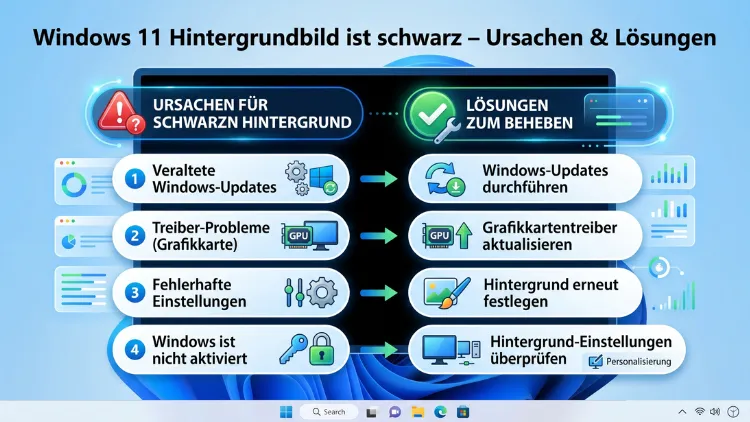
Ein schwarzes Hintergrundbild unter Windows 11 ist ein häufiges Problem, das viele Nutzer betrifft. Glücklicherweise lässt es sich in den meisten Fällen schnell beheben. Dieses Problem tritt oft nach Updates, Treiberfehlern oder falschen Energieeinstellungen auf.
In diesem Artikel erfahren Sie alle Ursachen und erhalten konkrete, schrittweise Lösungen – damit Ihr Desktop-Hintergrund schnell wieder sichtbar ist.
Was steckt hinter dem schwarzen Hintergrundbild?
Ein schwarzer Desktop-Hintergrund unter Windows 11 wirkt auf den ersten Blick beunruhigend. Jedoch handelt es sich dabei fast immer um ein softwareseitiges Problem, das sich ohne Neuinstallation beheben lässt. Grundsätzlich gibt es mehrere typische Ursachen, die allein oder in Kombination zu diesem Fehler führen können.
Die häufigsten Ursachen im Überblick:
- Nicht aktiviertes Windows 11: Microsoft deaktiviert bei nicht aktivierten Systemen absichtlich die Möglichkeit, ein persönliches Hintergrundbild anzuzeigen. Stattdessen zeigt Windows 11 dann nur einen schwarzen Bildschirmhintergrund.
- Fehlerhafte oder fehlende Grafiktreiber: Ebenso können veraltete, beschädigte oder fehlende Grafiktreiber dazu führen, dass der Desktop-Hintergrund nicht korrekt gerendert wird.
- Falsche Energieoptionen: Bestimmte Energiespareinstellungen in Windows 11 unterdrücken die Darstellung von Hintergrundbildern, um Akkukapazität zu schonen.
- Beschädigte Systemdateien: Zudem können fehlerhafte Windows-Systemdateien dafür sorgen, dass der Hintergrund nicht geladen wird.
- Registrierungsfehler: Ein falscher oder fehlender Eintrag in der Windows-Registrierung blockiert manchmal die Anzeige des Hintergrundbilds.
- Fehler nach einem Windows-Update: Außerdem sind fehlgeschlagene oder unvollständige Updates ein bekannter Auslöser für dieses Problem.
- Hintergrundbild-Datei fehlt oder ist beschädigt: Wenn die ursprünglich festgelegte Bilddatei verschoben, gelöscht oder beschädigt wurde, zeigt Windows 11 ebenfalls einen schwarzen Hintergrund.
- Probleme mit dem Anzeigeadapter: Zudem kann ein Konflikt zwischen dem Anzeigeadapter und Windows 11 die korrekte Darstellung verhindern.
- Drittanbieter-Software: Bestimmte Programme, zum Beispiel Antivirensoftware oder Systemoptimierer, greifen manchmal in die Desktop-Einstellungen ein und verursachen so einen schwarzen Bildschirmhintergrund.
Schritt 1 – Windows 11 Aktivierungsstatus prüfen
Der erste und wichtigste Schritt ist die Überprüfung, ob Ihr Windows 11 aktiviert ist. Denn Microsoft deaktiviert bei nicht lizenzierten Versionen ausdrücklich die Personalisierungsfunktionen, wozu auch das Hintergrundbild zählt.
So prüfen Sie den Aktivierungsstatus:
- Drücken Sie gleichzeitig die Tasten Windows + I, um die Einstellungen zu öffnen.
- Klicken Sie dann auf „System“ und anschließend auf „Aktivierung“.
- Unter „Aktivierungsstatus“ sehen Sie, ob Windows 11 aktiviert ist.
Falls Windows 11 nicht aktiviert ist, müssen Sie einen gültigen Produktschlüssel eingeben oder eine digitale Lizenz erwerben. Erst danach lassen sich Hintergrundbilder dauerhaft einrichten. Alternativ können Sie vorübergehend zum schwarzen Standarddesign wechseln, das auch ohne Aktivierung funktioniert.
Schritt 2 – Hintergrundbild manuell neu festlegen
Manchmal ist die Ursache einfacher als gedacht. Deshalb sollten Sie zunächst prüfen, ob das Hintergrundbild korrekt eingestellt ist. Windows 11 verliert gelegentlich nach Updates die Verbindung zur zuvor gespeicherten Bilddatei.
Empfohlene Vorgehensweise zum Zurücksetzen des Hintergrundbilds:
- Klicken Sie mit der rechten Maustaste auf eine leere Stelle des Desktops.
- Wählen Sie „Personalisieren“ aus dem Kontextmenü.
- Klicken Sie dann auf „Hintergrund“.
- Wählen Sie unter „Hintergrund anpassen“ die Option „Bild“ aus.
- Klicken Sie anschließend auf „Foto auswählen“ und navigieren Sie zu einer vorhandenen Bilddatei auf Ihrem PC.
- Wählen Sie ein Bild aus und klicken Sie auf „Bild auswählen“.
Zusätzlich sollten Sie darauf achten, dass die ausgewählte Bilddatei nicht beschädigt ist und ein kompatibles Format hat. Windows 11 unterstützt zum Beispiel JPG, JPEG, PNG, BMP, GIF und TIFF als Hintergrundbilder.
Schritt 3 – Energieoptionen anpassen
Viele Nutzer wissen nicht, dass Windows 11 über eine versteckte Einstellung verfügt, die das Hintergrundbild bei aktiviertem Energiesparmodus deaktiviert. Deshalb ist es wichtig, diese Option zu überprüfen, besonders auf Laptops.
So deaktivieren Sie die Unterdrückung des Hintergrundbilds:
- Drücken Sie Windows + R, geben Sie „regedit“ ein und bestätigen Sie mit Enter.
- Navigieren Sie dann zum Pfad:
HKEY_CURRENT_USER\Control Panel\Desktop - Suchen Sie rechts den Eintrag „JPEGImportQuality“. Falls dieser fehlt, erstellen Sie ihn als neuen DWORD (32-Bit)-Wert mit dem Namen „JPEGImportQuality“ und dem Wert „100″.
- Außerdem navigieren Sie zu:
HKEY_LOCAL_MACHINE\SOFTWARE\Policies\Microsoft\Windows\Personalization - Prüfen Sie dort, ob der Eintrag „NoChangingLockScreen“ oder „NoDesktopBackground“ vorhanden ist. Falls ja, setzen Sie deren Wert auf „0″ oder löschen Sie den Eintrag.
Alternativ können Sie die Energiespareinstellungen direkt anpassen:
- Öffnen Sie die Systemsteuerung über die Windows-Suche.
- Klicken Sie auf „Hardware und Sound“ und dann auf „Energieoptionen“.
- Wählen Sie den Energiesparplan „Ausbalanciert“ oder „Höchstleistung“ aus.
- Klicken Sie dann auf „Energiesparplaneinstellungen ändern“ und schließlich auf „Erweiterte Energieeinstellungen ändern“.
- Suchen Sie den Eintrag „Desktop-Hintergrundbild-Einstellungen“ und stellen Sie dort „Diashow“ auf „Verfügbar“ ein.
Schritt 4 – Grafiktreiber aktualisieren oder neu installieren
Veraltete oder beschädigte Grafiktreiber sind eine der häufigsten Ursachen für einen schwarzen Desktop-Hintergrund unter Windows 11. Deshalb empfehlen wir, den Grafiktreiber zunächst zu aktualisieren und notfalls neu zu installieren.
So aktualisieren Sie den Grafiktreiber über den Geräte-Manager:
- Drücken Sie Windows + X und wählen Sie „Geräte-Manager“.
- Erweitern Sie dann die Kategorie „Grafikkarten“.
- Klicken Sie mit der rechten Maustaste auf Ihren Grafikadapter, zum Beispiel „NVIDIA GeForce RTX 4060″ oder „Intel(R) Iris(R) Xe Graphics“.
- Wählen Sie „Treiber aktualisieren“ und dann „Automatisch nach Treibern suchen“.
Zusätzlich empfehlen wir bei NVIDIA-Grafikkarten die Verwendung von GeForce Experience. Bei AMD-Grafikkarten nutzen Sie stattdessen AMD Software: Adrenalin Edition. Beide Programme erkennen automatisch, ob ein aktuellerer Treiber verfügbar ist, und installieren diesen mit wenigen Klicks.
So installieren Sie den Grafiktreiber vollständig neu (empfohlene Vorgehensweise bei hartnäckigen Problemen):
- Laden Sie zunächst DDU (Display Driver Uninstaller) von der offiziellen Website herunter. Es handelt sich dabei um ein kostenloses, weit verbreitetes Tool zur rückstandsfreien Treiberentfernung.
- Starten Sie Windows 11 im abgesicherten Modus: Drücken Sie Windows + I, öffnen Sie „System“ > „Wiederherstellung“, klicken Sie neben „Erweiterter Start“ auf „Jetzt neu starten“, wählen Sie dann „Problembehandlung“ > „Erweiterte Optionen“ > „Starteinstellungen“ und drücken Sie F4 für den abgesicherten Modus.
- Führen Sie DDU aus und wählen Sie „GPU“ sowie Ihren Grafikkartenhersteller aus. Klicken Sie dann auf „Bereinigen und neu starten“.
- Laden Sie nach dem Neustart den aktuellen Treiber direkt von der Herstellerwebsite herunter und installieren Sie ihn.
Schritt 5 – Windows-Systemdateien reparieren (SFC und DISM)
Beschädigte Windows-Systemdateien sind ebenfalls ein häufiger Auslöser für das schwarze Hintergrundbild. Zum Glück bietet Windows 11 zwei leistungsstarke Werkzeuge, um solche Fehler automatisch zu erkennen und zu beheben.
So führen Sie den SFC-Scan durch:
- Öffnen Sie die Windows-Suche und geben Sie „CMD“ ein.
- Klicken Sie mit der rechten Maustaste auf „Eingabeaufforderung“ und wählen Sie „Als Administrator ausführen“.
- Geben Sie dann den Befehl
sfc /scannowein und drücken Sie Enter. - Warten Sie, bis der Scan abgeschlossen ist. Das kann je nach System 5 bis 20 Minuten dauern.
Zusätzlich empfehlen wir nach dem SFC-Scan den DISM-Befehl, der tiefer ins System eingreift:
- Geben Sie in derselben Eingabeaufforderung nacheinander folgende Befehle ein und bestätigen Sie jeweils mit Enter:
DISM /Online /Cleanup-Image /CheckHealthDISM /Online /Cleanup-Image /ScanHealthDISM /Online /Cleanup-Image /RestoreHealth
- Starten Sie Windows 11 danach neu und prüfen Sie, ob das Hintergrundbild wieder angezeigt wird.
Schritt 6 – Registrierungseditor gezielt anpassen
Die Windows-Registrierung enthält verschiedene Einträge, die steuern, ob und wie das Hintergrundbild angezeigt wird. Deshalb lohnt es sich, einige kritische Registrierungsschlüssel zu überprüfen und gegebenenfalls zu korrigieren.
Wichtig: Erstellen Sie vor jeder Änderung in der Registrierung eine Sicherung. Klicken Sie dazu in regedit auf „Datei“ > „Exportieren“ und speichern Sie die Sicherungsdatei an einem sicheren Ort.
Schlüssel 1 – Hintergrundbild-Pfad prüfen:
- Öffnen Sie den Registrierungseditor mit Windows + R und dem Befehl „regedit“.
- Navigieren Sie zu:
HKEY_CURRENT_USER\Control Panel\Desktop - Suchen Sie den Eintrag „Wallpaper“ und prüfen Sie, ob der dort eingetragene Dateipfad korrekt und die Datei tatsächlich vorhanden ist.
- Falls der Pfad fehlt oder falsch ist, doppelklicken Sie auf „Wallpaper“ und tragen Sie den vollständigen, korrekten Pfad zu Ihrer gewünschten Bilddatei ein, zum Beispiel
C:\Users\IhrBenutzername\Pictures\Hintergrund.jpg.
Schlüssel 2 – Richtlinien-Einschränkungen entfernen:
Manchmal blockieren Gruppenrichtlinien das Hintergrundbild. Deshalb navigieren Sie zu: HKEY_LOCAL_MACHINE\SOFTWARE\Policies\Microsoft\Windows\Personalization
Falls dort der Wert „NoChangingLockScreen“ oder „PreventChangingWallpaper“ mit dem Wert „1″ vorhanden ist, ändern Sie ihn auf „0″ oder löschen Sie den Eintrag vollständig.
Schritt 7 – Gruppenrichtlinien-Editor überprüfen
Falls Sie Windows 11 Pro, Enterprise oder Education verwenden, können Gruppenrichtlinien das Hintergrundbild blockieren. Deshalb sollten Sie auch den Gruppenrichtlinien-Editor überprüfen.
Empfohlene Vorgehensweise:
- Drücken Sie Windows + R, geben Sie „gpedit.msc“ ein und drücken Sie Enter.
- Navigieren Sie dann zu: „Benutzerkonfiguration“ > „Administrative Vorlagen“ > „Desktop“ > „Desktop“
- Suchen Sie die Richtlinie „Tapete“ oder „Desktophintergrund“. Falls diese auf „Aktiviert“ gesetzt ist, ändern Sie sie auf „Nicht konfiguriert“ oder „Deaktiviert“.
- Wiederholen Sie diesen Schritt auch für: „Benutzerkonfiguration“ > „Administrative Vorlagen“ > „Systemsteuerung“ > „Personalisierung“
- Prüfen Sie dort die Einstellung „Aktivieren des Bildschirmschoners verhindern“ und stellen Sie sie ebenfalls auf „Nicht konfiguriert“.
Schritt 8 – Windows 11 auf den neuesten Stand bringen
Veraltete Windows-Versionen können ebenfalls Darstellungsprobleme verursachen. Deshalb empfehlen wir, Windows 11 stets aktuell zu halten. Besonders nach dem Update auf Windows 11 24H2, das im Jahr 2026 auf vielen Systemen bereits aktiv ist, haben einige Nutzer Probleme mit dem Hintergrundbild gemeldet – und Microsoft hat entsprechende Patches bereitgestellt.
So aktualisieren Sie Windows 11:
- Öffnen Sie „Einstellungen“ mit Windows + I.
- Klicken Sie auf „Windows Update“.
- Wählen Sie „Nach Updates suchen“ und installieren Sie alle verfügbaren Updates.
- Starten Sie danach Ihren PC neu.
Zusätzlich empfehlen wir, auch die optionalen Updates zu prüfen, da diese häufig wichtige Treiber-Updates enthalten.
Schritt 9 – Drittanbieter-Software als Ursache ausschließen
Bestimmte Programme können die Windows-Einstellungen beeinflussen und so das Hintergrundbild deaktivieren. Deshalb ist es wichtig, kürzlich installierte Software als Ursache auszuschließen.
Empfohlene Vorgehensweise:
- Drücken Sie Windows + I und öffnen Sie „Apps“ > „Installierte Apps“.
- Sortieren Sie die Liste nach „Installationsdatum“, um kürzlich installierte Programme zu identifizieren.
- Deinstallieren Sie verdächtige Programme testweise, zum Beispiel Systemoptimierer wie CCleaner, Avast Cleanup oder ähnliche Tools, die in Windows-Einstellungen eingreifen.
- Starten Sie den PC neu und prüfen Sie, ob das Hintergrundbild wieder erscheint.
Ebenso kann es hilfreich sein, die Systemwiederherstellung zu nutzen, falls das Problem nach einer bestimmten Softwareinstallation aufgetreten ist.
Schritt 10 – Systemwiederherstellung nutzen
Falls alle bisherigen Schritte nicht geholfen haben, ist die Systemwiederherstellung eine zuverlässige Option. Dabei setzt Windows 11 das System auf einen früheren Zeitpunkt zurück, an dem das Hintergrundbild noch korrekt angezeigt wurde. Persönliche Dateien bleiben dabei erhalten.
So führen Sie eine Systemwiederherstellung durch:
- Geben Sie in der Windows-Suche „Wiederherstellungspunkt erstellen“ ein und öffnen Sie das Ergebnis.
- Klicken Sie im neuen Fenster auf „Systemwiederherstellung…“.
- Wählen Sie „Empfohlene Wiederherstellung“ oder „Anderen Wiederherstellungspunkt auswählen“, falls Sie einen bestimmten Zeitpunkt bevorzugen.
- Folgen Sie dem Assistenten und klicken Sie am Ende auf „Fertig stellen“.
- Windows 11 startet dann neu und stellt den ausgewählten Zustand wieder her.
Schritt 11 – Windows 11 zurücksetzen als letzter Ausweg
Falls alle anderen Lösungen nicht geholfen haben, können Sie Windows 11 zurücksetzen. Diese Option setzt das Betriebssystem auf den Werkszustand zurück. Dabei haben Sie die Wahl, ob Ihre persönlichen Dateien erhalten bleiben oder ebenfalls gelöscht werden.
Empfohlene Vorgehensweise:
- Öffnen Sie „Einstellungen“ mit Windows + I.
- Klicken Sie auf „System“ und dann auf „Wiederherstellung“.
- Wählen Sie neben „Diesen PC zurücksetzen“ die Option „PC zurücksetzen“.
- Entscheiden Sie sich für „Meine Dateien behalten“, um persönliche Daten zu schützen, und dann für „Lokale Neuinstallation“.
- Folgen Sie dem Assistenten bis zum Abschluss des Vorgangs.
Wichtig: Sichern Sie vor dem Zurücksetzen unbedingt alle wichtigen Daten auf einem externen Datenträger oder in der Cloud, zum Beispiel mit OneDrive oder AOMEI Backupper Standard (kostenlos).
Sonderfall: Schwarzes Hintergrundbild nach Ruhezustand oder Energiesparmodus
Manche Nutzer berichten, dass das Hintergrundbild nur nach dem Aufwachen aus dem Ruhezustand schwarz ist. Deshalb gibt es hierfür eine spezifische Lösung.
Empfohlene Vorgehensweise:
- Öffnen Sie die Eingabeaufforderung als Administrator.
- Geben Sie den Befehl
powercfg /h offein und drücken Sie Enter. Dadurch deaktivieren Sie den Ruhezustand, was dieses Problem in vielen Fällen löst. - Alternativ aktualisieren Sie den Grafiktreiber, da dieses Problem häufig durch veraltete Treiber verursacht wird.
Außerdem kann es helfen, die Schnellstartfunktion in Windows 11 zu deaktivieren:
- Öffnen Sie die Systemsteuerung.
- Navigieren Sie zu „Hardware und Sound“ > „Energieoptionen“.
- Klicken Sie links auf „Auswählen, was beim Drücken des Netzschalters geschehen soll“.
- Klicken Sie oben auf „Einige Einstellungen sind momentan nicht verfügbar“.
- Entfernen Sie dann das Häkchen bei „Schnellstart aktivieren (empfohlen)“ und speichern Sie die Änderungen.
Sonderfall: Schwarzes Hintergrundbild bei mehreren Monitoren
Falls Sie mehrere Monitore verwenden, kann das Hintergrundbild auf einem oder mehreren Monitoren schwarz erscheinen. Deshalb gibt es auch hierfür eine gezielte Lösung.
Empfohlene Vorgehensweise:
- Klicken Sie mit der rechten Maustaste auf den Desktop und wählen Sie „Personalisieren“.
- Klicken Sie auf „Hintergrund“.
- Stellen Sie sicher, dass unter „Anpassen“ die Option „Aufspannen“ oder „Kacheln“ ausgewählt ist, falls das Bild auf allen Monitoren erscheinen soll.
- Alternativ klicken Sie mit der rechten Maustaste direkt auf das gewählte Hintergrundbild und wählen Sie „Für alle Monitore festlegen“ oder ordnen Sie es gezielt einem bestimmten Monitor zu.
Zudem empfehlen wir, die Anzeigeeinstellungen zu überprüfen: Drücken Sie Windows + P und stellen Sie sicher, dass die korrekte Projektion eingestellt ist.
Sonderfall: Schwarzes Hintergrundbild nach Windows-Update
Besonders nach großen Feature-Updates passiert es, dass das Hintergrundbild schwarz wird. Das liegt daran, dass Windows 11 gelegentlich Personalisierungseinstellungen nach Updates zurücksetzt.
Empfohlene Vorgehensweise:
- Öffnen Sie zunächst „Einstellungen“ > „Windows Update“ > „Updateverlauf“, um das zuletzt installierte Update zu identifizieren.
- Falls das Problem unmittelbar nach einem bestimmten Update aufgetreten ist, können Sie dieses Update unter „Updates deinstallieren“ entfernen.
- Außerdem empfehlen wir, nach der Deinstallation eines Updates die Systemwiederherstellung zu nutzen, um alle Einstellungen zu normalisieren.
- Stellen Sie danach das Hintergrundbild manuell neu ein, wie in Schritt 2 beschrieben.
