
„Ihr PC wurde nicht korrekt gestartet“: Erfahren Sie, wie Sie diesen Windows-11-Startfehler Schritt für Schritt effektiv beheben und Ihren PC neu starten.
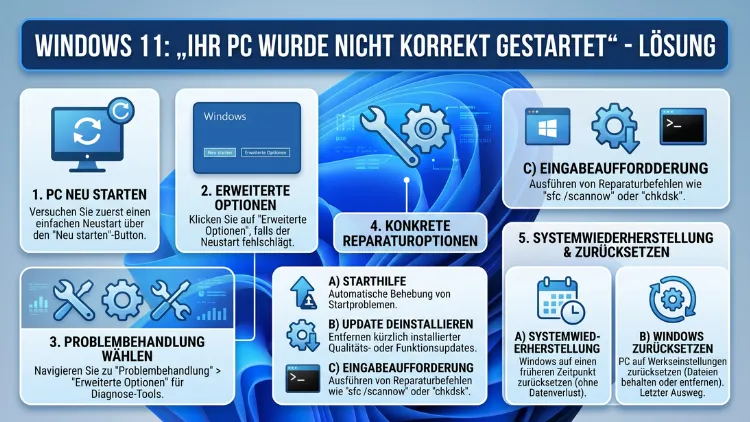
Erscheint beim Hochfahren Ihres Computers die Fehlermeldung „Ihr PC wurde nicht korrekt gestartet“, ist das zunächst alarmierend. Jedoch lässt sich dieses Problem in den meisten Fällen ohne Datenverlust beheben.
Dieser Artikel erklärt Ihnen die häufigsten Ursachen und führt Sie Schritt für Schritt durch alle bewährten Lösungsansätze für Windows 11.
Was bedeutet die Meldung „Ihr PC wurde nicht korrekt gestartet“?
Wenn Sie Ihren Computer einschalten und Windows 11 nicht normal starten kann, erkennt das Betriebssystem diesen Fehler automatisch. Daraufhin öffnet sich die sogenannte Windows-Wiederherstellungsumgebung (WinRE) mit dem blauen Bildschirm und der Meldung „Ihr PC wurde nicht korrekt gestartet“. Zusätzlich bietet Windows zwei Schaltflächen an: „Neu starten“ und „Erweiterte Optionen“.
Dieser Fehler tritt auf, weil der Windows-Startvorgang unterbrochen oder beschädigt wurde. Deshalb kann das System nicht selbstständig in den normalen Desktop-Modus wechseln. Außerdem signalisiert die Meldung, dass Windows 11 zwar erkannt hat, dass etwas nicht stimmt, jedoch nicht selbst entscheiden kann, was zu tun ist – das überlässt es Ihnen.
Wichtig zu wissen: Diese Fehlermeldung ist kein Todesurteil für Ihre Daten. Vielmehr handelt es sich um einen Schutzmechanismus, der verhindern soll, dass ein fehlerhaft gestartetes System weiteren Schaden anrichtet.
Die häufigsten Ursachen für den Startfehler in Windows 11
Bevor Sie mit der Fehlerbehebung beginnen, sollten Sie die möglichen Ursachen kennen. Denn je nach Ursache unterscheiden sich die empfohlenen Lösungsschritte erheblich.
Beschädigte oder fehlerhafte Systemdateien
Eine der häufigsten Ursachen ist eine Beschädigung wichtiger Windows-Systemdateien. Das passiert zum Beispiel nach einem abgebrochenen Windows-Update, einem unerwarteten Stromausfall während des Betriebs oder nach einer fehlerhaften Software-Installation. Zudem können unsauber deinstallierte Treiber die Systemdateien korrumpieren.
Fehler im Bootsektor oder im BCD-Speicher
Der Boot Configuration Data (BCD) ist eine essenziell wichtige Datenbank, die Windows mitteilt, wie und von wo es starten soll. Wenn dieser Speicher beschädigt ist, erkennt Windows 11 seinen eigenen Startpfad nicht mehr. Deshalb erscheint in solchen Fällen besonders häufig die Meldung „Ihr PC wurde nicht korrekt gestartet“. Außerdem kann ein fehlerhafter Master Boot Record (MBR) – besonders auf älteren Festplatten – dieses Problem verursachen.
Probleme mit der Festplatte oder SSD
Hardwareseitige Fehler auf der Festplatte oder SSD sind ebenfalls eine häufige Ursache. Defekte Sektoren, ein drohender Laufwerksausfall oder eine lockere Verbindung des Datenkabels können dazu führen, dass Windows die benötigten Startdateien nicht lesen kann. Zudem sollten Sie bei einem Desktop-PC stets prüfen, ob alle Kabel fest angeschlossen sind.
Fehlerhafter oder inkompatibler Treiber
Manchmal verursacht ein neu installierter oder aktualisierter Treiber den Absturz beim Start. Besonders Grafikkartentreiber, Chipsatz-Treiber und Treiber für externe Geräte sind dafür bekannt, Startkonflikte auszulösen. Häufig tritt dieses Problem daher direkt nach einer Treiberaktualisierung auf.
Probleme nach einem Windows-Update
Fehlgeschlagene oder unvollständige Windows 11-Updates gehören ebenfalls zu den Hauptverursachern dieses Startfehlers. Wenn ein Update während der Installation unterbrochen wird – zum Beispiel durch einen Stromausfall oder eine erzwungene Abschaltung – können wichtige Systemdateien in einem inkonsistenten Zustand verbleiben.
Schadsoftware und Virenbefall
In einigen Fällen sind Viren oder Schadsoftware der Auslöser. Bestimmte Malware greift gezielt Bootdateien an, um das System zu destabilisieren oder dauerhaft zu beschädigen. Deshalb ist ein aktueller Virenschutz auch nach der Fehlerbehebung unbedingt empfehlenswert.
Schritt-für-Schritt-Lösung: Windows 11 korrekt starten
Folgen Sie den nachfolgenden Lösungen in der angegebenen Reihenfolge. Beginnen Sie also immer mit dem einfachsten Ansatz, bevor Sie zu komplexeren Methoden greifen.
Lösung 1: Computer neu starten
Klingt trivial, hilft jedoch überraschend oft. Drücken Sie auf dem Fehlerbildschirm die Schaltfläche „Neu starten“. Manchmal handelt es sich um einen einmaligen Fehler, der beim nächsten Start nicht mehr auftritt. Außerdem empfiehlt es sich, den Computer vollständig vom Strom zu trennen – also den Netzstecker zu ziehen oder den Akku bei einem Laptop zu entfernen –, 30 Sekunden zu warten und dann neu zu starten.
Lösung 2: Automatische Startreparatur durchführen
Windows 11 bietet eine eingebaute automatische Startreparatur, die viele Probleme selbstständig erkennen und beheben kann.
Vorgehensweise:
- Klicken Sie auf dem Fehlerbildschirm auf „Erweiterte Optionen“.
- Wählen Sie anschließend „Problembehandlung“ aus.
- Klicken Sie danach auf „Erweiterte Optionen“.
- Wählen Sie dann „Startreparatur“ aus.
- Windows sucht nun automatisch nach Startproblemen und versucht, diese zu beheben.
- Warten Sie den Vorgang vollständig ab und starten Sie den PC neu.
Dieser Schritt behebt häufig Probleme mit beschädigten Startdateien. Zudem ist er der risikoärmste Ansatz, da keine manuellen Eingriffe nötig sind.
Lösung 3: Abgesicherter Modus starten
Der abgesicherte Modus startet Windows 11 mit einem minimalen Satz an Treibern und Diensten. Dadurch lässt sich feststellen, ob ein Treiber oder eine Software das Startproblem verursacht.
Vorgehensweise:
- Wählen Sie auf dem Fehlerbildschirm „Erweiterte Optionen“ → „Problembehandlung“ → „Erweiterte Optionen“ → „Starteinstellungen“.
- Klicken Sie auf „Neu starten“.
- Drücken Sie nach dem Neustart die Taste F4 für den abgesicherten Modus oder F5 für den abgesicherten Modus mit Netzwerktreibern.
Wenn Windows im abgesicherten Modus problemlos startet, liegt die Ursache höchstwahrscheinlich an einem Treiber oder einem Autostart-Programm. Deinstallieren Sie in diesem Fall zuletzt installierte Treiber oder Programme über die Windows-Einstellungen.
Lösung 4: SFC-Scan (Systemdatei-Überprüfung) ausführen
Der System File Checker (SFC) prüft alle geschützten Windows-Systemdateien und repariert beschädigte Dateien automatisch.
Vorgehensweise:
- Öffnen Sie die Erweiterten Optionen (wie oben beschrieben).
- Wählen Sie „Eingabeaufforderung“ aus.
- Geben Sie folgenden Befehl ein und drücken Sie Enter:
sfc /scannow
- Warten Sie, bis der Scan abgeschlossen ist – das kann mehrere Minuten dauern.
- Starten Sie den Computer anschließend neu.
Sollte der SFC-Scan Fehler finden und reparieren, ist das ein deutliches Zeichen, dass beschädigte Systemdateien das Problem verursacht haben. Zudem empfiehlt es sich, im Anschluss auch den DISM-Befehl auszuführen.
Lösung 5: DISM-Tool ausführen
Das Deployment Image Servicing and Management Tool (DISM) repariert das Windows-Abbild selbst – also die Grundlage, auf der der SFC aufbaut. Deshalb sollten Sie DISM zusätzlich ausführen, wenn der SFC-Scan allein keinen Erfolg hatte.
Vorgehensweise:
- Öffnen Sie erneut die Eingabeaufforderung über die Erweiterten Optionen.
- Geben Sie nacheinander folgende Befehle ein, jeweils mit Enter bestätigen:
DISM /Online /Cleanup-Image /CheckHealth
DISM /Online /Cleanup-Image /ScanHealth
DISM /Online /Cleanup-Image /RestoreHealth
- Warten Sie nach jedem Befehl, bis der Vorgang abgeschlossen ist.
- Starten Sie den PC danach neu.
Dieser Prozess kann bis zu 20 Minuten dauern. Außerdem benötigen Sie für den Befehl „RestoreHealth“ eine aktive Internetverbindung, da Windows Ersatzdateien von Microsoft-Servern herunterlädt.
Lösung 6: BCD-Speicher reparieren
Wenn der BCD-Speicher (Boot Configuration Data) beschädigt ist, müssen Sie ihn manuell reparieren. Dieser Schritt ist etwas technischer, jedoch gut durchführbar, wenn Sie die Anleitung genau befolgen.
Vorgehensweise:
- Öffnen Sie die Eingabeaufforderung über die Erweiterten Optionen.
- Geben Sie folgende Befehle ein und bestätigen Sie jeden mit Enter:
bootrec /fixmbr
bootrec /fixboot
bootrec /scanos
bootrec /rebuildbcd
- Bestätigen Sie beim letzten Befehl die erkannte Windows-Installation mit „J“ (Ja).
- Starten Sie den Computer anschließend neu.
Diese Befehle reparieren den Master Boot Record, schreiben einen neuen Bootsektor und bauen den BCD-Speicher vollständig neu auf. Deshalb ist diese Methode besonders wirksam bei Startproblemen nach einem Windows-Update oder nach einer fehlerhaften Partitionierung.
Lösung 7: Systemwiederherstellung verwenden
Falls Sie vor dem Auftreten des Fehlers einen Wiederherstellungspunkt gesetzt haben, können Sie Windows 11 auf einen früheren, funktionierenden Zustand zurücksetzen. Dabei bleiben Ihre persönlichen Dateien erhalten.
Vorgehensweise:
- Wählen Sie „Erweiterte Optionen“ → „Problembehandlung“ → „Erweiterte Optionen“ → „Systemwiederherstellung“.
- Klicken Sie auf „Weiter“ und wählen Sie einen Wiederherstellungspunkt aus, der vor dem Auftreten des Fehlers liegt.
- Bestätigen Sie die Auswahl und warten Sie, bis der Vorgang abgeschlossen ist.
Wichtig: Die Systemwiederherstellung entfernt Programme und Treiber, die nach dem gewählten Wiederherstellungspunkt installiert wurden. Deshalb sollten Sie im Anschluss prüfen, ob alle wichtigen Programme noch vorhanden sind.
Lösung 8: Festplatten-Check mit chkdsk
Ein fehlerhaftes Dateisystem auf Ihrer Festplatte oder SSD kann ebenfalls zum Startfehler führen. Das Tool chkdsk überprüft das Laufwerk auf Fehler und repariert defekte Sektoren.
Vorgehensweise:
- Öffnen Sie die Eingabeaufforderung über die Erweiterten Optionen.
- Geben Sie folgenden Befehl ein:
chkdsk C: /f /r /x
- Bestätigen Sie mit Enter und warten Sie – dieser Vorgang kann je nach Laufwerksgröße sehr lange dauern.
Dabei steht /f für die Reparatur von Fehlern, /r für das Auffinden defekter Sektoren und /x für das Aushängen des Laufwerks vor der Prüfung. Außerdem sollten Sie diesen Befehl auch dann ausführen, wenn Ihre Festplatte ungewöhnliche Geräusche macht oder der PC schon länger langsamer wird.
Lösung 9: Windows 11 zurücksetzen (ohne Datenverlust)
Haben alle bisherigen Lösungen keinen Erfolg gebracht, können Sie Windows 11 zurücksetzen. Dabei haben Sie die Möglichkeit, Ihre persönlichen Dateien zu behalten.
Vorgehensweise:
- Wählen Sie „Erweiterte Optionen“ → „Problembehandlung“ → „Diesen PC zurücksetzen“.
- Wählen Sie anschließend „Eigene Dateien beibehalten“ aus.
- Entscheiden Sie, ob Windows die Dateien aus der Cloud oder vom lokalen Laufwerk wiederherstellen soll.
- Bestätigen Sie und warten Sie, bis der Vorgang abgeschlossen ist.
Diese Methode installiert Windows 11 neu, behält jedoch Ihre persönlichen Dateien bei. Allerdings werden installierte Programme und Treiber entfernt, sodass Sie diese danach erneut einrichten müssen.
Lösung 10: Windows 11 per USB-Stick neu installieren
Wenn keine der vorherigen Methoden funktioniert, ist eine saubere Neuinstallation von Windows 11 über einen bootfähigen USB-Stick die letzte Option. Dabei werden alle Daten auf dem Systemlaufwerk gelöscht, weshalb Sie – sofern möglich – vorher eine Datensicherung durchführen sollten.
Vorgehensweise:
- Laden Sie das Media Creation Tool von Microsoft herunter (microsoft.com/de-de/software-download/windows11) und erstellen Sie damit auf einem anderen PC einen bootfähigen USB-Stick mit mindestens 8 GB Speicher.
- Stecken Sie den USB-Stick in den betroffenen PC und starten Sie ihn neu.
- Rufen Sie das BIOS/UEFI auf (je nach Hersteller über F2, F10, F12 oder Entf) und stellen Sie den USB-Stick als erstes Bootlaufwerk ein.
- Folgen Sie dem Windows 11-Installationsassistenten und wählen Sie die gewünschte Installationsart.
Empfehlenswert ist hier eine „Benutzerdefinierte Installation“, bei der Sie die Systempartition formatieren und Windows neu installieren. So erhalten Sie ein sauberes und stabiles System.
Vorbeugung: So vermeiden Sie den Fehler künftig
Damit „Ihr PC wurde nicht korrekt gestartet“ in Windows 11 nicht erneut auftritt, sollten Sie einige empfohlene Vorgehensweisen dauerhaft in Ihren Computeralltag integrieren.
Regelmäßige Datensicherung: Sichern Sie Ihre wichtigen Daten regelmäßig auf einer externen Festplatte oder in der Cloud – zum Beispiel mit OneDrive, Backblaze oder der Windows-eigenen Dateiversionsverlauf-Funktion. Außerdem empfiehlt sich die kostenlose Software Macrium Reflect Free, mit der Sie ein vollständiges Systemabbild erstellen können.
Windows-Updates korrekt durchführen: Unterbrechen Sie Windows-Updates niemals manuell. Zudem sollten Sie sicherstellen, dass Ihr Laptop während eines Updates an die Stromversorgung angeschlossen ist.
Wiederherstellungspunkte aktivieren: Stellen Sie sicher, dass der Systemschutz für Ihr Windows-Laufwerk aktiviert ist. Dazu öffnen Sie die Windows-Einstellungen → Suche nach „Systemschutz“ → „Konfigurieren“ und aktivieren Sie den Schutz. Außerdem sollten Sie vor jeder größeren Systemänderung manuell einen Wiederherstellungspunkt erstellen.
Aktuellen Virenschutz verwenden: Nutzen Sie Windows Defender (bereits in Windows 11 integriert) oder eine bewährte Drittanbieterlösung wie Bitdefender oder Kaspersky. Halten Sie die Virendefinitionen stets aktuell.
Treiber vorsichtig aktualisieren: Aktualisieren Sie Treiber nur dann, wenn es einen konkreten Grund gibt – zum Beispiel einen bekannten Fehler oder eine Leistungsverbesserung. Zudem empfiehlt es sich, vor einer Treiberaktualisierung einen Systemwiederherstellungspunkt zu setzen.
Festplatte regelmäßig prüfen: Überwachen Sie den Gesundheitszustand Ihrer Festplatte oder SSD mit dem kostenlosen Tool CrystalDiskInfo. Dieses zeigt Ihnen wichtige SMART-Werte an und warnt Sie frühzeitig vor einem drohenden Laufwerksausfall.
Häufige Fragen bei Windows-11-Startfehler
Was bedeutet „Ihr PC wurde nicht korrekt gestartet“ genau?
Diese Meldung erscheint, wenn Windows 11 während des Startvorgangs auf einen kritischen Fehler stößt und nicht in den normalen Betrieb wechseln kann. Daraufhin öffnet Windows automatisch die Wiederherstellungsumgebung (WinRE), um Ihnen Reparaturoptionen anzubieten. Deshalb ist es wichtig, die dort angebotenen Werkzeuge zu nutzen, bevor Sie weitergehende Schritte unternehmen.
Verliere ich meine Daten, wenn dieser Fehler auftritt?
Nicht zwangsläufig. Der Fehler selbst löscht keine Daten. Allerdings besteht bei einigen Reparaturmethoden – insbesondere der Neuinstallation – das Risiko eines Datenverlusts. Deshalb sollten Sie zuerst immer die schonenden Methoden wie Startreparatur, SFC oder Systemwiederherstellung ausprobieren, bevor Sie drastischere Schritte einleiten.
Wie lange dauert die automatische Startreparatur in Windows 11?
Die automatische Startreparatur dauert in der Regel zwischen 5 und 30 Minuten. Allerdings kann sie in seltenen Fällen auch länger in Anspruch nehmen, abhängig von der Geschwindigkeit Ihres Laufwerks und dem Ausmaß des Problems. Wenn der Vorgang nach mehr als einer Stunde noch läuft, empfiehlt es sich, den PC neu zu starten und alternative Methoden auszuprobieren.
Was tun, wenn die Startreparatur nicht funktioniert?
Wenn die automatische Startreparatur erfolglos bleibt, sollten Sie als Nächstes den abgesicherten Modus, den SFC-Scan oder die BCD-Reparatur ausprobieren. Außerdem lohnt es sich, einen Systemwiederherstellungspunkt wiederherzustellen, sofern einer vorhanden ist. Erst wenn alle diese Optionen scheitern, ist eine Neuinstallation ratsam.
Kann ein fehlerhaftes Windows-Update diesen Fehler verursachen?
Ja, das ist eine der häufigsten Ursachen. Wenn ein Windows 11-Update nicht vollständig installiert wird oder während der Installation abbricht, können wichtige Systemdateien beschädigt werden. Deshalb erscheint der Startfehler besonders häufig direkt nach einem Windows-Update. In diesem Fall hilft oft die Systemwiederherstellung auf einen Zeitpunkt vor dem Update.
Was bedeutet der BCD-Speicher und warum ist er wichtig?
Der Boot Configuration Data (BCD) ist eine Datenbank, die Windows mitteilt, wo sich die Startdateien befinden und wie das Betriebssystem geladen werden soll. Wenn diese Datenbank beschädigt ist, findet Windows seinen eigenen Startpfad nicht mehr – deshalb erscheint die Fehlermeldung. Außerdem kann ein beschädigter BCD dazu führen, dass Windows gar nicht mehr startet, obwohl alle anderen Dateien intakt sind.
Wie erstelle ich einen Windows 11-USB-Stick zur Reparatur?
Laden Sie das Media Creation Tool von der offiziellen Microsoft-Website herunter. Starten Sie das Tool auf einem funktionierenden PC, wählen Sie „Installationsmedium für einen anderen PC erstellen“ und folgen Sie den Anweisungen. Dafür benötigen Sie einen USB-Stick mit mindestens 8 GB Speicher. Anschließend können Sie damit Reparaturoptionen oder eine Neuinstallation starten.
Was ist der abgesicherte Modus und wann sollte ich ihn nutzen?
Der abgesicherte Modus startet Windows 11 mit einem minimalen Satz an Treibern und Diensten. Deshalb eignet er sich hervorragend zur Diagnose: Wenn Windows im abgesicherten Modus funktioniert, liegt das Problem bei einem Treiber, einem Dienst oder einem Autostart-Programm. Außerdem können Sie im abgesicherten Modus Änderungen vornehmen, die im normalen Modus nicht möglich sind.
Wie aktiviere ich den Systemschutz für Wiederherstellungspunkte in Windows 11?
Geben Sie in die Windows-Suchleiste „Systemschutz“ ein und klicken Sie auf „Einen Wiederherstellungspunkt erstellen“. Im sich öffnenden Fenster wählen Sie Ihr Systemlaufwerk (C:) aus und klicken auf „Konfigurieren“. Aktivieren Sie dann den Systemschutz und legen Sie den gewünschten Speicherplatzbedarf fest. Außerdem können Sie über die Schaltfläche „Erstellen“ sofort einen manuellen Wiederherstellungspunkt anlegen.
Was kann ich tun, wenn nichts hilft und Windows 11 nicht startet?
Wenn alle Reparaturmethoden scheitern, bleibt die saubere Neuinstallation von Windows 11 per USB-Stick als letzte Option. Zudem sollten Sie in diesem Fall prüfen, ob die Festplatte oder SSD einen Hardwaredefekt aufweist – zum Beispiel mit einem externen Datenträger-Testprogramm. Außerdem empfiehlt sich bei anhaltenden Problemen eine professionelle Werkstatt oder der Hersteller-Support.
Fazit
Die Meldung „Ihr PC wurde nicht korrekt gestartet“ in Windows 11 klingt bedrohlich, ist jedoch in den meisten Fällen lösbar. Beginnen Sie immer mit den einfachsten Methoden – Neustart, automatische Startreparatur, SFC und DISM – und arbeiten Sie sich schrittweise vor.
Zudem schützen regelmäßige Datensicherungen und aktivierte Wiederherstellungspunkte Sie künftig zuverlässig vor solchen Situationen. Deshalb sollten Sie diese empfohlenen Vorgehensweisen ab heute fest in Ihre Computerroutine integrieren.
