
„PIN ist nicht verfügbar“ unter Windows 11? Erfahren Sie alle Ursachen wie TPM-Fehler oder Updates sowie effektive Lösungen zur schnellen Anmeldung am PC.
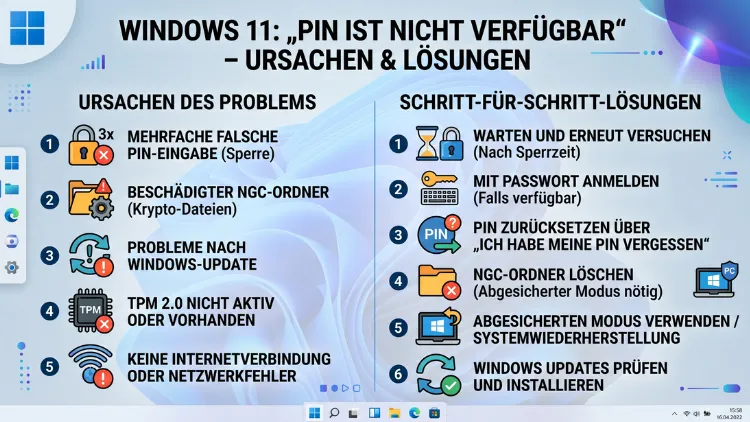
Der Fehler „PIN ist nicht verfügbar“ unter Windows 11 tritt häufig nach Updates, Systemänderungen oder Kontoproblemen auf. Glücklicherweise lässt er sich in den meisten Fällen selbst beheben.
Dieser Artikel erklärt die häufigsten Ursachen und zeigt Ihnen Schritt für Schritt, wie Sie Ihre PIN wiederherstellen oder zurücksetzen – ohne Datenverlust und ohne technische Vorkenntnisse.
Was bedeutet der Fehler „PIN ist nicht verfügbar“?
Wenn Sie Ihren Computer starten und statt des gewohnten PIN-Felds die Meldung „PIN ist nicht verfügbar“ oder „Diese Option ist momentan nicht verfügbar“ erscheint, ist das zunächst erschreckend. Tatsächlich handelt es sich jedoch meist um ein behebbares Problem. Windows 11 speichert PIN-Daten in einem speziellen Systemordner. Außerdem ist die PIN eng mit dem Microsoft-Konto sowie mit dem Trusted Platform Module (TPM) Ihres Computers verknüpft.
Folgende Fehlermeldungen sind typisch für dieses Problem:
- „PIN ist nicht verfügbar. Klicken Sie hier, um Ihre PIN einzurichten.“
- „Diese Option ist momentan nicht verfügbar.“
- „Ihr Konto hat eine neue Sicherheitsanforderung.“
- „Etwas ist schiefgelaufen. Versuchen Sie, Ihre PIN zu entfernen und erneut hinzuzufügen.“
Zusätzlich kann die Meldung auftreten, dass Sie sich zunächst mit einem anderen Verfahren anmelden sollen. In jedem Fall ist es wichtig, die genaue Ursache zu kennen, bevor Sie mit der Fehlerbehebung beginnen.
Die häufigsten Ursachen für den PIN-Fehler in Windows 11
Damit die Lösung wirklich greift, sollten Sie zunächst verstehen, warum der Fehler überhaupt auftritt. Deshalb folgt hier eine Übersicht der häufigsten Auslöser:
Beschädigter NGC-Ordner
Der NGC-Ordner unter C:\Windows\ServiceProfiles\LocalService\AppData\Local\Microsoft\NGC speichert alle PIN-Daten. Wenn dieser Ordner beschädigt ist oder fehlerhafte Einträge enthält, kann Windows 11 die hinterlegte PIN nicht mehr lesen. Zudem kann ein fehlgeschlagenes Windows-Update diesen Ordner korrumpieren.
Probleme mit dem Microsoft-Konto
Windows 11 verknüpft die PIN in vielen Fällen direkt mit einem Microsoft-Online-Konto. Wenn sich die Kontodaten ändern, das Passwort abläuft oder eine Sicherheitsüberprüfung fehlschlägt, kann die PIN-Authentifizierung ebenfalls fehlschlagen. Außerdem führt ein abgelaufenes Kennwort regelmäßig dazu, dass Windows die PIN vorübergehend sperrt.
TPM-Fehler oder deaktiviertes TPM
Das Trusted Platform Module (TPM) ist ein Sicherheitschip, der PIN-Daten verschlüsselt speichert. Wenn TPM deaktiviert, fehlerhaft oder nach einem BIOS-Update zurückgesetzt wurde, funktioniert die PIN-Anmeldung nicht mehr. Deshalb ist ein funktionierendes TPM 2.0 eine grundlegende Voraussetzung für die Windows-Hello-PIN.
Fehlerhafte Windows-Updates
Insbesondere nach größeren Funktionsupdates kommt es immer wieder zu PIN-Problemen. Microsoft hat in der Vergangenheit, zuletzt auch 2026, mehrfach Patches veröffentlicht, die genau dieses Problem adressieren. Zudem kann ein unterbrochener Updatevorgang den Anmeldedienst beschädigen.
Deaktivierter Windows Anmeldeinformationsdienst
Der Anmeldeinformationsverwaltungsdienst (Credential Manager) sowie der Dienst „Windows Biometric Service“ müssen aktiv sein, damit die PIN-Anmeldung funktioniert. Ebenso ist der Dienst „CNG Key Isolation“ für die sichere Schlüsselverwaltung zuständig. Sind diese Dienste deaktiviert, verweigert Windows die PIN-Authentifizierung.
Gruppenrichtlinien oder Registrierungseinstellungen
In Unternehmensumgebungen oder nach Systemoptimierungen können Gruppenrichtlinien die PIN-Nutzung einschränken oder vollständig blockieren. Zusätzlich können fehlerhafte Registrierungsschlüssel dasselbe Problem verursachen.
Lösung 1: Anmeldung mit Passwort und PIN zurücksetzen
Der einfachste Einstieg ist der Weg über die Anmeldung mit einem anderen Verfahren. Gehen Sie dabei folgendermaßen vor:
- Klicken Sie auf dem Anmeldebildschirm auf „Anmeldeoptionen“.
- Wählen Sie das Symbol für das Kennwort (Schloss-Symbol).
- Melden Sie sich mit Ihrem Microsoft-Konto-Passwort oder Ihrem lokalen Passwort an.
- Öffnen Sie anschließend Einstellungen → Konten → Anmeldeoptionen.
- Wählen Sie unter „Windows Hello-PIN“ die Option „Entfernen“ und bestätigen Sie.
- Klicken Sie danach auf „Hinzufügen“, um eine neue PIN einzurichten.
Dieser Weg löst das Problem, wenn die PIN-Daten lediglich beschädigt sind. Außerdem ist er ohne tiefere Systemkenntnisse durchführbar.
Lösung 2: NGC-Ordner zurücksetzen
Wenn die erste Methode nicht hilft, ist der NGC-Ordner oft die Ursache. Deshalb empfehlen wir folgende Vorgehensweise:
- Melden Sie sich mit Ihrem Kennwort an (oder booten Sie in den abgesicherten Modus – dazu halten Sie beim Start F8 oder Umschalt + Neustart gedrückt).
- Öffnen Sie den Datei-Explorer und navigieren Sie zu:
C:\Windows\ServiceProfiles\LocalService\AppData\Local\Microsoft
(Aktivieren Sie zuvor unter „Ansicht → Einblenden“ die Option „Versteckte Elemente“.) - Klicken Sie mit der rechten Maustaste auf den Ordner „NGC“ und wählen Sie „Eigenschaften“.
- Gehen Sie auf „Sicherheit“ → „Erweitert“ → „Besitzer ändern“.
- Tragen Sie Ihren Benutzernamen ein und bestätigen Sie mit „Namen überprüfen“ → „OK“.
- Setzen Sie nun die Berechtigungen: Geben Sie Ihrem Benutzerkonto vollständige Kontrolle.
- Löschen Sie anschließend alle Dateien im NGC-Ordner (nicht den Ordner selbst).
- Starten Sie Windows 11 neu.
Nach dem Neustart können Sie über Einstellungen → Konten → Anmeldeoptionen eine neue PIN einrichten. Zudem erstellt Windows den Ordnerinhalt automatisch neu.
Lösung 3: Windows-Dienste überprüfen und aktivieren
Mehrere Systemdienste sind für die PIN-Funktion verantwortlich. Deshalb sollten Sie diese gezielt prüfen:
- Drücken Sie Windows + R, geben Sie
services.mscein und drücken Sie Enter. - Suchen Sie folgende Dienste und stellen Sie sicher, dass alle auf „Automatisch“ gestellt und gestartet sind:
- „CNG Key Isolation“
- „Credential Manager“ (Anmeldeinformationsverwaltung)
- „Windows Biometric Service“
- „Secondary Logon“ (Sekundäre Anmeldung)
- Klicken Sie bei jedem Dienst mit der rechten Maustaste, wählen Sie „Eigenschaften“ und setzen Sie den Starttyp auf „Automatisch“.
- Starten Sie den Dienst anschließend über „Starten“ und bestätigen Sie mit „OK“.
- Starten Sie Windows 11 danach neu.
Ebenso sollten Sie prüfen, ob der Dienst „Windows Hello“ selbst aktiv ist – auch er kann in bestimmten Konstellationen deaktiviert sein.
Lösung 4: TPM-Status prüfen und aktivieren
Da TPM eine zentrale Rolle bei der PIN-Speicherung spielt, sollten Sie diesen Chip überprüfen. So gehen Sie vor:
- Drücken Sie Windows + R, geben Sie
tpm.mscein und drücken Sie Enter. - Das TPM-Verwaltungsfenster zeigt Ihnen den aktuellen Status an. Steht dort „Das TPM ist bereit für die Verwendung“, ist der Chip aktiv.
- Wenn TPM nicht verfügbar oder deaktiviert ist, müssen Sie in das BIOS/UEFI wechseln:
- Starten Sie den Computer neu und drücken Sie beim Bootvorgang F2, Entf, F10 oder F12 (je nach Hersteller).
- Suchen Sie im BIOS nach dem Eintrag „TPM“, „PTT“ (Intel) oder „fTPM“ (AMD).
- Aktivieren Sie die Option und speichern Sie die Einstellungen.
- Starten Sie Windows 11 neu und richten Sie Ihre PIN erneut ein.
Zusätzlich kann es helfen, TPM im BIOS zunächst zu deaktivieren, den Computer neu zu starten und es anschließend wieder zu aktivieren – so wird der Chip zurückgesetzt.
Lösung 5: Registrierung anpassen
Fehlerhafte Registrierungseinträge blockieren die PIN ebenfalls. Deshalb kann eine gezielte Anpassung helfen. Wichtiger Hinweis: Sichern Sie die Registrierung vor jeder Änderung. Gehen Sie dabei wie folgt vor:
- Drücken Sie Windows + R, geben Sie
regeditein und bestätigen Sie mit Enter. - Navigieren Sie zum Pfad:
HKEY_LOCAL_MACHINE\SOFTWARE\Policies\Microsoft\Windows\System - Suchen Sie den Eintrag „AllowDomainPINLogon“. Wenn er vorhanden ist, setzen Sie seinen Wert auf „1″.
- Navigieren Sie zusätzlich zu:
HKEY_LOCAL_MACHINE\SOFTWARE\Microsoft\Windows NT\CurrentVersion\PasswordLess\Device - Suchen Sie den Eintrag „DevicePasswordLessBuildVersion“ und setzen Sie ihn auf „0″, falls er einen anderen Wert hat.
- Schließen Sie den Registrierungseditor und starten Sie Windows 11 neu.
Ebenso sollten Sie prüfen, ob unter HKEY_LOCAL_MACHINE\SYSTEM\CurrentControlSet\Control\Lsa der Wert „LimitBlankPasswordUse“ auf „0″ gesetzt ist, wenn Sie ein lokales Konto ohne Passwort verwenden.
Lösung 6: Gruppenrichtlinien überprüfen
Vor allem in Umgebungen, in denen ein Computer zuvor in einer Domäne betrieben wurde oder Gruppenrichtlinien angewendet wurden, kann die PIN gesperrt sein. Deshalb empfehlen wir folgende Prüfung:
- Drücken Sie Windows + R, geben Sie
gpedit.mscein und drücken Sie Enter. (Nur in Windows 11 Pro, Enterprise und Education verfügbar.) - Navigieren Sie zu:
Computerkonfiguration → Administrative Vorlagen → System → Anmeldung - Öffnen Sie die Richtlinie „Komfort-PIN-Anmeldung aktivieren“ und setzen Sie sie auf „Aktiviert“.
- Prüfen Sie zusätzlich unter:
Computerkonfiguration → Administrative Vorlagen → Windows-Komponenten → Windows Hello for Business - Stellen Sie sicher, dass keine Richtlinie die PIN-Nutzung blockiert.
- Führen Sie anschließend in der Eingabeaufforderung (als Administrator) den Befehl
gpupdate /forceaus, um die Richtlinien sofort anzuwenden.
Lösung 7: Windows Update und Systemdatei-Reparatur
Häufig löst ein fehlendes Update oder eine beschädigte Systemdatei den PIN-Fehler aus. Deshalb sollten Sie folgende Schritte durchführen:
Windows Update
- Öffnen Sie Einstellungen → Windows Update.
- Klicken Sie auf „Nach Updates suchen“ und installieren Sie alle verfügbaren Updates.
- Starten Sie Windows 11 neu und prüfen Sie, ob das Problem behoben ist.
Systemdateien reparieren mit SFC und DISM
- Öffnen Sie die Eingabeaufforderung als Administrator (Rechtsklick auf das Startmenü → „Terminal (Administrator)“).
- Geben Sie folgenden Befehl ein und drücken Sie Enter:
sfc /scannow - Warten Sie, bis der Scan abgeschlossen ist. Danach führen Sie zusätzlich aus:
DISM /Online /Cleanup-Image /RestoreHealth - Starten Sie den Computer anschließend neu.
Beide Befehle erkennen und reparieren beschädigte Systemdateien automatisch. Ebenso empfiehlt es sich, diesen Schritt nach jedem größeren Windows-Update durchzuführen.
Lösung 8: Im abgesicherten Modus vorgehen
Wenn Sie sich gar nicht mehr anmelden können, ist der abgesicherte Modus oft die einzige Möglichkeit. Dabei gehen Sie folgendermaßen vor:
- Auf dem Anmeldebildschirm: Klicken Sie auf das Ein/Aus-Symbol unten rechts, halten Sie Umschalttaste gedrückt und klicken Sie auf „Neu starten“.
- Wählen Sie im erscheinenden Menü: „Problembehandlung“ → „Erweiterte Optionen“ → „Starteinstellungen“ → „Neu starten“.
- Drücken Sie nach dem Neustart die Taste 4 für den abgesicherten Modus oder 5 für den abgesicherten Modus mit Netzwerk.
- Im abgesicherten Modus können Sie nun den NGC-Ordner bereinigen (siehe Lösung 2) oder andere Korrekturen vornehmen.
- Starten Sie Windows 11 anschließend normal neu.
Zusätzlich können Sie im abgesicherten Modus ein neues lokales Administratorkonto erstellen, um wieder Zugriff auf das System zu erhalten.
Lösung 9: Microsoft-Konto-Passwort zurücksetzen
Wenn Ihr Microsoft-Konto das Problem verursacht, hilft ein Passwort-Reset. Deshalb empfehlen wir folgendes Vorgehen:
- Rufen Sie auf einem anderen Gerät die Seite account.microsoft.com auf.
- Klicken Sie auf „Anmelden“ und wählen Sie „Kennwort vergessen“.
- Folgen Sie den Anweisungen zur Identitätsverifizierung per E-Mail oder SMS.
- Setzen Sie ein neues Kennwort und melden Sie sich anschließend auf Ihrem Windows-11-PC mit dem neuen Kennwort an.
- Gehen Sie zu Einstellungen → Konten → Anmeldeoptionen und richten Sie eine neue PIN ein.
Außerdem sollten Sie prüfen, ob Ihr Microsoft-Konto im Browser fehlerfrei zugänglich ist – manchmal ist das Konto gesperrt oder erfordert eine zusätzliche Sicherheitsüberprüfung.
Lösung 10: Lokales Konto als Übergangslösung nutzen
Wenn alle anderen Lösungen fehlschlagen, können Sie vorübergehend ein lokales Konto einrichten. Dabei gehen Sie so vor:
- Melden Sie sich im abgesicherten Modus oder mit Ihrem Microsoft-Passwort an.
- Gehen Sie zu Einstellungen → Konten → Ihre Informationen.
- Klicken Sie auf „Stattdessen mit einem lokalen Konto anmelden“ und folgen Sie dem Assistenten.
- Richten Sie für das lokale Konto ein sicheres Passwort ein.
- Testen Sie anschließend, ob die PIN-Einrichtung für das lokale Konto funktioniert.
Dieses Vorgehen hilft, um zu ermitteln, ob das Problem beim Microsoft-Konto oder beim System liegt. Zudem können Sie später wieder zu Ihrem Microsoft-Konto wechseln.
Empfohlene Vorgehensweisen zur PIN-Verwaltung in Windows 11
Um künftige PIN-Probleme zu vermeiden, empfehlen wir folgende Maßnahmen:
Regelmäßige System-Backups: Nutzen Sie Veeam Agent for Microsoft Windows Free oder das integrierte Windows-Sicherungstool unter Einstellungen → System → Speicher → Erweiterte Speichereinstellungen → Sicherungsoptionen, um regelmäßig Systemsicherungen zu erstellen. So können Sie im Fehlerfall schnell wiederherstellen.
Windows immer aktuell halten: Aktivieren Sie automatische Updates unter Einstellungen → Windows Update → Erweiterte Optionen → Updates automatisch herunterladen. Deshalb werden Sicherheitspatches und Fehlerbehebungen zeitnah installiert.
Alternativen Anmeldeweg hinterlegen: Richten Sie neben der PIN stets auch ein sicheres Passwort als Fallback ein. Ebenso können Sie Windows Hello mit Fingerabdruck oder Gesichtserkennung als Backup aktivieren, sofern Ihr Gerät dies unterstützt.
TPM-Status regelmäßig prüfen: Öffnen Sie dazu tpm.msc und stellen Sie sicher, dass TPM 2.0 aktiv und korrekt initialisiert ist. Außerdem sollten Sie nach BIOS-Updates den TPM-Status erneut kontrollieren.
PIN regelmäßig erneuern: Ändern Sie Ihre PIN alle drei bis sechs Monate unter Einstellungen → Konten → Anmeldeoptionen → Windows Hello-PIN → „Ändern“. Zudem sollten Sie keine einfachen Zahlenkombinationen wie „1234″ oder Ihr Geburtsjahr verwenden.
Besonderheiten bei Windows 11 Home, Pro und Enterprise
Je nach Windows-11-Edition gelten unterschiedliche Möglichkeiten:
Windows 11 Home: Der Gruppenrichtlinien-Editor (gpedit.msc) steht nicht zur Verfügung. Deshalb müssen Registrierungsänderungen als Alternative genutzt werden. Außerdem sind einige Unternehmensfeatures wie Windows Hello for Business nicht verfügbar.
Windows 11 Pro: Hier stehen sowohl der Gruppenrichtlinien-Editor als auch alle Registrierungsoptionen zur Verfügung. Zudem unterstützt Pro die vollständige BitLocker-Integration, die ebenfalls mit der PIN interagieren kann.
Windows 11 Enterprise und Education: Diese Versionen bieten die umfangreichsten Optionen, darunter Windows Hello for Business, das sich von der normalen Windows-Hello-PIN unterscheidet. Deshalb erfordern Probleme in diesen Editionen oft eine Abstimmung mit dem IT-Administrator.
Fehlerbehebung nach Windows-11-Updates (2025/2026)
Microsoft hat mit den Updates KB5034843 und nachfolgenden Patches bekannte PIN-Probleme adressiert. Außerdem wurden im Laufe des Jahres 2026 weitere kumulative Updates veröffentlicht, die Stabilitätsverbesserungen für Windows Hello mitbrachten. Deshalb empfiehlt es sich, den Updateverlauf unter Einstellungen → Windows Update → Updateverlauf zu prüfen, um festzustellen, ob ein bestimmtes Update das Problem ausgelöst hat.
Wenn ein spezifisches Update das Problem verursacht hat, können Sie es unter Einstellungen → Windows Update → Updateverlauf → Updates deinstallieren vorübergehend entfernen. Zudem sollten Sie das Problem über die Feedbackhub-App (Suche im Startmenü: „Feedback Hub“) an Microsoft melden.
PIN-Probleme bei Domänen-Computern und Azure AD
In Unternehmensumgebungen, in denen Computer mit Azure Active Directory (Azure AD) oder einer lokalen Active Directory-Domäne verbunden sind, gelten zusätzliche Besonderheiten:
- Azure AD Join: Hier muss die PIN über das Unternehmensportal oder Intune-Richtlinien verwaltet werden. Deshalb sollten Sie Ihren IT-Administrator kontaktieren, bevor Sie Systemänderungen vornehmen.
- Hybrid Azure AD Join: Diese Konfiguration kombiniert lokales AD mit Azure AD und erfordert oft die Synchronisation beider Verzeichnisse. Außerdem kann eine abgelaufene Kerberos-Ticket-Erneuerung PIN-Fehler auslösen.
- Lokale Domäne: Gruppenrichtlinien des Domänencontrollers überschreiben lokale Einstellungen. Deshalb müssen Änderungen auf dem Domänencontroller vorgenommen werden.
Was tun, wenn nichts hilft? Reparaturinstallation und Reset
Wenn alle bisherigen Maßnahmen keinen Erfolg gebracht haben, bleiben zwei empfohlene Optionen:
Reparaturinstallation (In-Place Upgrade)
- Laden Sie das Windows 11 Media Creation Tool von der offiziellen Microsoft-Website herunter.
- Starten Sie das Tool und wählen Sie „Diesen PC jetzt aktualisieren“.
- Wählen Sie im Setup die Option „Dateien und Apps behalten“.
- Folgen Sie dem Assistenten – Windows 11 wird neu installiert, ohne Ihre Daten zu löschen.
Diese Methode repariert beschädigte Systemdateien gründlich. Außerdem bleiben installierte Programme und persönliche Dateien erhalten.
Windows 11 zurücksetzen
- Gehen Sie zu Einstellungen → System → Wiederherstellung.
- Klicken Sie auf „PC zurücksetzen“.
- Wählen Sie „Eigene Dateien behalten“ (keine vollständige Datenlöschung).
- Folgen Sie den Anweisungen und warten Sie, bis der Vorgang abgeschlossen ist.
Zuvor sollten Sie jedoch unbedingt eine Datensicherung vornehmen – beispielsweise mit Macrium Reflect Free, das eine vollständige Systemabbildsicherung auf eine externe Festplatte erlaubt.
Häufige Fragen zum PIN-Fehler in Windows 11
Warum erscheint die Meldung „PIN ist nicht verfügbar“ nach einem Update?
Windows-Updates können den NGC-Ordner oder zugehörige Systemdienste beschädigen. Deshalb erscheint die Meldung häufig direkt nach der Installation größerer Funktionsupdates. Eine Bereinigung des NGC-Ordners oder eine Systemdatei-Reparatur mit sfc /scannow löst das Problem in den meisten Fällen.
Kann ich die PIN ohne Passwort zurücksetzen?
Nein, in der Standardkonfiguration benötigen Sie zur PIN-Zurücksetzung entweder Ihr Microsoft-Konto-Passwort oder das lokale Benutzerkennwort. Zusätzlich bietet Windows 11 auf einigen Geräten die Möglichkeit, sich per Sicherheitsschlüssel oder Sicherheitsfragen zu authentifizieren.
Was ist der NGC-Ordner und warum ist er für die PIN wichtig?
Der NGC-Ordner (Next Generation Credentials) ist ein geschütztes Systemverzeichnis, das alle Windows-Hello-Anmeldedaten einschließlich der PIN speichert. Wenn dieser Ordner beschädigt wird, erkennt Windows die PIN nicht mehr. Deshalb ist seine Bereinigung eine der wirksamsten Lösungen.
Funktioniert die PIN-Anmeldung ohne TPM?
Grundsätzlich erfordert Windows Hello eine TPM-Komponente für die sichere Schlüsselspeicherung. Allerdings kann die PIN auf manchen älteren Systemen auch ohne TPM eingerichtet werden, wenn entsprechende Gruppenrichtlinien gesetzt werden. Zudem empfiehlt Microsoft für maximale Sicherheit stets TPM 2.0.
Warum fragt Windows 11 nach dem Kennwort statt der PIN?
Windows 11 fordert das Kennwort, wenn die PIN-Daten nicht gelesen werden können, das TPM nicht verfügbar ist oder eine Sicherheitsrichtlinie die PIN-Nutzung einschränkt. Außerdem kann eine bestimmte Anzahl fehlgeschlagener PIN-Eingaben dazu führen, dass Windows auf das Kennwort umschaltet.
Kann ein Virenschutzprogramm die PIN-Funktion blockieren?
In seltenen Fällen können aggressiv konfigurierte Sicherheitssoftware oder Endpoint-Protection-Lösungen auf den NGC-Ordner zugreifen und seine Funktionsfähigkeit beeinträchtigen. Deshalb empfiehlt es sich, den Virenschutz vorübergehend zu deaktivieren und zu testen, ob das Problem dadurch behoben wird.
Was bedeutet „Windows Hello for Business“ und unterscheidet es sich von der normalen PIN?
Windows Hello for Business ist eine erweiterte, unternehmensorientierte Version von Windows Hello, die auf Zertifikaten oder asymmetrischer Kryptografie basiert. Im Unterschied zur normalen Windows-Hello-PIN wird sie zentral über Azure AD oder Active Directory verwaltet. Deshalb sind bei Problemen damit oft IT-Administratoren zuständig.
Wie richte ich eine PIN für ein lokales Konto ein?
Öffnen Sie Einstellungen → Konten → Anmeldeoptionen → Windows Hello-PIN und klicken Sie auf „Hinzufügen“. Geben Sie Ihr lokales Benutzerkennwort ein und vergeben Sie anschließend die neue PIN. Außerdem können Sie unter „Optionale Einstellungen“ festlegen, ob die PIN auch Buchstaben und Sonderzeichen enthalten darf.
Kann ich Windows 11 ohne PIN und Passwort nutzen?
Technisch ist es möglich, die automatische Anmeldung über die Registrierung einzurichten. Dies ist jedoch aus Sicherheitsgründen nicht empfehlenswert, da der Computer dann ungeschützt zugänglich ist. Deshalb sollten Sie mindestens ein sicheres Kennwort einrichten.
Was tun, wenn der Anmeldebildschirm gar keine Eingabe mehr ermöglicht?
Starten Sie den Computer in den abgesicherten Modus (Umschalt + Neustart → Problembehandlung → Erweiterte Optionen → Starteinstellungen). Dort können Sie den NGC-Ordner bereinigen, Dienste aktivieren oder ein neues Benutzerkonto erstellen. Ebenso steht über das Wiederherstellungsmenü die Eingabeaufforderung zur Verfügung, mit der Sie Systemreparaturen durchführen können.
Fazit
Der Fehler „PIN ist nicht verfügbar“ in Windows 11 ist ärgerlich, aber lösbar. In den meisten Fällen hilft das Bereinigen des NGC-Ordners, das Prüfen der Systemdienste oder ein einfaches Passwort-Reset. Zudem schließt eine Systemdatei-Reparatur mit sfc /scannow viele häufige Ursachen aus.
Regelmäßige Updates, ein aktives TPM und ein hinterlegtes Backup-Passwort schützen Sie außerdem zuverlässig vor künftigen PIN-Problemen. Deshalb lohnt es sich, die empfohlenen Vorgehensweisen aus diesem Artikel umzusetzen – bevor das Problem erneut auftritt.
