
SearchHost.exe unter Windows 11 stoppen oder verhindern: Erfahren Sie, wie Sie den Prozess gezielt im Task-Manager beenden und die CPU-Last reduzieren.
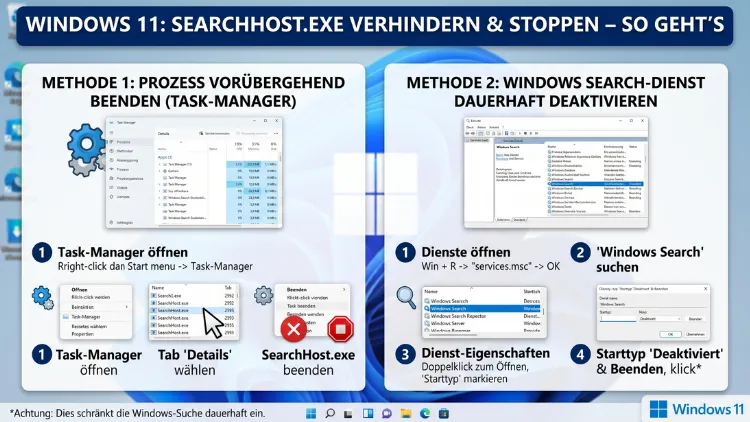
SearchHost.exe lässt sich unter Windows 11 auf mehreren Wegen stoppen oder dauerhaft verhindern. Am schnellsten beenden Sie den Prozess im Task-Manager. Dauerhaft deaktivieren Sie ihn jedoch über den Dienst Windows Search in services.msc.
Zusätzlich können Sie die Datei per Befehl sperren oder die Indizierung einschränken. Nachfolgend erfahren Sie deshalb Schritt für Schritt, welche Methode für Ihr System im Jahr 2026 am sinnvollsten ist.
Was ist SearchHost.exe unter Windows 11?
SearchHost.exe ist ein systemeigener Prozess von Windows 11, der für die Suchoberfläche zuständig ist. Sobald Sie auf das Lupensymbol in der Taskleiste klicken oder im Startmenü etwas eintippen, startet dieser Prozess im Hintergrund. Außerdem rendert er Teile der Anzeige über Edge WebView2, weshalb auch Webergebnisse von Bing eingeblendet werden.
Die Datei befindet sich normalerweise im Ordner *C:\Windows\SystemApps\MicrosoftWindows.Client.CBS_cw5n1h2txyewy*. Sie gehört zum sogenannten *Windows Feature Experience Pack* und ist von Microsoft signiert. Deshalb handelt es sich grundsätzlich um eine legitime Komponente und nicht um Schadsoftware.
Wichtig ist zudem die Unterscheidung zwischen zwei Dingen. Zum einen gibt es SearchHost.exe, also die sichtbare Such-Benutzeroberfläche. Zum anderen existiert der Dienst Windows Search mit dem zugehörigen Prozess SearchIndexer.exe, der im Hintergrund Ihre Dateien katalogisiert. Beide hängen zwar zusammen, jedoch erfüllen sie unterschiedliche Aufgaben. Diese Unterscheidung ist deshalb entscheidend, weil Sie je nach Ziel eine andere Methode benötigen.
In Windows 10 hieß dieser Prozess übrigens noch SearchUI.exe. Microsoft hat ihn mit dem Wechsel auf Windows 11 umbenannt, doch die grundlegende Funktion blieb dieselbe. Folglich gelten viele Lösungen aus älteren Anleitungen sinngemäß weiterhin, allerdings mit angepassten Pfaden und Bezeichnungen.
Ist SearchHost.exe ein Virus oder sicher?
In den allermeisten Fällen ist SearchHost.exe völlig harmlos. Der Prozess ist signiert und gehört fest zum Betriebssystem. Dennoch nutzen manche Schadprogramme bekannte Dateinamen, um unauffällig zu bleiben. Deshalb lohnt sich eine kurze Prüfung, falls Ihnen etwas verdächtig vorkommt.
So prüfen Sie die Echtheit der Datei:
- Drücken Sie die Tastenkombination Strg | Umschalt | Esc, um den Task-Manager zu öffnen.
- Wechseln Sie zum Reiter Details.
- Klicken Sie mit der rechten Maustaste auf SearchHost.exe und wählen Sie Dateipfad öffnen.
- Kontrollieren Sie anschließend den Speicherort.
Liegt die Datei im Ordner MicrosoftWindows.Client.CBS_cw5n1h2txyewy, ist alles in Ordnung. Startet der Prozess hingegen aus einem anderen Verzeichnis, etwa aus dem Download- oder Temp-Ordner, sollten Sie misstrauisch werden. In diesem Fall führen Sie deshalb umgehend einen vollständigen Scan durch.
Für die Prüfung empfehle ich Windows-Sicherheit, das bereits in Windows 11 integriert ist. So gehen Sie vor: Öffnen Sie das Startmenü, tippen Sie Windows-Sicherheit ein und drücken Sie die Eingabetaste. Klicken Sie danach auf Viren- & Bedrohungsschutz und anschließend auf Scanoptionen. Wählen Sie dort Vollständige Überprüfung und bestätigen Sie mit Jetzt überprüfen. Dadurch erkennt das System eine eventuelle Tarnung zuverlässig.
Warum verursacht SearchHost.exe hohe CPU- oder Speicherauslastung?
Viele Nutzer stören sich nicht am Prozess selbst, sondern an seiner hohen CPU- oder Arbeitsspeicher-Auslastung. Im Task-Manager zeigt SearchHost.exe dann zum Beispiel dauerhaft 25 Prozent Last an, obwohl gerade gar nicht gesucht wird. Dieses Verhalten ist zwar nicht normal, jedoch in der Regel gut erklärbar.
Häufige Ursachen sind unter anderem:
- Eine beschädigte Index-Datenbank. Der Prozess hängt dann in einer Endlosschleife fest und versucht ständig, fehlerhafte Einträge neu zu lesen.
- Eine zu große Indizierungsmenge. Wer beispielsweise das gesamte Laufwerk indizieren lässt, erzeugt dauerhaft mehr Last.
- Fehlerhafte Updates. Manchmal startet die Suche nach einem kumulativen Update von selbst und schließt sich immer wieder.
- WebView2-Komponenten. Da SearchHost.exe Webinhalte rendert, kann eine veraltete Edge-Komponente zusätzlich Ressourcen binden.
Zunächst sollten Sie deshalb verstehen, ob die Last dauerhaft oder nur kurzzeitig auftritt. Unmittelbar nach einem Neuaufbau des Suchindex ist eine hohe Auslastung nämlich völlig normal. Diese Last sollte allerdings nach einigen Stunden wieder auf nahe null sinken. Bleibt sie dagegen dauerhaft hoch, liegt fast immer ein Fehler vor. In diesem Fall helfen die folgenden Methoden.
SearchHost.exe vorübergehend stoppen (Task-Manager)
Die schnellste Lösung ist das vorübergehende Beenden im Task-Manager. Diese Methode eignet sich besonders, wenn der Prozess gerade Amok läuft und Sie sofort Ruhe brauchen. Beachten Sie jedoch, dass sich SearchHost.exe danach automatisch wieder startet, sobald Sie erneut suchen. Es handelt sich somit um eine reine Sofortmaßnahme.
So beenden Sie den Prozess:
- Drücken Sie Strg | Umschalt | Esc, um den Task-Manager direkt zu öffnen.
- Wechseln Sie zum Reiter Details oder alternativ zu Prozesse.
- Suchen Sie den Eintrag SearchHost.exe beziehungsweise Such-Anwendungsframework.
- Klicken Sie mit der rechten Maustaste darauf und wählen Sie Task beenden.
- Bestätigen Sie die Abfrage mit Vorgang beenden.
Anschließend sollte die CPU-Last sofort sinken. Falls der Fehler jedoch immer wieder zurückkehrt, reicht diese Maßnahme nicht aus. Dann benötigen Sie eine dauerhafte Lösung, wie sie in den nächsten Abschnitten beschrieben wird.
Windows-Suche über services.msc dauerhaft deaktivieren
Möchten Sie die Suchindizierung dauerhaft stoppen, deaktivieren Sie den Dienst Windows Search. Dadurch arbeitet der Hintergrund-Indexer nicht mehr, und die ständige Last verschwindet. Allerdings sollten Sie wissen, dass die Suche im Startmenü und im Datei-Explorer danach deutlich langsamer wird. Windows muss dann nämlich bei jeder Suche alle Dateien neu durchsuchen.
So deaktivieren Sie den Dienst:
- Drücken Sie Windows | R, um das Fenster Ausführen zu öffnen.
- Geben Sie services.msc ein und bestätigen Sie mit OK.
- Scrollen Sie in der Liste nach unten und suchen Sie den Eintrag Windows Search.
- Doppelklicken Sie darauf, um die Eigenschaften zu öffnen.
- Stellen Sie den Starttyp auf Deaktiviert.
- Klicken Sie zusätzlich auf Beenden, falls der Dienst noch läuft.
- Bestätigen Sie schließlich mit Übernehmen und OK.
Starten Sie danach den Computer neu, damit die Änderung sicher greift. Beachten Sie zudem, dass der eigentliche Prozess SearchHost.exe trotzdem weiterlaufen kann, weil er nur die Oberfläche darstellt. Den Dienst zu deaktivieren beendet also vor allem die Indizierung. Wer den Prozess wirklich komplett verhindern will, benötigt deshalb die nächste, weiterführende Methode.
Möchten Sie die Suche später wieder einschalten? Öffnen Sie erneut services.msc, doppelklicken Sie auf Windows Search und setzen Sie den Starttyp auf Automatisch (verzögerter Start). Klicken Sie danach auf Starten und bestätigen Sie. Anschließend sollten Sie den Suchindex einmal neu aufbauen, damit die Ergebnisse wieder vollständig sind.
SearchHost.exe dauerhaft verhindern (für Fortgeschrittene)
Manche Anwender möchten den Prozess vollständig blockieren, sodass er gar nicht mehr startet. Das ist möglich, jedoch ausdrücklich nur für erfahrene Nutzer geeignet. Bei dieser Methode übernehmen Sie nämlich den Besitz der Systemdatei und benennen sie um. Dadurch entfällt die Taskleisten-Suche dauerhaft, und auch das Startmenü reagiert anders. Erstellen Sie deshalb unbedingt vorher einen Wiederherstellungspunkt.
So gehen Sie vor:
- Öffnen Sie das Startmenü, tippen Sie cmd ein, klicken Sie mit der rechten Maustaste auf Eingabeaufforderung und wählen Sie Als Administrator ausführen.
- Übernehmen Sie den Besitz der Datei mit folgendem Befehl:
takeown /f "C:\Windows\SystemApps\MicrosoftWindows.Client.CBS_cw5n1h2txyewy\SearchHost.exe" - Vergeben Sie anschließend die Vollzugriffsrechte (ersetzen Sie Benutzername durch Ihren Kontonamen):
icacls "C:\Windows\SystemApps\MicrosoftWindows.Client.CBS_cw5n1h2txyewy\SearchHost.exe" /grant Benutzername:F - Beenden Sie den laufenden Prozess mit:
taskkill /im SearchHost.exe /f - Benennen Sie die Datei schließlich um:
ren "C:\Windows\SystemApps\MicrosoftWindows.Client.CBS_cw5n1h2txyewy\SearchHost.exe" SearchHost_alt.exe
Danach startet der Prozess nicht mehr neu. Sollten Sie die Suche später dennoch wieder benötigen, machen Sie die Umbenennung einfach rückgängig. Beachten Sie jedoch, dass größere Windows-Updates die Datei unter Umständen erneut anlegen. Deshalb müssen Sie den Schritt nach manchen Aktualisierungen wiederholen. Aus genau diesem Grund empfehle ich diese Methode wirklich nur, wenn Sie die Suche dauerhaft gar nicht nutzen.
Indizierung einschränken statt komplett deaktivieren
In vielen Fällen ist ein goldener Mittelweg die bessere Wahl. Anstatt die Suche ganz abzuschalten, schränken Sie lediglich den Indizierungsumfang ein. Dadurch behalten Sie eine schnelle Suche, reduzieren jedoch die Hintergrundlast spürbar. Diese Lösung empfehle ich deshalb den meisten Nutzern.
So passen Sie die Indizierung an:
- Öffnen Sie das Startmenü und tippen Sie Indizierungsoptionen ein.
- Klicken Sie auf das gefundene Ergebnis Indizierungsoptionen.
- Wählen Sie unten die Schaltfläche Ändern.
- Entfernen Sie alle Häkchen außer dem Systemlaufwerk und wirklich benötigten Ordnern.
- Bestätigen Sie mit OK.
Alternativ erreichen Sie diesen Bereich auch über die Einstellungen. Öffnen Sie dazu Einstellungen | Datenschutz und Sicherheit | Windows durchsuchen. Dort wählen Sie zwischen dem Modus Klassisch und Erweitert. Der Modus Klassisch indiziert nur wichtige Ordner und erzeugt somit deutlich weniger Last. Der Modus Erweitert durchsucht hingegen den gesamten PC, was die Auslastung erhöht. Für ein ruhiges System empfehle ich deshalb klar den Modus Klassisch.
Zusätzlich können Sie unter demselben Menüpunkt die Option Indizierung im Akkubetrieb anpassen. So schont Windows 11 bei Laptops automatisch den Akku, indem es die Indizierung bei niedrigem Ladestand pausiert. Diese Einstellung lohnt sich daher besonders für mobile Geräte.
Web- und Bing-Suche in der Windows-Suche deaktivieren
Ein großer Teil der Last entsteht durch die Websuche. Da SearchHost.exe über Edge WebView2 Ergebnisse von Bing lädt, baut der Prozess häufig Netzwerkverbindungen auf. Wer ausschließlich lokal suchen möchte, kann die Webintegration deshalb abschalten. Dadurch werden zudem weniger Daten übertragen.
So deaktivieren Sie die Websuche über die Registry:
- Drücken Sie Windows | R, geben Sie regedit ein und bestätigen Sie mit OK.
- Navigieren Sie zum Pfad HKEY_CURRENT_USER\Software\Policies\Microsoft\Windows\Explorer.
- Erstellen Sie den Schlüssel Explorer, falls er noch nicht vorhanden ist.
- Klicken Sie mit der rechten Maustaste in den rechten Bereich und wählen Sie Neu | DWORD-Wert (32-Bit).
- Benennen Sie den Wert DisableSearchBoxSuggestions und setzen Sie ihn auf 1.
- Starten Sie den Computer anschließend neu.
Danach zeigt die Suche nur noch lokale Treffer an. Beachten Sie jedoch, dass das Bearbeiten der Registry Risiken birgt. Deshalb sollten Sie vorab unter Datei | Exportieren eine Sicherung anlegen. Sollte etwas schieflaufen, können Sie den Zustand somit jederzeit wiederherstellen.
Suchindex neu aufbauen bei dauerhafter Fehlfunktion
Läuft SearchHost.exe trotz aller Einstellungen dauerhaft heiß, liegt meist eine beschädigte Index-Datenbank vor. In diesem Fall ist der Neuaufbau des Suchindex die nachhaltigste Lösung. Zwar dauert der Vorgang je nach Datenmenge bis zu einer Stunde, danach arbeitet der Prozess jedoch wieder ressourcenschonend.
So bauen Sie den Index neu auf:
- Öffnen Sie über das Startmenü die Indizierungsoptionen.
- Klicken Sie auf Erweitert.
- Wählen Sie im Bereich Problembehandlung die Schaltfläche Neu erstellen.
- Bestätigen Sie den Hinweis mit OK.
Anschließend katalogisiert Windows alle Dateien neu. Zwischenzeitlich steigt die CPU-Last deshalb stark an, was völlig normal ist. Sobald der Vorgang abgeschlossen ist, fällt die Auslastung von SearchHost.exe im Leerlauf wieder auf 0 bis 1 Prozent. Genau daran erkennen Sie zudem, ob das Problem behoben wurde. Beobachten Sie dafür einfach den Task-Manager über einige Minuten hinweg.
SearchHost.exe-Probleme mit SFC und DISM reparieren
Manchmal stecken die Probleme tiefer im System. Dann helfen die beiden Reparaturwerkzeuge SFC und DISM, die bereits in Windows 11 enthalten sind. SFC prüft beschädigte Systemdateien, während DISM das Windows-Abbild repariert. Beide Befehle ergänzen sich deshalb sehr gut.
So führen Sie die Reparatur durch:
- Öffnen Sie die Eingabeaufforderung über das Startmenü mit der Option Als Administrator ausführen.
- Geben Sie zunächst sfc /scannow ein und drücken Sie die Eingabetaste.
- Warten Sie, bis die Prüfung vollständig abgeschlossen ist.
- Tippen Sie anschließend den Befehl DISM.exe /Online /Cleanup-image /Restorehealth ein.
- Starten Sie den Computer danach neu.
Durch diese Reparatur werden beschädigte Komponenten ersetzt, die häufig hinter der hohen Last stecken. Falls die Suche zuvor sogar wiederholt von selbst auf- und zuging, verschwindet dieses Verhalten danach meist ebenfalls. Deshalb gehört dieser Schritt zu den ersten Maßnahmen, sobald grundlegende Fehler vermutet werden.
Unterschied zwischen SearchHost.exe, SearchIndexer.exe und SearchUI.exe
Damit Sie die richtige Methode wählen, hilft ein klarer Überblick über die verwandten Prozesse. Diese werden nämlich oft verwechselt, obwohl sie verschiedene Aufgaben haben.
- SearchHost.exe: Die Suchoberfläche in Windows 11, also das sichtbare Suchfeld. Sie beenden ihn über den Task-Manager oder blockieren ihn dauerhaft per Befehl.
- SearchUI.exe: Der entsprechende Prozess unter Windows 10. Funktional ist er nahezu identisch, jedoch anders benannt und gespeichert.
- SearchIndexer.exe: Der eigentliche Indizierungsdienst im Hintergrund. Diesen steuern Sie über den Dienst Windows Search in services.msc.
- SearchProtocolHost.exe und SearchFilterHost.exe: Helferprozesse des Indexers, die beim Durchsuchen einzelner Dateien starten.
Wer also die Oberfläche abschalten möchte, kümmert sich um SearchHost.exe. Wer dagegen die Hintergrundlast durch Indizierung stoppen will, deaktiviert den Dienst Windows Search. Diese Trennung erklärt zudem, warum der Prozess trotz deaktiviertem Dienst manchmal weiterläuft. Deshalb kombinieren erfahrene Nutzer beide Ansätze, sobald wirklich Ruhe einkehren soll.
Empfohlene Vorgehensweisen für ein stabiles System
Bevor Sie tief in die Systemeinstellungen eingreifen, sollten Sie einige Grundregeln beachten. Dadurch vermeiden Sie unnötige Folgeprobleme und behalten jederzeit die Kontrolle.
Erstellen Sie zunächst immer einen Wiederherstellungspunkt. Öffnen Sie dazu das Startmenü, tippen Sie Wiederherstellungspunkt erstellen ein und folgen Sie dem Assistenten. Dadurch können Sie jede Änderung später zurücknehmen. Halten Sie außerdem Ihr System stets aktuell, denn Microsoft behebt Leistungsprobleme regelmäßig über Updates. Prüfen Sie deshalb unter Einstellungen | Windows Update, ob neue Aktualisierungen bereitstehen.
Greifen Sie zudem zunächst zur mildesten Lösung. Beenden Sie den Prozess also erst im Task-Manager, bevor Sie Dienste dauerhaft deaktivieren. Bevorzugen Sie ferner das Einschränken der Indizierung gegenüber dem kompletten Abschalten, denn so bleibt die Suche nutzbar. Verzichten Sie schließlich auf riskante Drittanbieter-Tools, die angeblich Systemprozesse optimieren. In der Regel reichen nämlich die bordeigenen Mittel von Windows 11 vollkommen aus.
Beachten Sie ebenso, dass Windows 11 sich laufend weiterentwickelt. In der Version 25H2 wurden zum Beispiel einige Menüpunkte verschoben oder umbenannt. Deshalb kann der genaue Pfad bei Ihnen leicht abweichen. Nutzen Sie in solchen Fällen einfach die integrierte Suche nach Einstellungen, indem Sie das gewünschte Stichwort direkt eintippen.
Häufige Fragen zum Stoppen von SearchHost.exe
Was ist SearchHost.exe in Windows 11 genau?
SearchHost.exe ist der Prozess für die Suchoberfläche in Windows 11. Er startet, sobald Sie das Suchfeld in der Taskleiste oder im Startmenü öffnen. Außerdem rendert er über Edge WebView2 die Webergebnisse. Er ist somit eine legitime Systemkomponente und gehört zum Windows Feature Experience Pack.
Ist es gefährlich, SearchHost.exe zu beenden?
Nein, das Beenden ist grundsätzlich ungefährlich. Der Prozess startet nämlich automatisch neu, sobald Sie erneut suchen. Deshalb verlieren Sie keine Daten. Allerdings funktioniert die Suche bis zum Neustart des Prozesses kurzzeitig nicht. Für eine schnelle Fehlerbehebung ist das Beenden somit eine sichere Sofortmaßnahme.
Wie stoppe ich SearchHost.exe dauerhaft?
Für eine dauerhafte Lösung deaktivieren Sie den Dienst Windows Search in services.msc und setzen den Starttyp auf Deaktiviert. Wer den Prozess komplett verhindern möchte, übernimmt zusätzlich per takeown den Besitz der Datei und benennt sie um. Beachten Sie jedoch, dass Updates die Datei erneut anlegen können.
Warum verbraucht SearchHost.exe so viel CPU oder RAM?
Meist steckt eine beschädigte Index-Datenbank dahinter. Zudem erhöht eine zu große Indizierungsmenge die Last dauerhaft. Auch fehlerhafte Updates kommen als Ursache infrage. Bauen Sie deshalb zunächst den Suchindex neu auf. Bleibt das Problem bestehen, helfen anschließend die Befehle sfc /scannow und DISM.
Kann ich SearchHost.exe im Task-Manager dauerhaft deaktivieren?
Nein, im Task-Manager beenden Sie den Prozess immer nur vorübergehend. Er startet danach automatisch neu, sobald die Suche aufgerufen wird. Für eine dauerhafte Lösung müssen Sie deshalb den Dienst Windows Search deaktivieren oder die Datei selbst sperren. Der Task-Manager dient somit ausschließlich als schnelle Sofortmaßnahme.
Was passiert, wenn ich die Windows-Suche komplett deaktiviere?
Dann arbeitet der Hintergrund-Indexer nicht mehr, und die ständige Last verschwindet. Allerdings wird die Suche im Startmenü und im Datei-Explorer deutlich langsamer. Windows muss nämlich jede Datei bei der Suche neu durchsuchen. Deshalb empfehle ich, lieber die Indizierung einzuschränken, anstatt die Suche vollständig abzuschalten.
Ist SearchHost.exe ein Virus?
In der Regel nicht, denn die Datei ist von Microsoft signiert. Schadsoftware tarnt sich jedoch manchmal mit demselben Namen. Prüfen Sie deshalb den Speicherort über den Task-Manager. Liegt die Datei nicht im Ordner MicrosoftWindows.Client.CBS_cw5n1h2txyewy, führen Sie umgehend einen vollständigen Scan mit Windows-Sicherheit durch.
Wie aktiviere ich die Suche wieder, falls ich sie brauche?
Öffnen Sie services.msc, doppelklicken Sie auf Windows Search und setzen Sie den Starttyp auf Automatisch (verzögerter Start). Klicken Sie danach auf Starten. Falls Sie die Datei umbenannt hatten, machen Sie zudem die Umbenennung rückgängig. Anschließend sollten Sie zur Sicherheit den Suchindex einmal neu aufbauen.
Wie reduziere ich die Last, ohne die Suche zu verlieren?
Schränken Sie dafür den Indizierungsumfang ein. Öffnen Sie die Indizierungsoptionen, klicken Sie auf Ändern und entfernen Sie überflüssige Ordner. Wählen Sie zudem unter Windows durchsuchen den Modus Klassisch. Dadurch bleibt die Suche schnell, jedoch sinkt die Hintergrundlast spürbar. Diese Lösung empfehle ich deshalb den meisten Anwendern.
Gilt diese Anleitung auch für Windows 10?
Teilweise ja. Unter Windows 10 heißt der Prozess allerdings SearchUI.exe statt SearchHost.exe. Die Schritte über services.msc und die Indizierungsoptionen funktionieren jedoch nahezu identisch. Lediglich der Dateipfad und der Prozessname weichen ab. Deshalb lassen sich die meisten Methoden problemlos übertragen.
Fazit
SearchHost.exe lässt sich in Windows 11 flexibel steuern. Beenden Sie ihn deshalb kurzfristig im Task-Manager, oder deaktivieren Sie dauerhaft den Dienst Windows Search. Für die meisten Nutzer empfehle ich jedoch, lediglich die Indizierung einzuschränken.
So bleibt die Suche schnell, während die Last sinkt. Sichern Sie zudem vorher Ihr System, denn dadurch bleiben alle Änderungen jederzeit umkehrbar und Ihr Windows 11 läuft 2026 stabil.
