
LiveKernelReports Watchdog .dmp-Dateien unter Windows 11 löschen: Erfahren Sie, ob das sicher möglich ist, was diese Dateien bedeuten und wie Sie vorgehen.
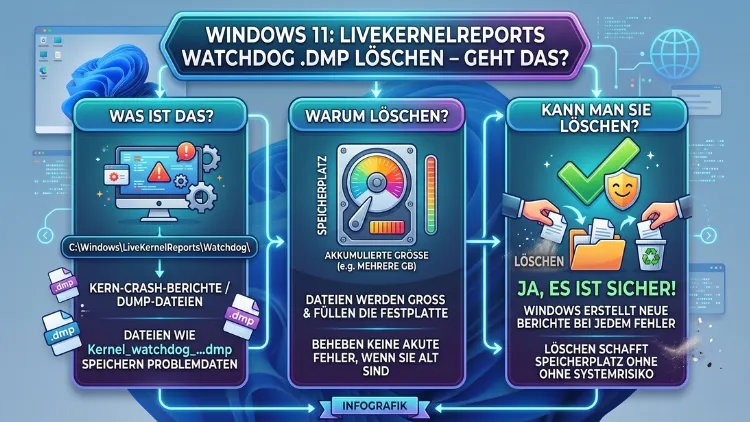
Ja, Sie können Watchdog .dmp-Dateien im Ordner C:\Windows\LiveKernelReports in der Regel sicher löschen – vorausgesetzt, Ihr System läuft stabil und Sie benötigen die Diagnosedaten nicht mehr.
Diese Dump-Dateien entstehen, wenn Windows einen Kernelfehler erkennt, und belegen häufig mehrere Gigabyte Speicherplatz. Dieser Artikel erklärt, was dahintersteckt, wann das Löschen sinnvoll ist und wie Sie dabei korrekt vorgehen.
Was ist der Ordner LiveKernelReports überhaupt?
Der Ordner C:\Windows\LiveKernelReports ist ein systeminterner Speicherort, den Windows 10 und Windows 11 automatisch anlegt, um sogenannte Live-Kernel-Dump-Dateien zu archivieren. Anders als ein vollständiger Bluescreen-Absturz, bei dem Windows komplett neu startet, zeichnet ein Live-Kernel-Dump einen Fehlerzustand auf, ohne das System zwingend zum Absturz zu bringen. Deshalb nennt Microsoft diesen Mechanismus „Live“ – das System läuft weiter, während der Fehler protokolliert wird.
Innerhalb dieses Ordners befinden sich häufig mehrere Unterordner, zum Beispiel:
- WATCHDOG – enthält Dump-Dateien bei DPC-Watchdog-Verletzungen
- NDIS – protokolliert Netzwerktreiber-Fehler
- BTHPORT – speichert Bluetooth-bezogene Kernelprobleme
- WUDFRd – steht im Zusammenhang mit dem Windows-Treiber-Framework
Zusätzlich liegen dort oft direkt Dateien mit dem Muster WATCHDOG-20250218-1337.dmp oder win32kbase.sys-20241105-0812.dmp. Diese Berichte, oft als Watchdog.dmp-Dateien bekannt, werden erstellt, wenn ein schwerwiegender Fehler im Kernel auftritt. Deshalb können die Dateien mitunter erheblich groß sein – Größen von 2 GB, 5 GB oder sogar 9,5 GB sind keine Seltenheit.
Was bedeutet „Watchdog“ in diesem Zusammenhang?
Der Begriff Watchdog stammt aus der Systemüberwachung. Windows nutzt einen internen Timer-Mechanismus, der prüft, ob bestimmte Systemkomponenten in einem definierten Zeitrahmen reagieren. Tut eine Komponente das nicht – zum Beispiel ein Grafiktreiber, ein Netzwerktreiber oder ein Kernelprozess – schlägt der Watchdog Alarm und erzeugt einen Dump.
Der bekannteste Fehler in diesem Zusammenhang ist der DPC_WATCHDOG_VIOLATION (Fehlercode 0x00000133). Die DPC-Watchdog-Violation ist ein sehr häufiger Bluescreen-Fehler, der sowohl auf Windows 10 als auch Windows 11 auftreten kann. Die Ursachen liegen häufig in Hardware- oder Treiberkonflikten, die entstehen, wenn Gerätetreiber aktualisiert werden oder nicht mit der System-Firmware kompatibel sind.
Konkrete Ursachen für Watchdog-Dump-Dateien sind unter anderem:
- Veraltete oder fehlerhafte Grafiktreiber (besonders
nvlddmkm.sysbei NVIDIA oderamdkmdag.sysbei AMD) - Inkompatible Netzwerktreiber (NDIS-bezogene Dumps)
- Probleme mit der SSD-Firmware oder dem SATA-Controller
- Softwarekonflikte, zum Beispiel zwischen zwei gleichzeitig laufenden Sicherheitsprogrammen
- Fehlerhafte Hardware, insbesondere RAM oder Grafikkarte
Die !analyze-Debugerweiterung zeigt Informationen zur Fehlerüberprüfung an und kann bei der Ermittlung der Ursache hilfreich sein. Für die meisten Heimanwender ist jedoch eine vollständige technische Analyse mit Spezialwerkzeug weder notwendig noch praktikabel.
Kann man LiveKernelReports Watchdog .dmp-Dateien löschen?
Die kurze Antwort lautet: Ja, in den meisten Fällen ist das Löschen dieser Dateien unbedenklich. In den meisten Fällen ist es sicher, Watchdog.dmp-Dateien zu löschen, insbesondere wenn Sie keinen Bedarf an der Analyse dieser Dateien haben.
Allerdings sollten Sie dabei zwischen zwei Szenarien unterscheiden:
Szenario 1: Das System läuft stabil, keine aktuellen Abstürze
Wenn Sie in letzter Zeit keine Bluescreens, keine unerklärlichen Neustarts und keine Systemeinfrierungen erlebt haben, sind die vorhandenen Dump-Dateien schlicht veraltete Protokolle. Deshalb können Sie diese bedenkenlos löschen und damit teilweise mehrere Gigabyte Speicherplatz zurückgewinnen.
Szenario 2: Das System zeigt aktuelle Probleme
Falls Sie hingegen aktuell regelmäßig Systemabstürze, Bluescreens oder instabiles Verhalten beobachten, sollten Sie die Dump-Dateien zunächst analysieren oder sichern, bevor Sie sie entfernen. Die Dateien enthalten in diesem Fall wertvolle Informationen, um die Fehlerursache einzugrenzen.
Vor dem Löschen: Dump-Dateien optional analysieren
Wenn Sie die Ursache eines Absturzes kennen möchten, bietet Microsoft das kostenlose Werkzeug WinDbg Preview an, das Sie über den Microsoft Store installieren können. Mit WinDbg und der MEMORY.DMP können Sie den Befehl !analyze sowie die DPC-Watchdog-Triage-Strukturen verwenden und mit !dpcs prüfen, welche Treiber eine übermäßig lange Ausführungszeit aufweisen.
Für eine schnelle Übersicht ohne Debugger-Kenntnisse eignet sich alternativ das kostenlose Tool WhoCrashed von Resplendence Software. WhoCrashed liest Dump-Dateien aus und gibt auf Deutsch verständliche Hinweise darauf, welcher Treiber oder welche Komponente den Fehler verursacht hat. Die Bedienung ist dabei einfach: Programm starten, auf „Analyze“ klicken und den automatisch generierten Bericht lesen.
Ebenso hilfreich ist die Windows-Ereignisanzeige (Event Viewer). Sie öffnen diese, indem Sie eventvwr.msc in die Suchleiste eingeben und bestätigen. Dort finden Sie unter Windows-Protokolle → System Einträge mit der Quelle „Kernel-Power“ oder „LiveKernelEvent“, die den Zeitpunkt eines Fehlers dokumentieren.
So löschen Sie Watchdog .dmp-Dateien in Windows 10 und 11 – Schritt für Schritt
Es gibt mehrere Methoden, um die Dump-Dateien im LiveKernelReports-Ordner zu entfernen. Welche Methode Sie wählen, hängt davon ab, ob Sie alle Dateien auf einmal bereinigen oder einzelne gezielt entfernen möchten.
Methode 1: Manuelles Löschen über den Explorer (empfohlen für gezielte Bereinigung)
Diese Methode eignet sich besonders, wenn Sie bestimmte Dateien behalten, andere dagegen löschen möchten.
- Drücken Sie Windows-Taste + R, geben Sie
C:\Windows\LiveKernelReportsein und bestätigen Sie mit Enter. - Falls Windows den Zugriff verweigert, benötigen Sie Administratorrechte. Öffnen Sie dazu den Datei-Explorer als Administrator: Suchen Sie im Startmenü nach „Datei-Explorer“, klicken Sie mit der rechten Maustaste darauf und wählen Sie „Als Administrator ausführen“.
- Navigieren Sie erneut zu
C:\Windows\LiveKernelReports. - Wählen Sie die gewünschten
.dmp-Dateien aus. Für eine Mehrfachauswahl halten Sie die Strg-Taste gedrückt und klicken auf die betreffenden Dateien. - Drücken Sie die Entf-Taste oder klicken Sie mit der rechten Maustaste und wählen Sie „Löschen“.
- Leeren Sie anschließend den Papierkorb, damit der Speicherplatz tatsächlich freigegeben wird.
Methode 2: Datenträgerbereinigung (empfohlen für vollständige Systembereinigung)
Die Datenträgerbereinigung (cleanmgr) ist das von Microsoft vorgesehene Werkzeug für genau diesen Zweck und deshalb die sicherste Option für unerfahrene Nutzer.
Drücken Sie Windows + S, geben Sie „Datenträgerbereinigung“ in das Suchfeld ein und klicken Sie auf „Datenträgerbereinigung“, um es zu öffnen. Wählen Sie die Laufwerksnummer, die Sie bereinigen möchten, und klicken Sie auf „OK“.
Im Anschluss gehen Sie wie folgt vor:
- Klicken Sie im geöffneten Fenster auf „Systemdateien bereinigen“ – dieser Schritt ist entscheidend, da Dump-Dateien zu den Systemdateien zählen.
- Wählen Sie erneut Laufwerk C: und bestätigen Sie mit OK.
- Setzen Sie einen Haken bei „Systemfehler-Speicherabbilddateien“ sowie optional bei weiteren Kategorien wie „Temporäre Dateien“ oder „Windows Update-Bereinigung“.
- Klicken Sie auf OK und anschließend auf „Dateien löschen“, um den Vorgang zu starten.
Methode 3: Eingabeaufforderung (für erfahrene Nutzer)
Wer die Befehlszeile bevorzugt, kann alle .dmp-Dateien im LiveKernelReports-Ordner mit folgendem Befehl entfernen. Öffnen Sie die Eingabeaufforderung als Administrator (Startmenü → „cmd“ eingeben → Rechtsklick → „Als Administrator ausführen“) und führen Sie folgenden Befehl aus:
del /f /s /q C:\Windows\LiveKernelReports\*.dmpZusätzlich löschen Sie damit auch Dateien in Unterordnern. Möchten Sie gezielt nur den WATCHDOG-Unterordner bereinigen, verwenden Sie stattdessen:
del /f /q C:\Windows\LiveKernelReports\WATCHDOG\*.dmpMethode 4: Speicheroptimierung in Windows 11 (Einstellungen)
Windows 11 bietet zudem eine moderne Oberfläche für die Speicherverwaltung. Öffnen Sie Einstellungen → System → Speicher → Temporäre Dateien. Dort sehen Sie eine Auflistung verschiedener Dateiarten. Suchen Sie nach dem Eintrag „Systemfehler-Speicherabbilddateien“ und setzen Sie dort den Haken. Klicken Sie anschließend auf „Dateien entfernen“.
Was tun, wenn die Dump-Dateien immer wieder neu entstehen?
Das Löschen der Dateien löst das zugrunde liegende Problem nicht. Wenn Sie feststellen, dass der Ordner LiveKernelReports sich regelmäßig mit neuen .dmp-Dateien füllt, ist das ein deutliches Zeichen dafür, dass Ihr System wiederholt Kernelfehler produziert.
In diesem Fall empfehlen sich folgende Maßnahmen:
Treiber aktualisieren oder zurücksetzen
Öffnen Sie den Geräte-Manager über Windows-Taste + X. Prüfen Sie dort insbesondere unter „Grafikkarten“, „Netzwerkadapter“ und „IDE ATA/ATAPI-Controller“, ob Treiber veraltet sind oder ein Ausrufezeichen anzeigen. Beschädigte oder veraltete Treiber gehören zu den häufigsten Ursachen dieses Fehlers, und eine Aktualisierung könnte das Problem beseitigen. Bei NVIDIA-Grafikkarten empfiehlt sich der Einsatz des kostenlosen Werkzeugs Display Driver Uninstaller (DDU), um den bestehenden Treiber vollständig zu entfernen, bevor Sie einen neuen installieren.
SSD-Firmware prüfen
Viele SSD-Hersteller stellen eigene Verwaltungstools zur Verfügung. Samsung Magician (für Samsung-SSDs), Crucial Storage Executive (für Crucial) oder WD Dashboard (für WD/SanDisk) zeigen an, ob eine neuere Firmware-Version verfügbar ist, und ermöglichen eine direkte Aktualisierung.
RAM-Test durchführen
Fehlerhafte Arbeitsspeichermodule können ebenfalls Kernel-Dumps verursachen. Öffnen Sie die Windows-Speicherdiagnose über die Suche oder den Befehl mdsched.exe. Alternativ bietet das kostenlose Tool MemTest86 (bootfähig, von memtest86.com) eine deutlich umfassendere Prüfung, die Sie nach dem Neustart von einem USB-Stick ausführen.
Systemdateiprüfung ausführen
Öffnen Sie die Eingabeaufforderung als Administrator und führen Sie zunächst sfc /scannow aus. Dieser Befehl prüft und repariert beschädigte Systemdateien. Ergänzend empfiehlt sich anschließend DISM /Online /Cleanup-Image /RestoreHealth, um das Windows-Image selbst zu reparieren.
Wie groß können LiveKernelReports-Dump-Dateien werden?
Die Dateigröße hängt vom jeweiligen Fehlertyp und von der Konfiguration des Systems ab. In einzelnen Fällen können Dump-Dateien im LiveKernelReports-Ordner eine Größe von rund 10 GB erreichen. Deshalb kann ein voller LiveKernelReports-Ordner durchaus spürbare Auswirkungen auf den freien Speicherplatz haben – besonders auf Systemen mit kleiner SSD oder begrenztem Systemlaufwerk.
Typische Dateigrößen für verschiedene Dump-Typen:
- Mini-Dumps (unter
C:\Windows\Minidump): meist unter 1 MB - Live-Kernel-Dumps (LiveKernelReports): typischerweise zwischen 500 MB und 10 GB
- Vollständige Speicherabbilder (
C:\Windows\MEMORY.DMP): entspricht der Größe des installierten RAMs
Besonders auf Systemen mit 16 GB oder mehr RAM können vollständige Dumps erheblichen Platz beanspruchen. Deshalb lohnt es sich, den Ordner gelegentlich zu kontrollieren.
Automatische Bereinigung durch Windows einrichten
Windows bietet die Möglichkeit, Dump-Dateien künftig automatisch zu bereinigen, sodass Sie sich nicht manuell darum kümmern müssen.
Speicheroptimierung aktivieren (Windows 11)
- Öffnen Sie Einstellungen → System → Speicher.
- Aktivieren Sie den Schalter „Speicheroptimierung“.
- Klicken Sie auf „Speicheroptimierung konfigurieren oder jetzt ausführen“.
- Stellen Sie ein, wie oft die Bereinigung automatisch stattfinden soll, zum Beispiel wöchentlich oder monatlich.
Ebenso können Sie dort festlegen, dass temporäre Dateien, die älter als eine bestimmte Anzahl von Tagen sind, automatisch gelöscht werden.
Aufgabenplanung für cleanmgr (Windows 10 und 11)
Für eine vollständig automatisierte Bereinigung lässt sich die Aufgabenplanung nutzen:
- Öffnen Sie die Aufgabenplanung über
taskschd.msc. - Wählen Sie „Einfache Aufgabe erstellen“ und geben Sie einen Namen ein, zum Beispiel „Monatliche Dump-Bereinigung“.
- Legen Sie den Zeitplan fest (z. B. monatlich, am ersten des Monats).
- Als Aktion wählen Sie „Programm starten“ und tragen als Programm
cleanmgr.exemit dem Parameter/sagerun:1ein (vorherige Konfiguration viacleanmgr /sageset:1erforderlich).
LiveKernelReports auf Windows 10 – Unterschiede zu Windows 11
Der Mechanismus hinter LiveKernelReports ist sowohl in Windows 10 als auch in Windows 11 identisch. Demnach gelten die beschriebenen Methoden zum Löschen für beide Betriebssystemversionen gleichermaßen. Der Ordnerpfad C:\Windows\LiveKernelReports ist in beiden Versionen vorhanden.
Allerdings gibt es kleine Unterschiede in der Benutzeroberfläche:
- Windows 10 nutzt primär die klassische Datenträgerbereinigung (cleanmgr), die über das Startmenü oder Rechtsklick auf das Laufwerk zugänglich ist.
- Windows 11 bietet zusätzlich die modernere Oberfläche unter Einstellungen → System → Speicher → Temporäre Dateien, die deutlich übersichtlicher ist.
Beide Wege führen zum selben Ergebnis. Deshalb können Sie je nach persönlicher Präferenz und installierter Windows-Version die für Sie passende Methode wählen.
Dump-Dateien sichern, bevor Sie löschen
Wenn Sie die Dateien löschen möchten, aber für spätere Diagnosezwecke erhalten möchten, bietet sich folgendes Vorgehen an: Sie können die Dateien an einen anderen Speicherort verschieben oder auf ein externes Laufwerk sichern. Auf diese Weise haben Sie die Dateien noch zur Verfügung, falls Sie sie später benötigen sollten, ohne dass sie wertvollen Speicherplatz auf Ihrem Hauptlaufwerk beanspruchen.
Erstellen Sie dazu einfach einen neuen Ordner auf einem externen Datenträger, zum Beispiel Dump-Backup-2026, und kopieren Sie die .dmp-Dateien dorthin, bevor Sie sie vom Systemlaufwerk löschen.
Häufige Fragen zu Watchdog-Dump-Dateien in Windows
Ist es sicher, alle .dmp-Dateien im LiveKernelReports-Ordner zu löschen?
Ja, das Löschen dieser Dateien ist in der Regel sicher. Windows legt bei neuen Fehlern automatisch neue Dump-Dateien an. Sie löschen lediglich die Protokolldaten vergangener Ereignisse, nicht aber Systemfunktionen oder Konfigurationsdaten. Wichtig ist, dass Sie die Dateien als Administrator löschen, da normaler Nutzerzugriff häufig verweigert wird.
Warum ist meine Watchdog.dmp-Datei mehrere Gigabyte groß?
Die Dateigröße hängt von der Art des Kernelfehlers und der Dump-Konfiguration ab. Bei einem vollständigen Kernel-Dump wird der gesamte physische Arbeitsspeicher zum Zeitpunkt des Fehlers gespeichert. Deshalb entspricht die Dateigröße häufig dem installierten RAM. Bei einem Live-Kernel-Dump ist der Umfang geringer, kann aber dennoch mehrere Gigabyte betragen, wenn viele Prozesse aktiv waren.
Was bedeutet DPC_WATCHDOG_VIOLATION und wie behebe ich den Fehler?
DPC_WATCHDOG_VIOLATION (Fehlercode 0x00000133) bedeutet, dass ein Treiber oder eine Komponente zu lange auf Kernelebene ausgeführt wurde, ohne den Prozessor freizugeben. Häufige Ursachen sind veraltete Grafiktreiber, inkompatible SSD-Firmware oder Softwarekonflikte. Empfohlen wird zunächst die Aktualisierung aller Treiber, besonders des Grafiktreibers, sowie eine Prüfung auf Windows-Updates.
Löscht die Datenträgerbereinigung automatisch LiveKernelReports-Dateien?
Ja, wenn Sie in der Datenträgerbereinigung die Option „Systemfehler-Speicherabbilddateien“ auswählen. Diese Option ist jedoch erst nach dem Klick auf „Systemdateien bereinigen“ sichtbar, da sie erhöhte Berechtigungen erfordert. Ohne diesen Schritt werden die Dump-Dateien nicht berücksichtigt.
Kann ich den LiveKernelReports-Ordner komplett löschen?
Sie sollten den Ordner selbst nicht löschen, sondern lediglich seinen Inhalt. Windows erwartet, dass dieser Pfad existiert, und legt ihn bei Bedarf zwar neu an, dennoch kann das Löschen des Ordners in seltenen Fällen kurzfristig zu Fehlermeldungen führen. Löschen Sie deshalb ausschließlich die .dmp-Dateien und den Inhalt der Unterordner.
Warum füllt sich der LiveKernelReports-Ordner immer wieder neu?
Wenn sich der Ordner regelmäßig mit neuen Dump-Dateien füllt, produziert Ihr System wiederholt Kernelfehler. In diesem Fall sollten Sie die Ursache aktiv suchen, statt die Dateien nur zu löschen. Empfohlen wird ein Treiber-Update, eine RAM-Prüfung mit MemTest86 sowie eine Systemdateiprüfung mit sfc /scannow.
Benötige ich Administratorrechte, um die Dump-Dateien zu löschen?
Ja, für den Zugriff auf C:\Windows\LiveKernelReports sind Administratorrechte erforderlich. Ohne diese Berechtigungen erhalten Sie eine Fehlermeldung. Öffnen Sie daher den Datei-Explorer oder die Eingabeaufforderung explizit als Administrator, bevor Sie Dateien löschen.
Kann ich WinDbg kostenlos nutzen, um Dump-Dateien zu analysieren?
Ja, WinDbg Preview ist kostenlos und über den Microsoft Store erhältlich. Es ist das offizielle Debugging-Werkzeug von Microsoft. Für Einsteiger empfiehlt sich alternativ das Tool WhoCrashed von Resplendence Software, das Dump-Dateien automatisch analysiert und die Ergebnisse in verständlicher Sprache darstellt.
Werden Dump-Dateien von Windows automatisch gelöscht?
Windows löscht ältere Dump-Dateien nicht zwingend automatisch, es sei denn, Sie haben die Speicheroptimierung in Windows 11 entsprechend konfiguriert oder planen regelmäßige Bereinigungen mit der Datenträgerbereinigung. Andernfalls sammeln sich die Dateien über Zeit an und können erheblich Speicherplatz verbrauchen.
Können Sicherheitsprogramme wie Antivirensoftware Watchdog-Dumps verursachen?
Ja, das ist möglich. Zwei gleichzeitig aktive Sicherheitsprogramme – zum Beispiel ein vorinstallierter Virenschutz und eine zusätzlich installierte Lösung – können Kernelkonflikte verursachen. Deshalb empfiehlt es sich, immer nur eine aktive Sicherheitslösung zu betreiben. Windows Defender bietet für die meisten Nutzer ausreichenden Schutz ohne Konflikte.
Fazit
Watchdog .dmp-Dateien im Ordner LiveKernelReports können Sie unter Windows 10 und 11 sicher löschen, sobald Ihr System stabil läuft. Empfohlen wird die Datenträgerbereinigung mit aktivierter Systemdatei-Option, da sie einfach, sicher und für alle Nutzer geeignet ist.
Entstehen immer wieder neue Dump-Dateien, liegt ein aktives Problem vor – dann helfen Treiber-Updates, eine RAM-Prüfung mit MemTest86 und sfc /scannow. Das Löschen allein löst die Ursache nicht.
