
Desktop-Symbole reagieren nicht nach Leerlauf unter Windows 11? Erfahren Sie alle Ursachen und effektive Lösungen, um das Problem dauerhaft zu beheben.
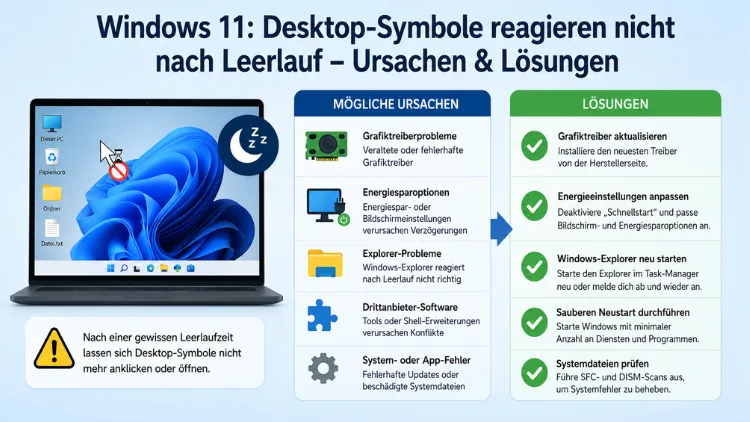
Wenn unter Windows 11 die Desktop-Symbole nach einer Leerlaufphase plötzlich nicht mehr reagieren, liegt das in den meisten Fällen an einem eingefrorenen Windows Explorer, einem fehlerhaften Energieplan oder einem beschädigten Icon-Cache.
Dieses Problem betrifft sowohl Desktop-PCs als auch Notebooks. Glücklicherweise gibt es mehrere bewährte Lösungen, die Sie Schritt für Schritt selbst durchführen können – ganz ohne Neuinstallation.
Warum reagieren Desktop-Symbole nach dem Leerlauf nicht mehr?
Zunächst ist es wichtig zu verstehen, warum dieses Problem überhaupt auftritt. Der Desktop in Windows 11 ist kein eigenständiges Programm, sondern ein integraler Bestandteil des Prozesses explorer.exe – also des Windows Explorers. Wenn der Windows Explorer nicht mehr reagiert, hat das häufig weitreichende Auswirkungen auf die gesamte Benutzererfahrung. Nach einer Leerlaufphase, also wenn der Bildschirm ausschaltet oder das System in den Standby-Modus wechselt, muss der Explorer beim Aufwachen alle Shell-Komponenten neu synchronisieren. Schlägt dieser Prozess fehl, frieren die Desktop-Symbole ein.
Die Gründe für ein Einfrieren von explorer.exe sind vielfältig: Eine häufige Ursache liegt bei der Hardware. Wenn die Grafikkarte an ihre Grenzen stößt oder Treiber veraltet sind, kann das zu Instabilitäten führen. Außerdem können Softwarekonflikte durch kürzlich installierte Anwendungen oder Updates das Problem auslösen. Darüber hinaus sind fehlerhafte Systemdateien sowie bestimmte Energiespareinstellungen bekannte Auslöser.
Zusätzlich spielt seit Windows 11 25H2 ein spezifisches Verhalten eine Rolle: Seit diesem Build tritt bei vielen Nutzern das Problem auf, dass Desktop-Icons nicht mehr angeklickt werden können und quasi eingefroren sind. Dabei funktioniert die Taskleiste weiterhin normal – der Desktop selbst reagiert jedoch nicht. Das Problem tritt täglich auf und betrifft mehrere PCs und Notebooks unterschiedlicher Nutzer, auch wenn alle Grafiktreiber aktuell sind.
Zusammengefasst sind die häufigsten Ursachen:
1. Explorer.exe hängt oder wurde nicht sauber initialisiert
Der Windows Explorer ist der Kern der Desktop-Oberfläche. Friert er ein oder startet nach dem Aufwachen aus dem Standby nicht korrekt neu, ist der Desktop nicht anklickbar – obwohl er optisch normal wirkt.
2. Fehlerhafter oder veralteter Icon-Cache
Der Symbol-Cache (IconCache.db) kann beschädigt oder veraltet sein, was dazu führt, dass Symbole nicht korrekt dargestellt oder erkannt werden. In schwerwiegenden Fällen reagieren die Symbole deshalb überhaupt nicht mehr auf Mausklicks.
3. Schnellstart (Fast Startup) hinterlässt inkonsistente Systemzustände
Beim Schnellstart speichert Windows 11 beim Herunterfahren wichtige Daten, die beim nächsten Hochfahren abgerufen werden. Das beschleunigt den Start – kann aber auch dazu führen, dass alte oder fehlerhafte Daten geladen werden, die das System behindern.
4. Aggressiver Energieplan versetzt Prozesse in den Tiefschlaf
Wenn der Energieplan zu restriktiv eingestellt ist, können Hintergrunddienste und Shell-Prozesse nach dem Leerlauf nicht rechtzeitig reaktiviert werden. Das Ergebnis: Der Desktop sieht aus, als wäre er aktiv – reagiert aber nicht.
5. Veraltete Grafiktreiber
Grafiktreiber steuern die Darstellung der gesamten Benutzeroberfläche. Veraltete oder fehlerhafte Treiber können dazu führen, dass die Desktop-Shell nach dem Aufwachen aus dem Ruhezustand nicht korrekt mit der GPU kommuniziert.
6. Beschädigte Systemdateien
Beschädigte oder fehlende Windows-Systemdateien können die Stabilität des Explorers und der Shell-Komponenten grundlegend beeinträchtigen.
Schritt-für-Schritt-Lösungen: So beheben Sie das Problem
Die folgenden Lösungsansätze sind nach Aufwand geordnet – beginnen Sie deshalb mit den einfachen Schritten und arbeiten Sie sich bei Bedarf weiter vor.
Lösung 1: Windows Explorer neu starten
Der schnellste Workaround ist ein manueller Neustart des Explorer-Prozesses. Gehen Sie dazu folgendermaßen vor:
- Drücken Sie Strg + Umschalt + Esc, um den Task-Manager zu öffnen.
- Suchen Sie in der Liste der Prozesse nach „Windows Explorer“.
- Klicken Sie mit der rechten Maustaste darauf und wählen Sie „Neu starten“.
Falls der Explorer nicht läuft, können Sie ihn neu starten, indem Sie im Task-Manager auf „Datei“ → „Neuen Task ausführen“ klicken und „explorer.exe“ eingeben. Danach sollte der Desktop sofort wieder auf Klicks reagieren. Dieser Schritt löst das Problem vorübergehend – für eine dauerhafte Abhilfe sind jedoch weitere Maßnahmen notwendig.
Lösung 2: Energieplan anpassen – Standby-Timeouts reduzieren oder deaktivieren
Überprüfen Sie zunächst Ihren Energieplan und stellen Sie sicher, dass er auf „Ausgeglichen“ oder „Höchstleistung“ eingestellt ist. Gehen Sie dazu wie folgt vor:
- Öffnen Sie die Einstellungen mit Windows + I.
- Wählen Sie System → Energie (auf älteren Builds: „Netzbetrieb und Energie & Akku“).
- Unter dem Abschnitt „Energie“ finden Sie die Optionen „Bildschirm ausschalten nach“ und „Gerät in den Standbymodus versetzen nach“. Stellen Sie beide Werte auf „Nie“ ein – insbesondere auf stationären Desktop-PCs, die dauerhaft am Stromnetz hängen.
Alternativ öffnen Sie die klassische Energieverwaltung über Systemsteuerung → Energieoptionen und wählen dort den Plan „Höchstleistung“ aus oder erstellen einen eigenen Plan ohne Standby-Timeouts.
Lösung 3: Schnellstart deaktivieren
Der Schnellstart ist einer der häufigsten, aber am wenigsten bekannten Auslöser für eingefrorene Desktop-Symbole nach dem Neustart oder dem Aufwachen. Der Schnellstart sorgt dafür, dass Windows beim Herunterfahren einen Hybridzustand verwendet. Das kann unter bestimmten Umständen zu hängenden Diensten und nicht korrekt aktivierten Komponenten führen. So deaktivieren Sie ihn:
- Öffnen Sie das Startmenü und suchen Sie nach „Systemsteuerung“.
- Navigieren Sie zu Hardware und Sound → Energieoptionen.
- Klicken Sie links auf „Auswählen, was beim Drücken von Netzschaltern geschehen soll“.
- Klicken Sie oben auf „Einige Einstellungen sind momentan nicht verfügbar“, damit die grau hinterlegten Optionen freigeschaltet werden.
- Entfernen Sie das Häkchen bei „Schnellstart aktivieren (empfohlen)“ und klicken Sie anschließend auf „Änderungen speichern“.
Starten Sie danach den PC über Neu starten – nicht über „Herunterfahren und einschalten“ – neu, damit die Änderung wirksam wird.
Lösung 4: Icon-Cache löschen und neu aufbauen
Ein beschädigter Symbol-Cache ist eine klassische Ursache für nicht reagierende oder falsch dargestellte Desktop-Icons. Manchmal reicht es bereits aus, einen Rechtsklick auf den Desktop zu machen und „Aktualisieren“ zu wählen, oder die Taste F5 zu drücken. Ist das Problem tiefgehender, löschen Sie den Cache manuell:
- Öffnen Sie das Windows Terminal oder die Eingabeaufforderung als Administrator (Rechtsklick auf das Startmenü → „Terminal (Administrator)“).
- Geben Sie folgende Befehle nacheinander ein und bestätigen Sie jeweils mit Enter:
taskkill /f /im explorer.exe
del /f /q "%LocalAppData%\IconCache.db"
ie4uinit.exe -show
start explorer.exe
Dieser Ablauf beendet den Explorer, löscht die Cache-Datei, erzwingt eine Neuinitialisierung der Icons und startet den Explorer anschließend neu. Nach einem weiteren Systemneustart baut Windows 11 den Symbol-Cache vollständig neu auf.
Lösung 5: Grafiktreiber aktualisieren
Veraltete Grafiktreiber sind ein häufig unterschätzter Auslöser für Desktop-Probleme nach dem Leerlauf. Aktualisieren Sie den Treiber über den Geräte-Manager:
- Drücken Sie Windows + X und wählen Sie „Geräte-Manager“.
- Öffnen Sie den Abschnitt „Grafikkarten“ und klicken Sie mit der rechten Maustaste auf Ihren Grafikadapter.
- Wählen Sie „Treiber aktualisieren“ → „Automatisch nach Treibern suchen“.
Alternativ – und das ist die empfohlene Vorgehensweise für NVIDIA-Grafikkarten – laden Sie den aktuellen Treiber direkt von nvidia.com über das Tool NVIDIA App herunter. Für AMD-Grafikkarten steht AMD Software: Adrenalin Edition auf amd.com zur Verfügung. Intel-Integratedgrafik aktualisieren Sie am zuverlässigsten über den Intel Driver & Support Assistant (downloadcenter.intel.com).
Lösung 6: Systemdateien mit SFC und DISM reparieren
Beschädigte Systemdateien können die Shell-Stabilität dauerhaft beeinträchtigen. Windows 11 stellt dafür zwei integrierte Reparaturwerkzeuge bereit:
- Öffnen Sie das Windows Terminal als Administrator.
- Führen Sie zunächst DISM aus, um das Komponentenabbild zu reparieren:
DISM /Online /Cleanup-Image /RestoreHealth- Führen Sie anschließend den SFC-Scan durch:
sfc /scannowBeide Befehle können einige Minuten dauern. Starten Sie danach den PC neu und prüfen Sie, ob das Problem weiterhin auftritt.
Lösung 7: Hintergrundprozesse im Task-Manager prüfen
Öffnen Sie den Task-Manager und prüfen Sie die laufenden Prozesse. Möglicherweise gibt es Hintergrundaktivitäten, die das Problem verursachen. Beenden Sie verdächtige Prozesse und prüfen Sie, ob das Problem dadurch behoben wird. Besondere Aufmerksamkeit verdienen dabei Prozesse von Drittanbieter-Sicherheitssoftware, Backup-Tools und Desktop-Erweiterungen wie Rainmeter oder WindowBlinds, da diese tief in die Shell eingreifen und den Explorer destabilisieren können.
Lösung 8: Widgets und Desktop-Erweiterungen deaktivieren
Deaktivieren Sie alle Gadgets oder Widgets auf dem Desktop und prüfen Sie, ob das Problem dadurch behoben wird. Besonders Desktop-Widget-Apps von Drittanbietern können nach dem Leerlauf mit dem Shell-Prozess in Konflikt geraten. In Windows 11 deaktivieren Sie die integrierten Microsoft-Widgets über Einstellungen → Personalisierung → Taskleiste → Widgets (aus).
Lösung 9: Autostart-Einträge bereinigen
Zu viele Autostart-Programme belasten den Explorer beim Aufwachen aus dem Standby erheblich. Öffnen Sie den Task-Manager (Strg + Umschalt + Esc), wechseln Sie zur Registerkarte „Autostart“ und deaktivieren Sie alle nicht zwingend benötigten Einträge mit einem Rechtsklick → „Deaktivieren“. Empfehlenswert ist außerdem das Tool Autoruns von Sysinternals (kostenlos bei Microsoft erhältlich), das einen deutlich detaillierteren Überblick über alle Starteinträge bietet als der Task-Manager.
Lösung 10: Windows-Update auf den aktuellen Stand bringen
Insbesondere bei Windows 11 25H2 hat Microsoft in den Build-Updates nach November 2025 schrittweise Verbesserungen für die Explorer-Stabilität nach dem Leerlauf ausgeliefert. Stellen Sie daher sicher, dass Ihr System vollständig aktuell ist:
- Öffnen Sie Einstellungen → Windows Update.
- Klicken Sie auf „Nach Updates suchen“ und installieren Sie alle verfügbaren Updates einschließlich optionaler Treiber-Updates.
- Starten Sie das System nach der Installation vollständig neu.
Desktop-Symbole reagieren nach dem Leerlauf nicht – der Zusammenhang mit dem Schlafmodus
Ein besonders wichtiger Aspekt ist die Unterscheidung zwischen verschiedenen Energiezuständen in Windows 11. Der Standby-Modus (S3), der klassische Energiesparmodus und der Ruhezustand (Hibernate/S4) verhalten sich grundlegend unterschiedlich, wenn es um die Reaktivierung des Explorers geht.
Der Ruhezustand ist ein separater Energiezustand, der auch dann aktiv werden kann, wenn Sie den normalen Schlafmodus bereits abgeschaltet haben. Zudem belegt er auf der Systemfestplatte eine Auslagerungsdatei (hiberfil.sys), die genauso groß ist wie der installierte RAM. Deshalb empfiehlt es sich, den Ruhezustand über die Eingabeaufforderung mit dem Befehl powercfg /h off vollständig zu deaktivieren, wenn Sie ihn nicht benötigen. Das deaktiviert automatisch auch den Schnellstart, da dieser technisch auf dem Ruhezustand basiert.
Zusätzlich sollten Sie unter Systemsteuerung → Energieoptionen → Energiesparplaneinstellungen ändern → Erweiterte Energieeinstellungen die Option „PCI Express → Energieverwaltung für den Verknüpfungszustand“ auf „Aus“ setzen. Diese Einstellung verhindert, dass Windows Grafik- und PCIe-Komponenten während des Leerlaufs in einen Energiesparzustand versetzt, aus dem sie nicht zuverlässig reaktiviert werden.
Sicherheitshinweis: Windows-Update April 2026 und Desktop-Icons
Durch das Windows-Update von April 2026 gibt es einen Sicherheitshinweis bei Desktop-Links. Ein Desktop-Icon bleibt leer (blank), wenn der Desktop-Link von einem anderen Computer stammt. Das bedeutet: Wenn Sie Verknüpfungen von einem anderen PC übertragen oder aus einer Netzwerkfreigabe auf den Desktop kopiert haben, können diese nach dem April-2026-Update nicht mehr korrekt dargestellt werden und reagieren möglicherweise nicht. In diesem Fall müssen Sie die betroffenen Verknüpfungen neu erstellen oder den Sicherheitsstempel mithilfe der Windows PowerShell entfernen.
Desktop-Symbole verschwinden vs. reagieren nicht – der wichtige Unterschied
Viele Nutzer verwechseln zwei verwandte, aber technisch unterschiedliche Probleme. Deshalb ist es sinnvoll, diese klar voneinander abzugrenzen:
Symbole reagieren nicht (Thema dieses Artikels): Die Icons sind sichtbar, lassen sich aber nicht anklicken oder doppelklicken. Die Taskleiste funktioniert oft weiterhin. Ursache ist meist ein hängender Explorer-Prozess oder ein Problem mit der Shell-Eingabeverarbeitung nach dem Leerlauf.
Symbole verschwinden: Die neun häufigsten Ursachen für fehlende Desktop-Icons umfassen unter anderem eine versehentlich deaktivierte Option „Desktopsymbole anzeigen“, einen abgestürzten Windows Explorer sowie einen beschädigten Symbol-Cache. Außerdem kann ein neu installiertes Windows-Design die Systemsymbol-Einstellungen automatisch zurücksetzen.
Falls Ihre Symbole lediglich ausgeblendet sind, klicken Sie mit der rechten Maustaste auf den Desktop → „Anzeigen“ → „Desktopsymbole anzeigen“ aktivieren.
Empfohlene Vorgehensweise: So gehen Sie bei diesem Problem dauerhaft vor
Damit die Desktopsymbole nach dem Leerlauf dauerhaft zuverlässig reagieren, empfehlen sich folgende Maßnahmen in dieser Reihenfolge:
1. Sofortmaßnahme: Explorer im Task-Manager neu starten, um die Arbeitsfähigkeit wiederherzustellen.
2. Mittelfristig: Schnellstart deaktivieren, Energieplan auf „Höchstleistung“ oder „Ausgeglichen“ setzen, Standby-Timeout erhöhen oder auf „Nie“ stellen.
3. Grundlegend: Icon-Cache löschen, SFC- und DISM-Scans ausführen, Grafiktreiber auf den neuesten Stand bringen.
4. Langfristig: Windows 11 stets aktuell halten, Autostart-Programme reduzieren, Desktop-Erweiterungen von Drittanbietern kritisch prüfen.
Häufige Fragen: Desktop-Icons reagieren nicht
Warum funktionieren meine Desktop-Icons nach dem Standby nicht mehr?
Nach dem Aufwachen aus dem Standby muss der Windows Explorer (explorer.exe) alle Shell-Komponenten neu synchronisieren. Schlägt dieser Prozess fehl – beispielsweise durch einen Treiberkonflikt oder einen fehlerhaften Energieplan – bleibt der Desktop optisch intakt, reagiert jedoch nicht auf Mauseingaben. Ein Neustart des Explorer-Prozesses im Task-Manager behebt das Problem sofort.
Kann ein Windows-Update dafür verantwortlich sein, dass Icons einfrieren?
Ja. Insbesondere nach dem Upgrade auf Windows 11 25H2 haben viele Nutzer berichtet, dass die Desktop-Icons täglich einfrieren. Ein bekannter Workaround ist das Starten eines beliebigen Programms über die Taskleiste, da diese weiterhin funktioniert und den Explorer dadurch reaktiviert. Zusätzlich sollten Sie prüfen, ob neuere kumulierte Updates das Problem beheben.
Was hilft sofort, wenn Desktop-Symbole nicht auf Klicks reagieren?
Der schnellste Workaround ist: Strg + Umschalt + Esc drücken, im Task-Manager nach „Windows Explorer“ suchen, Rechtsklick → „Neu starten“. Alternativ können Sie auch ein beliebiges Programm über die Taskleiste starten, da das den Explorer-Fokus zurücksetzt.
Hängt das Problem mit dem Schnellstart zusammen?
Sehr häufig ja. Der Schnellstart speichert beim Herunterfahren wichtige Systemdaten, die beim nächsten Hochfahren geladen werden. Manchmal werden dabei alte oder fehlerhafte Zustände konserviert, die das System beim nächsten Start behindern. Wenn das Problem nach einem Herunterfahren und Neustart auftritt, aber nicht nach einem echten „Neu starten“, ist der Schnellstart mit hoher Wahrscheinlichkeit die Ursache.
Wie lösche ich den Icon-Cache unter Windows 11?
Öffnen Sie das Windows Terminal als Administrator und führen Sie folgende Befehle aus: taskkill /f /im explorer.exe, dann del /f /q "%LocalAppData%\IconCache.db", dann ie4uinit.exe -show und abschließend start explorer.exe. Nach einem Neustart baut Windows den Symbol-Cache vollständig neu auf.
Warum reagieren nur die Desktop-Icons nicht, die Taskleiste aber schon?
Das ist ein typisches Symptom eines Shell-Fokus-Problems. In der Taskleiste funktioniert der Klick weiterhin, während der Desktop selbst nicht reagiert. Ursache ist, dass Taskleiste und Desktop zwar beide vom Explorer-Prozess verwaltet werden, aber unterschiedliche Eingabefenster nutzen. Der Desktop-Eingabefokus kann nach dem Leerlauf verloren gehen, ohne dass die Taskleiste davon betroffen ist.
Kann eine defekte Grafikkarte dafür verantwortlich sein?
Ja, indirekt. Wenn die Grafikkarte an ihre Grenzen stößt oder Treiber veraltet sind, kann das zu Instabilitäten bei der Desktop-Darstellung führen. Besonders nach dem Aufwachen aus dem Energiesparmodus ist die GPU-Initialisierung ein häufiger Fehlermoment. Aktualisieren Sie daher stets den Grafiktreiber über die offizielle Software des Herstellers.
Hilft eine Neuinstallation von Windows 11, wenn nichts anderes funktioniert?
Eine vollständige Neuinstallation ist nur als letzter Ausweg notwendig. Probieren Sie zuvor ein Inplace-Upgrade (Reparaturinstallation): Laden Sie das Windows 11 ISO von microsoft.com herunter, starten Sie setup.exe direkt aus Windows heraus und wählen Sie „Upgrade durchführen und persönliche Dateien und Apps behalten“. Dadurch werden Systemdateien ersetzt, ohne Ihre Daten zu löschen.
Wirkt sich der Energieplan auf die Reaktionsfähigkeit der Desktop-Icons aus?
Ja, erheblich. Stellen Sie sicher, dass der Energieplan auf „Ausgeglichen“ oder „Höchstleistung“ eingestellt ist. Restriktive Energiesparpläne können dazu führen, dass CPU- und PCIe-Komponenten nach dem Leerlauf verzögert reaktiviert werden, was wiederum den Explorer-Prozess vorübergehend einfrieren lässt.
Kann Drittanbietersoftware das Problem verursachen?
Absolut. Desktop-Erweiterungs-Tools wie Rainmeter, WindowBlinds oder aggressive Sicherheitssoftware greifen tief in die Windows-Shell ein. Außerdem können Backup-Programme und Synchronisierungs-Tools wie OneDrive oder Google Drive Desktop in seltenen Fällen den Icon-Cache oder den Explorer destabilisieren. Deaktivieren Sie verdächtige Anwendungen testweise über den Autostart im Task-Manager, um die Ursache einzugrenzen.
Fazit
Desktop-Symbole, die nach dem Leerlauf unter Windows 11 nicht reagieren, sind ärgerlich – aber lösbar. Der Windows Explorer, der Icon-Cache, der Schnellstart und veraltete Grafiktreiber sind die häufigsten Übeltäter. Mit den beschriebenen Schritten lässt sich das Problem in den meisten Fällen dauerhaft beheben.
Beginnen Sie mit dem Neustart des Explorers als Sofortlösung, deaktivieren Sie anschließend den Schnellstart und passen Sie den Energieplan an. Damit ist das Problem bei der großen Mehrheit der Nutzer dauerhaft behoben.
