
Batch-Datei an Taskleiste anheften in Windows 11: So binden Sie .bat-Dateien mit einer Verknüpfung dauerhaft in wenigen Schritten in die Taskleiste ein.
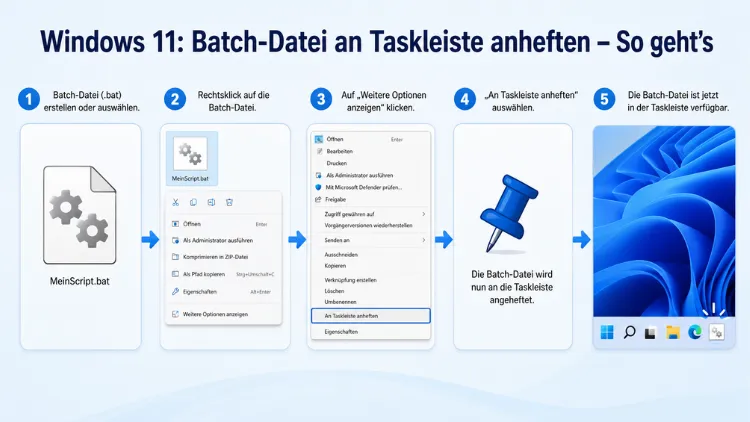
Wer in Windows 11 oder Windows 10 eine Batch-Datei an die Taskleiste anheften möchte, steht zunächst vor einem Problem: Das Betriebssystem bietet diesen Menüpunkt für .bat– und .cmd-Dateien standardmäßig nicht an.
Jedoch gibt es mehrere zuverlässige Methoden, die diesen Schritt dennoch ermöglichen – von einem einfachen Dateinamens-Trick bis hin zur Konvertierung in eine .exe-Datei.
Warum Windows das direkte Anheften von Batch-Dateien verhindert
Windows behandelt .bat– und .cmd-Dateien grundlegend anders als ausführbare Programme. Die Taskleiste akzeptiert ausschließlich Verknüpfungen zu echten Anwendungen, also .exe-Dateien. Deshalb fehlt im Kontextmenü einer Batch-Datei der Eintrag „An Taskleiste anheften“ vollständig.
Hintergrund ist, dass Batch-Dateien technisch gesehen keine eigenständigen Programme sind, sondern Skripte, die über den Windows-Befehlsinterpreter cmd.exe ausgeführt werden. Folglich erkennt die Taskleistenverwaltung keine direkte Zuordnung zu einem Symbol oder einer Anwendungsidentität. Zusätzlich hat Microsoft mit Windows 10 und Windows 11 das Anheften von Nicht-EXE-Dateien bewusst eingeschränkt, um Missbrauch und unübersichtliche Taskleisten zu vermeiden.
Trotzdem lässt sich dieses Problem mit den folgenden Methoden elegant umgehen. Die Wahl der richtigen Methode hängt dabei vom jeweiligen Einsatzzweck und dem technischen Kenntnisstand ab.
Methode 1: Temporäres Umbenennen in .exe (schnellste Lösung)
Diese Methode ist die einfachste und schnellste aller verfügbaren Wege. Sie erfordert keine zusätzliche Software und funktioniert sowohl unter Windows 10 als auch Windows 11 zuverlässig. Zudem ist sie vollständig reversibel.
Schritt-für-Schritt-Anleitung:
Schritt 1: Öffnen Sie den Windows-Explorer und navigieren Sie zum Speicherort Ihrer Batch-Datei, zum Beispiel C:\Skripte\MeinSkript.bat.
Schritt 2: Stellen Sie sicher, dass Dateiendungen sichtbar sind. Öffnen Sie dazu im Explorer den Reiter „Ansicht“, dann „Anzeigen“ und aktivieren Sie „Dateinamenerweiterungen“.
Schritt 3: Klicken Sie mit der rechten Maustaste auf die Batch-Datei und wählen Sie „Umbenennen“. Fügen Sie .exe an den Dateinamen an, sodass aus MeinSkript.bat die Bezeichnung MeinSkript.bat.exe wird.
Schritt 4: Halten Sie unter Windows 11 die Shift-Taste gedrückt und klicken Sie mit der rechten Maustaste auf die umbenannte Datei. Damit öffnen Sie direkt das klassische Kontextmenü, in dem der Eintrag „An Taskleiste anheften“ sichtbar ist. Unter Windows 10 genügt ein normaler Rechtsklick.
Schritt 5: Klicken Sie auf „An Taskleiste anheften“. Die Datei wird daraufhin in der Taskleiste verankert.
Schritt 6: Benennen Sie die Datei im Explorer sofort wieder zurück: aus MeinSkript.bat.exe wird wieder MeinSkript.bat.
Schritt 7: Klicken Sie nun mit gedrückter Shift-Taste und rechter Maustaste auf den neuen Taskleisten-Eintrag und wählen Sie „Eigenschaften“. Im Feld „Ziel“ entfernen Sie die Endung .exe, sodass der Pfad wieder korrekt auf die ursprüngliche .bat-Datei verweist.
Schritt 8: Bestätigen Sie mit „OK“. Wichtig: Das Symbol in der Taskleiste aktualisiert sich erst nach einem Neustart des PCs oder nach einem Neustart des Windows-Explorers. Letzteren starten Sie neu, indem Sie im Task-Manager den Eintrag „Windows-Explorer“ suchen, mit der rechten Maustaste anklicken und „Neu starten“ auswählen.
Diese Methode eignet sich besonders dann, wenn man eine Batch-Datei schnell und unkompliziert anheften möchte, ohne zusätzliche Programme zu installieren.
Methode 2: Verknüpfung über cmd.exe erstellen
Eine weitere, ebenfalls softwarefreie Lösung besteht darin, eine Windows-Verknüpfung zu erstellen, die cmd.exe als ausführbares Ziel verwendet. Da cmd.exe eine echte Anwendung ist, erlaubt Windows problemlos das Anheften an die Taskleiste.
Schritt-für-Schritt-Anleitung:
Schritt 1: Klicken Sie mit der rechten Maustaste auf eine freie Fläche auf dem Desktop und wählen Sie „Neu“ → „Verknüpfung“.
Schritt 2: Geben Sie im Feld „Speicherort des Elements“ folgenden Pfad ein – passen Sie den Pfad zu Ihrer Batch-Datei entsprechend an:
C:\Windows\System32\cmd.exe /c C:\Skripte\MeinSkript.bat
Der Befehl /c weist cmd.exe an, die angegebene Batch-Datei auszuführen und danach das Fenster wieder zu schließen. Wenn das Eingabeaufforderungsfenster sichtbar bleiben soll, verwenden Sie stattdessen /k.
Schritt 3: Klicken Sie auf „Weiter“ und vergeben Sie der Verknüpfung einen aussagekräftigen Namen, zum Beispiel „Backup starten“.
Schritt 4: Rechtsklicken Sie auf die neue Verknüpfung und wählen Sie unter Windows 11 mit Shift + Rechtsklick den Eintrag „An Taskleiste anheften“.
Schritt 5: Optional können Sie über „Eigenschaften“ → „Anderes Symbol“ ein individuelles Icon zuweisen, damit die Verknüpfung in der Taskleiste optisch klar erkennbar ist.
Schritt 6: Falls die Batch-Datei Administratorrechte benötigt, öffnen Sie die Eigenschaften der Verknüpfung, klicken Sie auf „Erweitert“ und aktivieren Sie „Als Administrator ausführen“.
Diese Methode ist besonders transparent, da jederzeit nachvollziehbar ist, welche Batch-Datei ausgeführt wird. Außerdem lässt sich der Verknüpfungspfad jederzeit nachträglich anpassen.
Methode 3: Batch-Datei mit Bat To Exe Converter in .exe umwandeln
Wer eine dauerhaftere und professionellere Lösung sucht, sollte die Batch-Datei in eine echte .exe-Datei konvertieren. Das kostenlose Programm Bat To Exe Converter von f2ko.de ermöglicht genau das – ohne Programmierkenntnisse und innerhalb weniger Minuten.
Vorteile dieser Methode:
- Die
.exe-Datei lässt sich direkt und ohne Umwege an die Taskleiste anheften. - Das blinkende Eingabeaufforderungsfenster beim Start lässt sich unterdrücken (Option „Unsichtbares Programm“).
- Ein individuelles Symbol kann direkt beim Kompilieren zugewiesen werden.
- Die Datei kann optional verschlüsselt oder komprimiert werden, um den Quellcode zu schützen.
Schritt-für-Schritt-Anleitung:
Schritt 1: Laden Sie Bat To Exe Converter kostenlos von der offiziellen Seite f2ko.de herunter und installieren Sie das Programm.
Schritt 2: Öffnen Sie Bat To Exe Converter und klicken Sie auf das Ordnersymbol oder ziehen Sie Ihre .bat-Datei direkt in das Programmfenster.
Schritt 3: Wählen Sie den gewünschten Ausgabeordner für die .exe-Datei.
Schritt 4: Passen Sie die Optionen nach Bedarf an: Unter dem Reiter „Programmeinstellungen“ lässt sich unter anderem festlegen, ob das CMD-Fenster sichtbar oder unsichtbar ist. Unter „Versionsinformationen“ können Autor, Beschreibung und Versionsnummer hinterlegt werden.
Schritt 5: Klicken Sie auf „Kompilieren“. Das Tool erstellt innerhalb von Sekunden eine vollwertige .exe-Datei aus der Batch-Datei.
Schritt 6: Navigieren Sie im Windows-Explorer zur erstellten .exe-Datei. Klicken Sie mit der rechten Maustaste darauf – der Eintrag „An Taskleiste anheften“ erscheint jetzt ganz normal im Kontextmenü.
Schritt 7: Klicken Sie auf „An Taskleiste anheften“. Die kompilierte Batch-Datei ist nun dauerhaft in der Taskleiste verankert.
Diese Methode empfiehlt sich insbesondere für Systemadministratoren, IT-Verantwortliche und fortgeschrittene Nutzer, die Batch-Skripte regelmäßig einsetzen und eine saubere, professionelle Integration in die Taskleiste wünschen.
Methode 4: Aufgabenplanung als Hilfsmittel nutzen
Eine weniger bekannte, jedoch ebenfalls praktische Methode nutzt den Windows-Aufgabenplaner als Brücke. Dabei wird eine Aufgabe erstellt, die die Batch-Datei ausführt – und eine zugehörige Verknüpfung kann anschließend an die Taskleiste angeheftet werden.
Schritt-für-Schritt-Anleitung:
Schritt 1: Öffnen Sie den Aufgabenplaner, indem Sie in der Suche nach „Aufgabenplanung“ suchen und das Programm öffnen.
Schritt 2: Klicken Sie auf „Aufgabe erstellen“. Vergeben Sie einen eindeutigen Namen, zum Beispiel „BatchSkript_Backup“.
Schritt 3: Wechseln Sie zum Reiter „Aktionen“ und klicken Sie auf „Neu“. Als Programm/Skript geben Sie den vollständigen Pfad zur Batch-Datei an, etwa C:\Skripte\MeinSkript.bat.
Schritt 4: Aktivieren Sie unter dem Reiter „Allgemein“ bei Bedarf die Option „Mit höchsten Privilegien ausführen“, falls Administratorrechte notwendig sind.
Schritt 5: Bestätigen Sie mit „OK“. Die Aufgabe ist nun im Aufgabenplaner hinterlegt.
Schritt 6: Erstellen Sie auf dem Desktop eine neue Verknüpfung mit folgendem Inhalt:
C:\Windows\System32\schtasks.exe /RUN /TN BatchSkript_Backup
Der Parameter /TN steht für „Task Name“ und muss exakt dem in Schritt 2 vergebenen Namen entsprechen.
Schritt 7: Heften Sie diese Verknüpfung per Shift + Rechtsklick unter Windows 11 an die Taskleiste an.
Diese Methode bietet den Vorteil, dass die Batch-Datei mit definierten Berechtigungen und in einer kontrollierten Umgebung startet. Zudem bleibt der eigentliche Skriptpfad verborgen, was in Unternehmensumgebungen sinnvoll sein kann.
Symbol und Darstellung in der Taskleiste anpassen
Unabhängig davon, welche Methode verwendet wurde, zeigt die Taskleiste zunächst ein generisches Standardsymbol – entweder das cmd.exe-Symbol oder ein leeres Icon. Mit wenigen Schritten lässt sich das Icon individuell anpassen, um die Batch-Datei in der Taskleiste sofort wiederzuerkennen.
Symbol über Verknüpfungseigenschaften ändern:
Klicken Sie mit Shift + Rechtsklick auf den Taskleisteneintrag und wählen Sie „Eigenschaften“. Im Reiter „Verknüpfung“ klicken Sie auf „Anderes Symbol“. Dort können Sie entweder auf vorhandene Windows-Symbole aus C:\Windows\System32\shell32.dll oder C:\Windows\System32\imageres.dll zurückgreifen oder eine eigene .ico-Datei importieren.
Tipp: Kostenlose .ico-Dateien in guter Qualität lassen sich auf Plattformen wie Icons8 oder Flaticon herunterladen und lokal gespeichert verwenden. Achten Sie dabei darauf, Symbole im 256×256-Pixel-Format zu wählen, damit die Darstellung in der Taskleiste gestochen scharf ist.
Nach dem Ändern des Symbols ist erneut ein Neustart des Windows-Explorers oder des PCs notwendig, damit die Änderung in der Taskleiste sichtbar wird.
Batch-Datei mit Adminrechten aus der Taskleiste starten
Viele Batch-Skripte erfordern erhöhte Berechtigungen, um systemweite Änderungen vorzunehmen. Standardmäßig startet ein Klick auf den Taskleisteneintrag die Batch-Datei ohne Administratorrechte. Folglich schlagen Befehle wie net stop, sc config oder Registrierungsänderungen ohne entsprechende Rechte fehl.
Methode über Verknüpfungseigenschaften:
Klicken Sie mit Shift + Rechtsklick auf den Taskleisten-Eintrag, wählen Sie „Eigenschaften“, dann „Erweitert“ und aktivieren Sie „Als Administrator ausführen“. Anschließend bestätigen Sie mit „OK“. Bei jedem Start erscheint nun die UAC-Abfrage zur Bestätigung.
Methode über den Aufgabenplaner:
Alternativ empfiehlt sich die weiter oben beschriebene Methode 4, bei der im Aufgabenplaner die Option „Mit höchsten Privilegien ausführen“ aktiviert wird. Dadurch startet die Batch-Datei ohne UAC-Abfrage direkt mit Administratorrechten – besonders praktisch in professionellen Umgebungen.
Batch-Datei ohne sichtbares CMD-Fenster starten
Viele Nutzer möchten, dass eine Batch-Datei im Hintergrund läuft, ohne dass das schwarze Eingabeaufforderungsfenster aufpoppt. Dafür gibt es zwei bewährte Wege.
Option 1 – Bat To Exe Converter: Beim Kompilieren mit Bat To Exe Converter einfach den Haken bei „Unsichtbares Programm“ setzen. Die resultierende .exe läuft vollständig im Hintergrund.
Option 2 – VBScript-Wrapper: Erstellen Sie eine neue Textdatei und benennen Sie sie in StartBatch.vbs um. Fügen Sie folgenden Inhalt ein:
CreateObject("Wscript.Shell").Run "C:\Skripte\MeinSkript.bat", 0, FalseDer Parameter 0 sorgt dafür, dass kein Fenster angezeigt wird. Anschließend erstellen Sie eine Verknüpfung zu dieser .vbs-Datei und heften diese an die Taskleiste an.
Häufige Fehler und Lösungen
„An Taskleiste anheften“ fehlt weiterhin nach dem Umbenennen in .exe: Unter Windows 11 ist das vereinfachte Kontextmenü standardmäßig aktiv. Deshalb muss zwingend Shift + Rechtsklick verwendet werden, um das vollständige klassische Kontextmenü mit dem Eintrag „An Taskleiste anheften“ anzuzeigen.
Batch-Datei startet nach dem Anheften nicht mehr: Häufig wurde beim Bearbeiten der Verknüpfungseigenschaften der Dateipfad versehentlich falsch eingetragen. Kontrollieren Sie daher den Eintrag im Feld „Ziel“ genau auf Tippfehler, fehlende Anführungszeichen bei Pfaden mit Leerzeichen und die korrekte Dateiendung.
Symbol wird nicht aktualisiert: Wie bereits erwähnt, aktualisiert sich das Taskleistensymbol ausschließlich nach einem Neustart des Windows-Explorers oder des gesamten PCs. Starten Sie dazu im Task-Manager den Prozess „Windows-Explorer“ neu.
Batch-Datei öffnet und schließt sofort: Das tritt auf, wenn der Parameter /c anstelle von /k in der cmd.exe-Verknüpfung verwendet wurde. Ersetzen Sie /c durch /k, damit das Fenster nach dem Skriptende offen bleibt.
Welche Methode ist für welchen Anwendungsfall geeignet?
Zusammenfassend lassen sich die vier vorgestellten Methoden klar nach Anwendungsfall unterscheiden:
Methode 1 (Umbenennen in .exe) eignet sich hervorragend für Gelegenheitsnutzer, die schnell und ohne Installation einer zusätzlichen Software eine Batch-Datei anheften möchten. Sie ist zudem vollständig reversibel.
Methode 2 (cmd.exe-Verknüpfung) empfiehlt sich, wenn maximale Transparenz und einfache Nachvollziehbarkeit gewünscht sind. Der Pfad bleibt jederzeit sichtbar und leicht anpassbar.
Methode 3 (Bat To Exe Converter) ist die professionellste Lösung. Sie passt besonders gut für IT-Administratoren und Poweruser, die häufig mit Batch-Skripten arbeiten und Wert auf ein sauberes, individualisiertes Erscheinungsbild in der Taskleiste legen.
Methode 4 (Aufgabenplanung) bietet sich an, wenn die Batch-Datei erhöhte Berechtigungen benötigt oder in einer Unternehmensumgebung ohne UAC-Abfrage gestartet werden soll.
Häufige Fragen zum Anheften von Batch-Dateien
Warum erscheint „An Taskleiste anheften“ bei einer .bat-Datei nicht im Kontextmenü?
Windows erlaubt das direkte Anheften nur für Anwendungen, also .exe-Dateien. Batch-Dateien sind technisch gesehen Skripte, die vom Befehlsinterpreter cmd.exe ausgeführt werden. Deshalb fehlt der Eintrag im Kontextmenü. Mit einem der beschriebenen Tricks lässt sich diese Einschränkung jedoch umgehen.
Funktionieren diese Methoden auch unter Windows 10?
Ja, alle vier beschriebenen Methoden funktionieren sowohl unter Windows 10 als auch Windows 11. Ein Unterschied besteht lediglich darin, dass unter Windows 11 für das vollständige Kontextmenü Shift + Rechtsklick notwendig ist, während unter Windows 10 ein normaler Rechtsklick ausreicht.
Ist es sicher, eine .bat-Datei in eine .exe zu konvertieren?
Grundsätzlich ja, jedoch sollte ausschließlich vertrauenswürdiger eigener Code konvertiert werden. Außerdem empfiehlt es sich, die erstellte .exe-Datei vor der Weitergabe mit einem Antivirenprogramm zu prüfen, da einige Sicherheitssoftware konvertierte Batch-Dateien als potenziell verdächtig einstuft.
Wie hänge ich eine .cmd-Datei an die Taskleiste an?
Der Vorgang ist identisch mit dem Anheften einer .bat-Datei, da .cmd-Dateien ebenfalls Batch-Skripte sind und denselben Einschränkungen unterliegen. Alle vier Methoden aus diesem Artikel lassen sich ohne Anpassung auch für .cmd-Dateien verwenden.
Kann ich der angehefteten Batch-Datei ein eigenes Symbol geben?
Ja, über die Verknüpfungseigenschaften lässt sich unter „Anderes Symbol“ jedes beliebige .ico-Format zuweisen. Alternativ bietet Bat To Exe Converter die Möglichkeit, ein Symbol bereits beim Kompilieren einzubetten.
Was bedeutet der Parameter /c und /k bei cmd.exe?
Der Parameter /c weist cmd.exe an, die Batch-Datei auszuführen und danach das Fenster automatisch zu schließen. Dagegen hält /k das Eingabeaufforderungsfenster nach der Ausführung offen – nützlich, wenn Ausgaben oder Fehlermeldungen sichtbar bleiben sollen.
Kann ich mehrere Batch-Dateien gleichzeitig an die Taskleiste anheften?
Ja, für jede Batch-Datei wird eine eigene Verknüpfung erstellt und separat angeheftet. Es gibt dabei keine Begrenzung der Anzahl, solange genügend Platz in der Taskleiste vorhanden ist. Zudem lassen sich die Symbole individuell gestalten, um die Dateien leicht auseinanderhalten zu können.
Bleibt die angeheftete Verknüpfung nach Windows-Updates bestehen?
In der Regel ja. Windows-Updates verändern bestehende Taskleisteneinträge nicht. Jedoch kann es in seltenen Fällen nach größeren Feature-Updates vorkommen, dass Verknüpfungen entfernt werden. Deshalb empfiehlt es sich, den Verknüpfungspfad gesondert zu notieren.
Wie entferne ich eine angeheftete Batch-Datei wieder aus der Taskleiste?
Klicken Sie mit der rechten Maustaste auf den Taskleisteneintrag und wählen Sie „Von Taskleiste lösen“. Der Eintrag verschwindet sofort, ohne dass weitere Schritte notwendig sind. Die Batch-Datei selbst bleibt dabei unberührt.
Was tun, wenn die Batch-Datei nach dem Anheften nicht korrekt ausgeführt wird?
Überprüfen Sie zunächst den Zielpfad in den Verknüpfungseigenschaften auf Fehler. Pfade mit Leerzeichen müssen dabei in Anführungszeichen gesetzt werden, zum Beispiel "C:\Meine Skripte\Backup.bat". Außerdem sollte geprüft werden, ob die Batch-Datei Administratorrechte benötigt und ob diese in den erweiterten Eigenschaften der Verknüpfung aktiviert wurden.
Fazit
Windows 11 und Windows 10 verhindern das direkte Anheften von Batch-Dateien an die Taskleiste, doch die beschriebenen Methoden schaffen einfache Abhilfe. Vom schnellen Umbenennen bis zur professionellen Konvertierung mit Bat To Exe Converter – für jeden Anwendungsfall gibt es eine passende Lösung.
Besonders praktisch ist zudem die Möglichkeit, individuelle Symbole zuzuweisen und Adminrechte dauerhaft zu hinterlegen. Damit wird jede Batch-Datei zu einem vollwertigen, jederzeit erreichbaren Werkzeug direkt in der Taskleiste.
