
Win32-Prioritätstrennung unter Windows 11 gezielt verbessern: So passen Sie den Registry-Wert an und steigern die Performance für Programme und Spiele.
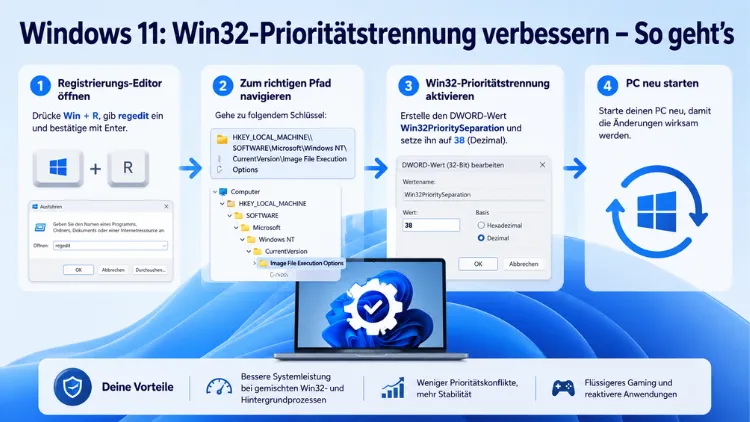
Die Win32-Prioritätstrennung (englisch: Win32 Priority Separation) steuert in Windows 11 und Windows 10, wie der Prozessor seine Rechenzeit zwischen Vordergrund- und Hintergrundprozessen aufteilt.
Wer die Reaktionsgeschwindigkeit aktiver Programme verbessern, Latenzen reduzieren oder das System gezielt für Gaming oder Serveraufgaben optimieren möchte, kann diese Einstellung über die Systemeigenschaften oder direkt in der Registry anpassen – schnell, sicher und ohne Drittanbieter-Software.
Was ist Win32PrioritySeparation überhaupt?
Bevor Sie an den Einstellungen etwas verändern, lohnt es sich, das zugrundeliegende Konzept zu verstehen. Die Win32-Prioritätstrennung ist im Kern eine Strategie zur Maximierung der Leistung. Sie optimiert die Prozessorzeit auf dem System auf zwei Arten: Das Ändern der Prioritätseinstellung beeinflusst, wie viel Zeit der Prozessor jedem Prozess zuweist, wenn ein Thread geplant wird.
Konkret verwaltet Windows 11 jeden laufenden Prozess über sogenannte Threads. Wenn ein Prozess in den Vordergrund gebracht wird, erhöht der Scheduler die Prioritätsklasse des Prozesses, der dem Vordergrundfenster zugeordnet ist, sodass er größer oder gleich der Prioritätsklasse aller Hintergrundprozesse ist. Die Prioritätsklasse kehrt zur ursprünglichen Einstellung zurück, wenn sich der Prozess nicht mehr im Vordergrund befindet.
Dieses Verhalten lässt sich jedoch gezielt anpassen. Win32PrioritySeparation ist eine 6-Bit-Bitmaske, die aus drei Gruppen von je zwei Bits besteht. Das höchstwertige Bit bestimmt die Länge des Prozessorintervalls, die mittleren zwei Bits bestimmen, ob das Intervall variabel oder fest ist, und die letzten beiden Bits bestimmen, ob der Vordergrundprozess im Vergleich zum Hintergrundprozess mehr Prozessorzeit erhält.
Vereinfacht ausgedrückt: Dieser Wert entscheidet, wie aggressiv Windows das gerade aktive Fenster bevorzugt. Das hat unmittelbare Auswirkungen auf die Flüssigkeit von Anwendungen, auf Spieleleistung und auf die Systemreaktionszeit.
Warum lohnt sich eine Anpassung?
Viele Nutzer bemerken, dass Windows 11 im Standardzustand nicht immer optimal auf persönliche Nutzungsszenarien abgestimmt ist. Deshalb kann eine gezielte Anpassung der Prozessplanung erhebliche Unterschiede bewirken.
Für Gamer bedeutet eine optimierte Einstellung eine direktere Eingabeverarbeitung, geringere Frametimes und eine spürbar flüssigere Maussteuerung. In Tests aus der Community werden Werte wie 0x1A oder 0x2A (hexadezimal) von nahezu allen bekannten Optimierungsanleitungen empfohlen. Dabei gilt: 2A ist allgemein stabiler für Systemlatenz und Frames, während 1A auf manchen Systemen noch besser abschneiden kann.
Für Kreativschaffende und Büronutzer wiederum ist eine ausgeglichene Ressourcenverteilung sinnvoller. Wer beispielsweise im Hintergrund Videorenderings, Backups oder Druckaufträge laufen lässt, profitiert von einer anderen Konfiguration als jemand, der ausschließlich mit einer einzigen Vordergrundanwendung arbeitet.
Für Server oder Workstations schließlich kann es sogar vorteilhaft sein, Hintergrundprozesse höher zu priorisieren als die aktive Benutzeroberfläche. Zudem zeigt die Praxis, dass viele Windows-Installationen seit Jahren mit dem Standardwert laufen, obwohl eine einfache Anpassung spürbare Verbesserungen bringen würde.
Die zwei offiziellen Methoden im Überblick
Es gibt grundsätzlich zwei Wege, die Win32-Prioritätstrennung in Windows 11 (und Windows 10) anzupassen: den grafischen Weg über die Systemeigenschaften und den direkten Eingriff in die Windows-Registry. Beide Methoden beeinflussen denselben zugrundeliegenden Registrierungsschlüssel, bieten jedoch unterschiedliche Flexibilität.
Methode 1: Anpassung über die Systemeigenschaften (sysdm.cpl)
Dies ist der einfachste und sicherste Weg für Einsteiger. Dabei stehen allerdings nur zwei voreingestellte Optionen zur Verfügung.
Schritt-für-Schritt-Anleitung:
- Drücken Sie gleichzeitig Windows-Taste + R, um den Ausführen-Dialog zu öffnen.
- Geben Sie
sysdm.cplein und bestätigen Sie mit Enter. Dadurch öffnet sich das Fenster „Systemeigenschaften“. - Wechseln Sie zur Registerkarte „Erweitert“.
- Klicken Sie im Abschnitt „Leistung“ auf die Schaltfläche „Einstellungen…“.
- Im Fenster „Leistungsoptionen“ wechseln Sie erneut zur Registerkarte „Erweitert“.
- Unter „Prozessorplanung“ wählen Sie nun eine der beiden Optionen:
- „Programme“: Optimiert die CPU-Zeit für aktiv genutzte Vordergrundanwendungen. Empfehlenswert für Desktop-PCs und Gaming-Rechner.
- „Hintergrunddienste“: Priorisiert Hintergrundaufgaben wie Drucken, Backups oder Serverdienste.
- Klicken Sie auf „Übernehmen“ und dann auf „OK“.
- Starten Sie den Computer neu, damit die Änderungen vollständig wirksam werden.
Die Einstellung „Programme“ setzt den DWORD-Wert von Win32PrioritySeparation auf 26 (hexadezimal), was dezimal 38 entspricht. Die Einstellung „Hintergrunddienste“ setzt den Wert hingegen auf 18 (hexadezimal), was dezimal 24 entspricht.
Wichtig: Wenn Sie Windows 11 frisch installiert haben und diese Einstellung nie verändert haben, beträgt der Standardwert von Win32PrioritySeparation den Wert 2. Das entspricht einer ausgewogenen Standardkonfiguration, ist aber für viele Nutzungsszenarien nicht optimal.
Methode 2: Direkte Anpassung über den Registrierungseditor (regedit)
Fortgeschrittene Nutzer bevorzugen diese Methode, da sie eine präzisere Steuerung mit einer Vielzahl von Werten ermöglicht. Dabei können Sie die genauen Hexadezimalwerte selbst festlegen, anstatt sich auf die zwei Standardoptionen der Systemeigenschaften zu beschränken.
Wichtiger Hinweis vorab: Erstellen Sie vor jeder Änderung an der Registrierung ein Backup. Öffnen Sie dazu im Registrierungseditor das Menü „Datei“ → „Exportieren“ und speichern Sie eine Sicherungskopie an einem sicheren Ort. So können Sie jede Änderung problemlos rückgängig machen.
Schritt-für-Schritt-Anleitung:
- Drücken Sie Windows-Taste + R, geben Sie
regeditein und bestätigen Sie mit Enter. - Bestätigen Sie ggf. die UAC-Abfrage (Benutzerkontensteuerung) mit „Ja“.
- Navigieren Sie im linken Bereich zum folgenden Pfad:
HKEY_LOCAL_MACHINE\SYSTEM\CurrentControlSet\Control\PriorityControl
(Alternativ können Sie den Pfad direkt in die Adressleiste des Registrierungseditors einfügen und mit Enter bestätigen.) - Im rechten Bereich sehen Sie den Eintrag
Win32PrioritySeparation. Doppelklicken Sie darauf. - Stellen Sie das Zahlenformat auf „Hexadezimal“ um.
- Geben Sie den gewünschten Wert ein (siehe Wertetabelle unten).
- Klicken Sie auf „OK“ und schließen Sie den Registrierungseditor.
- Starten Sie den Computer neu.
Die wichtigsten Werte und ihre Bedeutung
Die folgende Übersicht zeigt die gebräuchlichsten Hexadezimalwerte und was sie bewirken. Die Werte unterscheiden sich dabei in drei Dimensionen: Länge des Prozessintervalls (kurz/lang), Art des Intervalls (fest/variabel) sowie Stärke des Vordergrund-Boosts (keiner/mittel/hoch).
Kurze Intervalle mit festem Quantum (empfohlen für Gaming und niedrige Latenzen):
| Hexwert | Dezimalwert | Intervall | Quantum | Vordergrund-Boost |
|---|---|---|---|---|
| 2A | 42 | Kurz | Fest | Hoch |
| 29 | 41 | Kurz | Fest | Mittel |
| 28 | 40 | Kurz | Fest | Keiner |
Kurze Intervalle mit variablem Quantum:
| Hexwert | Dezimalwert | Intervall | Quantum | Vordergrund-Boost |
|---|---|---|---|---|
| 26 | 38 | Kurz | Variabel | Hoch |
| 25 | 37 | Kurz | Variabel | Mittel |
| 24 | 36 | Kurz | Variabel | Keiner |
Lange Intervalle mit festem Quantum:
| Hexwert | Dezimalwert | Intervall | Quantum | Vordergrund-Boost |
|---|---|---|---|---|
| 1A | 26 | Lang | Fest | Hoch |
| 19 | 25 | Lang | Fest | Mittel |
| 18 | 24 | Lang | Fest | Keiner |
Für Hintergrunddienste/Server:
| Hexwert | Dezimalwert | Intervall | Quantum | Vordergrund-Boost |
|---|---|---|---|---|
| 16 | 22 | Lang | Variabel | Hoch |
| 14 | 20 | Lang | Variabel | Keiner |
Welcher Wert ist der richtige für Sie?
Die Antwort hängt stark vom persönlichen Nutzungsszenario ab. Deshalb lohnt es sich, die verschiedenen Optionen gezielt zu betrachten.
Für Gamer und E-Sportler ist 0x2A (hexadezimal) ein ausgezeichneter Ausgangspunkt. Der Wert 2A (hexadezimal) gilt als allgemein stabiler für Systemlatenz und Frames. Darüber hinaus berichten viele Nutzer, dass kurze, feste Quanten die Mausreaktion deutlich direkter wirken lassen, weil die CPU weniger Zeit damit verbringt, zwischen Prozessen zu wechseln.
Für alltägliche Desktop-Nutzung (Office, Browser, Kreativsoftware) ist der Standardwert 0x26 (hexadezimal, entspricht der Windows-Einstellung „Programme“) ein guter Kompromiss. Dieser Wert priorisiert aktive Vordergrundanwendungen bei variablem Quantum – also mit einer gewissen Flexibilität für unterschiedliche Aufgaben.
Für Systeme, die als Server oder Render-Farm betrieben werden, ist 0x18 (hexadezimal) empfehlenswert. Dieser Wert verteilt die CPU-Zeit gleichmäßiger ohne Vordergrund-Boost, was Hintergrundaufgaben zugute kommt.
Für Nutzer, die unsicher sind, empfehlen wir, mit 0x26 zu beginnen, da dieser Wert über die Systemeigenschaften gesetzt werden kann und eine gut dokumentierte Wirkung hat. Fortgeschrittene können anschließend mit 0x2A oder 0x1A experimentieren und dabei Tools wie CapFrameX oder den integrierten Windows Performance Analyzer (WPA) zur Messung verwenden.
Gaming-spezifische Optimierung: Testen und Vergleichen
Gerade für Gaming ist es wichtig, Änderungen nicht blind zu übernehmen, sondern deren Auswirkungen zu messen. Da Ihr Prozessor nur eine bestimmte Menge an Zeit (Quanten) für die Verarbeitung von Aufgaben aufwenden kann, führt ein falscher Wert für Ihre Bedürfnisse zu suboptimaler Leistung.
Folgende Vorgehensweise hat sich in der Praxis bewährt:
- Notieren Sie den aktuellen Wert in der Registry, bevor Sie etwas ändern.
- Setzen Sie zunächst 0x2A und spielen Sie das Spiel Ihrer Wahl für mindestens 30 Minuten.
- Wechseln Sie anschließend auf 0x1A und wiederholen Sie den Test unter gleichen Bedingungen.
- Nutzen Sie dabei CapFrameX (kostenlos, Open Source) für objektive Frame-Time-Messungen oder beurteilen Sie die Reaktionsgeschwindigkeit subjektiv durch Eingabelatenz-Tests.
- Behalten Sie denjenigen Wert, bei dem sich das System am flüssigsten und reaktionsschnellsten anfühlt.
Zusätzlich können Sie im Task-Manager (Strg + Umschalt + Esc) unter der Registerkarte „Details“ die Prioritätsstufen einzelner Prozesse beobachten. So sehen Sie in Echtzeit, wie Windows die Rechenzeit verteilt.
Prozessprioritäten für einzelne Programme dauerhaft anpassen
Neben dem globalen Win32PrioritySeparation-Wert können Sie auch für einzelne Programme eine feste Prioritätsstufe festlegen. Dabei gibt es zwei Ansätze:
Weg 1 – Task-Manager (temporär):
- Öffnen Sie den Task-Manager mit Strg + Umschalt + Esc.
- Wechseln Sie zur Registerkarte „Details“.
- Klicken Sie mit der rechten Maustaste auf den gewünschten Prozess.
- Wählen Sie „Priorität festlegen“ und dann beispielsweise „Hoch“.
Beachten Sie jedoch: Diese Einstellung ist nur temporär und wird beim nächsten Programmstart zurückgesetzt.
Weg 2 – Registry (dauerhaft):
Für eine dauerhafte Lösung navigieren Sie im Registrierungseditor zu:
HKEY_LOCAL_MACHINE\SOFTWARE\Microsoft\Windows NT\CurrentVersion\Image File Execution Options\IhrProgramm.exe\PerfOptions
Falls der Pfad noch nicht existiert, legen Sie die Unterschlüssel manuell an. Erstellen Sie dort einen neuen DWORD-32-Bit-Wert mit dem Namen CpuPriorityClass und setzen Sie ihn auf einen der folgenden Hexadezimalwerte:
- 1 = Normal
- 2 = Hoch (High)
- 3 = Echtzeit (Realtime – Vorsicht, kann das System destabilisieren)
- 5 = Unter Normal
- 6 = Niedrig (Low)
Ersetzen Sie IhrProgramm.exe durch den tatsächlichen Dateinamen des Prozesses, zum Beispiel game.exe oder premiere.exe.
PowerShell: Prozessprioritäten per Skript setzen
Für Nutzer, die mehrere Programme auf einmal anpassen oder Änderungen automatisieren möchten, bietet Windows PowerShell eine elegante Alternative. Mit dem folgenden Befehl können Sie die Priorität eines beliebigen Prozesses setzen:Get-WmiObject Win32_process -filter 'name = "ProcessName.exe"' | foreach-object { $_.SetPriority(PriorityLevelID) }
Die dazugehörigen Prioritäts-ID-Codes lauten:
- 256 = Echtzeit
- 128 = Hoch
- 32768 = Über Normal
- 32 = Normal
- 16384 = Unter Normal
- 64 = Niedrig
Möchten Sie beispielsweise Adobe Premiere Pro mit hoher Priorität starten, lautet der Befehl:
Get-WmiObject Win32_process -filter 'name = "premiere.exe"' | foreach-object { $_.SetPriority(128) }
Zusätzlich können Sie diesen Befehl als PowerShell-Skript (.ps1) speichern und dem Programmstart als Verknüpfung zuweisen. So stellt Windows die gewünschte Priorität bei jedem Start automatisch ein – ohne manuellen Eingriff.
Mögliche Risiken und empfohlene Vorgehensweisen
Wie bei jeder systemnahen Optimierung gilt auch hier: Ein durchdachtes Vorgehen schützt vor unerwünschten Nebeneffekten. Deshalb sollten Sie folgende Punkte beachten:
Registrierung sichern: Exportieren Sie vor jeder Änderung einen Snapshot der Registry über „Datei“ → „Exportieren“ im Registrierungseditor. Bewahren Sie die .reg-Datei auf einer externen Festplatte oder einem USB-Stick auf.
Echtzeit-Priorität vermeiden: Der Wert Realtime (Echtzeit) für einzelne Prozesse kann dazu führen, dass Windows selbst keine CPU-Zeit mehr erhält. Das kann zu einem eingefrorenen System oder erzwungenem Neustart führen. Verwenden Sie stattdessen maximal „Hoch“ für normale Anwendungen.
Änderungen dokumentieren: Notieren Sie, welchen Wert Sie gesetzt haben und was der ursprüngliche Wert war. So können Sie jederzeit zur Ausgangskonfiguration zurückkehren.
Testen statt blind anpassen: Jede Hardware-Konfiguration reagiert unterschiedlich auf diese Werte. Deshalb empfiehlt sich stets ein Test von mindestens 30 Minuten pro Wert, bevor Sie eine endgültige Entscheidung treffen.
Systemstabilität beobachten: Falls nach einer Änderung Abstürze, blaue Bildschirme (BSoD) oder ungewöhnliches Verhalten auftreten, setzen Sie den Wert sofort zurück. Der Standard-Wert 2 (dezimal) ist dabei immer eine sichere Ausgangsbasis.
Ergänzende Maßnahmen für eine bessere Gesamtperformance
Die Win32-Prioritätstrennung ist ein wirksames Werkzeug, entfaltet jedoch ihr volles Potenzial erst im Zusammenspiel mit anderen Optimierungen. Deshalb lohnt es sich, auch folgende Maßnahmen zu prüfen:
Energieoptionsplan auf „Höchstleistung“ setzen: Öffnen Sie die Systemsteuerung → Hardware und Sound → Energieoptionen und wählen Sie den Plan „Höchstleistung“ oder – für moderne Systeme – „Ultimative Leistung“ (lässt sich über PowerShell mit powercfg -duplicatescheme e9a42b02-d5df-448d-aa00-03f14749eb61 aktivieren).
Autostart-Programme reduzieren: Öffnen Sie den Task-Manager (Strg + Umschalt + Esc), wechseln Sie zur Registerkarte „Autostart“ und deaktivieren Sie nicht benötigte Programme. Weniger aktive Prozesse bedeuten weniger Konkurrenz um CPU-Zeit.
Windows Update außerhalb der Nutzungszeiten planen: Automatische Updates starten oft im Hintergrund und beanspruchen CPU sowie Festplatte. Legen Sie in den Windows Update-Einstellungen unter „Aktive Stunden“ den Zeitraum fest, in dem Updates nicht installiert werden sollen.
Hardwarebeschleunigung in Anwendungen nutzen: Programme wie OBS Studio, DaVinci Resolve oder Photoshop können GPU-Ressourcen nutzen und dadurch die CPU entlasten. Aktivieren Sie diese Option in den jeweiligen Anwendungseinstellungen, sofern vorhanden.
Unterschiede zwischen Windows 11 und Windows 10
Grundsätzlich funktioniert die Win32-Prioritätstrennung auf Windows 10 und Windows 11 identisch, da beide Systeme denselben NT-Kernel verwenden. Der Registrierungsschlüssel, die verfügbaren Werte und deren Wirkung sind somit auf beiden Plattformen gleich.
Allerdings gibt es in Windows 11 einige Unterschiede bei der Benutzeroberfläche: Das neue Design der Systemeigenschaften und die überarbeiteten Einstellungen-App können dazu führen, dass bestimmte Menüpfade leicht anders aussehen als unter Windows 10. Die grundlegende Navigation über sysdm.cpl und regedit bleibt jedoch identisch.
Zudem hat Microsoft in Windows 11 das Thread Director-Feature für Intel-Hybrid-CPUs (wie Core i-Prozessoren der 12. bis 14. Generation mit P- und E-Kernen) eingeführt. Dieses Feature arbeitet teilweise parallel zur Win32-Prioritätstrennung. Auf solchen Systemen können die Auswirkungen einzelner Werte daher etwas anders ausfallen als auf reinen Homogen-Core-Prozessoren wie AMD Ryzen.
FAQ: Häufige Fragen zur Win32-Prioritätstrennung
Was bewirkt Win32PrioritySeparation konkret?
Die Prozessorplanung ist ein Mechanismus, der bestimmt, wie Windows die CPU-Zeit zwischen Vordergrundanwendungen und Hintergrundprozessen verteilt. Durch Anpassen dieser Einstellung können Sie beeinflussen, welche Arten von Aufgaben Priorität erhalten, und so die Leistung des Systems für bestimmte Anwendungsfälle verbessern. In der Praxis wirkt sich das auf Reaktionsgeschwindigkeit, Frametimes und Eingabelatenz aus.
Welcher Wert ist der Standard in Windows 11?
Der Standardwert von Win32PrioritySeparation beträgt 2 (dezimal), wenn die Einstellung nie manuell verändert wurde. Dieser Wert entspricht einer ausgewogenen Grundkonfiguration, ist aber für viele Nutzungsszenarien nicht optimal.
Ist die Änderung riskant oder kann sie Windows beschädigen?
Nein, sofern Sie keine extremen Werte wie Echtzeit für kritische Systemprozesse setzen und vor der Änderung ein Backup der Registry erstellen. Der ursprüngliche Wert kann jederzeit über die Systemeigenschaften oder die Registry wiederhergestellt werden.
Muss ich den Computer nach der Änderung neu starten?
Ja, ein Neustart ist notwendig, damit die neuen Werte vollständig vom System übernommen werden. Änderungen über die Systemeigenschaften oder die Registry werden erst nach dem Neustart dauerhaft wirksam.
Welcher Wert ist für Gaming am besten geeignet?
Die Community-Empfehlungen zeigen, dass 0x2A für allgemeine Stabilität bei Systemlatenz und Frames geeignet ist, während 0x1A auf manchen Systemen noch bessere Ergebnisse liefern kann. Beide Werte sollten individuell getestet werden. Tools wie CapFrameX helfen dabei, die Ergebnisse objektiv zu messen.
Gilt diese Einstellung auch für Windows 10?
Ja. Der Registrierungsschlüssel, die Werte und die Vorgehensweise sind auf Windows 10 und Windows 11 identisch, da beide Betriebssysteme denselben NT-Kernel nutzen.
Wie kann ich herausfinden, welchen Wert mein System aktuell verwendet?
Öffnen Sie den Registrierungseditor (regedit) und navigieren Sie zu HKEY_LOCAL_MACHINE\SYSTEM\CurrentControlSet\Control\PriorityControl. Dort zeigt der DWORD-Eintrag Win32PrioritySeparation den aktuellen Wert an.
Kann ich für einzelne Spiele oder Programme eine andere Priorität setzen?
Ja. Über den Task-Manager (temporär) oder den Registrierungsschlüssel unter Image File Execution Options (dauerhaft) können Sie für jede .exe-Datei eine eigene CPU-Prioritätsstufe festlegen.
Was bedeutet „kurzes Quantum“ im Vergleich zu „langem Quantum“?
Ein kurzes Quantum bedeutet, dass die CPU häufiger zwischen Prozessen wechselt, was die Reaktionszeit verbessert. Ein langes Quantum reduziert die Anzahl der Kontextwechsel und kann bei wenigen, rechenintensiven Aufgaben effizienter sein.
Beeinflusst die Einstellung auch die GPU oder nur die CPU?
Die Win32-Prioritätstrennung wirkt ausschließlich auf die CPU-Zeitplanung. GPU-Ressourcen werden davon nicht direkt beeinflusst. Für die GPU-Optimierung sind andere Einstellungen relevant, wie der Hardwarebeschleunigungs-GPU-Scheduling (HAGS) unter Einstellungen → System → Anzeige → Grafiken.
Fazit
Die Win32-Prioritätstrennung ist eine unterschätzte, aber wirkungsvolle Stellschraube in Windows 11 und Windows 10. Wer die richtigen Werte für sein Nutzungsszenario wählt, kann Reaktionszeiten spürbar verbessern.
Für Gaming empfiehlt sich der Wert 0x2A, für allgemeine Desktop-Nutzung 0x26. Wichtig bleibt: Immer zuerst ein Backup der Registry erstellen, Werte testen und das System nach jeder Änderung neu starten.
