
Windows 11 und 10 aktualisieren: Eine Anleitung für sichere Updates via Windows Update, manuelle ISO-Installation und WSUS – halten Sie Ihr System stets aktuell.
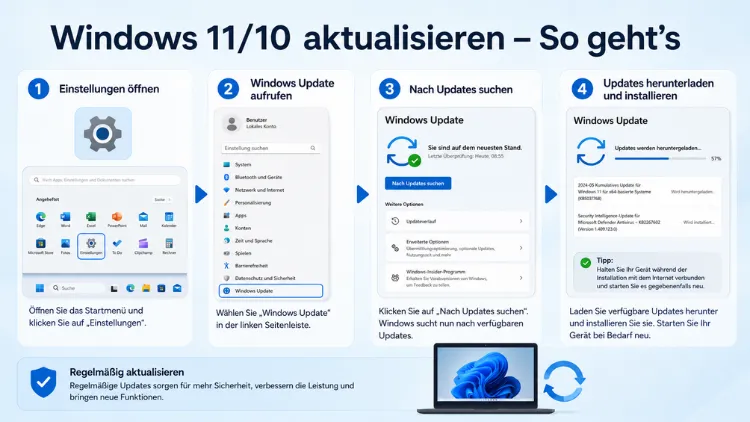
Windows regelmäßig zu aktualisieren ist eine der wichtigsten Maßnahmen, um Ihren PC sicher und leistungsfähig zu halten.
Ob Sie Windows 11 oder noch Windows 10 nutzen – in dieser Anleitung erfahren Sie Schritt für Schritt, wie Sie Updates manuell anstoßen, automatisch einrichten, Fehler beheben und Ihr System stets auf dem neuesten Stand halten.
Warum Windows-Updates so wichtig sind
Viele Nutzer schieben Windows-Updates auf die lange Bank, weil sie Zeit in Anspruch nehmen oder den Arbeitsfluss unterbrechen. Allerdings sind regelmäßige Aktualisierungen aus mehreren Gründen unverzichtbar.
Zunächst schließen Sicherheitsupdates kritische Lücken im Betriebssystem. Ohne diese Patches bleiben bekannte Schwachstellen offen, die Angreifer für Schadsoftware, Ransomware oder Datendiebstahl ausnutzen können. Außerdem liefern kumulative Updates nicht nur Sicherheitsfixes, sondern auch Stabilitätsverbesserungen und neue Funktionen. Das aktuelle Sicherheitsupdate KB5089549 vom Mai 2026 enthält zum Beispiel Verbesserungen rund um Secure Boot und bereitet Windows-Geräte auf neue Zertifikate vor, da bestimmte Secure-Boot-Zertifikate ab Juni 2026 auslaufen können.
Zudem sollten Windows-10-Nutzer den aktuellen Zeitplan kennen: Microsoft hat angekündigt, den kostenlosen Support für Windows 10 bis zum 14. Oktober 2026 zu verlängern. Danach stellt das Unternehmen keine Sicherheitsupdates mehr bereit. Deshalb ist jetzt der richtige Zeitpunkt, das eigene System auf einen aktuellen Stand zu bringen oder einen Upgrade auf Windows 11 zu planen.
Den aktuellen Stand Ihres Windows prüfen
Bevor Sie mit der Aktualisierung beginnen, sollten Sie zunächst wissen, welche Version von Windows Sie bereits installiert haben. So überprüfen Sie das:
Schritt 1: Drücken Sie die Tastenkombination Windows-Taste + I, um die Einstellungen zu öffnen.
Schritt 2: Navigieren Sie zu System und wählen Sie ganz unten Info aus.
Schritt 3: Unter „Windows-Spezifikationen“ sehen Sie die installierte Version sowie den OS-Build. Bei Windows 11 ist die aktuelle Version derzeit 25H2 (Build 26200), bei Windows 11 24H2 ist Build 26100 noch bis Oktober 2026 mit Updates versorgt.
Außerdem können Sie die Versionsnummer auch schneller per Tastatur abrufen: Drücken Sie Windows-Taste + R, geben Sie winver ein und bestätigen Sie mit Enter. Daraufhin erscheint ein Dialogfenster mit der genauen Windows-Version und Buildnummer.
Windows 11 aktualisieren – Schritt für Schritt
Automatische Updates in Windows 11 aktivieren
Windows 11 ist standardmäßig so konfiguriert, dass Updates automatisch heruntergeladen und installiert werden. Dennoch lohnt es sich, diese Einstellung gezielt zu überprüfen.
Schritt 1: Öffnen Sie die Einstellungen mit Windows-Taste + I.
Schritt 2: Klicken Sie links auf Windows Update.
Schritt 3: Stellen Sie sicher, dass keine aktive Pause eingestellt ist. Falls Updates pausiert sind, erscheint ein blauer Button „Updates fortsetzen“ – klicken Sie darauf.
Schritt 4: Klicken Sie auf „Nach Updates suchen“, um den Prozess manuell anzustoßen.
Schritt 5: Laden Sie alle verfügbaren Updates herunter. Nach Abschluss fordert Windows Sie in der Regel zum Neustart auf. Wählen Sie dazu „Jetzt neu starten“ oder planen Sie den Neustart für einen geeigneten Zeitpunkt.
Optionale Updates in Windows 11 installieren
Zusätzlich zu den Pflicht-Updates bietet Microsoft sogenannte optionale Updates an, die neue Funktionen oder Treiberaktualisierungen enthalten.
Schritt 1: Öffnen Sie Einstellungen → Windows Update.
Schritt 2: Scrollen Sie nach unten und klicken Sie auf „Erweiterte Optionen“.
Schritt 3: Wählen Sie dort „Optionale Updates“ aus.
Schritt 4: Aktivieren Sie die gewünschten Updates mit einem Häkchen und klicken Sie auf „Herunterladen und installieren“.
Auf Windows 11 25H2 aktualisieren
Die aktuelle Version von Windows 11 ist 25H2 (Build 26200). Windows 11 24H2 (Build 26100) erhält noch bis zum 13. Oktober 2026 Updates – danach ist ein Wechsel auf 25H2 notwendig. Deshalb empfiehlt es sich, jetzt auf die neueste Version umzusteigen, sofern das noch nicht geschehen ist.
Schritt 1: Öffnen Sie Einstellungen → Windows Update.
Schritt 2: Falls das Feature-Update auf 25H2 verfügbar ist, erscheint es als separater Eintrag mit dem Hinweis „Funktionsupdate für Windows 11, Version 25H2″.
Schritt 3: Klicken Sie auf „Herunterladen und installieren“ und folgen Sie den Anweisungen. Der Vorgang dauert je nach Internetgeschwindigkeit und Hardware zwischen 20 und 60 Minuten.
Schritt 4: Nach dem Neustart überprüfen Sie erneut unter System → Info, ob die neue Version korrekt installiert wurde.
Windows 10 aktualisieren – Schritt für Schritt
Automatische Updates in Windows 10 aktivieren
Auch unter Windows 10 ist die Aktualisierung über die Einstellungen zugänglich.
Schritt 1: Öffnen Sie die Einstellungen mit Windows-Taste + I.
Schritt 2: Klicken Sie auf „Update und Sicherheit“.
Schritt 3: Wählen Sie links „Windows Update“ aus.
Schritt 4: Klicken Sie auf „Nach Updates suchen“.
Schritt 5: Installieren Sie alle verfügbaren Updates und starten Sie den PC danach neu.
Windows-10-ESU: Was Nutzer 2026 wissen müssen
Windows 10 hat das Ende der regulären Unterstützung am 14. Oktober 2025 erreicht. An diesem Punkt werden keine technische Unterstützung, Featureupdates und Sicherheitsupdates mehr bereitgestellt. Microsoft empfiehlt, Geräte auf Windows 11 zu aktualisieren.
Für Nutzer, die Windows 10 weiterhin verwenden möchten, besteht die Möglichkeit, sich für das Programm „Windows 10 Consumer Extended Security Updates“ (ESU) zu registrieren. Über dieses Programm sind bis zum 14. Oktober 2026 kostenfreie Sicherheitsupdates erhältlich.
Wer Windows 10 langfristig weiterbetreiben möchte, sollte außerdem Microsofts Upgrade-Empfehlung ernst nehmen und prüfen, ob der eigene PC die Mindestanforderungen für Windows 11 erfüllt. Dazu gehören unter anderem ein TPM-2.0-Chip, ein kompatibler 64-Bit-Prozessor sowie mindestens 4 GB RAM und 64 GB Speicher.
Windows manuell aktualisieren: Der Microsoft Update-Katalog
Manchmal liefert Windows Update bestimmte Patches nicht automatisch aus oder ein Update schlägt wiederholt fehl. In solchen Fällen bietet sich der Microsoft Update-Katalog als Alternative an.
Schritt 1: Öffnen Sie Ihren Browser und rufen Sie catalog.update.microsoft.com auf.
Schritt 2: Suchen Sie nach der KB-Nummer des gewünschten Updates – zum Beispiel KB5089549 für das aktuelle Sicherheitsupdate vom Mai 2026.
Schritt 3: Wählen Sie in der Ergebnisliste die zur Ihrem System passende Variante aus. Achten Sie dabei auf die Architektur (x64 für 64-Bit-Systeme) und die richtige Windows-Version.
Schritt 4: Klicken Sie auf „Herunterladen“ und führen Sie die heruntergeladene .msu-Datei als Administrator aus.
Schritt 5: Folgen Sie dem Installationsassistenten und starten Sie den PC danach neu.
Außerdem empfiehlt sich der Windows 11 Installation Assistant direkt von der Microsoft-Website, wenn Sie ein Versions-Upgrade von einer älteren Windows-11-Version auf 25H2 durchführen möchten, ohne auf die automatische Bereitstellung über Windows Update zu warten.
Updates pausieren und Zeitpläne festlegen
Windows 11 und Windows 10 bieten die Möglichkeit, Updates für einen bestimmten Zeitraum zu pausieren. Das kann sinnvoll sein, wenn Sie einen wichtigen Abgabetermin haben oder ein frisch veröffentlichtes Update zunächst auf mögliche Probleme warten möchten.
So pausieren Sie Updates in Windows 11:
Schritt 1: Öffnen Sie Einstellungen → Windows Update.
Schritt 2: Klicken Sie auf „Updates für 1 Woche anhalten“. Alternativ wählen Sie unter den erweiterten Optionen einen längeren Zeitraum von bis zu 5 Wochen.
Schritt 3: Nach Ablauf der Pause werden Updates automatisch wieder aktiviert.
Zusätzlich können Sie in Windows 11 unter „Erweiterte Optionen → Aktive Stunden“ einen Zeitraum festlegen, in dem Windows keine automatischen Neustarts durchführt. Das ist besonders für Nutzer hilfreich, die ihren Rechner während der Arbeit nicht durch unerwartete Neustarts unterbrechen lassen möchten.
Windows-Treiber und optionale Komponenten aktualisieren
Neben Systemupdates spielen Treiber-Updates eine wichtige Rolle für die Stabilität und Performance des PCs. Veraltete Grafik- oder Netzwerktreiber können zu Abstürzen, schlechter Performance oder Verbindungsproblemen führen.
Treiber über den Geräte-Manager aktualisieren
Schritt 1: Klicken Sie mit der rechten Maustaste auf das Start-Symbol und wählen Sie „Geräte-Manager“.
Schritt 2: Suchen Sie die Gerätegruppe, deren Treiber Sie aktualisieren möchten – zum Beispiel „Grafikkarte“ oder „Netzwerkadapter“.
Schritt 3: Klicken Sie mit der rechten Maustaste auf das betreffende Gerät und wählen Sie „Treiber aktualisieren“.
Schritt 4: Wählen Sie „Automatisch nach Treibern suchen“, um Windows nach der neuesten Version suchen zu lassen.
Treiber direkt beim Hersteller herunterladen
Für Grafikkarten empfiehlt sich eine direkte Aktualisierung über die Hersteller-Software:
- NVIDIA GeForce Experience: Öffnen Sie die Anwendung, klicken Sie oben auf „Treiber“ und dann auf „Auf Updates prüfen“.
- AMD Software: Adrenalin Edition: Klicken Sie auf das Zahnrad-Symbol → „System“ → „Nach Updates suchen“.
- Intel Driver & Support Assistant: Starten Sie das Tool und folgen Sie den Anweisungen zur automatischen Treibererkennung.
Außerdem lohnt es sich, regelmäßig die Hersteller-Website Ihres Laptops oder Mainboards zu besuchen, da dort manchmal aktuellere Treiber als bei Windows Update verfügbar sind.
Windows-Update-Fehler beheben
Trotz aller Vorbereitungen können Updates manchmal scheitern. Häufige Fehlercodes sind etwa 0x80070002, 0x80070424 oder 0x800f0922. Deshalb ist es wichtig, die wichtigsten Lösungsschritte zu kennen.
Schritt 1: Windows Update-Problembehandlung nutzen
Öffnen Sie zunächst Start → Einstellungen → System → Problembehandlung → Andere Problembehandlungen. Suchen Sie dort „Windows Update“ und klicken Sie auf „Ausführen“. Befolgen Sie die Anweisungen auf dem Bildschirm, um den Vorgang abzuschließen.
Schritt 2: Windows Update-Cache leeren
In den Ordnern „SoftwareDistribution“ und „Catroot2″ werden Update-Dateien und Informationen zum Updateverlauf gespeichert. Sind diese Dateien beschädigt, kann das die Update-Funktion erheblich stören.
So setzen Sie den Cache zurück:
Schritt 1: Öffnen Sie die Eingabeaufforderung als Administrator (Rechtsklick auf Start → „Terminal (Administrator)“ oder „Eingabeaufforderung (Administrator)“).
Schritt 2: Stoppen Sie die betroffenen Dienste mit folgenden Befehlen (jeweils Enter drücken):
net stop wuauserv
net stop cryptSvc
net stop bits
net stop msiserver
Schritt 3: Benennen Sie die Cache-Ordner um:
ren C:\Windows\SoftwareDistribution SoftwareDistribution.old
ren C:\Windows\System32\catroot2 catroot2.old
Schritt 4: Starten Sie die Dienste neu:
net start wuauserv
net start cryptSvc
net start bits
net start msiserver
Schritt 5: Starten Sie Windows neu und versuchen Sie die Aktualisierung erneut.
Schritt 3: DISM und SFC zur Systemreparatur nutzen
Wenn das Problem weiterhin besteht, sind DISM und SFC sinnvolle zusätzliche Reparaturschritte, um zu prüfen, ob beschädigte Windows-Komponenten oder Systemdateien die Update-Funktion stören.
Öffnen Sie dazu eine Eingabeaufforderung als Administrator und führen Sie nacheinander folgende Befehle aus:
DISM /Online /Cleanup-Image /RestoreHealth
sfc /scannow
Nach Abschluss starten Sie Windows neu und wiederholen den Update-Versuch.
Empfohlene Vorgehensweisen für ein sicheres Update-Management
Damit Updates reibungslos verlaufen und keine Daten verloren gehen, empfehlen sich einige bewährte Maßnahmen.
Backup erstellen: Fertigen Sie vor einem großen Feature-Update stets ein vollständiges Systemabbild an. Dafür eignen sich Programme wie Macrium Reflect Free oder das in Windows integrierte Sicherungs- und Wiederherstellungscenter (Systemsteuerung → Sichern und Wiederherstellen).
Ausreichend Speicherplatz sicherstellen: Windows-Updates – insbesondere Versions-Upgrades – benötigen bis zu 20 GB freien Speicherplatz auf der Systempartition. Bereinigen Sie vorab mit der Datenträgerbereinigung (Eingabe „cleanmgr“ in der Suchleiste) nicht benötigte Dateien.
Stabile Internetverbindung nutzen: Verwenden Sie nach Möglichkeit eine kabelgebundene LAN-Verbindung statt WLAN, um Verbindungsabbrüche während des Downloads zu vermeiden.
Updates nach der Installation überprüfen: Navigieren Sie nach einem Neustart zu Einstellungen → Windows Update → Updateverlauf, um sicherzugehen, dass alle Updates erfolgreich installiert wurden.
Aktive Stunden korrekt einrichten: Legen Sie unter Windows 11 aktive Stunden fest, damit automatische Neustarts ausschließlich außerhalb Ihrer Arbeitszeiten erfolgen.
Vom Windows 10 auf Windows 11 upgraden
Ab dem 14. Oktober 2026 führt Microsoft keine Sicherheits- und Funktionsupdates für Windows 10 mehr durch. Die Empfehlung des Unternehmens ist ein kostenloser Wechsel auf Windows 11. Wer diesen Schritt plant, sollte folgendes Vorgehen wählen:
Schritt 1: Prüfen Sie die Kompatibilität Ihres PCs mit dem PC-Integritätsprüfungs-Tool von Microsoft. Laden Sie es kostenlos von der Microsoft-Website herunter und installieren Sie es.
Schritt 2: Starten Sie das Tool und klicken Sie auf „Jetzt prüfen“. Das Programm zeigt Ihnen an, ob Ihr Gerät Windows 11 unterstützt, und nennt bei Bedarf die fehlenden Voraussetzungen.
Schritt 3: Wenn Ihr PC kompatibel ist, navigieren Sie zu Einstellungen → Windows Update und suchen Sie nach dem Upgrade-Angebot für Windows 11.
Schritt 4: Alternativ laden Sie den Windows 11 Installationsassistenten direkt von microsoft.com/de-de/software-download/windows11 herunter und führen Sie das Upgrade damit durch.
Schritt 5: Folgen Sie dem Assistenten, der Ihre Daten und Anwendungen dabei beibehält. Rechnen Sie mit einer Installationszeit von 30 bis 90 Minuten, abhängig von Ihrem System.
Häufige Fragen zu Windows-Updates
Wie überprüfe ich, ob mein Windows aktuell ist?
Öffnen Sie Einstellungen → Windows Update (Windows 11) oder Einstellungen → Update und Sicherheit → Windows Update (Windows 10) und klicken Sie auf „Nach Updates suchen“. Wenn die Meldung „Sie sind auf dem aktuellen Stand“ erscheint, sind alle verfügbaren Updates installiert.
Warum dauert ein Windows-Update so lange?
Feature-Updates wie ein Versions-Upgrade können je nach Internettempo, CPU-Leistung und Speichergröße zwischen 30 Minuten und über einer Stunde dauern. Normale Sicherheitsupdates sind in der Regel in wenigen Minuten abgeschlossen. Ein langsames Update ist kein Zeichen für einen Fehler, sondern häufig systembedingt.
Kann ich Windows-Updates dauerhaft deaktivieren?
Technisch ist das möglich, jedoch dringend nicht empfohlen. Ohne Sicherheitsupdates ist Ihr System offen für bekannte Schwachstellen. Unter Windows 11 können Sie Updates hingegen bis zu fünf Wochen pausieren, was eine sicherere Alternative darstellt.
Was passiert, wenn ich den PC während eines Updates ausschalte?
Das Ausschalten während der Installationsphase kann zu beschädigten Systemdateien führen. Windows versucht bei einem solchen Vorfall zwar, den Vorgang beim nächsten Start rückgängig zu machen, dennoch empfiehlt es sich, den Neustart vollständig abzuwarten und den PC nicht manuell auszuschalten.
Wie installiere ich ein bestimmtes Windows-Update manuell?
Rufen Sie den Microsoft Update-Katalog unter catalog.update.microsoft.com auf, suchen Sie nach der KB-Nummer des Updates und laden Sie die passende .msu-Datei herunter. Führen Sie sie anschließend als Administrator aus.
Was ist der Unterschied zwischen Sicherheitsupdate und Feature-Update?
Sicherheitsupdates erscheinen monatlich am zweiten Dienstag (Patch-Dienstag) und schließen Schwachstellen. Feature-Updates hingegen erscheinen einmal jährlich und bringen neue Funktionen sowie Änderungen an der Benutzeroberfläche mit sich.
Warum schlägt mein Windows-Update immer wieder fehl?
Häufige Ursachen sind beschädigte Update-Dateien im Cache, zu wenig Speicherplatz, blockierende Drittanbieter-Software oder fehlerhafte Systemdateien. Führen Sie zunächst die Windows Update-Problembehandlung aus, dann die Cache-Bereinigung und bei fortbestehenden Problemen DISM sowie SFC.
Erhalte ich mit Windows 10 in 2026 noch Sicherheitsupdates?
Ja, aber nur über das ESU-Programm. Microsoft hat den kostenlosen Support für Windows 10 bis zum 14. Oktober 2026 verlängert, sodass Sie bis dahin über das ESU-Programm kostenfreie Sicherheitsupdates erhalten können. Danach sind keine Updates mehr verfügbar.
Was ist der Unterschied zwischen Windows 11 24H2 und 25H2?
Windows 11 24H2 (Build 26100) und Windows 11 25H2 (Build 26200) sind aufeinanderfolgende Jahresversionen. 24H2 wird noch bis Oktober 2026 mit Updates versorgt, danach ist ein Wechsel auf die aktuelle Version 25H2 notwendig.
Kann ich Windows-Updates rückgängig machen?
Ja. Öffnen Sie Einstellungen → Windows Update → Updateverlauf → Updates deinstallieren. Dort werden alle zuletzt installierten Updates aufgelistet, und Sie können einzelne Patches entfernen. Bei Feature-Updates ist ein Rollback innerhalb von 10 Tagen nach der Installation über Einstellungen → System → Wiederherstellung möglich.
Fazit
Windows regelmäßig zu aktualisieren schützt Ihren PC vor Sicherheitslücken und hält ihn stabil. Besonders wichtig ist das in 2026, da bestimmte Secure-Boot-Zertifikate auslaufen und Windows-Updates nicht dauerhaft blockiert werden sollten.
Windows-10-Nutzer sollten außerdem den Support-Ablauf im Oktober 2026 im Blick behalten und frühzeitig einen Wechsel auf Windows 11 prüfen, um dauerhaft abgesichert zu bleiben.
