
Standarddienste wiederherstellen unter Windows 11 und 10: So setzen Sie deaktivierte oder fehlende Dienste schnell und sicher zurück auf die Werkseinstellungen.
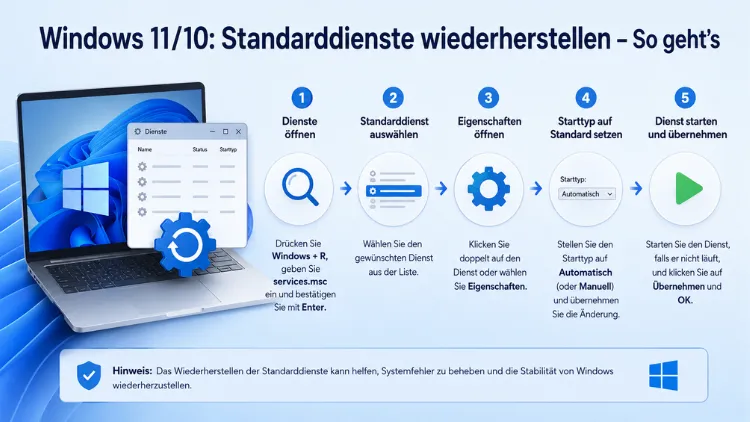
Wenn unter Windows 10 oder Windows 11 plötzlich Dienste fehlen, deaktiviert sind oder falsch konfiguriert wurden, reagiert das System oft mit Fehlermeldungen, fehlenden Funktionen oder instabilem Verhalten.
Dieser Artikel zeigt Ihnen alle bewährten Methoden, um fehlende, gelöschte oder falsch eingestellte Windows-Dienste zuverlässig wiederherzustellen – von einfachen Bordmitteln bis hin zu Reparaturoptionen auf Systemebene.
Was sind Windows-Dienste und warum werden sie beschädigt?
Windows-Dienste sind spezielle Hintergrundprozesse, die beim Start des Betriebssystems automatisch geladen werden und ohne direkte Benutzerinteraktion laufen. Sie stellen grundlegende Systemfunktionen bereit – darunter Windows Update, Druckdienste, Netzwerkverwaltung, Windows-Suche, Bluetooth, Remotezugriff und viele weitere. Kurz gesagt: Ohne funktionsfähige Dienste arbeitet Windows weder stabil noch vollständig.
Allerdings können Dienste aus verschiedenen Gründen in einen fehlerhaften Zustand geraten. Häufige Ursachen sind:
- Manuell vorgenommene Änderungen über den Dienste-Manager (services.msc) oder msconfig, etwa um das System zu optimieren oder zu beschleunigen
- Malware oder Ransomware, die gezielt Systemdienste deaktiviert oder löscht, um Sicherheitsmechanismen zu umgehen
- Fehlgeschlagene Windows-Updates, die Registrierungsschlüssel überschreiben oder korrumpieren
- Drittanbieter-Software, die beim Deinstallieren unbeabsichtigt Systemdienste entfernt
- Beschädigte Systemdateien, die die korrekte Ausführung von Diensten verhindern
Deshalb ist es wichtig zu verstehen, welche Wiederherstellungsmethode für welches Szenario geeignet ist. Außerdem sollten Sie vor jedem Eingriff einen Systemwiederherstellungspunkt anlegen, um bei einem Fehler sicher zurückwechseln zu können.
Systemwiederherstellungspunkt erstellen – Pflicht vor jedem Eingriff
Bevor Sie mit einer der folgenden Methoden beginnen, sollten Sie unbedingt einen Wiederherstellungspunkt anlegen. Gehen Sie dabei wie folgt vor:
- Drücken Sie Windows + S und suchen Sie nach „Wiederherstellungspunkt erstellen“.
- Wählen Sie in der Liste Ihr Systemlaufwerk (in der Regel C:) aus.
- Klicken Sie auf Erstellen und vergeben Sie einen Namen, zum Beispiel „Vor Dienstwiederherstellung“.
- Bestätigen Sie mit Erstellen – der Vorgang dauert in der Regel weniger als eine Minute.
Damit sichern Sie den aktuellen Systemzustand und können bei unerwünschten Ergebnissen jederzeit zurückkehren.
Methode 1: Dienste über services.msc direkt aktivieren
Die einfachste Methode, einen fälschlicherweise deaktivierten Dienst wiederherzustellen, führt über die Windows-Dienstverwaltung (services.msc). Diese Methode eignet sich besonders dann, wenn der Dienst zwar noch vorhanden, aber deaktiviert oder gestoppt ist.
Schritt-für-Schritt-Anleitung:
- Drücken Sie Windows + R, geben Sie
services.mscein und bestätigen Sie mit Enter. - In der Liste suchen Sie den betroffenen Dienst – zum Beispiel Windows Update (wuauserv), Druckwarteschlange (Spooler) oder Bluetooth-Unterstützungsdienst.
- Machen Sie einen Doppelklick auf den Dienst, um seine Eigenschaften zu öffnen.
- Stellen Sie unter Starttyp den gewünschten Wert ein:
- Automatisch – Dienst startet mit Windows
- Automatisch (Verzögerter Start) – Dienst startet kurz nach dem Windows-Start
- Manuell – Dienst wird nur bei Bedarf gestartet
- Klicken Sie auf Starten, falls der Dienst gerade gestoppt ist.
- Bestätigen Sie mit Übernehmen und OK.
Zusätzlich lohnt sich ein Blick auf die Registerkarte Abhängigkeiten, da viele Dienste auf andere Dienste angewiesen sind. Wenn ein abhängiger Dienst gestoppt ist, kann der übergeordnete Dienst ebenfalls nicht starten.
Methode 2: Alle Microsoft-Dienste per msconfig reaktivieren
Wenn Sie versehentlich über msconfig (Systemkonfiguration) mehrere Dienste auf einmal deaktiviert haben, lassen sich alle Microsoft-Dienste mit wenigen Klicks zurücksetzen.
Schritt-für-Schritt-Anleitung:
- Drücken Sie Windows + R, geben Sie
msconfigein und drücken Sie Enter. - Wechseln Sie zur Registerkarte Allgemein und aktivieren Sie die Option Normaler Start.
- Wechseln Sie anschließend zur Registerkarte Dienste.
- Setzen Sie ein Häkchen bei Alle Microsoft-Dienste ausblenden – so sind nur Windows-eigene Dienste sichtbar.
- Klicken Sie auf Alle aktivieren, um sämtliche Microsoft-Dienste zu reaktivieren.
- Klicken Sie auf Übernehmen und anschließend auf OK.
- Starten Sie den PC neu.
Nach dem Neustart sollten alle zuvor deaktivierten Microsoft-Systemdienste wieder aktiv sein. Ebenso hilft diese Methode, wenn das System nach einem versehentlichen Eingriff in den Diensteeinstellungen nicht mehr vollständig startet.
Methode 3: Starttyp per PowerShell oder sc.exe zurücksetzen
Fortgeschrittene Nutzer können den Starttyp einzelner Dienste gezielt über die Befehlszeile oder PowerShell wiederherstellen – ohne die grafische Oberfläche zu öffnen. Zudem ist diese Methode ideal für automatisierte Korrekturen.
Über PowerShell (als Administrator):
Öffnen Sie PowerShell als Administrator (Rechtsklick auf das Startmenü → „Windows PowerShell (Administrator)“ oder „Terminal (Administrator)“). Geben Sie dann folgenden Befehl ein:
Set-Service -Name "wuauserv" -StartupType Automatic
Start-Service -Name "wuauserv"
Ersetzen Sie wuauserv durch den internen Dienstnamen, den Sie in services.msc unter den Eigenschaften des Dienstes finden. Außerdem können Sie mit folgendem Befehl alle gestoppten Dienste mit dem Starttyp „Automatisch“ auf einen Blick anzeigen:
Get-Service | Where-Object {$_.StartType -eq "Automatic" -and $_.Status -eq "Stopped"}Über sc.exe (Eingabeaufforderung als Administrator):
sc.exe config wuauserv start= auto
sc.exe start wuauserv
Wichtig: Das Leerzeichen nach dem Gleichheitszeichen (start= auto) ist bei sc.exe zwingend erforderlich. Ohne dieses Leerzeichen wird der Befehl nicht korrekt ausgeführt.
Methode 4: Dienste über .reg-Dateien aus der Registrierung wiederherstellen
Wenn ein Dienst vollständig aus dem System gelöscht wurde – also weder in services.msc noch in msconfig mehr auftaucht –, ist die Ursache meist ein fehlender Registrierungsschlüssel im Pfad HKEY_LOCAL_MACHINE\SYSTEM\CurrentControlSet\Services. In diesem Fall hilft das Importieren einer sauberen Registrierungsdatei (.reg) am zuverlässigsten.
So gehen Sie vor:
- Melden Sie sich an einem funktionierenden Windows-PC mit identischer Windows-Version und Build-Nummer an.
- Drücken Sie Windows + R, geben Sie
regeditein und bestätigen Sie. - Navigieren Sie zu
HKEY_LOCAL_MACHINE\SYSTEM\CurrentControlSet\Services. - Suchen Sie den gewünschten Dienst, zum Beispiel wuauserv für Windows Update.
- Klicken Sie mit der rechten Maustaste auf den Dienstordner und wählen Sie Exportieren.
- Speichern Sie die Datei als
wuauserv.regan einem sicheren Ort, zum Beispiel auf einem USB-Stick. - Übertragen Sie die .reg-Datei auf den betroffenen PC.
- Doppelklicken Sie auf die Datei und bestätigen Sie die Sicherheitsabfrage mit Ja.
- Starten Sie den PC anschließend neu.
Hinweis: Verwenden Sie ausschließlich .reg-Dateien aus vertrauenswürdigen Quellen oder von einem identischen Windows-System. Unseriöse Dateien aus dem Internet können Sicherheitsrisiken darstellen oder das System weiter beschädigen.
Methode 5: SFC und DISM – Systemdateien reparieren
Wenn Dienste aufgrund beschädigter Windows-Systemdateien nicht mehr starten, helfen die integrierten Reparaturwerkzeuge SFC (System File Checker) und DISM (Deployment Image Servicing and Management). Beide Tools sind kostenlos, ohne Installation verfügbar und funktionieren unter Windows 10 sowie Windows 11 identisch.
Schritt 1 – DISM ausführen:
Öffnen Sie die Eingabeaufforderung als Administrator (Rechtsklick auf Start → „Eingabeaufforderung (Administrator)“) und führen Sie nacheinander folgende Befehle aus:
DISM.exe /Online /Cleanup-Image /CheckHealth
DISM.exe /Online /Cleanup-Image /ScanHealth
DISM.exe /Online /Cleanup-Image /RestoreHealth
Der dritte Befehl lädt bei Bedarf fehlerfreie Systemdateien aus den Windows Update-Servern herunter und ersetzt beschädigte Komponenten. Deshalb benötigen Sie für diesen Schritt eine aktive Internetverbindung.
Schritt 2 – SFC ausführen:
Führen Sie anschließend in derselben Eingabeaufforderung folgenden Befehl aus:
sfc /scannowDer Scan überprüft alle geschützten Systemdateien und ersetzt fehlerhafte Versionen automatisch durch korrekte Kopien aus dem Windows-Cache. Der Vorgang dauert je nach System zwischen fünf und zwanzig Minuten. Starten Sie den PC danach neu und prüfen Sie, ob die betroffenen Dienste wieder korrekt funktionieren.
Methode 6: Systemwiederherstellung verwenden
Falls die oben genannten Methoden keine Lösung bringen, ermöglicht die Windows-Systemwiederherstellung das Zurücksetzen auf einen früheren Zeitpunkt, zu dem die Dienste noch korrekt funktionierten. Diese Methode macht Änderungen an Systemdateien, Treibern und Registrierungseinstellungen rückgängig, ohne persönliche Dokumente zu löschen.
Schritt-für-Schritt-Anleitung:
- Drücken Sie Windows + S und suchen Sie nach „Systemwiederherstellung“.
- Klicken Sie auf Systemwiederherstellungspunkt erstellen und wählen Sie Systemwiederherstellung.
- Klicken Sie auf Weiter und wählen Sie einen Wiederherstellungspunkt aus der Liste – am besten einen Zeitpunkt, bevor das Problem aufgetreten ist.
- Klicken Sie auf Nach betroffenen Programmen suchen, um zu prüfen, welche Änderungen rückgängig gemacht werden.
- Bestätigen Sie mit Weiter und anschließend mit Fertig stellen.
Der PC wird neu gestartet und auf den gewählten Zustand zurückgesetzt. Zudem kann die Systemwiederherstellung auch aus der Windows-Wiederherstellungsumgebung (WinRE) gestartet werden, falls Windows nicht mehr normal bootet: Halten Sie beim Start die Shift-Taste gedrückt und klicken Sie auf Neu starten.
Methode 7: Windows-Reparaturinstallation (In-Place-Upgrade)
Wenn alle vorherigen Methoden scheitern, bietet das In-Place-Upgrade (auch „Reparaturinstallation“ genannt) die umfassendste Lösung, ohne persönliche Dateien, Programme oder Einstellungen zu löschen. Dabei wird Windows 10 oder Windows 11 über sich selbst neu installiert und sämtliche Systemdateien – einschließlich aller Dienste – werden wiederhergestellt.
Schritt-für-Schritt-Anleitung:
- Laden Sie das Media Creation Tool von der offiziellen Microsoft-Website herunter (support.microsoft.com).
- Starten Sie das Tool und wählen Sie Upgraden Sie diesen PC jetzt.
- Wählen Sie im Verlauf die Option Persönliche Dateien und Apps beibehalten.
- Folgen Sie den Anweisungen auf dem Bildschirm. Der Vorgang dauert je nach System zwischen 30 und 90 Minuten.
Ebenso können Sie das ISO-Image von Windows 11 oder Windows 10 direkt herunterladen, mounten und setup.exe starten – das Ergebnis ist identisch. Nach Abschluss des In-Place-Upgrades sind alle Windows-Standarddienste vollständig und mit ihren Originalkonfigurationen wiederhergestellt.
Methode 8: „Diesen PC zurücksetzen“ mit Cloud-Download
Als letzte Möglichkeit steht unter Windows 10 und Windows 11 die Option „Diesen PC zurücksetzen“ zur Verfügung. Wenn Sie dabei „Eigene Dateien beibehalten“ wählen, bleiben persönliche Dokumente erhalten – sämtliche Systemeinstellungen, Dienste und installierten Programme werden jedoch zurückgesetzt.
Anleitung:
- Öffnen Sie Einstellungen (Windows + I) → System → Wiederherstellung.
- Klicken Sie auf PC zurücksetzen.
- Wählen Sie Eigene Dateien beibehalten (oder „Alles entfernen“ für eine vollständige Neuinstallation).
- Wählen Sie als Quelle Cloud-Download – dadurch wird eine aktuelle Windows-Version heruntergeladen und installiert, was beschädigte lokale Dateien zuverlässig ersetzt.
- Folgen Sie den Anweisungen und warten Sie auf den Abschluss.
Der Vorteil des Cloud-Downloads liegt darin, dass selbst eine lokal beschädigte Windows-Installationsbasis kein Problem darstellt, da die Quelldateien frisch aus der Microsoft-Cloud stammen.
Welche Dienste sollten niemals deaktiviert werden?
Viele Nutzer deaktivieren Windows-Dienste in der Hoffnung, das System zu beschleunigen. Allerdings gibt es eine Reihe von Diensten, deren Deaktivierung zu ernsthaften Problemen führt. Deshalb sollten Sie diese kritischen Systemdienste niemals manuell deaktivieren:
| Dienst | Interner Name | Warum wichtig |
|---|---|---|
| Windows Update | wuauserv | Sicherheitsupdates, Bugfixes |
| Kryptografiedienste | CryptSvc | Grundlage für Update, Zertifikate |
| Windows Installer | msiserver | Installation von Software |
| Druckwarteschlange | Spooler | Drucken lokal und im Netzwerk |
| Windows-Ereignisprotokoll | EventLog | Fehlerdiagnose, Sicherheitsprotokoll |
| BITS | BITS | Hintergrundübertragungen, Updates |
| Volume Shadow Copy | VSS | Systemwiederherstellungspunkte |
| Windows-Firewall | MpsSvc | Netzwerksicherheit |
| RPC (Remote Procedure Call) | RpcSs | Grundlage für fast alle Dienste |
Zusätzlich empfiehlt es sich, vor der Deaktivierung eines Dienstes stets die Abhängigkeiten in den Diensteigenschaften zu prüfen. Viele Dienste hängen voneinander ab, sodass das Deaktivieren eines einzelnen Dienstes unvorhersehbare Folgen haben kann.
Dienste sichern – empfohlene Vorgehensweise
Um künftigen Problemen vorzubeugen, sollten Sie Ihre aktuellen Dienstkonfigurationen regelmäßig sichern. Besonders empfehlenswert ist dabei das Tool Windows Services Manager Pro, das eine vollständige Verwaltung, Sicherung und Wiederherstellung von Dienstkonfigurationen im JSON- oder XML-Format ermöglicht – inklusive erweiterter Sicherheitseinstellungen.
Alternativ können Sie den gesamten Registrierungsschlüssel HKEY_LOCAL_MACHINE\SYSTEM\CurrentControlSet\Services über den Registrierungs-Editor (regedit) exportieren:
- Öffnen Sie regedit als Administrator.
- Navigieren Sie zu
HKEY_LOCAL_MACHINE\SYSTEM\CurrentControlSet\Services. - Klicken Sie mit der rechten Maustaste auf Services und wählen Sie Exportieren.
- Speichern Sie die .reg-Datei an einem sicheren Ort, zum Beispiel auf einer externen Festplatte oder in einem Cloud-Speicher.
Zudem sollten Sie Systemwiederherstellungspunkte regelmäßig manuell anlegen – besonders vor Systemänderungen, Treiberupdates oder der Installation neuer Software.
Häufige Fragen zu Windows-Diensten
Was tun, wenn ein Windows-Dienst komplett fehlt?
Wenn ein Dienst vollständig aus der services.msc-Liste verschwunden ist, wurde wahrscheinlich der zugehörige Registrierungsschlüssel gelöscht. Importieren Sie in diesem Fall eine saubere .reg-Datei von einem identischen Windows-System oder führen Sie ein In-Place-Upgrade durch, um alle Dienste und ihre Registrierungseinträge wiederherzustellen.
Warum startet ein Dienst trotz „Automatisch“ nicht?
Häufig liegt es an fehlgeschlagenen Abhängigkeiten: Ein übergeordneter Dienst, von dem der betroffene Dienst abhängt, ist selbst gestoppt oder deaktiviert. Überprüfen Sie in den Diensteigenschaften unter der Registerkarte Abhängigkeiten, welche Dienste vorher laufen müssen.
Kann ich alle Windows-Dienste auf einmal zurücksetzen?
Eine direkte „Reset-Schaltfläche“ für alle Dienste gibt es nicht. Die umfassendste Methode ist das In-Place-Upgrade oder der Cloud-Reset über „Diesen PC zurücksetzen“, da dabei alle Standarddienste mit ihren Originalkonfigurationen wiederhergestellt werden.
Schadet das Reparieren mit SFC oder DISM meinen Daten?
Nein. Beide Tools verändern ausschließlich Systemdateien und Windows-Komponenten, nicht Ihre persönlichen Dateien, Dokumente oder installierten Programme. Deshalb sind SFC und DISM besonders sichere erste Anlaufstellen bei Dienstproblemen.
Wie erkenne ich, welcher Dienst ein Problem verursacht?
Öffnen Sie die Ereignisanzeige (eventvwr.msc) und schauen Sie unter Windows-Protokolle → System. Dort werden fehlgeschlagene Dienste mit Fehlercode und Zeitstempel protokolliert. Ebenso liefert der Taskmanager unter der Registerkarte Dienste eine schnelle Übersicht über laufende und gestoppte Dienste.
Was passiert, wenn ich den falschen Dienst deaktiviere?
Im schlimmsten Fall startet Windows nicht mehr vollständig oder bestimmte Funktionen wie Audio, Netzwerk oder Drucken stehen nicht zur Verfügung. Deshalb sollten Sie ausschließlich Dienste deaktivieren, deren Funktion Sie genau kennen, und vorher stets einen Wiederherstellungspunkt anlegen.
Können Viren Dienste löschen oder deaktivieren?
Ja. Malware greift gezielt auf Windows-Sicherheitsdienste wie den Windows Defender Antivirus-Dienst (WinDefend) oder die Windows-Firewall zu, um sie zu deaktivieren. Führen Sie nach einer Infektion unbedingt einen vollständigen Systemscan durch und stellen Sie anschließend alle betroffenen Dienste wieder her.
Funktionieren diese Methoden auch unter Windows Server?
Die beschriebenen Methoden – insbesondere SFC, DISM, services.msc, PowerShell und sc.exe – funktionieren grundsätzlich auch unter Windows Server 2019, 2022 und 2025. Allerdings unterscheiden sich manche Dienste und deren Standardkonfigurationen von der Desktop-Version.
Wie stelle ich den Windows Update-Dienst speziell wieder her?
Öffnen Sie PowerShell als Administrator und führen Sie folgende Befehle aus:
Set-Service -Name wuauserv -StartupType Automatic
Start-Service -Name wuauserv
Set-Service -Name bits -StartupType Automatic
Start-Service -Name bits
Set-Service -Name cryptsvc -StartupType Automatic
Start-Service -Name cryptsvc
Diese drei Dienste bilden zusammen die Grundlage für funktionierende Windows-Updates.
Muss ich nach der Wiederherstellung eines Dienstes neu starten?
Nicht immer – viele Dienste lassen sich direkt über services.msc oder PowerShell starten, ohne dass ein Neustart erforderlich ist. Nach dem Import einer .reg-Datei oder der Verwendung von DISM/SFC ist ein Neustart jedoch zwingend empfohlen, damit alle Änderungen vollständig wirksam werden.
Fazit
Windows 10 und Windows 11 bieten mehrere zuverlässige Methoden, um fehlerhafte oder fehlende Dienste wiederherzustellen – von der einfachen Reaktivierung über services.msc bis zum vollständigen Cloud-Reset. Außerdem schützen regelmäßige Wiederherstellungspunkte und eine Sicherung der Registrierungsschlüssel vor künftigen Problemen.
Beginnen Sie stets mit der einfachsten Methode und steigern Sie den Eingriff schrittweise. Deshalb gilt: SFC und DISM zuerst, dann Registrierungsdateien, und nur bei anhaltenden Problemen das In-Place-Upgrade oder den Cloud-Reset verwenden.
