
Windows 11 und Windows 10 Leistung optimieren: So beschleunigen Sie Ihren PC mit einfachen Einstellungen, Tools und Tipps für mehr Speed und Stabilität.
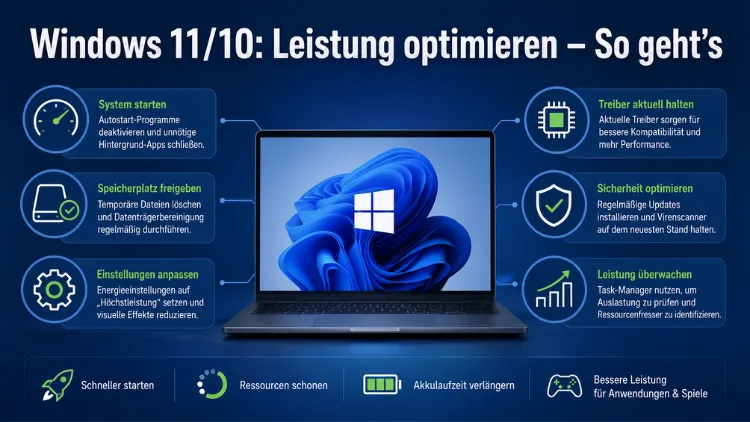
Läuft Ihr PC unter Windows 11 oder Windows 10 langsamer als gewohnt? Dann sind Sie nicht allein. Mit der Zeit sammeln sich Autostart-Programme, temporäre Dateien und veraltete Treiber an – und bremsen das System spürbar aus.
Dieser Artikel zeigt Ihnen Schritt für Schritt, wie Sie die Windows-Leistung gezielt optimieren, ohne teure Hardware kaufen zu müssen. Die meisten Methoden wirken sofort.
Warum verlangsamt sich Windows mit der Zeit?
Bevor Sie mit der Optimierung beginnen, lohnt es sich, die häufigsten Ursachen für einen langsamen PC zu kennen. Dadurch lässt sich die richtige Methode schneller auswählen.
Zu den typischen Bremsern gehören vor allem:
- Zu viele Autostart-Programme: Viele Anwendungen starten automatisch mit Windows, auch wenn Sie diese gar nicht sofort benötigen. Dadurch wird der Arbeitsspeicher (RAM) bereits beim Hochfahren belastet.
- Volle oder fragmentierte Festplatte: Zu wenig freier Speicherplatz und fragmentierte Daten verlangsamen den Datenzugriff erheblich.
- Veraltete Treiber und Windows-Updates: Fehlende Updates sorgen nicht nur für Sicherheitslücken, sondern auch für schlechtere Systemleistung.
- Visuelle Effekte und Animationen: Windows 11 insbesondere setzt auf aufwendige Transparenz- und Animationseffekte, die ältere Hardware merklich ausbremsen.
- Hintergrundprozesse und -apps: Zahlreiche Dienste und Apps laufen unsichtbar im Hintergrund und verbrauchen dauerhaft CPU und RAM.
- Schadsoftware: Viren, Adware und andere Schädlinge belasten das System heimlich und sind deshalb eine unterschätzte Ursache für Leistungsverluste.
Wenn Sie diese Ursachen kennen, können Sie gezielt gegensteuern. Im Folgenden erfahren Sie, welche Methoden wirklich helfen.
Autostart-Programme deaktivieren
Einer der schnellsten und wirkungsvollsten Eingriffe ist das Reduzieren der Programme, die beim Systemstart automatisch geladen werden. Deshalb sollte diese Maßnahme ganz oben auf Ihrer Liste stehen.
So geht’s unter Windows 11 und Windows 10:
- Drücken Sie Strg + Umschalt + Esc, um den Task-Manager zu öffnen.
- Wechseln Sie zur Registerkarte „Autostart“ (Windows 10) bzw. „Autostart-Apps“ (Windows 11).
- Prüfen Sie die Spalte „Startauswirkungen“ – Programme mit „Hoch“ bremsen den Start besonders stark.
- Klicken Sie mit der rechten Maustaste auf nicht benötigte Einträge und wählen Sie „Deaktivieren“.
Außerdem können Sie unter Windows 11 alternativ über Einstellungen → Apps → Autostart die gleichen Anpassungen vornehmen – mit einer übersichtlicheren Darstellung. Lassen Sie grundsätzlich nur wichtige Programme wie Ihren Virenscanner im Autostart. Tools wie Spotify, Discord oder OneDrive lassen sich bei Bedarf jederzeit manuell starten.
Energieplan auf Höchstleistung umstellen
Der Energiesparplan beeinflusst direkt, wie viel Prozessorleistung Windows bereitstellt. Standardmäßig ist häufig ein ausgewogener Plan aktiv, der die CPU drosselt. Für mehr Leistung empfiehlt sich jedoch der Höchstleistungsplan.
So ändern Sie den Energieplan unter Windows 10:
- Öffnen Sie die Systemsteuerung (über die Windows-Suche).
- Wählen Sie „Große Symbole“ in der Ansicht und klicken Sie auf „Energieoptionen“.
- Wählen Sie „Höchstleistung“ aus – oder klicken Sie auf „Energiesparplan erstellen“, falls die Option nicht sichtbar ist.
So geht’s unter Windows 11:
- Gehen Sie zu Einstellungen → System → Netzbetrieb.
- Stellen Sie den „Energiemodus“ auf „Optimale Leistung“ oder „Beste Leistung“.
Wichtig: Auf Akkubetrieb sollten Sie den Höchstleistungsplan nicht dauerhaft verwenden, da er den Akku deutlich schneller entlädt. Für Laptops empfiehlt sich deshalb der ausgewogene Modus im Akkubetrieb – und der Leistungsplan, sobald das Netzteil angeschlossen ist.
Visuelle Effekte reduzieren
Windows 11 und Windows 10 setzen beide auf optisch ansprechende Animationen und Transparenzeffekte. Jedoch verbrauchen diese Effekte GPU- und CPU-Ressourcen, die auf älteren Geräten fehlen. Zudem lässt sich durch das Deaktivieren dieser Effekte die Reaktionsgeschwindigkeit des Systems spürbar steigern.
Schritt für Schritt:
- Drücken Sie Windows-Taste + S und suchen Sie nach „Erweiterte Systemeinstellungen“.
- Klicken Sie im Abschnitt „Leistung“ auf „Einstellungen“.
- Wählen Sie „Für optimale Leistung anpassen“ – damit werden alle Animationen deaktiviert.
- Alternativ: Wählen Sie „Benutzerdefiniert“, um nur bestimmte Effekte zu deaktivieren, z. B. Animationen beim Minimieren und Maximieren.
Zusätzlich lassen sich unter Windows 11 unter Einstellungen → Barrierefreiheit → Visuelle Effekte die Animationseffekte systemweit abschalten. Ebenso kann man unter Einstellungen → Personalisierung → Farben den Transparenzeffekt deaktivieren.
Speicherplatz freigeben und temporäre Dateien löschen
Im Laufe der Zeit sammeln sich Gigabytes an temporären Dateien, alten Updates und zwischengespeicherten Daten an. Diese belegen nicht nur wertvollen Speicherplatz, sondern verlangsamen auch den Systemstart und die allgemeine Reaktionsfähigkeit.
Methode 1 – Datenträgerbereinigung (Windows 10 und 11):
- Drücken Sie Windows-Taste + S und suchen Sie nach „Datenträgerbereinigung“.
- Wählen Sie das Systemlaufwerk (meist C:) aus.
- Klicken Sie auf „Systemdateien bereinigen“, um auch Windows-Update-Reste zu entfernen.
- Setzen Sie Häkchen bei „Temporäre Dateien“, „Papierkorb“ und „Temporäre Internetdateien“ und bestätigen Sie mit „OK“.
Methode 2 – Storage Sense aktivieren (Windows 11):
- Gehen Sie zu Einstellungen → System → Speicher.
- Aktivieren Sie „Storage Sense“ – Windows bereinigt temporäre Dateien dann automatisch in regelmäßigen Abständen.
- Klicken Sie auf „Storage Sense konfigurieren“, um festzulegen, wie oft die Bereinigung stattfinden soll.
Deshalb empfiehlt es sich, Storage Sense dauerhaft aktiviert zu lassen. So entsteht kein weiterer manueller Aufwand.
Hintergrund-Apps einschränken
Zahlreiche Windows-Apps laufen im Hintergrund, obwohl Sie diese gar nicht aktiv nutzen. Jedoch verbrauchen sie dabei kontinuierlich RAM und CPU. Das Einschränken dieser Apps verbessert die Systemleistung spürbar, besonders auf Geräten mit wenig Arbeitsspeicher.
Unter Windows 10:
- Gehen Sie zu Einstellungen → Datenschutz → Hintergrund-Apps.
- Deaktivieren Sie den Schalter „Apps im Hintergrund ausführen lassen“ vollständig – oder deaktivieren Sie einzelne Apps gezielt.
Unter Windows 11:
- Gehen Sie zu Einstellungen → Apps → Installierte Apps.
- Klicken Sie auf die drei Punkte neben einer App und wählen Sie „Erweiterte Optionen“.
- Stellen Sie unter „Hintergrundapps-Berechtigungen“ die Option auf „Nie“.
Außerdem lohnt es sich, unter Einstellungen → System → Benachrichtigungen die Benachrichtigungen nicht benötigter Apps zu deaktivieren, da diese ebenfalls Systemressourcen beanspruchen.
Windows und Treiber aktualisieren
Veraltete Treiber gehören zu den häufigsten, aber am meisten übersehenen Ursachen für Leistungseinbußen. Insbesondere Grafikkarten-, Chipsatz- und Netzwerktreiber sollten stets auf dem aktuellen Stand sein.
Windows Updates installieren:
- Öffnen Sie Einstellungen → Windows Update.
- Klicken Sie auf „Nach Updates suchen“ und installieren Sie alle verfügbaren Updates.
- Prüfen Sie zudem unter „Erweiterte Optionen → Optionale Updates“, ob Treiber-Updates bereitstehen.
Grafiktreiber manuell aktualisieren:
- NVIDIA-Grafikkarte: Laden Sie den aktuellen Treiber direkt von nvidia.com herunter oder nutzen Sie die GeForce Experience-App, die Treiber automatisch aktuell hält.
- AMD-Grafikkarte: Verwenden Sie die AMD Software: Adrenalin Edition, die ebenfalls automatische Treiber-Updates bietet.
- Intel-Grafik: Nutzen Sie den Intel Driver & Support Assistant (DSA), der alle Intel-Treiber erkennt und aktualisiert.
Zudem empfiehlt sich für die Erkennung aller veralteten Treiber das Tool Driver Booster von IObit. Es scannt das System automatisch und zeigt an, welche Treiber aktualisiert werden sollten – mit einem Klick lassen sich alle Updates gesammelt installieren.
Systemlaufwerk optimieren – HDD defragmentieren, SSD pflegen
Je nachdem, ob Sie eine HDD (mechanische Festplatte) oder eine SSD verwenden, unterscheidet sich die empfohlene Vorgehensweise zur Festplattenoptimierung erheblich.
HDD defragmentieren:
- Drücken Sie Windows-Taste + S und suchen Sie nach „Laufwerke defragmentieren und optimieren“.
- Wählen Sie Ihr HDD-Laufwerk aus und klicken Sie auf „Optimieren“.
- Stellen Sie unter „Einstellungen ändern“ eine wöchentliche automatische Defragmentierung ein.
SSD optimieren (TRIM):
Für SSDs führt Windows automatisch den TRIM-Befehl aus, sobald Sie im gleichen Fenster auf „Optimieren“ klicken – eine manuelle Defragmentierung ist hingegen ausdrücklich nicht durchzuführen, da sie die SSD-Lebensdauer verkürzt.
Außerdem sollten Sie darauf achten, dass Ihre SSD oder HDD mindestens 10–15 % freien Speicherplatz behält, da Windows diesen für interne Prozesse benötigt.
Auf SSD aufrüsten – der größte Leistungssprung
Falls Sie Ihr System noch auf einer klassischen HDD betreiben, ist der Wechsel zu einer SSD der wirkungsvollste Schritt zur Leistungsoptimierung überhaupt. Bootzeiten sinken damit von mehreren Minuten auf wenige Sekunden, und Programme öffnen sich nahezu sofort.
Empfohlene Vorgehensweise:
Für Desktop-PCs und Laptops mit freiem M.2-Steckplatz empfiehlt sich 2026 eine NVMe-SSD, zum Beispiel die Samsung 990 Pro oder die WD Black SN850X. Beide bieten hervorragende Lese- und Schreibgeschwindigkeiten sowie eine lange Lebensdauer.
Für Laptops ohne M.2-Slot, die stattdessen einen 2,5-Zoll-Schacht haben, eignet sich eine SATA-SSD wie die Samsung 870 EVO oder die Crucial MX500 als solide und günstige Option.
Den einfachsten Weg zur Migration bietet Macrium Reflect Free: Damit lässt sich das vorhandene Windows-System 1:1 auf die neue SSD klonen, sodass keine Neuinstallation nötig ist. Die Anleitung: Software herunterladen, Startlaufwerk auswählen, Ziel-SSD auswählen, Klon starten – fertig.
Arbeitsspeicher (RAM) überprüfen und aufrüsten
Zu wenig RAM ist ebenfalls ein häufiger Engpass, der sich in Ruckeln, langen Ladezeiten und Abstürzen äußert. Deshalb lohnt sich zunächst ein Blick auf die aktuelle RAM-Auslastung.
RAM-Auslastung prüfen:
- Öffnen Sie den Task-Manager mit Strg + Umschalt + Esc.
- Wechseln Sie zur Registerkarte „Leistung“ und klicken Sie auf „Arbeitsspeicher“.
- Liegt die Auslastung dauerhaft über 80 %, ist ein RAM-Upgrade sinnvoll.
Für Windows 11 empfiehlt Microsoft offiziell mindestens 8 GB RAM; für flüssiges Multitasking mit vielen Tabs und Anwendungen sind jedoch 16 GB deutlich angenehmer. Zudem gilt: Zwei gleichgroße RAM-Riegel im Dual-Channel-Betrieb bieten spürbar mehr Datendurchsatz als ein einzelner Riegel.
Virtuellen Arbeitsspeicher anpassen:
Falls ein RAM-Upgrade nicht möglich ist, lässt sich der virtuelle Arbeitsspeicher (Auslagerungsdatei) vergrößern. Jedoch ist diese Lösung langsamer als echter RAM – besonders auf HDDs. So gehen Sie vor:
- Drücken Sie Windows-Taste + Pause und klicken Sie auf „Erweiterte Systemeinstellungen“.
- Gehen Sie zur Registerkarte „Erweitert“ und klicken Sie unter „Leistung“ auf „Einstellungen“.
- Wechseln Sie zur Registerkarte „Erweitert“ und klicken Sie unter „Virtueller Arbeitsspeicher“ auf „Ändern“.
- Deaktivieren Sie „Auslagerungsdateigröße für alle Laufwerke automatisch verwalten“ und stellen Sie einen benutzerdefinierten Wert ein – empfohlen wird das 1,5-fache des physischen RAMs als Anfangsgröße.
Schadsoftware entfernen und Windows Defender optimieren
Schadsoftware belastet das System dauerhaft im Hintergrund. Deshalb gehört ein regelmäßiger Virenscan zu den grundlegenden Wartungsmaßnahmen. Windows Defender bietet in der aktuellen Version von 2026 einen hervorragenden Schutz bei minimaler Systemlast.
So führen Sie einen vollständigen Scan durch:
- Öffnen Sie die Windows-Sicherheit über das Startmenü.
- Gehen Sie zu „Viren- und Bedrohungsschutz“.
- Klicken Sie auf „Scanoptionen“ und wählen Sie „Vollständiger Scan“.
- Starten Sie den Scan und warten Sie das Ergebnis ab.
Zusätzlich empfiehlt sich als Ergänzung zu Windows Defender das kostenlose Tool Malwarebytes Free: Es erkennt Adware, Spyware und potenziell unerwünschte Programme (PUPs), die ein klassischer Virenscanner gelegentlich übersieht. Malwarebytes lässt sich problemlos parallel zu Windows Defender betreiben.
Schnellstart und Ruhezustand konfigurieren
Der Schnellstart von Windows 10 und Windows 11 ermöglicht einen deutlich schnelleren Systemstart, indem beim Herunterfahren ein Hibernate-Abbild des Kernels gespeichert wird. Deshalb sollte diese Funktion auf Desktop-PCs aktiviert sein.
Schnellstart aktivieren:
- Öffnen Sie die Systemsteuerung → Hardware und Sound → Energieoptionen.
- Klicken Sie links auf „Auswählen, was beim Drücken des Netzschalters geschehen soll“.
- Klicken Sie auf „Einige Einstellungen sind momentan nicht verfügbar“ und aktivieren Sie „Schnellstart aktivieren (empfohlen)“.
Jedoch ist zu beachten: Auf manchen Systemen kann der Schnellstart dazu führen, dass Windows-Updates nicht korrekt abgeschlossen werden. Ebenso kann er bei der Fehlersuche irreführend sein. In solchen Fällen deaktivieren Sie ihn vorübergehend, indem Sie echtes Herunterfahren über Umschalt + Klick auf „Herunterfahren“ erzwingen.
Systemoptimierungs-Tool verwenden – BleachBit und O&O ShutUp10++
Für alle, die mehrere Optimierungsschritte auf einmal erledigen möchten, gibt es bewährte Tools. Jedoch sollten Sie ausschließlich seriöse Software einsetzen, da unseriöse Tuning-Tools mehr schaden als nützen.
BleachBit (kostenlos): Dieses Open-Source-Tool bereinigt temporäre Dateien, Browser-Caches, Protokolldateien und unnötige Systemdaten auf einen Schlag. Die Oberfläche ist übersichtlich: Gewünschte Kategorien auswählen, auf „Bereinigen“ klicken – fertig.
O&O ShutUp10++ (kostenlos): Dieses Tool konzentriert sich auf Datenschutz- und Leistungseinstellungen: Telemetrie, Diagnosedaten und Hintergrunddienste lassen sich gezielt deaktivieren. Beim ersten Start empfiehlt das Programm automatisch empfohlene Einstellungen – einfach „Alle empfohlenen und etwas eingeschränkt empfohlenen Einstellungen anwenden“ wählen.
Außerdem ist Autoruns von Microsoft Sysinternals ein professionelles Tool für fortgeschrittene Nutzer: Es zeigt sämtliche Autostart-Einträge des Systems – von Diensten über Treiber bis hin zu geplanten Aufgaben – und ermöglicht eine sehr granulare Kontrolle.
Regelmäßige Wartung als empfohlene Vorgehensweise
Zusätzlich zur einmaligen Optimierung ist regelmäßige Systempflege entscheidend, um die Leistung dauerhaft auf hohem Niveau zu halten. Deshalb empfiehlt sich folgende Routine:
- Wöchentlich: Windows Updates prüfen, Papierkorb leeren, Browser-Cache bereinigen.
- Monatlich: Vollständigen Virenscan durchführen, temporäre Dateien löschen, RAM-Auslastung im Task-Manager überprüfen.
- Vierteljährlich: Treiber-Updates prüfen, Autostart-Programme überprüfen, Festplattenoptimierung (HDD) oder TRIM (SSD) ausführen.
- Jährlich: Hardware auf Staub prüfen und bei Bedarf reinigen, da Überhitzung die CPU dauerhaft drosselt (Thermal Throttling).
Ebenso sollten Sie darauf achten, dass Ihr PC stets gut belüftet steht. Hitze ist nämlich einer der häufigsten Gründe für plötzliche Leistungseinbrüche – besonders bei Laptops.
Häufige Fragen zur Windows-Leistungsoptimierung
Wie viel RAM brauche ich für Windows 11, um flüssig arbeiten zu können?
Microsoft empfiehlt offiziell mindestens 4 GB RAM als Systemvoraussetzung – jedoch sind 8 GB RAM als praktisches Minimum für flüssiges Arbeiten zu sehen. Wer regelmäßig viele Browser-Tabs, Office-Anwendungen oder Bildbearbeitungsprogramme gleichzeitig öffnet, ist mit 16 GB RAM deutlich besser aufgestellt. Zudem erzielen zwei identische RAM-Riegel im Dual-Channel-Modus eine spürbar höhere Leistung als ein einzelner Riegel.
Lohnt es sich 2026 noch, Windows 10 zu optimieren?
Ja, grundsätzlich lohnt sich die Optimierung auch unter Windows 10. Jedoch sollten Sie beachten, dass der offizielle Support für Windows 10 im Oktober 2025 endete. Deshalb empfiehlt Experten ein Upgrade auf Windows 11, sofern die Hardware dies unterstützt. Wer Windows 10 weiterhin nutzt, sollte zumindest auf aktuelle Sicherheitssoftware achten.
Bringt das Deaktivieren von Windows-Animationen wirklich etwas?
Ja, besonders auf älteren Computern mit integrierter Grafikkarte ist der Unterschied deutlich spürbar. Auf modernen Systemen mit dedizierter GPU ist der Effekt hingegen gering. Wer auf optische Anpassungen Wert legt, kann deshalb selektiv vorgehen und nur die ressourcenintensivsten Animationen deaktivieren.
Ist CCleaner noch sicher und empfehlenswert?
CCleaner hat in der Vergangenheit durch Sicherheitsvorfälle Vertrauen eingebüßt. Deshalb empfiehlt sich als sichere Alternative BleachBit (Open Source) für die Systemreinigung und O&O ShutUp10++ für Datenschutzeinstellungen. Beide Tools sind kostenlos und gelten als zuverlässig.
Schadet die Defragmentierung einer SSD?
Ja, die klassische Defragmentierung schadet SSDs, da sie unnötige Schreibvorgänge erzeugt und die Lebensdauer der Speicherzellen verkürzt. Für SSDs ist stattdessen der TRIM-Befehl zuständig, den Windows automatisch ausführt. Deshalb niemals manuell eine Defragmentierung auf einer SSD anstoßen.
Was bringt mehr Leistung – SSD oder mehr RAM?
Das hängt vom Engpass ab. Falls Ihr System noch auf einer HDD läuft, ist der Wechsel zu einer SSD der größte Leistungssprung überhaupt. Läuft das System bereits auf einer SSD, aber die RAM-Auslastung liegt dauerhaft über 80 %, ist ein RAM-Upgrade der wirkungsvollere Schritt. Im Zweifelsfall überprüfen Sie beides im Task-Manager, bevor Sie entscheiden.
Wie erkenne ich, ob Schadsoftware mein System verlangsamt?
Typische Zeichen sind dauerhaft hohe CPU- oder RAM-Auslastung ohne erkennbaren Grund, unbekannte Prozesse im Task-Manager, plötzliche Verlangsamung sowie unerklärliche Netzwerkaktivität. Außerdem können Browser-Weiterleitungen und unerwartete Werbung Hinweise auf Adware sein. Führen Sie in diesem Fall einen vollständigen Scan mit Windows Defender und ergänzend Malwarebytes Free durch.
Bremst OneDrive die Windows-Leistung?
OneDrive kann besonders beim Systemstart und bei der ersten Synchronisierung CPU und Festplatte spürbar belasten. Wer OneDrive nicht aktiv benötigt, sollte es aus dem Autostart entfernen: Task-Manager → Autostart → OneDrive → Deaktivieren. Alternativ lässt sich die Synchronisierung unter den OneDrive-Einstellungen zeitlich einschränken.
Kann ich Windows 11 auch ohne Neuinstallation beschleunigen?
Ja, absolut. Alle in diesem Artikel beschriebenen Methoden – von der Autostart-Optimierung über den Energieplan bis hin zur Bereinigung temporärer Dateien – lassen sich ohne Neuinstallation durchführen. Erst wenn alle Optimierungen keinen ausreichenden Effekt zeigen, ist ein Reset über Einstellungen → System → Wiederherstellung → PC zurücksetzen als letztes Mittel sinnvoll.
Welcher Energieplan ist für Gaming unter Windows 11 am besten?
Für Gaming empfiehlt sich der Höchstleistungsplan oder – falls verfügbar – der „Ultimative Leistung“-Plan, den Sie über die PowerShell mit dem Befehl powercfg -duplicatescheme e9a42b02-d5df-448d-aa00-03f14749eb61 freischalten können. Dadurch wird die CPU nie gedrosselt, was besonders bei Spielen mit schwankender Last eine gleichmäßigere Framerate liefert.
Fazit
Mit den richtigen Maßnahmen lässt sich die Leistung von Windows 11 und Windows 10 erheblich steigern – oft ohne einen einzigen Euro auszugeben. Autostart bereinigen, Energieplan anpassen, Animationen reduzieren und temporäre Dateien löschen bringen sofortige Ergebnisse.
Für den größten dauerhaften Leistungsschub empfiehlt sich der Wechsel auf eine NVMe-SSD sowie ein Upgrade auf 16 GB RAM. Regelmäßige Wartung hält das System langfristig schnell und stabil.
