
Legacy-F8-Startoptionen in Windows 10 und 11 aktivieren oder deaktivieren: So reaktivieren Sie das klassische Startmenü per CMD in einfachen Schritten.
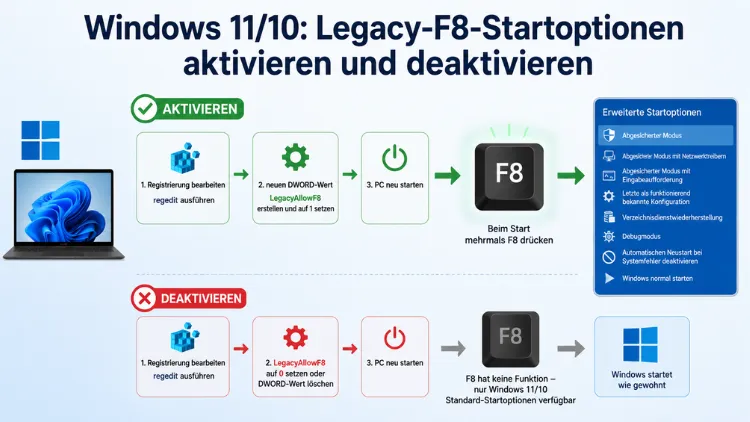
Mit Windows 10 hat Microsoft die klassische F8-Startoption standardmäßig deaktiviert – ein Umstand, der seither auch für Windows 11 gilt. Dabei ist das Legacy-Bootmenü ein unverzichtbares Werkzeug für die Fehlerdiagnose.
In diesem Artikel erfahren Sie, wie Sie die F8-Startoptionen in Windows 10 und Windows 11 per Befehlszeile wieder aktivieren, nutzen und bei Bedarf wieder deaktivieren.
Warum Microsoft die F8-Taste deaktiviert hat
Früher war die F8-Taste beim Systemstart das Tor zu den erweiterten Startoptionen. Außerdem war das klassische schwarze Textmenü jahrelang die erste Anlaufstelle, wenn Windows nicht korrekt startete. Mit der Einführung von Windows 8 änderte Microsoft jedoch das Startverhalten grundlegend – und dieser Standard gilt seither in Windows 10 und Windows 11 unverändert.
Der Grund dafür ist technischer Natur: Moderne PCs mit SSD-Festplatten starten so schnell, dass das Zeitfenster zum Drücken von F8 schlicht zu kurz ist. Deshalb hat Microsoft den Bootvorgang auf das sogenannte „Standard“-Bootmenü umgestellt, das nur unter bestimmten Bedingungen erscheint – beispielsweise nach einem Startfehler oder wenn mehrere Betriebssysteme installiert sind. Zusätzlich wurde ein grafisches blaues Menü mit Touchscreen-Unterstützung eingeführt.
Dennoch schätzen viele erfahrene Nutzer und IT-Profis das Legacy-Bootmenü, da es schnell und direkt zugänglich ist – vorausgesetzt, es ist aktiviert. Glücklicherweise lässt sich die F8-Funktion über ein einfaches Kommandozeilenwerkzeug jederzeit zurückbringen.
Was sind die Legacy-F8-Startoptionen?
Das Legacy-Bootmenü ist ein schwarzes Textmenü, das vor dem Windows-Ladebildschirm erscheint, wenn Sie beim Startvorgang die F8-Taste drücken. Es bietet folgende Optionen direkt beim Booten:
- Abgesicherter Modus – startet Windows mit minimalen Treibern und Diensten
- Abgesicherter Modus mit Netzwerktreibern – wie oben, jedoch mit Netzwerkunterstützung
- Abgesicherter Modus mit Eingabeaufforderung – öffnet statt des Desktops die Kommandozeile
- Startprotokollierung aktivieren – schreibt Startereignisse in eine Protokolldatei
- Videomodus mit niedriger Auflösung aktivieren – nützlich bei Anzeigefehlern
- Debugmodus – ermöglicht erweitertes Kernel-Debugging
- Automatischen Neustart bei Systemfehler deaktivieren – verhindert Endlosneustarts bei BSOD
- Erzwingen der Treibersignatur deaktivieren – erlaubt unsignierte Treiber
- Windows normal starten – regulärer Systemstart
Zudem ist dieses Menü besonders dann wertvoll, wenn Windows nach einem fehlerhaften Update oder einer defekten Treiber-Installation nicht mehr korrekt bootet. Ebenso ist es hilfreich, wenn der Desktop gar nicht erst geladen wird und dadurch der grafische Weg über die Windows-Einstellungen nicht mehr möglich ist.
Voraussetzungen: Was Sie wissen müssen
Bevor Sie mit der Aktivierung beginnen, sollten Sie folgende Punkte beachten:
Administratorrechte erforderlich: Der verwendete Befehl bcdedit verändert die Boot-Konfigurationsdaten (BCD) des Systems. Deshalb muss die Eingabeaufforderung zwingend als Administrator ausgeführt werden.
SSD-Einschränkung beachten: Auch nach der Aktivierung kann das Drücken von F8 auf modernen Systemen mit schnellen SSDs schwierig sein, da das Zeitfenster sehr kurz ist. Zusätzlich empfehlen einige Nutzer, den sogenannten Schnellstart (Fast Startup) in Windows vorher zu deaktivieren, falls das Menü trotz korrektem Befehl nicht erscheint.
Schnellstart deaktivieren (empfohlen): Öffnen Sie die Systemsteuerung, navigieren Sie zu Energieoptionen → Netzschalterverhalten auswählen → Einstellungen ändern, die momentan nicht verfügbar sind, und entfernen Sie dort den Haken bei „Schnellstart aktivieren“. Anschließend speichern Sie die Änderungen.
Backup anlegen: Vor jeder Änderung an der BCD-Datenbank ist ein vollständiges System-Backup empfehlenswert, etwa mit dem integrierten Windows-Sicherungswerkzeug oder einer Lösung wie Macrium Reflect Free.
F8-Startoptionen aktivieren: Schritt-für-Schritt-Anleitung
Die Aktivierung erfolgt über das Werkzeug BCDEdit, das direkt in Windows integriert ist. Dabei handelt es sich um ein Kommandozeilenprogramm zur Verwaltung der Boot-Konfigurationsdaten.
Methode 1: Über die Eingabeaufforderung (empfohlene Vorgehensweise)
Schritt 1: Drücken Sie Windows + S, geben Sie cmd ein, klicken Sie mit der rechten Maustaste auf „Eingabeaufforderung“ und wählen Sie „Als Administrator ausführen“.
Schritt 2: Bestätigen Sie die Benutzerkontensteuerung (UAC) mit „Ja“.
Schritt 3: Geben Sie den folgenden Befehl ein und drücken Sie Enter:
bcdedit /set {default} bootmenupolicy legacySchritt 4: Sie erhalten die Meldung „Der Vorgang wurde erfolgreich abgeschlossen.“ Starten Sie Ihren PC anschließend neu.
Schritt 5: Drücken Sie direkt nach dem Einschalten – noch vor dem Erscheinen des Windows-Logos – wiederholt und schnell die F8-Taste. Auf manchen Laptops müssen Sie zusätzlich die Fn-Taste gedrückt halten.
Das schwarze Legacy-Startmenü erscheint nun mit allen verfügbaren Startoptionen.
Methode 2: Über Windows PowerShell (Alternative)
Falls Sie die PowerShell bevorzugen, funktioniert der Befehl identisch. Öffnen Sie dazu die Windows PowerShell ebenfalls als Administrator und führen Sie denselben BCDEdit-Befehl aus:
bcdedit /set {default} bootmenupolicy legacyAuch hier ist danach ein Neustart erforderlich. Bitte beachten Sie, dass der Befehl in der PowerShell grundsätzlich genauso funktioniert wie in der klassischen Eingabeaufforderung.
Hinweis für Windows 10 ab Version 1903 und Windows 11
Ab Windows 10 Version 1903 sowie in Windows 11 kann alternativ auch die kürzere Schreibweise ohne {default} verwendet werden:
bcdedit /set bootmenupolicy legacyBeide Varianten führen zum gleichen Ergebnis. Zur Sicherheit empfiehlt sich jedoch die Variante mit {default}, da diese in allen Windows-Versionen seit Windows 8 zuverlässig funktioniert.
F8-Startoptionen wieder deaktivieren
Möchten Sie zum ursprünglichen Standard-Bootverhalten zurückkehren, führen Sie folgenden Befehl in der Administrator-Eingabeaufforderung aus:
bcdedit /set {default} bootmenupolicy standardNach einem Neustart ist das grafische blaue Windows-Bootmenü wiederhergestellt und die F8-Taste wird beim Start erneut ignoriert. Ebenso verschwindet dabei das schwarze Legacy-Textmenü vollständig.
Was tun, wenn Windows nicht mehr startet?
Ein besonders häufiger Anwendungsfall ist die Situation, in der Windows gar nicht mehr bootet und deshalb kein Zugriff auf den Desktop möglich ist. In diesem Fall kann die Aktivierung des Legacy-Menüs auch über ein Windows-Installationsmedium erfolgen.
F8 über Windows-Installationsmedium aktivieren
Schritt 1: Erstellen Sie auf einem funktionierenden PC ein bootfähiges Windows-USB-Installationsmedium mit dem Microsoft Media Creation Tool, das Sie kostenlos auf der offiziellen Microsoft-Website herunterladen können.
Schritt 2: Starten Sie den defekten PC vom USB-Stick. Konfigurieren Sie dazu gegebenenfalls die BIOS/UEFI-Bootreihenfolge, sodass der USB-Stick an erster Stelle steht.
Schritt 3: Wählen Sie im Setup-Bildschirm die Sprache und klicken Sie auf „Weiter“. Klicken Sie anschließend unten links auf „Computerreparaturoptionen“ – nicht auf „Jetzt installieren“.
Schritt 4: Wählen Sie „Problembehandlung“ → „Erweiterte Optionen“ → „Eingabeaufforderung“.
Schritt 5: Geben Sie dort ebenfalls den BCDEdit-Befehl ein:
bcdedit /set {default} bootmenupolicy legacySchritt 6: Schließen Sie die Eingabeaufforderung, verlassen Sie das Installationsmedium und starten Sie den PC neu. Beim nächsten Start steht F8 zur Verfügung.
Alternativen zur F8-Taste in Windows 10 und Windows 11
Auch ohne aktiviertes Legacy-Menü gibt es zuverlässige Wege, in den abgesicherten Modus oder zu den erweiterten Startoptionen zu gelangen:
Über Shift + Neustart
Halten Sie im laufenden Windows die Umschalt-Taste gedrückt und klicken Sie im Startmenü auf „Neustart“. Dadurch öffnet sich das blaue Wiederherstellungsmenü mit den Optionen „Problembehandlung“ → „Erweiterte Optionen“ → „Starteinstellungen“. Nach einem weiteren Neustart stehen dort die abgesicherten Modi zur Auswahl.
Über die Windows-Einstellungen
Öffnen Sie Einstellungen → System → Wiederherstellung (Windows 11) bzw. Einstellungen → Update und Sicherheit → Wiederherstellung (Windows 10). Klicken Sie dort unter „Erweiterter Start“ auf „Jetzt neu starten“. Danach erscheint ebenfalls das blaue Auswahlmenü.
Über msconfig (Systemkonfiguration)
Drücken Sie Windows + R, geben Sie msconfig ein und bestätigen Sie mit Enter. Wechseln Sie zum Tab „Start“ und aktivieren Sie unter den Startoptionen das Kontrollkästchen „Abgesicherter Start“. Nach dem nächsten Neustart startet Windows automatisch im abgesicherten Modus. Vergessen Sie jedoch nicht, diese Einstellung anschließend wieder zu deaktivieren.
Über dreimaliges Unterbrechen des Startvorgangs
Windows 10 und 11 erkennen automatisch, wenn der Startvorgang dreimal hintereinander unterbrochen wird. Deshalb können Sie den PC dreimal hintereinander per Netzschalter während des Startvorgangs ausschalten. Beim vierten Start erscheint automatisch das Wiederherstellungsmenü.
Häufige Probleme und Lösungen
F8 funktioniert trotz aktiviertem Legacy-Modus nicht: Überprüfen Sie zunächst, ob der Schnellstart deaktiviert ist (siehe Abschnitt „Voraussetzungen“). Außerdem sollten Sie die F8-Taste unmittelbar nach dem Einschalten – vor dem Windows-Logo – schnell und wiederholt drücken. Auf manchen Systemen hilft es ebenso, die Taste bereits zu drücken, bevor das BIOS-/UEFI-Bild erscheint.
Fehlermeldung beim BCDEdit-Befehl: Stellen Sie sicher, dass die Eingabeaufforderung tatsächlich als Administrator gestartet wurde. Zudem dürfen keine Leerzeichen im Befehl fehlen oder hinzugefügt werden.
Das Menü erscheint, aber F8 reagiert zu langsam: Auf schnellen SSDs bleibt nur ein Zeitfenster von wenigen Millisekunden. Deshalb empfiehlt sich in diesem Fall, F8 sofort nach dem Drücken des Netzschalters im Rhythmus von ca. einer Taste pro Sekunde zu drücken, anstatt die Taste gedrückt zu halten.
Häufige Fragen zu den F8-Startoptionen
Was macht der Befehl bcdedit /set {default} bootmenupolicy legacy genau?
Der Befehl ändert einen Eintrag in der Boot-Konfigurationsdatenbank (BCD) von Windows. Konkret setzt er die Startmenü-Richtlinie des Standard-Booteintrags auf „Legacy“, wodurch das klassische schwarze Textmenü beim Bootvorgang aktiv wird und die F8-Taste beim Start wieder reagiert. Außerdem bleibt diese Einstellung dauerhaft gespeichert – sie gilt also auch nach einem Neustart.
Gilt die F8-Aktivierung für Windows 10 und Windows 11 gleichermaßen?
Ja, der BCDEdit-Befehl funktioniert in beiden Betriebssystemen identisch. Ebenso ist das Verfahren zur Deaktivierung in Windows 10 und Windows 11 dasselbe. Lediglich in sehr frühen Windows-10-Versionen war die Syntax mit {default} teils nicht notwendig, wird aber dennoch empfohlen.
Welche Nachteile hat das aktivierte Legacy-Bootmenü?
Das Legacy-Menü verlängert den Bootvorgang minimal, da das System kurz auf eine F8-Eingabe wartet. Zusätzlich zeigt es das schwarze Textmenü nur dann an, wenn tatsächlich F8 gedrückt wird – ansonsten startet Windows wie gewohnt. Sicherheitsrelevante Nachteile bestehen dagegen nicht.
Warum erscheint das Legacy-Menü trotz Aktivierung nicht?
Der häufigste Grund ist der aktivierte Schnellstart (Fast Startup), der den echten Neustart umgeht und dadurch F8 wirkungslos macht. Deaktivieren Sie den Schnellstart über Systemsteuerung → Energieoptionen → Netzschalterverhalten. Danach sollte F8 nach einem vollständigen Neustart zuverlässig funktionieren.
Kann ich das Legacy-Menü auch ohne Neustart aktivieren?
Nein. Die BCD-Änderung wird erst beim nächsten Startvorgang wirksam, da Windows die Boot-Konfigurationsdaten nur beim Systemstart einliest. Deshalb ist ein Neustart nach dem BCDEdit-Befehl zwingend erforderlich.
Was passiert, wenn ich den BCDEdit-Befehl falsch eingebe?
Solange Sie keinen syntaktisch falschen Befehl mit unbekannten Parametern verwenden, sind keine schwerwiegenden Folgen zu erwarten. BCDEdit gibt in solchen Fällen eine Fehlermeldung aus, ohne Änderungen vorzunehmen. Zur Sicherheit empfiehlt sich jedoch immer ein vorheriges System-Backup.
Kann ich F8 auch über die Registry aktivieren?
Nein, die F8-Funktion wird ausschließlich über die Boot-Konfigurationsdatenbank (BCD) gesteuert, nicht über die Windows-Registry. Die empfohlene Vorgehensweise ist daher stets die Verwendung von BCDEdit über die Administrator-Eingabeaufforderung.
Funktioniert die F8-Taste auch bei UEFI-Systemen?
Grundsätzlich ja, allerdings mit Einschränkungen. Viele moderne UEFI-Systeme mit aktiviertem Secure Boot und schnellen SSDs lassen kaum Zeit für die F8-Eingabe. Zudem kann der aktivierte Schnellstart das Erscheinen des Menüs verhindern. In solchen Fällen bietet sich die Alternative über Shift + Neustart an.
Bleibt die Aktivierung nach einem Windows-Update erhalten?
In den meisten Fällen ja. Größere Feature-Updates von Windows können die BCD-Einstellungen jedoch gelegentlich zurücksetzen. Deshalb empfiehlt es sich, nach größeren Updates zu prüfen, ob die F8-Funktion noch aktiv ist – und den Befehl bei Bedarf erneut auszuführen.
Wie kann ich prüfen, ob das Legacy-Bootmenü aktuell aktiv ist?
Öffnen Sie eine Administrator-Eingabeaufforderung und geben Sie bcdedit ohne weitere Parameter ein. Suchen Sie in der Ausgabe nach dem Eintrag „bootmenupolicy“. Steht dort Legacy, ist die F8-Funktion aktiv. Fehlt der Eintrag oder steht dort Standard, ist das grafische Bootmenü aktiv und F8 bleibt beim Start wirkungslos.
Fazit
Das Reaktivieren der F8-Startoptionen in Windows 10 und Windows 11 ist dank BCDEdit schnell erledigt und erfordert lediglich einen einzigen Befehl in der Administrator-Eingabeaufforderung. Deshalb lohnt sich die Aktivierung besonders für Nutzer, die ihr System regelmäßig warten oder für Notfälle absichern möchten.
Denken Sie daran, den Schnellstart zu deaktivieren und nach größeren Windows-Updates die Einstellung zu überprüfen. So steht das bewährte Legacy-Bootmenü stets zuverlässig zur Verfügung.
