
Microsoft Store-App neu registrieren in Windows 10 und 11: So beheben Sie Fehler und Abstürze schnell per PowerShell-Befehl und bringen den Store wieder zum Laufen.
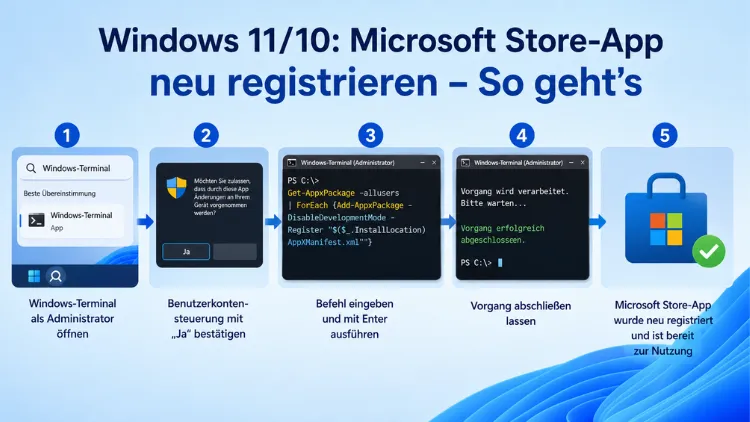
Wenn der Microsoft Store unter Windows 10 oder Windows 11 nicht mehr startet, abstürzt oder nach einer Neuinstallation fehlt, hilft oft das gezielte Neu-Registrieren der App. Dabei wird die Store-App nicht vollständig gelöscht, sondern ihr Paket im System erneuert.
Dieser Artikel zeigt Ihnen alle bewährten Methoden – von der einfachen Cache-Bereinigung bis zur vollständigen Neuregistrierung per PowerShell.
Was bedeutet „App neu registrieren“ unter Windows?
Bevor Sie mit den einzelnen Schritten beginnen, ist es sinnvoll zu verstehen, was das Neu-Registrieren einer App eigentlich bedeutet. Unter Windows sind Store-Apps als sogenannte AppX-Pakete installiert. Jedes Paket enthält eine Datei namens AppxManifest.xml, die Windows mitteilt, wo die App liegt, welche Rechte sie benötigt und wie sie gestartet wird.
Wenn diese Registrierung fehlerhaft oder veraltet ist – zum Beispiel nach einem Windows-Update, einem Systemfehler oder dem versehentlichen Entfernen einer Systemkomponente –, kann die App nicht mehr korrekt gestartet werden. Deshalb behebt das Neu-Registrieren viele typische Probleme, ohne dass Nutzerdaten verloren gehen.
Zusätzlich gilt: Das Neu-Registrieren unterscheidet sich vom Zurücksetzen einer App. Beim Zurücksetzen werden App-Daten und Einstellungen gelöscht, beim Neu-Registrieren hingegen bleibt der Inhalt erhalten. Deshalb ist das Neu-Registrieren die schonendere Methode und sollte daher immer zuerst ausprobiert werden.
Wann ist das Neu-Registrieren des Microsoft Stores sinnvoll?
Es gibt mehrere typische Situationen, in denen das Neu-Registrieren gezielt hilft:
- Der Microsoft Store lässt sich nicht öffnen – ein Klick auf das Symbol passiert nichts.
- Die Store-App startet kurz und schließt sich sofort wieder.
- Fehlermeldungen wie „0x80131500″, „0x803F8001″ oder „0x80073D12″ erscheinen beim Öffnen oder beim App-Download.
- Der Microsoft Store fehlt nach dem Einsatz von Debloat-Skripten oder nach einem Inplace-Upgrade.
- Andere vorinstallierte Apps – wie Fotos, Kamera oder die Xbox-App – funktionieren nicht mehr korrekt.
Außerdem empfiehlt es sich, zunächst einfachere Maßnahmen zu testen, bevor die PowerShell-Methode zum Einsatz kommt. Deshalb beginnt dieser Leitfaden mit den einfachsten Lösungen und steigert sich bis zur vollständigen Neuregistrierung.
Methode 1: Den Microsoft Store-Cache leeren mit WSReset.exe
Die schnellste Methode ist der Einsatz von WSReset.exe – einem integrierten Windows-Werkzeug, das den Store-Cache bereinigt, ohne Einstellungen oder Kontodaten zu löschen.
So gehen Sie vor:
- Drücken Sie gleichzeitig die Tasten Windows + R, um den Ausführen-Dialog zu öffnen.
- Geben Sie wsreset.exe ein und bestätigen Sie mit Enter.
- Ein schwarzes Eingabeaufforderungsfenster erscheint. Warten Sie, bis es sich automatisch schließt – das dauert in der Regel etwa zehn Sekunden.
- Danach öffnet sich der Microsoft Store automatisch. Testen Sie, ob das Problem behoben ist.
- Starten Sie den Computer neu, falls der Store weiterhin nicht reagiert.
Zudem lässt sich WSReset.exe auch direkt über die Windows-Suche starten: Geben Sie „wsreset“ in die Suchleiste der Taskleiste ein und klicken Sie auf das Suchergebnis.
Wichtig: Diese Methode behebt Probleme, die durch einen beschädigten oder übergroßen Cache entstanden sind. Handelt es sich jedoch um eine tiefer liegende Beschädigung der App-Registrierung, ist die PowerShell-Methode notwendig.
Methode 2: Den Microsoft Store über die Einstellungen reparieren und zurücksetzen
Sowohl unter Windows 10 als auch unter Windows 11 bietet die Einstellungen-App eine einfache Reparaturfunktion für Store-Apps. Diese Methode ist besonders empfehlenswert, weil sie keine Kenntnisse der Kommandozeile erfordert.
So funktioniert es unter Windows 11:
- Öffnen Sie die Einstellungen mit der Tastenkombination Windows + I.
- Navigieren Sie zu Apps > Installierte Apps.
- Suchen Sie in der Liste nach Microsoft Store.
- Klicken Sie auf die drei Punkte rechts neben dem Eintrag und wählen Sie Erweiterte Optionen.
- Scrollen Sie nach unten zum Abschnitt „Zurücksetzen“.
- Klicken Sie zunächst auf Reparieren – dieser Vorgang löscht keine Daten.
- Hilft das nicht, klicken Sie anschließend auf Zurücksetzen. Dabei werden App-Daten und Anmeldedaten gelöscht.
Unter Windows 10 gehen Sie entsprechend zu Einstellungen > Apps > Apps und Features, wählen Sie Microsoft Store aus, klicken auf Erweiterte Optionen und dann auf Zurücksetzen.
Außerdem steht unter Windows 10 und 11 die Problembehandlung für Windows Store-Apps zur Verfügung. Diese finden Sie unter Einstellungen > System > Problembehandlung > Andere Probleme behandeln > Windows Store-Apps. Der Assistent sucht automatisch nach bekannten Fehlern und versucht, diese zu beheben.
Methode 3: Den Microsoft Store per PowerShell neu registrieren
Wenn die oben genannten Methoden nicht helfen, ist die PowerShell-Methode die zuverlässigste Lösung. Dabei wird die AppxManifest.xml des Microsoft Stores direkt neu im System registriert. Diese Methode funktioniert sowohl unter Windows 10 als auch unter Windows 11.
Variante A: Den Microsoft Store gezielt neu registrieren
So gehen Sie Schritt für Schritt vor:
- Klicken Sie mit der rechten Maustaste auf das Start-Menü oder drücken Sie Windows + X.
- Wählen Sie Windows PowerShell (Administrator) oder unter Windows 11 Terminal (Administrator) aus.
- Bestätigen Sie die Benutzerkontensteuerung mit Ja.
- Geben Sie folgenden Befehl ein und drücken Sie Enter:
Get-AppxPackage -allusers Microsoft.WindowsStore | Foreach {Add-AppxPackage -DisableDevelopmentMode -Register "$($_.InstallLocation)\AppXManifest.xml"}- Warten Sie, bis der Vorgang abgeschlossen ist. Rote Meldungen können dabei erscheinen – diese können in der Regel ignoriert werden.
- Starten Sie den Computer anschließend neu.
Dieser Befehl sucht gezielt nach dem Microsoft Store-Paket und registriert es neu, ohne andere Apps zu beeinflussen.
Variante B: Alle vorinstallierten Apps gleichzeitig neu registrieren
Falls nicht nur der Microsoft Store, sondern auch andere Windows-Apps wie Fotos, Kamera, Rechner oder die Xbox-App Probleme machen, empfiehlt sich die folgende Variante. Dabei werden alle installierten AppX-Pakete auf einmal neu registriert:
- Öffnen Sie PowerShell als Administrator (wie oben beschrieben).
- Geben Sie folgenden Befehl ein und drücken Sie Enter:
Get-AppXPackage -AllUsers | Foreach {Add-AppxPackage -DisableDevelopmentMode -Register "$($_.InstallLocation)\AppXManifest.xml"}- Warten Sie geduldig – der Vorgang dauert einige Minuten.
- Starten Sie den PC anschließend neu.
Hinweis: Einzelne rote Fehlermeldungen während der Ausführung sind normal und bedeuten meistens, dass bestimmte Pakete bereits korrekt registriert sind oder nicht auf dem System vorhanden sind. Deshalb sollten Sie den Vorgang nicht abbrechen, sondern bis zum Ende abwarten.
Methode 4: Den Microsoft Store über WSReset mit dem Parameter -i neu installieren
Eine weitere, weniger bekannte Methode ist der Einsatz von WSReset.exe mit dem Parameter -i. Dieser Befehl installiert nicht nur den Cache neu, sondern lädt die Store-App vollständig neu herunter und richtet sie ein.
So gehen Sie vor:
- Drücken Sie Windows + R und geben Sie cmd ein.
- Starten Sie die Eingabeaufforderung als Administrator: Halten Sie Strg + Umschalt gedrückt und drücken Sie dann Enter.
- Geben Sie folgenden Befehl ein und drücken Sie Enter:
WSReset.exe -i- Windows lädt daraufhin alle Store-Komponenten neu herunter und installiert sie. Dieser Vorgang kann einige Minuten dauern.
- Starten Sie den Computer danach neu und testen Sie, ob der Microsoft Store funktioniert.
Diese Methode ist besonders unter Windows 11 zuverlässig und eignet sich gut, wenn der Store nach einem größeren Update vollständig fehlt oder sich gar nicht mehr starten lässt.
Methode 5: Den Microsoft Store manuell über den PackageFullName neu registrieren
Wenn Sie den Microsoft Store über einen ganz gezielten Pfad neu registrieren möchten, können Sie auch manuell den korrekten Paketnamen ermitteln und diesen verwenden. Diese Methode ist etwas aufwendiger, aber besonders präzise.
So gehen Sie vor:
- Öffnen Sie PowerShell als Administrator.
- Geben Sie folgenden Befehl ein, um alle installierten Apps aufzulisten:
Get-Appxpackage -Allusers- Suchen Sie in der Ausgabe nach dem Eintrag Microsoft.WindowsStore. Notieren Sie den Wert bei InstallLocation – er sieht etwa so aus:
C:\Program Files\WindowsApps\Microsoft.WindowsStore_22302.1401.5.0_x64__8wekyb3d8bbwe- Kopieren Sie den Teil nach
WindowsApps\, also zum Beispiel:
Microsoft.WindowsStore_22302.1401.5.0_x64__8wekyb3d8bbwe- Geben Sie nun folgenden Befehl ein und ersetzen Sie den Platzhalter durch den kopierten Wert:
Add-AppxPackage -register "C:\Program Files\WindowsApps\Microsoft.WindowsStore_22302.1401.5.0_x64__8wekyb3d8bbwe\AppxManifest.xml" -DisableDevelopmentMode- Drücken Sie Enter und starten Sie den PC danach neu.
Wichtig: Da sich die Versionsnummer des Microsoft Stores mit jedem Update ändert, muss der genaue Wert immer vorab frisch aus dem System ausgelesen werden. Deshalb sollten Sie niemals eine veraltete Versionsnummer aus dem Internet übernehmen.
Methode 6: Systemdateien mit SFC und DISM reparieren
Manchmal liegt das Problem nicht direkt beim Microsoft Store, sondern bei beschädigten Windows-Systemdateien. In diesem Fall helfen die Werkzeuge SFC (System File Checker) und DISM (Deployment Image Servicing and Management).
So gehen Sie vor:
- Öffnen Sie die Eingabeaufforderung als Administrator: Geben Sie „cmd“ in die Windows-Suche ein, klicken Sie mit der rechten Maustaste auf „Eingabeaufforderung“ und wählen Sie Als Administrator ausführen.
- Geben Sie folgenden Befehl ein und drücken Sie Enter:
sfc /scannow- Warten Sie, bis der Scan abgeschlossen ist – das dauert mehrere Minuten.
- Geben Sie danach folgenden DISM-Befehl ein, um das Windows-Image zu reparieren:
DISM /Online /Cleanup-Image /RestoreHealth- Warten Sie auch hier, bis der Vorgang abgeschlossen ist.
- Starten Sie den Computer neu und prüfen Sie, ob der Microsoft Store nun funktioniert.
Außerdem empfiehlt es sich, nach Abschluss von DISM noch einmal SFC auszuführen, um sicherzustellen, dass alle beschädigten Dateien erfolgreich ersetzt wurden.
Methode 7: Andere Store-Apps gezielt neu registrieren
Das Neu-Registrieren ist nicht nur für den Microsoft Store selbst möglich, sondern für alle vorinstallierten Windows-Apps. Auch Apps wie Fotos, Kamera, Rechner, Xbox, Groove Musik oder die Mail-App können auf diese Weise repariert werden.
So registrieren Sie eine beliebige App neu:
- Öffnen Sie PowerShell als Administrator.
- Ermitteln Sie zunächst den Paketnamen der App mit:
Get-Appxpackage -Allusers | Select-Object Name, PackageFullName- Suchen Sie in der Liste nach der betroffenen App, zum Beispiel Microsoft.WindowsCamera für die Kamera-App.
- Geben Sie dann folgenden Befehl ein (Beispiel Kamera):
Get-AppxPackage -AllUsers Microsoft.WindowsCamera | Foreach {Add-AppxPackage -DisableDevelopmentMode -Register "$($_.InstallLocation)\AppXManifest.xml"}- Ersetzen Sie Microsoft.WindowsCamera durch den Paketnamen der App, die Sie reparieren möchten.
Zusätzlich gilt: Die Shell Experience Host-App, die für das Startmenü, die Taskleiste und das Info-Center zuständig ist, lässt sich ebenso gezielt neu registrieren. Der entsprechende Befehl lautet:
Get-AppxPackage -AllUsers Microsoft.Windows.ShellExperienceHost | Foreach {Add-AppxPackage -DisableDevelopmentMode -Register "$($_.InstallLocation)\AppXManifest.xml"}Unterschied: Windows 10 vs. Windows 11 beim Neu-Registrieren
Obwohl die PowerShell-Befehle auf beiden Systemen identisch funktionieren, gibt es dennoch einige wichtige Unterschiede, die Sie kennen sollten.
Unter Windows 10:
- Der Microsoft Store fehlt häufig nach dem Einsatz von Debloat-Skripten, die vorinstallierte Apps pauschal entfernen. Dabei ist die PowerShell-Methode oft die einzige Möglichkeit zur Wiederherstellung.
- Zudem kann der Store nach dem Upgrade auf eine neuere Version – beispielsweise 22H2 – instabil werden. Deshalb empfiehlt es sich, nach jedem größeren Update einen WSReset durchzuführen.
- Außerdem können Probleme mit der Uhrzeit-Synchronisierung dazu führen, dass der Store keine Verbindung aufbaut. Stellen Sie sicher, dass Datum und Uhrzeit korrekt eingestellt sind (Einstellungen > Zeit und Sprache > Datum und Uhrzeit > automatische Zeiteinstellung aktivieren).
Unter Windows 11:
- Der Microsoft Store wurde unter Windows 11 vollständig überarbeitet. Intern handelt es sich um eine andere App als den klassischen Store unter Windows 10. Deshalb ist es wichtig, stets die korrekte Versionsnummer aus dem System auszulesen.
- Zudem bietet Windows 11 eine verbesserte App-Reparaturfunktion in den Einstellungen, die in vielen Fällen zuverlässiger arbeitet als unter Windows 10.
- Falls der Store nach einem Update fehlt, lässt er sich unter Windows 11 auch direkt über die Microsoft Store-Webseite (apps.microsoft.com) aufrufen und neu herunterladen.
Empfohlene Vorgehensweise: Schritt-für-Schritt-Ablauf bei Problemen
Damit Sie schnell und effizient vorgehen, empfehlen sich die folgenden Schritte in dieser Reihenfolge:
- Schritt 1 – WSReset.exe ausführen: Starten Sie WSReset über Windows + R und testen Sie danach den Store.
- Schritt 2 – Reparieren über die Einstellungen: Gehen Sie zu Apps > Microsoft Store > Erweiterte Optionen > Reparieren.
- Schritt 3 – Problembehandlung ausführen: Nutzen Sie die integrierte Problembehandlung für Windows Store-Apps.
- Schritt 4 – PowerShell-Neuregistrierung (gezielt): Führen Sie den
Get-AppxPackage -allusers Microsoft.WindowsStore-Befehl aus. - Schritt 5 – SFC und DISM: Reparieren Sie Systemdateien mit
sfc /scannowund DISM. - Schritt 6 – WSReset.exe -i: Installieren Sie den Store über diesen Parameter vollständig neu.
- Schritt 7 – Alle Apps neu registrieren: Verwenden Sie den
Get-AppXPackage -AllUsers-Befehl, der alle Pakete gleichzeitig neu registriert.
Dieses strukturierte Vorgehen spart Zeit, weil die aufwendigeren Methoden erst dann notwendig werden, wenn die einfacheren keinen Erfolg gebracht haben.
Häufige Fragen zur Microsoft Store-App-Registrierung
Warum lässt sich der Microsoft Store nicht öffnen?
Die häufigsten Ursachen sind ein beschädigter App-Cache, fehlerhafte Systemdateien, ein fehlerhaftes AppX-Paket oder eine fehlerhafte Windows-Registrierung. Außerdem können eine falsch eingestellte Systemuhrzeit oder ein fehlendes Microsoft-Konto zu diesem Problem führen. Deshalb empfiehlt es sich, zunächst WSReset auszuführen und danach die PowerShell-Methode zu testen.
Gehen beim Neu-Registrieren Daten verloren?
Nein. Das Neu-Registrieren per PowerShell und der Add-AppxPackage -Register-Befehl löscht weder App-Daten noch Einstellungen. Lediglich das Zurücksetzen über die Einstellungen-App entfernt App-Daten. Deshalb ist die PowerShell-Methode die schonendere Alternative.
Was tun, wenn PowerShell rote Fehlermeldungen anzeigt?
Rote Meldungen während der Ausführung des Neu-Registrierungsbefehls sind in der Regel normal. Sie bedeuten meist, dass bestimmte App-Pakete bereits korrekt registriert sind oder auf dem System fehlen. Deshalb sollten Sie den Vorgang einfach abwarten und nicht abbrechen. Anschließend starten Sie den Computer neu.
Kann ich andere Windows-Apps genauso neu registrieren?
Ja. Die PowerShell-Befehle funktionieren für alle vorinstallierten Windows-Apps – also zum Beispiel für Fotos, Kamera, Xbox, Mail oder den Rechner. Sie ersetzen dabei lediglich den Paketnamen Microsoft.WindowsStore durch den entsprechenden Namen der betroffenen App.
Was ist der Unterschied zwischen Reparieren und Zurücksetzen?
Reparieren korrigiert fehlerhafte Installationsdateien, ohne App-Daten zu löschen. Zurücksetzen setzt die App in den Auslieferungszustand zurück und löscht dabei alle gespeicherten Daten und Anmeldungen. Deshalb sollte immer zuerst die Reparaturfunktion versucht werden.
Warum fehlt der Microsoft Store nach einem Debloat-Skript?
Viele Debloat-Skripte entfernen vorinstallierte Windows-Apps pauschal – und damit auch den Microsoft Store. Da dieser als Systemkomponente gilt, lässt er sich danach nicht mehr über die normalen Einstellungen zurückbringen. Deshalb ist die PowerShell-Methode in diesem Fall die einzige Möglichkeit zur Wiederherstellung.
Muss ich für das Neu-Registrieren Administratorrechte haben?
Ja. Alle PowerShell-Befehle zum Neu-Registrieren von Apps erfordern zwingend Administratorrechte. Öffnen Sie PowerShell daher immer per Rechtsklick als Administrator oder über Windows + X > Terminal (Administrator).
Funktioniert die Methode auch ohne Internetverbindung?
Ja, grundsätzlich schon. Das Neu-Registrieren über PowerShell mit dem AppxManifest.xml-Befehl benötigt keine Internetverbindung, da die Paketdateien lokal vorhanden sein müssen. Lediglich die Methode mit WSReset.exe -i lädt Komponenten aus dem Internet nach und erfordert deshalb eine aktive Verbindung.
Was ist WSReset.exe und wofür wird sie verwendet?
WSReset.exe ist ein in Windows integriertes Werkzeug, das speziell für die Reparatur des Microsoft Stores entwickelt wurde. Es bereinigt den App-Cache, behebt Verbindungsfehler und kann mit dem Parameter -i auch eine vollständige Neuinstallation des Stores auslösen. Zusätzlich lässt es sich direkt über den Ausführen-Dialog (Windows + R) starten.
Hilft ein Windows-Update bei Store-Problemen?
Ja, in vielen Fällen. Ausstehende Windows-Updates können bekannte Fehler im Store-System beheben. Deshalb empfiehlt es sich, vor dem Einsatz der PowerShell-Methode sicherzustellen, dass alle Updates unter Einstellungen > Windows Update installiert sind.
Fazit
Das Neu-Registrieren der Microsoft Store-App unter Windows 10 und 11 ist eine effektive Methode, um typische Startprobleme und Fehler zu beheben. Mit WSReset.exe, der Reparaturfunktion in den Einstellungen und gezielten PowerShell-Befehlen stehen zuverlässige Werkzeuge bereit.
Für die meisten Fälle genügt WSReset oder die Einstellungen-Reparatur. Bei hartnäckigen Problemen löst der Add-AppxPackage-Befehl das Problem zuverlässig.
