
Beliebigen Ordner mit OneDrive unter Windows 11 und 10 synchronisieren: So richten Sie die Sync-Funktion ein und sichern alle Ihre Daten automatisch ab.
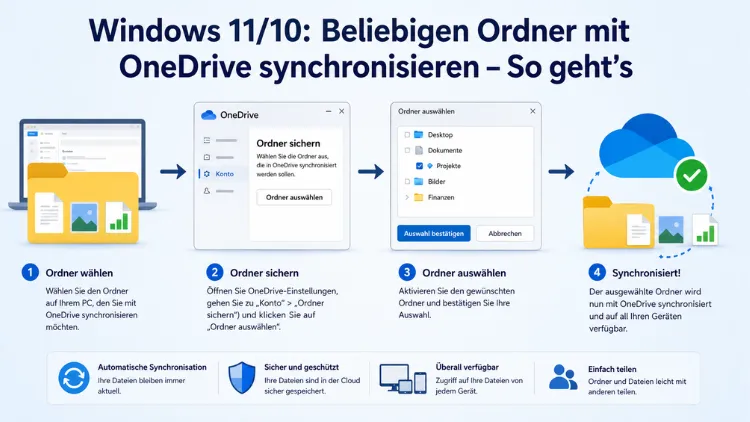
OneDrive synchronisiert standardmäßig nur seinen eigenen lokalen Ordner sowie die bekannten Windows-Verzeichnisse Desktop, Dokumente und Bilder. Wer jedoch beliebige Ordner an einem anderen Speicherort mit der Cloud abgleichen möchte, stößt schnell an Grenzen.
Dieser Artikel zeigt Ihnen unter Windows 11 und Windows 10, welche Methoden es gibt, wie Sie symbolische Links per mklink-Befehl einrichten und welche Alternativen sich bewährt haben.
Warum OneDrive beliebige Ordner nicht automatisch synchronisiert
OneDrive ist tief in Windows 10 und Windows 11 integriert und bietet eine bequeme Möglichkeit, Dateien geräteübergreifend in der Cloud zu sichern. Allerdings unterliegt die Synchronisierung von Haus aus einer wichtigen technischen Einschränkung: OneDrive überwacht ausschließlich seinen eigenen lokalen Ordner, der sich standardmäßig unter C:\Users\<Benutzername>\OneDrive befindet. Alles, was außerhalb dieses Verzeichnisses liegt, bleibt von der automatischen Synchronisierung ausgeschlossen.
Deshalb können Nutzer, die ihre Dateien in einer eigenen, gewachsenen Ordnerstruktur auf einem anderen Laufwerk oder einer anderen Partition organisiert haben, diese Ordner nicht einfach per Klick hinzufügen. Zudem bietet die integrierte Ordnerschutzfunktion – inzwischen unter dem Namen „Sicherung Ihrer wichtigen PC-Ordner“ bekannt – lediglich den Schutz der drei Systemverzeichnisse Desktop, Dokumente und Bilder. Weitere Standardordner wie Musik, Videos oder Downloads sowie vollständig benutzerdefinierte Pfade werden davon nicht erfasst.
Ebenso wichtig ist ein grundlegendes Verständnis der Synchronisierungsrichtung: Dateien, die Sie in den OneDrive-Ordner verschieben oder kopieren, werden bidirektional abgeglichen. Änderungen auf einem Gerät erscheinen dadurch automatisch auf allen anderen angemeldeten Geräten. Wenn Sie also einen Ordner außerhalb von OneDrive synchronisieren möchten, brauchen Sie einen Mechanismus, der Windows dazu bringt, diesen externen Pfad so zu behandeln, als läge er physisch im OneDrive-Verzeichnis.
Methode 1: Bekannte Ordner über den integrierten Ordnerschutz sichern
Bevor Sie auf erweiterte Techniken zurückgreifen, sollten Sie zunächst prüfen, ob Ihre Zielordner bereits von der integrierten Funktion abgedeckt werden. Unter Windows 11 und Windows 10 lässt sich der Ordnerschutz für Desktop, Dokumente und Bilder mit wenigen Klicks aktivieren.
So aktivieren Sie die Sicherung bekannter Ordner unter Windows 11:
- Klicken Sie in der Taskleiste mit der rechten Maustaste auf das OneDrive-Symbol (Wolke).
- Wählen Sie „Einstellungen“ aus dem Kontextmenü.
- Navigieren Sie zum Reiter „Synchronisieren und sichern“.
- Klicken Sie auf „Sicherung verwalten“.
- Aktivieren Sie die Kippschalter für die gewünschten Ordner: Desktop, Dokumente und Bilder.
- Bestätigen Sie mit „Sicherung starten“.
So aktivieren Sie den Ordnerschutz unter Windows 10:
- Klicken Sie in der Taskleiste auf das OneDrive-Symbol.
- Öffnen Sie „Einstellungen“ über das Zahnrad-Symbol.
- Wechseln Sie zum Tab „Sicherung“.
- Klicken Sie auf „Sicherung verwalten“.
- Setzen Sie ein Häkchen bei den gewünschten Ordnern.
- Bestätigen Sie mit „Sicherung starten“.
Sobald diese Funktion aktiv ist, werden die Inhalte der ausgewählten Ordner so behandelt, als befänden sie sich direkt im OneDrive-Verzeichnis. Zusätzlich werden die Inhalte auf allen angemeldeten Geräten synchron gehalten, sodass Desktop-Inhalte von Gerät A auch auf Gerät B erscheinen.
Wichtiger Hinweis: Das Deaktivieren des Ordnerschutzes bewegt die Dateien zurück in das lokale Verzeichnis. Achten Sie daher darauf, diese Einstellung bewusst zu verwalten, um Datenverlust zu vermeiden.
Methode 2: Symbolischen Link (mklink) erstellen – die universelle Lösung
Die effektivste und flexibelste Methode, um beliebige Ordner außerhalb des OneDrive-Verzeichnisses zu synchronisieren, ist das Erstellen eines symbolischen Links über den Windows-Befehl mklink. Dabei wird ein Verknüpfungspunkt (auch „Junction“ oder „Symlink“ genannt) innerhalb des OneDrive-Ordners angelegt, der auf den gewünschten Zielordner verweist. OneDrive behandelt diesen Link wie einen regulären Ordner und synchronisiert seinen Inhalt automatisch mit der Cloud.
Diese Methode funktioniert unter Windows 10 und Windows 11 gleichermaßen und ist vollständig mit Bordmitteln des Betriebssystems umsetzbar.
Schritt 1: OneDrive-Pfad ermitteln
Öffnen Sie zunächst den Datei-Explorer und navigieren Sie zu Ihrem OneDrive-Ordner. Der Standardpfad lautet:
C:\Users\<IhrBenutzername>\OneDriveKlicken Sie in die Adressleiste des Explorers und kopieren Sie den vollständigen Pfad. Bei einem Microsoft-Geschäftskonto (OneDrive for Business) kann der Pfad abweichen, zum Beispiel:
C:\Users\<IhrBenutzername>\OneDrive - <Unternehmensname>Notieren Sie sich diesen Pfad sorgfältig, da Sie ihn gleich benötigen.
Schritt 2: Den Quellordner bestimmen
Bestimmen Sie anschließend den vollständigen Pfad des Ordners, den Sie synchronisieren möchten. Nehmen wir als Beispiel einen Projektordner auf einem zweiten Laufwerk:
D:\Projekte\KundenordnerAuch diesen Pfad notieren oder in die Zwischenablage kopieren.
Schritt 3: Eingabeaufforderung als Administrator öffnen
Der mklink-Befehl erfordert Administratorrechte. Gehen Sie daher wie folgt vor:
- Drücken Sie die Windows-Taste, tippen Sie „cmd“ ein.
- Klicken Sie im Suchergebnis mit der rechten Maustaste auf „Eingabeaufforderung“.
- Wählen Sie „Als Administrator ausführen“.
- Bestätigen Sie die UAC-Meldung mit „Ja“.
Schritt 4: Den mklink-Befehl ausführen
Geben Sie nun den folgenden Befehl ein. Passen Sie dabei die Pfade an Ihre Situation an:
mklink /J "C:\Users\<IhrBenutzername>\OneDrive\Kundenordner" "D:\Projekte\Kundenordner"Drücken Sie anschließend die Enter-Taste. Erscheint die Meldung „Junction created for …“, war die Erstellung erfolgreich.
Erklärung der Parameter:
- mklink /J erstellt eine Verzeichnis-Junction (funktioniert auch laufwerksübergreifend).
- Der erste Pfad ist das neue Verknüpfungsziel im OneDrive-Ordner – dieser Ordnername darf dort noch nicht existieren.
- Der zweite Pfad ist der tatsächliche Speicherort Ihrer Dateien, die synchronisiert werden sollen.
Schritt 5: Synchronisierung prüfen
Öffnen Sie nun den Datei-Explorer und navigieren Sie zu Ihrem OneDrive-Ordner. Dort sollte der neu angelegte Verknüpfungsordner sichtbar sein. Außerdem beginnt OneDrive in der Regel innerhalb weniger Minuten, den Inhalt dieses Ordners mit der Cloud zu synchronisieren. Den Fortschritt erkennen Sie am grünen Häkchen-Symbol auf den Dateien.
Wichtige Hinweise zur mklink-Methode:
- Der Zielordner im OneDrive-Verzeichnis (erster Pfad) darf nicht bereits existieren – mklink legt ihn neu an.
- Symbolische Links (Symlinks, Parameter
/D) müssen sich auf demselben Laufwerk und derselben Partition befinden wie das Ziel. Für laufwerksübergreifende Verlinkungen empfiehlt sich dagegen der Parameter/Jfür Junctions, da dieser ohne diese Einschränkung auskommt. - Systemverzeichnisse wie
C:\Windowsoder der Papierkorb sollten keinesfalls verknüpft werden, da dies zu schwerwiegenden Systemfehlern führen kann. - Die Synchronisierungsstatusindikatoren (grünes Häkchen, rotes X) werden möglicherweise nicht direkt auf den verknüpften Dateien angezeigt, sondern nur im ursprünglichen OneDrive-Ordner – die Synchronisierung läuft jedoch dennoch zuverlässig.
Methode 3: Ordner physisch in den OneDrive-Ordner verschieben
Eine einfachere, jedoch strukturell eingriffsreichere Methode besteht darin, den gewünschten Ordner direkt in das OneDrive-Verzeichnis zu verschieben. Sobald ein Ordner physisch unter C:\Users\<Benutzername>\OneDrive liegt, synchronisiert OneDrive ihn automatisch.
So gehen Sie vor:
- Öffnen Sie den Datei-Explorer.
- Navigieren Sie zu dem Ordner, den Sie synchronisieren möchten.
- Schneiden Sie ihn mit Strg + X aus.
- Navigieren Sie zu
C:\Users\<IhrBenutzername>\OneDrive. - Fügen Sie den Ordner mit Strg + V ein.
Dieser Ansatz ist besonders dann empfehlenswert, wenn Sie die gewachsene Ordnerstruktur ohnehin vereinfachen möchten oder wenn der Ordner nicht an seinem ursprünglichen Speicherort bleiben muss. Allerdings ändert sich dadurch der Pfad des Ordners dauerhaft, was bei verknüpften Anwendungen oder Programmen, die diesen Pfad kennen, zu Problemen führen kann.
Deshalb ist die mklink-Methode in den meisten Fällen vorzuziehen, da der Originalordner an seinem angestammten Ort verbleibt und gleichzeitig synchronisiert wird.
Methode 4: Speicherort eines Benutzerordners nach OneDrive umleiten
Für Standard-Windows-Benutzerordner wie Videos, Musik oder Downloads, die der integrierte Ordnerschutz nicht direkt abdeckt, gibt es eine weitere Möglichkeit: den Speicherort des Ordners über die Eigenschaften ändern. Dabei wird der physische Speicherort des Ordners in das OneDrive-Verzeichnis verlegt.
Anleitung am Beispiel des Ordners „Videos“:
- Öffnen Sie den Datei-Explorer und navigieren Sie zu Ihrem Benutzerprofil (
C:\Users\<Benutzername>). - Klicken Sie mit der rechten Maustaste auf den Ordner „Videos“.
- Wählen Sie „Eigenschaften“ aus dem Kontextmenü.
- Wechseln Sie zum Reiter „Pfad“ (oder „Speicherort“).
- Klicken Sie auf „Verschieben“ und navigieren Sie zu einem Unterordner in Ihrem OneDrive-Verzeichnis, zum Beispiel
C:\Users\<Benutzername>\OneDrive\Videos. - Bestätigen Sie mit „Ordner auswählen“ und anschließend mit „OK“ oder „Übernehmen“.
- Windows fragt, ob vorhandene Dateien in den neuen Speicherort verschoben werden sollen – bestätigen Sie mit „Ja“.
Dieselbe Vorgehensweise funktioniert ebenso für die Ordner Musik und Downloads. Beachten Sie jedoch, dass das Verschieben des Download-Ordners dazu führt, dass alle heruntergeladenen Dateien automatisch in die Cloud synchronisiert werden – was unter Umständen erheblichen Speicherplatz in Ihrem OneDrive-Kontingent belegt.
Methode 5: Ausgewählte Ordner manuell in den OneDrive-Ordner kopieren und regelmäßig aktualisieren
Diese Methode ist die einfachste, jedoch auch die am wenigsten automatisierte: Sie kopieren den gewünschten Ordner in das OneDrive-Verzeichnis und aktualisieren ihn manuell, wann immer Sie Änderungen an die Cloud übertragen möchten. Zudem eignet sich diese Variante besonders gut für Archivordner oder Projekte, die Sie nur gelegentlich sichern möchten.
Allerdings bietet diese Herangehensweise keine Echtzeit-Synchronisierung. Deshalb empfiehlt sich sie für Nutzer, die lediglich eine gelegentliche Cloudsicherung wünschen, ohne permanente Verknüpfungen einzurichten.
Mehrere Ordner gleichzeitig verknüpfen
Wenn Sie mehrere Ordner außerhalb von OneDrive synchronisieren möchten, wiederholen Sie den mklink-Befehl für jeden Ordner einzeln. Jede Junction erhält dabei einen eigenen Namen im OneDrive-Verzeichnis. Beispiel für zwei Ordner:
mklink /J "C:\Users\<Benutzername>\OneDrive\Buchhaltung" "D:\Firma\Buchhaltung"
mklink /J "C:\Users\<Benutzername>\OneDrive\Marketing" "D:\Firma\Marketing"
Auf diese Weise lassen sich beliebig viele externe Ordner einbinden, solange das verfügbare OneDrive-Speicherkontingent ausreicht. Beachten Sie dabei: Jede verknüpfte Datei zählt gegenüber Ihrem OneDrive-Speicherlimit.
Wichtige Punkte zu OneDrive-Speicherplatz und Kontingent
Unabhängig davon, welche Synchronisierungsmethode Sie wählen, gilt: Jede synchronisierte Datei belegt Speicherplatz in Ihrem OneDrive-Konto. Das kostenlose OneDrive-Kontingent umfasst derzeit 5 GB für persönliche Microsoft-Konten. Wer mehr Speicherplatz benötigt, kann ein Microsoft 365-Abonnement abschließen, das in den meisten Tarifen 1 TB OneDrive-Speicher pro Person enthält.
Deshalb sollten Sie vor dem Einrichten der Synchronisierung prüfen, wie viel Speicherplatz Ihre Ordner belegen, und sicherstellen, dass Ihr Kontingent ausreicht. Außerdem empfiehlt sich eine regelmäßige Überprüfung des OneDrive-Speicherverbrauchs über onedrive.live.com, um unerwartete Speichervollmeldungen zu vermeiden.
OneDrive-Synchronisierung unter Windows 10 und Windows 11 im Vergleich
Grundsätzlich funktionieren alle beschriebenen Methoden auf beiden Betriebssystemen. Dennoch gibt es kleinere Unterschiede in der Benutzeroberfläche:
Unter Windows 11 ist die OneDrive-Benutzeroberfläche moderner gestaltet und enger in die Windows-Einstellungen integriert. Die Funktion „Sicherung verwalten“ findet sich im OneDrive-Einstellungsbereich unter „Synchronisieren und sichern“. Zudem zeigt Windows 11 den OneDrive-Ordner prominenter im Datei-Explorer-Navigationsbereich an.
Unter Windows 10 ist die Benutzeroberfläche von OneDrive etwas anders angeordnet, funktioniert jedoch identisch. Der Ordnerschutz heißt hier noch „Automatisch speichern“ und ist über dieselbe Einstellungsseite zugänglich. Ebenso steht der mklink-Befehl unter Windows 10 in vollem Umfang zur Verfügung.
Hinweis: Windows 10 hat im Oktober 2025 sein reguläres Support-Ende erreicht. Deshalb empfiehlt Microsoft, auf Windows 11 zu aktualisieren, um weiterhin Sicherheitsupdates zu erhalten.
Häufige Fehler und ihre Lösungen
Fehler: „Der angegebene Pfad wurde nicht gefunden“
Dieser Fehler beim mklink-Befehl tritt auf, wenn der Quellordner (zweiter Pfad) nicht existiert. Überprüfen Sie daher den Pfad sorgfältig auf Tippfehler und stellen Sie sicher, dass der Ordner tatsächlich vorhanden ist.
Fehler: „Cannot create a file when that file already exists“
Dieser Fehler bedeutet, dass im OneDrive-Ordner bereits ein Ordner oder eine Datei mit demselben Namen existiert. Löschen oder benennen Sie deshalb den vorhandenen Ordner um, bevor Sie den mklink-Befehl erneut ausführen.
Fehler: „Zugriff verweigert“
Dieser Fehler tritt auf, wenn die Eingabeaufforderung nicht mit Administratorrechten geöffnet wurde. Schließen Sie sie daher und öffnen Sie sie erneut über „Als Administrator ausführen“.
OneDrive synchronisiert den verknüpften Ordner nicht sofort
Manchmal benötigt OneDrive nach dem Erstellen einer Junction einen kurzen Neustart des OneDrive-Prozesses, um die Änderungen zu erkennen. Klicken Sie dazu mit der rechten Maustaste auf das OneDrive-Symbol in der Taskleiste und wählen Sie „OneDrive schließen“. Starten Sie OneDrive danach über das Startmenü erneut.
Empfohlene Vorgehensweisen für eine stabile OneDrive-Synchronisierung
Damit die Synchronisierung dauerhaft zuverlässig funktioniert, sollten Sie folgende Punkte beachten:
- Legen Sie niemals Systemordner wie
C:\Windows,C:\Program Filesoder den Papierkorb als Synchronisierungsziel fest. - Prüfen Sie regelmäßig den Synchronisierungsstatus im OneDrive-Symbol der Taskleiste, um Fehler frühzeitig zu erkennen.
- Sichern Sie kritische Daten zusätzlich lokal oder auf einem externen Laufwerk, da OneDrive kein vollwertiger Ersatz für ein lokales Backup ist. Wenn ein Konto gesperrt oder gehackt wird, können Cloud-Daten verloren gehen.
- Achten Sie auf ausreichend Speicherkontingent, bevor Sie große Ordner verknüpfen.
- Benennen Sie verknüpfte Ordner eindeutig, um Verwechslungen zwischen dem Junction-Namen in OneDrive und dem ursprünglichen Ordnernamen zu vermeiden.
- Testen Sie die Synchronisierung nach der Einrichtung, indem Sie eine kleine Testdatei im Quellordner anlegen und prüfen, ob sie wenige Minuten später in OneDrive online sichtbar ist.
FAQ: Häufige Fragen zur OneDrive-Ordnersynchronisierung
Kann ich unter Windows 11 und Windows 10 wirklich jeden beliebigen Ordner mit OneDrive synchronisieren?
Ja, das ist möglich – allerdings nicht über die grafische OneDrive-Benutzeroberfläche allein. Mithilfe des mklink-Befehls in der Eingabeaufforderung erstellen Sie eine symbolische Verknüpfung im OneDrive-Ordner, die auf den gewünschten externen Ordner verweist. OneDrive erkennt diese Verknüpfung als regulären Ordner und synchronisiert den Inhalt automatisch mit der Cloud.
Was ist der Unterschied zwischen mklink /J und mklink /D?
mklink /J erstellt eine sogenannte NTFS-Junction, die auch laufwerksübergreifend funktioniert, also zum Beispiel von C: nach D:. Dagegen erstellt mklink /D einen symbolischen Verzeichnislink, der nur innerhalb desselben Laufwerks zuverlässig arbeitet. Für die meisten Anwendungsfälle beim OneDrive-Synchronisieren empfiehlt sich deshalb der Parameter /J.
Bleiben die Originaldateien an ihrem ursprünglichen Speicherort?
Ja. Bei der mklink-Methode verbleiben die Originaldateien vollständig an ihrem ursprünglichen Speicherort. OneDrive synchronisiert lediglich den Inhalt, der über die Junction sichtbar ist. Die Dateipfade für andere Programme und Anwendungen bleiben somit unverändert.
Funktioniert die Synchronisierung auch bei Ordnern auf externen Festplatten?
Grundsätzlich ja – allerdings mit einer wichtigen Einschränkung: Die externe Festplatte muss beim Start von Windows angeschlossen und als Laufwerk erkannt sein. Ist sie nicht verbunden, kann OneDrive den verknüpften Ordner nicht synchronisieren und zeigt möglicherweise einen Fehler an. Zudem muss das externe Laufwerk immer denselben Laufwerksbuchstaben erhalten, damit der Pfad in der mklink-Verknüpfung korrekt bleibt.
Zählt der Inhalt verknüpfter Ordner gegen mein OneDrive-Speicherlimit?
Ja. Jede Datei, die über eine Junction oder einen symbolischen Link in OneDrive synchronisiert wird, belegt genauso viel Speicherplatz in Ihrem OneDrive-Kontingent wie eine direkt im OneDrive-Ordner liegende Datei. Deshalb sollten Sie vor dem Einrichten einer Verknüpfung prüfen, wie groß der betreffende Ordner ist.
Wie erkenne ich, ob meine verknüpften Ordner erfolgreich synchronisiert werden?
Die zuverlässigste Methode ist, eine Testdatei im Quellordner anzulegen und anschließend die OneDrive-Website (onedrive.live.com) zu öffnen. Erscheint die Datei dort nach wenigen Minuten, funktioniert die Synchronisierung korrekt. Außerdem zeigt das OneDrive-Symbol in der Taskleiste durch rotierende Pfeile den aktiven Synchronisierungsvorgang an.
Kann ich eine Junction wieder entfernen, ohne die Originaldateien zu löschen?
Ja. Navigieren Sie dazu im Datei-Explorer in den OneDrive-Ordner und löschen Sie den Verknüpfungsordner. Wichtig: Löschen Sie dabei nur die Junction selbst, nicht die Dateien darin – denn die Junction zeigt auf den Originalordner, und ein Löschen der Dateien über den Verknüpfungsordner würde auch die Originaldateien löschen. Am sichersten entfernen Sie eine Junction über die Eingabeaufforderung mit dem Befehl rmdir "C:\Users\<Benutzername>\OneDrive\<JunctionName>".
Warum zeigt OneDrive kein grünes Häkchen auf den Dateien im verknüpften Ordner?
Das ist bekanntes Verhalten: Die Synchronisierungsstatusindikatoren (grünes Häkchen, blaues Cloud-Symbol) werden bei verknüpften Dateien nicht direkt im Quellordner angezeigt, sondern nur im OneDrive-Verzeichnis selbst. Die Synchronisierung findet dennoch statt und kann über die OneDrive-Weboberfläche überprüft werden.
Gibt es eine Begrenzung, wie viele Ordner ich per mklink verknüpfen kann?
Microsoft gibt keine offizielle Obergrenze für die Anzahl symbolischer Links vor. Praktisch begrenzt wird die Anzahl durch Ihr OneDrive-Speicherkontingent sowie durch die maximale Pfadlänge unter Windows (standardmäßig 260 Zeichen, erweiterbar auf bis zu 32.767 Zeichen durch eine Gruppenrichtlinienänderung). Zudem sollte die Anzahl synchronisierter Dateien nicht übermäßig groß werden, da sehr viele kleine Dateien die OneDrive-Synchronisierung verlangsamen können.
Funktioniert die mklink-Methode auch auf macOS oder anderen Betriebssystemen?
Nein, der mklink-Befehl ist ein Windows-exklusives Werkzeug. Unter macOS bietet OneDrive ebenfalls eine Desktop-App, jedoch keine vergleichbare Junction-Funktion über Bordmittel. Auf dem Mac lässt sich Ähnliches über symbolische Links im Terminal erreichen, allerdings mit anderen Befehlen und Pfaden. Dieser Artikel bezieht sich ausschließlich auf Windows 10 und Windows 11.
Fazit
Beliebige Ordner mit OneDrive zu synchronisieren gelingt unter Windows 10 und Windows 11 am zuverlässigsten mit dem mklink-Befehl. Damit bleiben Originaldateien an ihrem Speicherort, während OneDrive den Inhalt automatisch in die Cloud überträgt.
Wer die Einrichtung scheut, nutzt alternativ den integrierten Ordnerschutz für Desktop, Dokumente und Bilder – für alle anderen Ordner führt kein Weg an der Junction-Methode vorbei.
