
Startansicht im Datei-Explorer abschalten: So deaktivieren Sie die Startseite in Windows 11 und Windows 10 einfach und schnell über die Einstellungen.
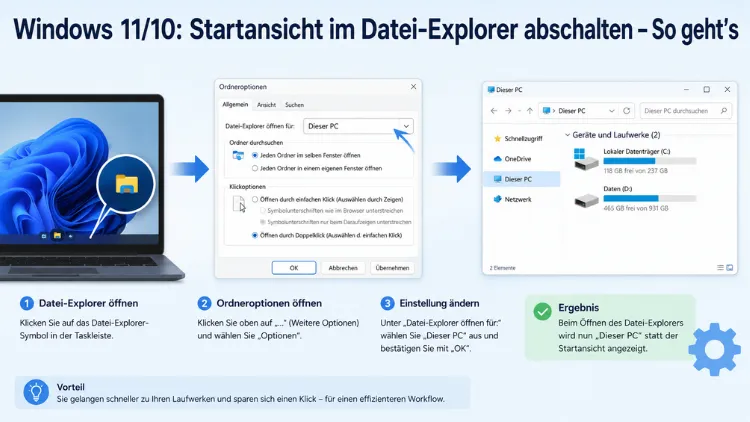
Die Startansicht im Datei-Explorer zeigt beim Öffnen zuletzt verwendete Dateien und häufig genutzte Ordner – viele Nutzer empfinden das jedoch als störend oder datenschutzrelevant.
Glücklicherweise lässt sich diese Ansicht sowohl unter Windows 11 als auch unter Windows 10 schnell und zuverlässig deaktivieren. Dieser Artikel zeigt alle verfügbaren Methoden, von den einfachen Ordneroptionen bis hin zur Registry-Bearbeitung.
Was ist die Startansicht im Datei-Explorer?
Wenn Sie den Datei-Explorer unter Windows öffnen, landet das Programm standardmäßig auf einer speziellen Übersichtsseite. Unter Windows 10 heißt diese Seite „Schnellzugriff“ und zeigt angeheftete Ordner sowie zuletzt geöffnete Dateien. Unter Windows 11 ab Version 22H2 wurde diese Ansicht zu „Start“ umbenannt und um weitere Bereiche wie „Favoriten“ und „Neueste“ erweitert.
Viele Anwender bevorzugen es, dass der Explorer stattdessen direkt mit „Dieser PC“ öffnet – also mit einer klassischen Übersicht über alle Laufwerke und Partitionen. Außerdem wünschen sich manche Nutzer, dass Windows keine Liste zuletzt verwendeter Dateien führt, da mehrere Personen denselben Computer benutzen. Deshalb gibt es mehrere Möglichkeiten, die Startansicht vollständig abzuschalten oder gezielt anzupassen.
Methode 1: Startansicht über die Ordneroptionen deaktivieren (Windows 10 und Windows 11)
Die einfachste und empfohlene Vorgehensweise ist die Anpassung über die Ordneroptionen des Datei-Explorers. Diese Methode funktioniert sowohl unter Windows 10 als auch unter Windows 11 und erfordert keine Systemkenntnisse.
Schritt-für-Schritt-Anleitung für Windows 11
- Öffnen Sie den Datei-Explorer mit der Tastenkombination Windows-Taste + E.
- Klicken Sie oben in der Menüleiste auf das Hamburger-Menü (die drei waagrechten Linien ganz links).
- Wählen Sie dort den Eintrag „Optionen“ aus.
- Es öffnet sich das Fenster „Ordneroptionen“. Wechseln Sie zum Reiter „Allgemein“, sofern dieser nicht bereits aktiv ist.
- Ganz oben sehen Sie das Dropdown-Menü „Datei-Explorer öffnen für:“. Standardmäßig ist dort „Start“ eingestellt.
- Ändern Sie diesen Wert auf „Dieser PC“.
- Klicken Sie auf „Übernehmen“ und dann auf „OK“.
Ab sofort startet der Datei-Explorer direkt mit der Laufwerksübersicht, nicht mehr mit der Startansicht.
Schritt-für-Schritt-Anleitung für Windows 10
Unter Windows 10 ist der Weg zu den Ordneroptionen etwas anders:
- Öffnen Sie den Datei-Explorer mit Windows-Taste + E.
- Klicken Sie oben in der Menüleiste auf den Reiter „Ansicht“.
- Wählen Sie ganz rechts „Optionen“ und dann „Ordner- und Suchoptionen ändern“ aus.
- Im Fenster „Ordneroptionen“ sehen Sie ebenfalls ganz oben das Dropdown „Datei-Explorer öffnen für:“.
- Stellen Sie diesen Wert von „Schnellzugriff“ auf „Dieser PC“ um.
- Bestätigen Sie mit „Übernehmen“ und „OK“.
Zusätzlich können Sie im selben Fenster weiter unten im Abschnitt „Datenschutz“ zwei Optionen deaktivieren:
- „Zuletzt verwendete Dateien im Schnellzugriff anzeigen“ → Häkchen entfernen
- „Häufig verwendete Ordner im Schnellzugriff anzeigen“ → Häkchen entfernen
Dadurch führt Windows keine Verlaufsliste mehr für den Datei-Explorer. Das ist besonders auf gemeinsam genutzten Computern sinnvoll.
Methode 2: Datenschutzoptionen im Datei-Explorer gezielt anpassen
Wer die Startansicht zwar behalten, aber die angezeigten Inhalte einschränken möchte, kann die Datenschutzoptionen gezielt nutzen. Diese Möglichkeit steht ebenfalls in den Ordneroptionen zur Verfügung und wirkt unabhängig davon, ob der Explorer mit „Start“ oder „Dieser PC“ geöffnet wird.
Verlaufsliste löschen und deaktivieren
- Öffnen Sie die Ordneroptionen wie in Methode 1 beschrieben.
- Suchen Sie unter dem Reiter „Allgemein“ im Abschnitt „Datenschutz“ die entsprechenden Kontrollkästchen.
- Entfernen Sie die Häkchen bei „Zuletzt verwendete Dateien im Schnellzugriff anzeigen“ und „Häufig verwendete Ordner im Schnellzugriff anzeigen“.
- Klicken Sie zudem auf die Schaltfläche „Löschen“ neben „Explorer-Verlauf löschen“, um den bisherigen Verlauf sofort zu leeren.
- Bestätigen Sie mit „OK“.
Damit wird der bisherige Dateiverlauf gelöscht und anschließend nicht mehr neu aufgebaut. Außerdem erscheinen in der Startansicht danach keine persönlichen Dateizugriffe mehr.
Methode 3: Start-Symbol in der Seitenleiste per Registry entfernen (Windows 11 ab 22H2)
Mit dem Windows-11-Update 22H2 hat Microsoft zusätzlich ein „Start“-Symbol in Form eines Hauses in die Seitenleiste des Datei-Explorers eingebaut. Dieses Symbol ist von der allgemeinen Startansicht zu unterscheiden: Es handelt sich um einen separaten Eintrag im Navigationsbereich links. Wer auch dieses Symbol loswerden möchte, muss einen Eingriff in die Windows-Registrierungsdatenbank vornehmen.
Wichtig: Sichern Sie vor jeder Änderung in der Registrierungsdatenbank Ihren aktuellen Registrierungsstand. Öffnen Sie dazu den Registrierungseditor, klicken Sie auf „Datei“ und wählen Sie „Exportieren“.
Schritt-für-Schritt-Anleitung
- Drücken Sie die Tastenkombination Windows-Taste + R, geben Sie regedit ein und bestätigen Sie mit Enter.
- Bestätigen Sie die UAC-Abfrage mit „Ja“.
- Navigieren Sie in der linken Verzeichnisstruktur zum folgenden Pfad:
HKEY_LOCAL_MACHINE\SOFTWARE\Microsoft\Windows\CurrentVersion\Explorer\Desktop\NameSpace\{f874310e-b6b7-47dc-bc84-b9e6b38f5903}
Hinweis: Ab dem Patchday Mai 2024 lautet der Ordnername „NameSpace“. In älteren Versionen vor Mai 2024 hieß der Ordner noch „NameSpace_36354489″. Passen Sie den Pfad entsprechend Ihrem Windows-Updatestand an.
- Klicken Sie im linken Bereich mit der rechten Maustaste auf den Schlüssel
{f874310e-b6b7-47dc-bc84-b9e6b38f5903}. - Wählen Sie „Umbenennen“ aus.
- Setzen Sie ein Minuszeichen vor die öffnende geschweifte Klammer, sodass der Name lautet:
-{f874310e-b6b7-47dc-bc84-b9e6b38f5903}. - Bestätigen Sie mit Enter und starten Sie den Datei-Explorer neu – entweder durch Schließen und erneutes Öffnen oder über den Task-Manager (Rechtsklick auf die Taskleiste → Task-Manager → Explorer.exe → Neu starten).
Das Haus-Symbol verschwindet daraufhin sowohl aus der Seitenleiste als auch aus der Desktop-Übersicht des Datei-Explorers. Um die Änderung rückgängig zu machen, entfernen Sie das Minuszeichen auf demselben Weg.
Methode 4: Startansicht über Windows-Einstellungen anpassen (Windows 11)
Unter Windows 11 gibt es zusätzlich eine Option in den Windows-Einstellungen, die den Verlauf für Start, Sprunglisten und den Datei-Explorer gemeinsam steuert. Diese Einstellung ist einfach zugänglich und erfordert keine Registry-Eingriffe.
Schritt-für-Schritt-Anleitung
- Öffnen Sie die Windows-Einstellungen mit der Tastenkombination Windows-Taste + I.
- Wechseln Sie zu „Personalisierung“.
- Klicken Sie auf „Start“.
- Deaktivieren Sie dort die Option „Empfohlene Dateien in Start, zuletzt verwendete Dateien im Datei-Explorer und Elemente in Sprunglisten anzeigen“.
Dadurch blendet Windows 11 die persönlichen Dateizugriffe aus dem Startmenü, aus den Sprunglisten der Taskleiste sowie aus dem Datei-Explorer aus. Beachten Sie: Diese Einstellung wirkt sich gleichzeitig auf alle drei Bereiche aus, nicht nur auf den Datei-Explorer.
Methode 5: Gruppenrichtlinien-Editor für Unternehmensumgebungen (Windows 10/11 Pro und höher)
Wer den Schnellzugriff oder die Startansicht auf mehreren Computern zentral deaktivieren möchte, etwa in einem Firmennetzwerk, kann dafür den Gruppenrichtlinien-Editor nutzen. Diese Methode ist allerdings ausschließlich unter Windows 10 Pro, Windows 11 Pro und höherwertigen Editionen verfügbar. In Windows 10 Home und Windows 11 Home steht der Gruppenrichtlinien-Editor nicht zur Verfügung.
Schritt-für-Schritt-Anleitung
- Drücken Sie Windows-Taste + R, geben Sie gpedit.msc ein und bestätigen Sie mit Enter.
- Navigieren Sie im linken Bereich zu:
„Benutzerkonfiguration“ → „Administrative Vorlagen“ → „Startmenü und Taskleiste“ - Suchen Sie im rechten Bereich nach der Richtlinie „Liste der zuletzt geöffneten Dokumente nicht beibehalten“.
- Doppelklicken Sie auf diese Richtlinie und setzen Sie sie auf „Aktiviert“.
- Klicken Sie auf „OK“ und starten Sie den Computer neu.
Außerdem können Sie alternativ über die Registrierungsdatenbank per Gruppenrichtlinien-Einstellungen (GPP) einen zentralen Registry-Schlüssel für alle Benutzer setzen – dies empfiehlt sich besonders in größeren IT-Infrastrukturen.
Unterschiede zwischen Windows 10 und Windows 11 im Überblick
Da sich die Startansicht in Windows 10 und Windows 11 unterscheidet, lohnt es sich, die Unterschiede kurz zusammenzufassen:
Windows 10:
- Die Startansicht heißt „Schnellzugriff“ und listet häufige Ordner und zuletzt verwendete Dateien.
- Der Startort des Explorers wird in den Ordneroptionen unter „Ansicht“ geändert.
- Eine direkte Integration von „Start“ als eigenem Seitenleistenelement existiert nicht.
Windows 11 (ab 22H2):
- Die Startansicht heißt offiziell „Start“ und zeigt Schnellzugriff, Favoriten sowie zuletzt verwendete Dateien.
- Zusätzlich wurde ein „Start“-Symbol (Haus-Icon) in die Seitenleiste integriert, das separat per Registry entfernt werden muss.
- Mit Update 23H2 kam außerdem der „Katalog“ als weiterer Seitenleisteneintrag hinzu. Dieser lässt sich über einen ähnlichen Registry-Schlüssel entfernen.
- Die Ordneroptionen sind über das Hamburger-Menü oben links erreichbar.
Was passiert, wenn ich nur den Schnellzugriff in der Seitenleiste entfernen möchte?
Manche Nutzer möchten nicht den gesamten Startort ändern, sondern lediglich den Schnellzugriff als Eintrag in der linken Seitenleiste ausblenden. Unter Windows 11 ist das über die Navigationsbereich-Einstellungen möglich:
- Öffnen Sie den Datei-Explorer.
- Klicken Sie oben auf „Ansicht“ in der Menüleiste.
- Wählen Sie „Anzeigen“ und dann „Navigationsbereich“.
- Deaktivieren Sie dort die Option „Schnellzugriff anzeigen“, sofern diese vorhanden ist.
Alternativ können Sie einzelne Ordner aus dem Schnellzugriff lösen, indem Sie mit der rechten Maustaste auf den jeweiligen Eintrag klicken und „Von Schnellzugriff lösen“ auswählen. Dadurch bleibt der Bereich erhalten, ist aber leer.
Wichtige Hinweise zum Datenschutz
Die Startansicht im Datei-Explorer ist nicht nur eine Frage des Komforts – sie hat auch eine datenschutzrelevante Dimension. Denn standardmäßig speichert Windows eine Liste aller zuletzt geöffneten Dateien und häufig besuchten Ordner. Diese Liste ist im Datei-Explorer für jeden sichtbar, der das Gerät benutzt.
Deshalb empfiehlt sich die Kombination aus zwei Maßnahmen:
- Startort auf „Dieser PC“ ändern – dadurch sieht man beim Öffnen des Explorers keine Verlaufsliste.
- Verlauf löschen und deaktivieren – dadurch führt Windows keine neue Liste und löscht den bisherigen Verlauf.
Vor allem auf gemeinsam genutzten Computern, in Büros oder bei der Nutzung durch mehrere Familienmitglieder sind beide Schritte zusammen die empfohlene Vorgehensweise.
Startansicht wieder aktivieren – So machen Sie die Änderungen rückgängig
Wer seine Einstellungen rückgängig machen möchte, kann alle beschriebenen Methoden einfach umkehren:
- Ordneroptionen: Ändern Sie den Wert bei „Datei-Explorer öffnen für:“ zurück auf „Start“ (Windows 11) bzw. „Schnellzugriff“ (Windows 10).
- Datenschutzoptionen: Setzen Sie die Häkchen bei den Verlaufsoptionen wieder.
- Registry-Änderung: Entfernen Sie das vorangestellte Minuszeichen beim entsprechenden Registry-Schlüssel.
- Windows-Einstellungen: Aktivieren Sie die Option „Empfohlene Dateien in Start … anzeigen“ erneut.
Alle Änderungen sind also vollständig reversibel. Zudem werden nach der erneuten Aktivierung der Verlaufsanzeige zunächst noch keine Einträge gezeigt – die Liste baut sich erst durch neue Dateiöffnungen nach und nach wieder auf.
Häufige Fragen zur Startansicht im Datei-Explorer
Warum öffnet der Datei-Explorer immer die Startansicht statt „Dieser PC“?
Windows verwendet standardmäßig die Startansicht (unter Windows 11 „Start“, unter Windows 10 „Schnellzugriff“) als Startort des Datei-Explorers. Dieser Standardwert lässt sich in den Ordneroptionen unter dem Reiter „Allgemein“ auf „Dieser PC“ umstellen. Danach öffnet der Explorer beim Start sofort die Laufwerksübersicht.
Kann ich die Startansicht auch unter Windows 10 Home deaktivieren?
Ja. Unter Windows 10 Home steht zwar der Gruppenrichtlinien-Editor nicht zur Verfügung, jedoch sind die Ordneroptionen und die Datenschutzeinstellungen auf allen Editionen – also auch in Home – zugänglich. Damit lässt sich die Startansicht auch ohne Pro-Lizenz vollständig deaktivieren.
Was ist der Unterschied zwischen „Schnellzugriff“ und „Start“ im Datei-Explorer?
Unter Windows 10 heißt die Standardstartseite des Explorers „Schnellzugriff“. Mit Windows 11 ab Version 22H2 hat Microsoft diesen Bereich zu „Start“ umbenannt und erweitert. Der neue „Start“-Bereich enthält zusätzlich einen eigenen Abschnitt für Favoriten. Beide Ansichten erfüllen im Wesentlichen dieselbe Funktion: Sie zeigen häufige Ordner und zuletzt verwendete Dateien.
Wird durch das Deaktivieren der Startansicht auch die Seitenleiste beeinflusst?
Das Ändern des Startorts über die Ordneroptionen beeinflusst nur die Ansicht beim Öffnen des Explorers. Das „Start“-Symbol in der Seitenleiste von Windows 11 bleibt dabei erhalten. Um dieses Symbol ebenfalls zu entfernen, ist eine separate Änderung in der Windows-Registrierungsdatenbank erforderlich.
Welche Methode ist die sicherste, um die Startansicht zu deaktivieren?
Die sicherste und einfachste Methode ist die Anpassung über die Ordneroptionen. Diese Methode erfordert keine Eingriffe in die Registry und birgt kein Risiko für die Systemstabilität. Für das Entfernen des Start-Symbols aus der Seitenleiste ist zwar ein Registry-Eingriff nötig, dieser beschränkt sich jedoch auf das Umbenennen eines Schlüssels.
Verliert man Daten, wenn man die Verlaufsliste im Datei-Explorer löscht?
Nein. Beim Löschen des Explorer-Verlaufs werden lediglich die gespeicherten Verknüpfungen zu zuletzt verwendeten Dateien und häufig besuchten Ordnern gelöscht. Die eigentlichen Dateien und Ordner auf der Festplatte bleiben vollständig erhalten.
Funktioniert die Registry-Methode auch nach Windows-Updates noch?
Grundsätzlich ja – jedoch hat Microsoft im Patchday Mai 2024 den betreffenden Ordnernamen in der Registry von „NameSpace_36354489″ auf „NameSpace“ geändert. Wer die Registry-Methode nach einem größeren Update erneut anwenden möchte, sollte deshalb zunächst prüfen, welcher Ordnername auf dem eigenen System aktuell gilt.
Kann ich die Startansicht auch für alle Benutzer eines PCs gleichzeitig deaktivieren?
Ja. Die Registry-Methode über den Pfad unter HKEY_LOCAL_MACHINE gilt für alle Benutzerkonten auf dem jeweiligen Computer. Die Ordneroptionen hingegen gelten nur für das aktuell angemeldete Benutzerkonto. In Unternehmensumgebungen empfiehlt sich deshalb die Steuerung per Gruppenrichtlinien-Einstellungen über die Registry.
Warum zeigt Windows 11 in der Seitenleiste ein Haus-Symbol?
Das Haus-Symbol in der Seitenleiste des Datei-Explorers wurde mit Windows 11 Update 22H2 eingeführt. Es repräsentiert den „Start“-Bereich und ist ein separater Navigationseintrag, der unabhängig vom Startort des Explorers angezeigt wird. Das Symbol lässt sich ausschließlich durch eine Umbenennung des entsprechenden Registry-Schlüssels entfernen.
Ist das Entfernen der Startansicht auch auf Windows Server möglich?
Ja. Auf Windows Server-Versionen, die auf der gleichen Codebasis wie Windows 10 oder Windows 11 aufbauen, funktionieren die beschriebenen Methoden über die Ordneroptionen und die Registry ebenfalls. In Serverumgebungen empfiehlt sich jedoch besonders die zentrale Steuerung per Gruppenrichtlinien.
Gibt es ein Risiko, wenn man Einträge in der Registrierungsdatenbank umbenennt?
Ein falsch gesetzter Eintrag in der Registry kann in seltenen Fällen zu Fehlfunktionen führen. Deshalb ist es empfohlene Vorgehensweise, vor jedem Registry-Eingriff eine Sicherung zu erstellen: Öffnen Sie den Registrierungseditor (regedit), klicken Sie auf „Datei“ → „Exportieren“ und speichern Sie die Sicherungsdatei an einem sicheren Ort. Im Fehlerfall lässt sich der vorherige Zustand dadurch einfach wiederherstellen.
Fazit
Die Startansicht im Datei-Explorer lässt sich unter Windows 10 und Windows 11 mit wenigen Klicks abschalten. Die einfachste Methode sind die Ordneroptionen, über die der Startort auf „Dieser PC“ umgestellt wird.
Wer außerdem das Start-Symbol aus der Seitenleiste entfernen möchte, greift zusätzlich zur Registry-Methode.
