
Erstellen Sie unter Windows 11 und 10 eine Desktop-Verknüpfung für den schnellen Anzeigewechsel – ohne Tastenkombination suchen oder Einstellungen öffnen.
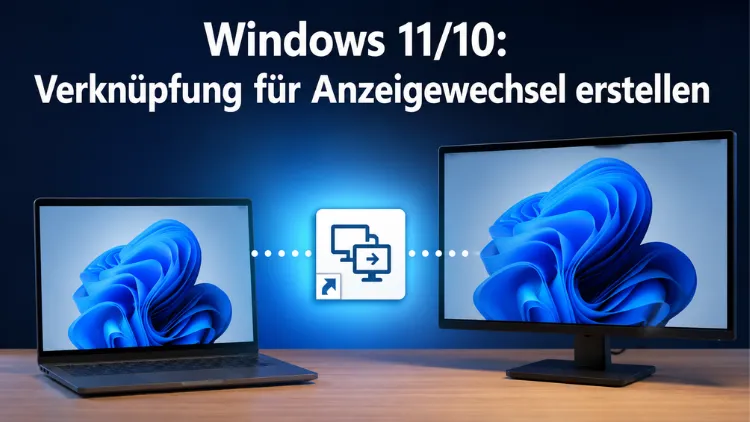
Wer regelmäßig zwischen Heimmonitor, Beamer oder zweitem Bildschirm wechselt, kennt das: Jedes Mal Win + P drücken, warten, klicken. Das muss nicht sein. Mit einer einfachen Desktop-Verknüpfung schalten Sie den Anzeigemodus direkt und ohne Umwege – auf Wunsch sogar per eigenem Tastaturkürzel.
Dieser Artikel zeigt Ihnen, wie das unter Windows 10 und Windows 11 funktioniert, inklusive aller vier Projektionsmodi.
Was ist DisplaySwitch.exe – und warum ist sie so nützlich?
Hinter dem bekannten Win + P-Menü steckt in Wirklichkeit eine einzige Systemdatei: DisplaySwitch.exe, zu finden unter C:\Windows\System32\DisplaySwitch.exe. Diese kleine, von Microsoft signierte Programmdatei übernimmt den kompletten Wechsel zwischen den Anzeigemodi – also genau das, was Sie sonst über das Projektionsmenü erledigen.
Das Praktische daran: DisplaySwitch.exe lässt sich mit bestimmten Befehlsparametern direkt aufrufen, sodass Windows ohne jede Rückfrage sofort in den gewünschten Modus wechselt. Kurz gesagt: keine Menüs, keine Klicks, kein Warten.
Außerdem ist das Erstellen der Verknüpfungen völlig kostenlos und erfordert keinerlei Drittanbieter-Software. Das reicht in den meisten Fällen vollkommen aus.
Die vier Anzeigemodi unter Windows 10 und Windows 11
Bevor Sie loslegen, lohnt ein kurzer Blick auf die vier verfügbaren Projektionsmodi:
Nur PC-Bildschirm zeigt das Bild ausschließlich auf dem internen oder primären Monitor an. Externe Geräte bleiben schwarz. Sinnvoll ist das, wenn Sie einen angeschlossenen Beamer stumm schalten möchten, ohne das Kabel zu ziehen.
Duplizieren überträgt dasselbe Bild auf alle angeschlossenen Displays gleichzeitig. Das ist die klassische Präsentationslösung – Laptop-Bildschirm und Beamer zeigen identische Inhalte.
Erweitern vergrößert den Desktop über mehrere Bildschirme hinweg. Sie können Fenster auf den zweiten Monitor verschieben und so deutlich mehr Arbeitsfläche gewinnen. Das nutze ich selbst täglich.
Nur zweiter Bildschirm deaktiviert den internen Bildschirm und gibt die Ausgabe ausschließlich an das externe Gerät weiter. Besonders praktisch beim Filmschauen am Fernseher oder bei Präsentationen, bei denen das Notebook zugeklappt auf dem Tisch liegen soll.
Der entscheidende Unterschied: Windows 10 vs. Windows 11
Hier gibt es eine Besonderheit, die viele übersehen – und die beim Erstellen der Verknüpfungen direkt relevant ist.
Unter Windows 10 akzeptiert DisplaySwitch.exe klassische Textparameter:
/internal→ Nur PC-Bildschirm/clone→ Duplizieren/extend→ Erweitern/external→ Nur zweiter Bildschirm
Unter Windows 11 (ab Version 22H2) hat Microsoft die Syntax geändert. Die Textparameter funktionieren dort nicht mehr zuverlässig. Stattdessen werden Zahlen verwendet:
1→ Nur PC-Bildschirm (entspricht/internal)2→ Duplizieren (entspricht/clone)3→ Erweitern (entspricht/extend)4→ Nur zweiter Bildschirm (entspricht/external)
Wichtig: Bei Windows 11 darf nach der Zahl kein Leerzeichen stehen. Also korrekt:
DisplaySwitch.exe 3, nichtDisplaySwitch.exe 3mit einem abschließenden Leerzeichen.
Das passiert öfter, als man denkt: Man erstellt die Verknüpfung nach einem alten Tutorial, wundert sich, warum das Projektionsmenü trotzdem aufgeht statt direkt zu wechseln – und das liegt oft genau an dieser Syntax-Änderung.
Schritt-für-Schritt: Verknüpfung auf dem Desktop erstellen
Windows 10 – Verknüpfung für „Erweitern“ erstellen
- Klicken Sie mit der rechten Maustaste auf eine freie Stelle auf dem Desktop.
- Wählen Sie Neu → Verknüpfung.
- Geben Sie als Speicherort folgenden Pfad ein:
C:\Windows\System32\DisplaySwitch.exe /extend - Klicken Sie auf Weiter.
- Vergeben Sie einen aussagekräftigen Namen, zum Beispiel „Anzeige erweitern“.
- Klicken Sie auf Fertig stellen.
Wiederholen Sie diesen Vorgang für alle weiteren Modi, die Sie benötigen – passen Sie dabei jeweils den Parameter (/internal, /clone, /external) an.
Windows 11 – Verknüpfung für „Erweitern“ erstellen
- Rechtsklick auf eine freie Stelle des Desktops.
- Neu → Verknüpfung auswählen.
- Als Speicherort eingeben:
C:\Windows\System32\DisplaySwitch.exe 3 - Weiter klicken.
- Name vergeben, z. B. „Anzeige erweitern“.
- Fertig stellen klicken.
Für die anderen Modi verwenden Sie statt 3 die entsprechende Zahl – also 1 für Nur PC-Bildschirm, 2 für Duplizieren und 4 für Nur zweiter Bildschirm.
Alle Verknüpfungsbefehle auf einen Blick
Damit Sie nicht jedes Mal nachschlagen müssen, hier die vollständigen Pfade für alle vier Anzeigemodi:
Windows 10:
C:\Windows\System32\DisplaySwitch.exe /internal– Nur PC-BildschirmC:\Windows\System32\DisplaySwitch.exe /clone– DuplizierenC:\Windows\System32\DisplaySwitch.exe /extend– ErweiternC:\Windows\System32\DisplaySwitch.exe /external– Nur zweiter Bildschirm
Windows 11 (ab 22H2):
C:\Windows\System32\DisplaySwitch.exe 1– Nur PC-BildschirmC:\Windows\System32\DisplaySwitch.exe 2– DuplizierenC:\Windows\System32\DisplaySwitch.exe 3– ErweiternC:\Windows\System32\DisplaySwitch.exe 4– Nur zweiter Bildschirm
Ehrlich gesagt lohnt es sich, alle vier Verknüpfungen anzulegen und in einem Ordner auf dem Desktop zu bündeln – dann haben Sie beim nächsten Beamer-Einsatz alles sofort parat.
Eigene Tastenkombination zuweisen
Das Erstellen der Verknüpfung ist der erste Schritt. Besonders komfortabel wird es jedoch, wenn Sie der Verknüpfung zusätzlich ein eigenes Tastaturkürzel zuweisen. Damit lösen Sie den Anzeigewechsel komplett ohne Maus aus.
So gehen Sie vor – gilt gleichermaßen für Windows 10 und Windows 11:
- Rechtsklick auf die Desktop-Verknüpfung.
- Eigenschaften auswählen.
- Wechseln Sie zum Reiter Verknüpfung.
- Klicken Sie in das Feld Tastenkombination – es zeigt zunächst „Keine“ an.
- Drücken Sie die gewünschte Taste, zum Beispiel F. Windows ergänzt automatisch Strg + Alt, sodass die vollständige Kombination Strg + Alt + F entsteht.
- Bestätigen Sie mit Übernehmen und anschließend OK.
Ab sofort können Sie die Verknüpfung von überall im System aufrufen – also auch dann, wenn gerade ein Vollbildprogramm läuft. Das spart Zeit und verhindert unnötige Unterbrechungen.
Ein sinnvolles Schema wäre zum Beispiel:
- Strg + Alt + 1 → Nur PC-Bildschirm
- Strg + Alt + 2 → Duplizieren
- Strg + Alt + 3 → Erweitern
- Strg + Alt + 4 → Nur zweiter Bildschirm
Außerdem können Sie die Verknüpfungen an die Taskleiste oder das Startmenü anheften, falls Sie die Tastaturkombination nicht nutzen möchten. Rechtsklick auf die Verknüpfung → An Taskleiste anheften reicht dafür aus.
Symbol der Verknüpfung anpassen
Standardmäßig erhält jede neue Verknüpfung das generische Windows-Symbol – ein weißes Blatt mit Pfeil. Das sieht nicht besonders übersichtlich aus, besonders wenn Sie vier Verknüpfungen nebeneinander liegen haben. Deshalb empfiehlt es sich, jedem Shortcut ein eigenes Symbol zuzuweisen.
Gehen Sie so vor:
- Rechtsklick auf die Verknüpfung → Eigenschaften.
- Reiter Verknüpfung öffnen.
- Klicken Sie auf Anderes Symbol….
- Geben Sie im Suchfeld folgenden Pfad ein:
C:\Windows\System32\imageres.dll - Wählen Sie ein passendes Symbol aus der Liste.
- OK → Übernehmen → OK.
Windows bringt in der imageres.dll eine umfangreiche Sammlung an Symbolen mit. Zudem findet man dort auch Monitorsymbole, die sich für diesen Zweck gut eignen. Und ja, auch das kostet keine fünf Minuten.
Alternative: AutoHotkey für noch mehr Flexibilität
Wer über die einfachen Desktop-Verknüpfungen hinaus geht und vollständige Kontrolle über seine Tastenkombinationen möchte, sollte einen Blick auf AutoHotkey werfen. Das kostenlose Tool ist unter (https://www.autohotkey.com) erhältlich und erlaubt es, beliebige Tastenkürzel mit beliebigen Aktionen zu verknüpfen.
Ein einfaches AutoHotkey-Skript für den Anzeigewechsel unter Windows 10 sieht zum Beispiel so aus:
^!1::
Run, C:\Windows\System32\DisplaySwitch.exe /internal
return

^!2::
Run, C:\Windows\System32\DisplaySwitch.exe /clone
return

^!3::
Run, C:\Windows\System32\DisplaySwitch.exe /extend
return

^!4::
Run, C:\Windows\System32\DisplaySwitch.exe /external
return
Für Windows 11 ersetzen Sie die Parameter entsprechend durch die Zahlen 1 bis 4. Das Skript speichern Sie als .ahk-Datei und legen es in den Autostart-Ordner (Shell:startup in die Adressleiste des Explorers eingeben), damit es bei jedem Systemstart automatisch aktiv ist.
Das spart auf Dauer erheblich Zeit – besonders in Setups, bei denen man täglich zwischen Heimarbeitsplatz, Präsentation und Einzelbildschirm wechselt.
Verknüpfung in den Autostart legen
Falls Sie die Desktop-Verknüpfung nicht jedes Mal manuell ausführen möchten, können Sie sie zwar nicht sinnvoll in den Autostart legen – denn das würde beim Systemstart immer sofort den Anzeigemodus wechseln. Was Sie jedoch tun können: Die AutoHotkey-Skriptdatei oder eine Batch-Datei in den Autostart legen, die beim Start des PCs automatisch die gewünschten Tastenkürzel registriert.
Den Autostart-Ordner öffnen Sie so: Win + R → shell:startup eingeben → Enter. Legen Sie die entsprechende Datei dort hinein. Ab dem nächsten Neustart steht die Funktionalität sofort zur Verfügung.
Verknüpfung testen und Problemlösung
Nachdem Sie die Verknüpfung erstellt haben, testen Sie sie unbedingt sofort. Doppelklicken Sie auf die Verknüpfung oder drücken Sie die zugewiesene Tastenkombination. Der Bildschirm sollte kurz flackern und anschließend den neuen Modus anzeigen.
Falls stattdessen das Win + P-Menü erscheint, ohne direkt umzuschalten, liegt das in den meisten Fällen an einem falschen Parameter. Überprüfen Sie deshalb:
- Verwenden Sie unter Windows 11 tatsächlich die Zahlen (
1,2,3,4) und nicht die alten Textparameter? - Steht nach der Zahl ein Leerzeichen? Wenn ja, entfernen Sie es.
- Ist der Pfad korrekt geschrieben? Öffnen Sie zur Kontrolle den Datei-Explorer und navigieren Sie manuell zu
C:\Windows\System32\DisplaySwitch.exe.
Außerdem kann es vorkommen, dass die Tastenkombination nicht reagiert, wenn die Verknüpfung nicht auf dem Desktop, sondern nur in einem Ordner liegt. Windows erkennt Desktop-Tastenkürzel nur für Verknüpfungen, die tatsächlich auf dem Desktop abgelegt sind – oder alternativ im Startmenü.
Das ist eine häufige Fehlerquelle, über die ich regelmäßig in Foren stolpere. Die Lösung ist simpel: Verknüpfung auf den Desktop legen, Tastenkombination erneut zuweisen, fertig.
Zusatztipp: Verknüpfung an die Taskleiste heften
Wer keine Tastenkombinationen mag, findet in der Taskleiste eine schnelle Alternative. Klicken Sie einfach mit der rechten Maustaste auf die Desktop-Verknüpfung und wählen Sie An Taskleiste anheften. Danach ist die Verknüpfung dauerhaft in der Taskleiste sichtbar und per Mausklick erreichbar – ohne dass der Desktop sichtbar sein muss.
Zudem lassen sich die ersten zehn angehefteten Taskleisten-Symbole unter Windows direkt per Win + 1 bis Win + 0 öffnen. Das bietet sich deshalb an, wenn Sie ohnehin viel mit der Tastatur arbeiten und die Taskleiste bereits gut belegt ist.
Warum das besser ist als Win + P
Und ja, das drängt sich als Frage auf: Warum der ganze Aufwand, wenn Win + P doch immer verfügbar ist?
Der entscheidende Unterschied liegt in der Direktheit. Mit Win + P öffnen Sie zunächst ein Menü, das Sie dann mit der Maus oder den Pfeiltasten bedienen müssen. Mit einer gut konfigurierten Verknüpfung wechselt Windows dagegen sofort in den gewünschten Modus – kein Menü, kein Klick, keine Verzögerung.
Das klingt nach einer Kleinigkeit, macht sich aber im Alltag deutlich bemerkbar – besonders dann, wenn Sie täglich mehrmals zwischen Anzeigemodi wechseln oder während einer laufenden Präsentation schnell reagieren müssen. Außerdem funktioniert eine Tastenkombination auch dann zuverlässig, wenn Sie gerade in einer Vollbildanwendung arbeiten, bei der das Win + P-Menü mitunter träge reagiert.
Kurz gesagt: Für Gelegenheitsnutzer reicht Win + P vollkommen. Für alle, die ihren Rechner professionell und effizient einsetzen, lohnt sich der einmalige Aufwand für eine eigene Verknüpfung eindeutig.
