
Windows Update Fehler beheben: Ursachen erkennen und mit klaren Schritten schnell und sicher lösen – ausführliche Anleitung für Windows 10 und 11.
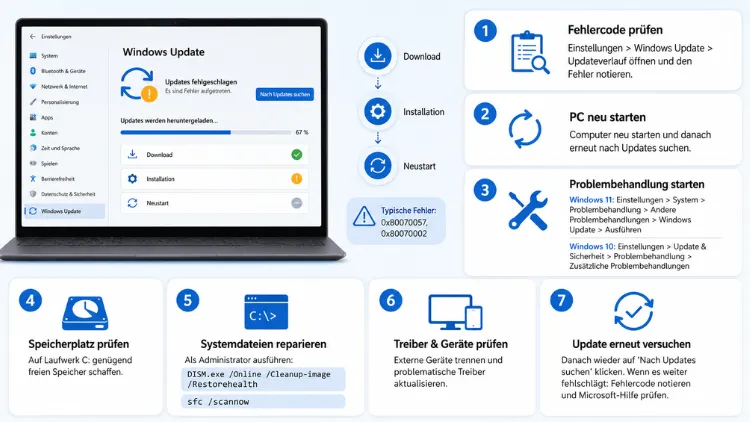
Ein Windows-Update-Fehler lässt sich in den meisten Fällen mit Bordmitteln beheben. Zunächst hilft die integrierte Update-Problembehandlung, anschließend die Reparatur der Update-Dienste sowie beschädigter Systemdateien über DISM und SFC.
Diese Anleitung zeigt konkrete Schritte für Windows 11 und Windows 10 im Jahr 2026 – von einfachen Sofortmaßnahmen bis zur Reparaturinstallation.
Warum tritt ein Windows-Update-Fehler überhaupt auf?
Ein fehlgeschlagenes Update hat selten nur eine Ursache. Stattdessen kommen mehrere Faktoren zusammen, die sich gegenseitig verstärken können.
Zu den häufigsten Gründen zählen:
- Beschädigte Systemdateien oder ein defekter Update-Cache
- Unzureichender Speicherplatz auf der Systempartition
- Blockierte oder gestoppte Windows-Update-Dienste
- Veraltete oder inkompatible Treiber, insbesondere bei Grafikkarten und Chipsätzen
- Instabile Internetverbindung während des Downloads
- Fehlerhafte Antiviren- oder Sicherheitssoftware, die Update-Prozesse blockiert
- Ein fehlerhaftes Update selbst, das Microsoft nachträglich zurückzieht
Zudem veröffentlicht Microsoft gelegentlich Updates, die auf bestimmter Hardware zu Bootschleifen oder Abstürzen führen. Solche Fälle werden in der Regel innerhalb weniger Tage durch ein sogenanntes Out-of-Band-Update korrigiert. Deshalb lohnt sich vor größeren Eingriffen immer ein kurzer Blick auf die aktuelle Update-Historie über die Einstellungen.
Erste Sofortmaßnahmen vor der eigentlichen Fehlerbehebung
Bevor Sie zu technischeren Methoden greifen, sollten Sie einige einfache Schritte prüfen. Diese lösen überraschend viele Probleme bereits im Vorfeld.
Schritt 1: Computer neu starten
Ein einfacher Neustart beendet blockierte Prozesse und setzt temporäre Systemzustände zurück.
Schritt 2: Internetverbindung prüfen
Öffnen Sie eine Webseite im Browser, um sicherzustellen, dass die Verbindung stabil ist. Wechseln Sie bei Problemen testweise von WLAN zu einer LAN-Verbindung.
Schritt 3: Speicherplatz kontrollieren
Öffnen Sie den Windows-Explorer, klicken Sie mit der rechten Maustaste auf das Systemlaufwerk „C:“ und wählen Sie Eigenschaften. Für ein Funktionsupdate sollten mindestens 20 Gigabyte freier Speicher vorhanden sein.
Schritt 4: Antivirensoftware kurzzeitig deaktivieren
Deaktivieren Sie Programme wie Norton, Avast oder McAfee vorübergehend über deren Symbol in der Taskleiste, um Konflikte während der Update-Installation auszuschließen.
Sollte das Update anschließend weiterhin fehlschlagen, folgen im nächsten Abschnitt gezielte Reparaturmaßnahmen.
Windows-Update-Problembehandlung nutzen
Die integrierte Problembehandlung ist der offizielle erste Anlaufpunkt von Microsoft und behebt automatisch viele Standardfehler.
So starten Sie die Problembehandlung unter Windows 11:
- Öffnen Sie die Einstellungen über die Tastenkombination Windows+I.
- Navigieren Sie zu System > Problembehandlung > Andere Problembehandlungsprogramme.
- Klicken Sie neben Windows Update auf Ausführen.
- Warten Sie den automatischen Scan ab und übernehmen Sie vorgeschlagene Reparaturen.
Unter Windows 10 funktioniert der Weg ähnlich:
- Öffnen Sie Einstellungen > Update und Sicherheit > Problembehandlung.
- Wählen Sie Zusätzliche Problembehandlungstools.
- Klicken Sie auf Windows Update und anschließend auf Problembehandlung ausführen.
Alternativ starten Sie das Tool direkt über die Ausführen-Funktion, indem Sie Windows+R drücken und msdt.exe /id WindowsUpdateDiagnostic eingeben. Dadurch entfällt die Navigation durch die Einstellungen.
Windows-Update-Dienste manuell zurücksetzen
Bleibt der Fehler bestehen, hilft häufig ein manueller Reset der zuständigen Systemdienste. Dieser Schritt behebt Konflikte, die die automatische Problembehandlung nicht erkennt.
Gehen Sie dabei wie folgt vor:
- Öffnen Sie die Eingabeaufforderung als Administrator über die Windows-Suche.
- Beenden Sie zunächst die relevanten Dienste mit folgenden Befehlen, jeweils bestätigt mit Enter:
   net stop wuauserv
   net stop cryptSvc
   net stop bits
net stop msiserver- Benennen Sie anschließend die Cache-Ordner um, damit Windows neue, unbeschädigte Ordner erstellt:
   ren C:\Windows\SoftwareDistribution SoftwareDistribution.old
ren C:\Windows\System32\catroot2 catroot2.old- Starten Sie die Dienste danach wieder:
   net start wuauserv
   net start cryptSvc
   net start bits
net start msiserver- Starten Sie den Computer neu und prüfen Sie erneut auf Updates.
Dieser Reset entfernt ausschließlich temporäre Download-Dateien. Persönliche Daten sind davon nicht betroffen.
Beschädigte Systemdateien mit DISM und SFC reparieren
Häufig steckt die eigentliche Ursache tiefer im System, nämlich in beschädigten Systemabbildern. Genau hier setzen die Tools DISM und SFC an.
Schritt-für-Schritt-Anleitung zur Systemreparatur:
- Öffnen Sie die Eingabeaufforderung oder PowerShell als Administrator.
- Führen Sie zunächst folgenden Befehl aus, um das Systemabbild zu reparieren:
DISM /Online /Cleanup-Image /RestoreHealth- Dieser Vorgang kann je nach System 10 bis 20 Minuten dauern. Unterbrechen Sie ihn nicht.
- Führen Sie anschließend die Dateiprüfung aus:
sfc /scannow- Starten Sie den Computer nach Abschluss beider Befehle neu.
Sollte DISM melden, dass die Quelldateien nicht gefunden werden, benötigt das Tool Zugriff auf ein aktuelles Windows-Installationsmedium. In diesem Fall lässt sich mit dem Media Creation Tool von Microsoft ein ISO-Abbild erstellen, das als lokale Reparaturquelle dient.
Häufige Windows-Update-Fehlercodes und ihre Bedeutung
Bestimmte Fehlercodes weisen auf konkrete Ursachen hin. Die folgende Übersicht ordnet die gängigsten Codes den passenden Lösungswegen zu.
- 0x80073712: Eine Systemdatei fehlt oder ist beschädigt. Lösung: DISM und SFC ausführen.
- 0x80070003 / 0x80070002: Dateien wurden während des Downloads nicht gefunden. Lösung: SoftwareDistribution-Ordner zurücksetzen.
- 0x8024402F: Verbindungsproblem zum Update-Server. Lösung: Netzwerkeinstellungen und Proxy prüfen.
- 0x800f0922: Konflikt mit dem Systemreservierten-Speicher oder einer VPN-Verbindung. Lösung: VPN deaktivieren, Speicherplatz erhöhen.
- 0x80240034: Update wurde durch eine Richtlinie blockiert. Lösung: Gruppenrichtlinien beziehungsweise Registrierungseinträge zu Update-Sperren prüfen.
- 0xc1900101: Treiberkonflikt während eines Funktionsupdates. Lösung: Treiber, insbesondere Grafik- und Netzwerktreiber, vorab aktualisieren.
Bei einem unbekannten Fehlercode lohnt sich zusätzlich ein Blick in die Ereignisanzeige, erreichbar über die Windows-Suche. Dort liefert der Bereich Windows-Protokolle > System oft präzisere Hinweise auf die Fehlerquelle.
Bootprobleme nach einem fehlgeschlagenen Update beheben
Startet der PC nach einem Update gar nicht mehr korrekt, ist rasches, überlegtes Handeln gefragt. Ein häufiger Auslöser sind fehlerhafte kumulative Updates, die in seltenen Fällen sogar von Microsoft selbst zurückgezogen werden.
So gelangen Sie in die Windows-Wiederherstellungsumgebung (WinRE):
- Erzwingen Sie durch dreimaliges Abschalten während des Startvorgangs den Wechsel in die Wiederherstellungsumgebung.
- Wählen Sie Problembehandlung > Erweiterte Optionen > Updates deinstallieren.
- Wählen Sie je nach Fehlerbild Neuestes Qualitätsupdate deinstallieren oder Neuestes Featureupdate deinstallieren.
- Bestätigen Sie den Vorgang und warten Sie den Neustart ab.
Alternativ funktioniert die Deinstallation auch über die Einstellungen, sofern das System noch startet: System > Wiederherstellung > Updateverlauf > Updates deinstallieren.
Zusätzlich bietet Windows 11 die Funktion Cloud-Download, bei der beschädigte Systemdateien direkt von den Microsoft-Servern neu geladen werden. Diese Option finden Sie unter Einstellungen > System > Wiederherstellung > PC zurücksetzen.
Speicherplatz, Treiber und Netzwerk zusätzlich prüfen
Manche Fehler entstehen nicht durch das Update selbst, sondern durch das Umfeld, in dem es installiert wird. Deshalb lohnt sich eine erweiterte Prüfung, falls die bisherigen Schritte nicht ausreichten.
Speicherplatz freigeben:
Nutzen Sie die Speicherbereinigung, erreichbar über die Windows-Suche, um temporäre Dateien und alte Update-Reste zu entfernen.
Treiber aktualisieren:
Öffnen Sie den Geräte-Manager, klicken Sie mit der rechten Maustaste auf die Grafikkarte sowie den Netzwerkadapter und wählen Sie jeweils Treiber aktualisieren. Alternativ liefert der Hersteller-Support, etwa von NVIDIA, AMD oder Intel, aktuellere Treiberversionen.
Netzwerkeinstellungen zurücksetzen:
Führen Sie in der Eingabeaufforderung als Administrator folgenden Befehl aus, um den Netzwerkstapel zurückzusetzen:
netsh winsock resetEin anschließender Neustart ist hierfür erforderlich.
Update manuell über den Microsoft Update Catalog installieren
Scheitert die automatische Installation wiederholt, lässt sich ein Update auch manuell einspielen. Dieser Weg umgeht mögliche Fehler im automatischen Download-Prozess.
- Öffnen Sie im Browser den Microsoft Update Catalog unter catalog.update.microsoft.com.
- Suchen Sie nach der genauen KB-Nummer, die in der Fehlermeldung angezeigt wird.
- Wählen Sie die passende Version für Ihre Windows-Architektur (x64 oder ARM64) aus.
- Laden Sie die Datei herunter und führen Sie die Installation per Doppelklick aus.
Diese Methode eignet sich besonders für Nutzer, die einzelne Sicherheitsupdates gezielt nachrüsten möchten, ohne auf den nächsten automatischen Zyklus zu warten.
Besonderheiten bei Windows 10 im Jahr 2026
Seit Oktober 2025 stellt Microsoft für Windows 10 keine kostenlosen Sicherheitsupdates mehr über den regulären Weg bereit. Der Computer funktioniert zwar weiterhin, jedoch steigt ohne Updates das Sicherheitsrisiko spürbar.
Wer Windows 10 dennoch weiter absichern möchte, kann das Extended Security Updates (ESU)-Programm nutzen. Die Anmeldung erfolgt über Einstellungen > Update und Sicherheit > Windows Update, sofern das Angebot für das jeweilige Gerät verfügbar ist.
Langfristig empfiehlt sich jedoch der Wechsel zu Windows 11, sofern die Hardware die Systemanforderungen erfüllt. Andernfalls bleibt als Alternative der Kauf eines neuen, kompatiblen Geräts.
Wann eine Reparaturinstallation oder ein Reset sinnvoll ist
Führen alle vorherigen Schritte zu keinem Erfolg, bleibt als letzte Instanz die Reparaturinstallation. Diese Methode behält persönliche Dateien und installierte Programme in der Regel bei.
So starten Sie die Reparatur:
- Laden Sie das aktuelle Media Creation Tool von der offiziellen Microsoft-Webseite herunter.
- Erstellen Sie damit eine ISO-Datei der aktuellen Windows-Version.
- Führen Sie die setup.exe aus der ISO-Datei direkt innerhalb des laufenden Systems aus.
- Wählen Sie im Assistenten Persönliche Dateien und Apps behalten.
- Folgen Sie den Anweisungen bis zum Abschluss der Installation.
Ist auch das erfolglos, bleibt als letzte Möglichkeit ein vollständiger Reset über Einstellungen > System > Wiederherstellung > PC zurücksetzen. Sichern Sie zuvor unbedingt alle wichtigen Daten auf einem externen Medium oder in der Cloud.
Häufige Fragen zu Windows-Update-Fehlern
Warum bleibt das Windows-Update immer bei einem bestimmten Prozentsatz hängen?
Meist liegt die Ursache in einem beschädigten Download oder einem blockierten Dienst. Ein Neustart in Kombination mit dem Zurücksetzen des SoftwareDistribution-Ordners löst dieses Problem üblicherweise.
Wie lange sollte ein Windows-Update maximal dauern?
Ein reguläres Qualitätsupdate benötigt üblicherweise wenige Minuten bis eine Stunde. Ein großes Funktionsupdate kann hingegen bis zu zwei Stunden in Anspruch nehmen, abhängig von Hardware und Internetgeschwindigkeit.
Kann ich ein fehlerhaftes Update einfach überspringen?
Qualitätsupdates lassen sich zwar kurzzeitig pausieren, jedoch nicht dauerhaft überspringen. Sicherheitsrelevante Updates werden von Microsoft zudem regelmäßig erneut angeboten.
Verliere ich Daten, wenn ich ein Update deinstalliere?
Nein, das Deinstallieren eines Updates über die Wiederherstellungsumgebung betrifft ausschließlich Systemdateien. Persönliche Dokumente, Bilder und installierte Programme bleiben unverändert erhalten.
Warum schlägt das Update trotz ausreichendem Speicherplatz fehl?
Neben dem Speicherplatz spielen auch beschädigte Systemdateien, blockierte Dienste oder veraltete Treiber eine Rolle. Die in dieser Anleitung beschriebenen DISM- und SFC-Befehle schaffen hier meist Abhilfe.
Muss ich meine Antivirensoftware dauerhaft deaktivieren?
Nein, eine dauerhafte Deaktivierung ist nicht notwendig und aus Sicherheitsgründen auch nicht empfehlenswert. Eine kurzzeitige Deaktivierung während der Installation reicht in der Regel vollkommen aus.
Was tun, wenn der PC nach einem Update nicht mehr startet?
Erzwingen Sie durch mehrfaches Abschalten während des Bootvorgangs den Zugriff auf die Windows-Wiederherstellungsumgebung und deinstallieren Sie dort das zuletzt installierte Update.
Wie erfahre ich, ob ein bestimmtes Update bekannte Probleme verursacht?
Microsoft veröffentlicht unter „Windows-Diagnosedaten und Feedback“ sowie im Windows-Release-Health-Dashboard aktuelle Informationen zu bekannten Problemen einzelner Updates.
Sollte ich Updates künftig manuell oder automatisch installieren?
Für die meisten Nutzer bleibt die automatische Installation sinnvoll, da sie Sicherheitslücken zügig schließt. Wer jedoch technisch versiert ist, kann Updates über „Aktive Stunden“ und kurze Verzögerungen gezielter steuern.
Fazit
Ein Windows-Update-Fehler lässt sich in fast allen Fällen mit den beschriebenen Bordmitteln lösen. Entscheidend ist dabei die richtige Reihenfolge: von der Problembehandlung über den Dienste-Reset bis hin zu DISM und SFC.
Bleibt der Fehler dennoch bestehen, schafft die Reparaturinstallation zuverlässig Abhilfe, ohne persönliche Daten zu gefährden.
