
Windows 11 und Windows 10 Reparaturmodus starten: Schritt-für-Schritt-Anleitung zur Behebung von Start- und Systemfehlern – einfach und schnell erklärt.
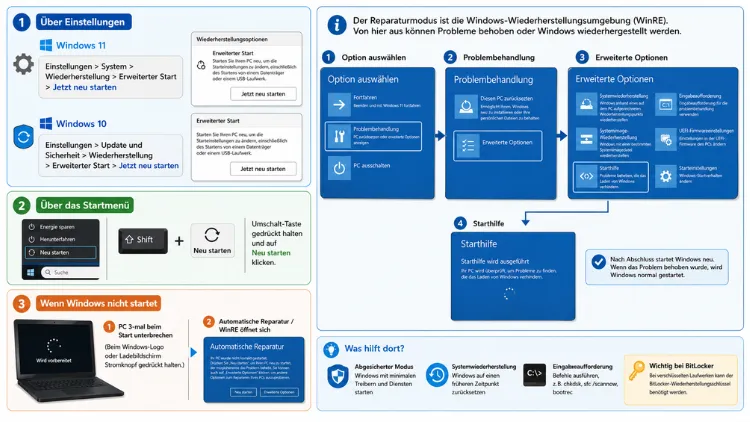
Wer unter Windows 11 oder Windows 10 Startprobleme, Bluescreens oder fehlerhafte Updates beheben möchte, benötigt den Reparaturmodus, offiziell Windows-Wiederherstellungsumgebung (WinRE) genannt.
Dieser lässt sich über die Einstellungen, den Anmeldebildschirm, ein Wiederherstellungsmedium oder das Boot-Menü starten. Nachfolgend finden Sie alle Wege im Detail.
Was ist der Reparaturmodus (WinRE) unter Windows 11 und Windows 10?
Der Reparaturmodus ist unter Windows 11 und Windows 10 technisch identisch aufgebaut. Er trägt intern den Namen Windows Recovery Environment, kurz WinRE, und basiert auf der schlanken Windows-Vorinstallationsumgebung Windows PE. Dadurch läuft er als eigenständiges Mini-System, das unabhängig vom eigentlichen Windows funktioniert.
Deshalb kann WinRE selbst dann noch gestartet werden, wenn das installierte Windows nicht mehr bootet. Zudem stellt der Reparaturmodus zentrale Werkzeuge zur Fehlerbehebung bereit, etwa die Starthilfe, die Systemwiederherstellung oder eine Eingabeaufforderung für tiefergehende Reparaturbefehle.
Sowohl Windows 11 als auch Windows 10 liefern WinRE standardmäßig auf allen Desktop-Editionen mit, also Home, Pro, Enterprise und Education. Somit muss in der Regel nichts zusätzlich installiert werden, um den Reparaturmodus nutzen zu können.
Wichtig zu wissen: WinRE liegt auf einer eigenen, versteckten Partition der Festplatte. Sollte diese Partition beschädigt sein, hilft alternativ ein Wiederherstellungsmedium auf USB-Stick, das weiter unten genauer erklärt wird.
Wann startet der Reparaturmodus automatisch?
Windows überwacht den Startvorgang fortlaufend und greift bei Problemen selbstständig ein. Üblicherweise löst das System nach zwei fehlgeschlagenen Boot-Versuchen oder zwei unerwarteten Abschaltungen in kurzer Zeit automatisch WinRE aus.
In der Praxis bedeutet das: Bricht der PC den Startvorgang zweimal ab, erscheint beim dritten Versuch direkt die Automatische Reparatur. Dies betrifft gleichermaßen Windows 11 und Windows 10, da die zugrunde liegende Logik identisch ist.
Zusätzlich kann WinRE automatisch anspringen, wenn ein Update fehlschlägt oder ein kritischer Systemfehler wie ein Bluescreen wiederholt auftritt. Wer diesen automatischen Weg nicht abwarten möchte, kann den Reparaturmodus jedoch auch gezielt manuell starten.
Reparaturmodus über die Einstellungen starten (Windows 11 und Windows 10)
Der zuverlässigste Weg führt über die Windows-Einstellungen, sofern das System noch normal hochfährt. Dieser Weg funktioniert sowohl unter Windows 11 als auch unter Windows 10, allerdings mit leicht unterschiedlicher Menüführung.
So geht’s unter Windows 11
- Öffnen Sie über Start die Einstellungen.
- Klicken Sie links auf System und anschließend auf Wiederherstellung.
- Suchen Sie den Bereich Erweiterter Start.
- Klicken Sie dort auf Jetzt neu starten.
- Bestätigen Sie den Neustart im folgenden Hinweisfenster.
Der PC startet daraufhin neu und wechselt direkt in den blauen WinRE-Bildschirm mit den Reparaturoptionen.
So geht’s unter Windows 10
- Öffnen Sie die Einstellungen über Start.
- Wählen Sie Update und Sicherheit und anschließend Wiederherstellung.
- Klicken Sie im Abschnitt Erweiterter Start auf Jetzt neu starten.
- Warten Sie, bis der PC in die Wiederherstellungsumgebung wechselt.
Da beide Systeme letztlich denselben WinRE-Bildschirm anzeigen, unterscheidet sich lediglich der Weg dorthin, nicht jedoch das Ergebnis.
Reparaturmodus über den Anmeldebildschirm starten (Umschalttaste + Neu starten)
Ist eine Anmeldung an Windows noch möglich, jedoch kein vollständiger Desktop-Zugriff, bietet sich diese Methode an. Sie funktioniert ebenfalls unter Windows 11 und Windows 10 identisch.
- Klicken Sie auf dem Anmeldebildschirm unten rechts auf das Ein/Aus-Symbol.
- Halten Sie die Umschalttaste (Shift) gedrückt.
- Wählen Sie gleichzeitig Neu starten aus.
- Halten Sie die Taste, bis der Bildschirm dunkel wird.
Anschließend startet der PC direkt in die Windows-Wiederherstellungsumgebung, ohne dass ein vollständiger Login nötig ist. Diese Methode eignet sich besonders dann, wenn Windows zwar startet, jedoch anschließend einfriert oder abstürzt.
Reparaturmodus über ein Wiederherstellungsmedium (USB-Stick) starten
Bootet der PC überhaupt nicht mehr und ist auch die interne WinRE-Partition beschädigt, hilft ein externes Wiederherstellungsmedium. Dafür wird ein USB-Stick mit mindestens 8 bis 16 Gigabyte Speicherplatz benötigt.
Wiederherstellungslaufwerk erstellen
Solange Windows noch normal läuft, lässt sich ein solcher Stick vorab mit dem integrierten Tool Wiederherstellungslaufwerk erstellen anlegen:
- Geben Sie im Startmenü Wiederherstellungslaufwerk erstellen ein und öffnen Sie das Tool.
- Aktivieren Sie die Option Systemdateien auf das Wiederherstellungslaufwerk sichern, sofern gewünscht.
- Schließen Sie den USB-Stick an und wählen Sie ihn im nächsten Schritt aus.
- Bestätigen Sie mit Weiter und anschließend mit Erstellen.
- Warten Sie, bis der Vorgang abgeschlossen ist.
Vom Wiederherstellungsmedium starten
Steckt der fertige Stick am betroffenen PC, muss zusätzlich die Bootreihenfolge im UEFI/BIOS angepasst oder das Boot-Menü genutzt werden, was im nächsten Abschnitt beschrieben wird. Sobald der PC vom Stick bootet, gelangen Sie direkt in die Wiederherstellungsoptionen.
Reparaturmodus über die Eingabeaufforderung erzwingen (reagentc /boottore)
Für erfahrene Nutzer und Administratoren gibt es zudem einen Befehlszeilen-Weg. Dieser eignet sich besonders für Skripte oder Remote-Wartung, da er ohne grafische Menüs auskommt.
- Öffnen Sie die Eingabeaufforderung als Administrator.
- Geben Sie den Befehl
reagentc /boottoreein und bestätigen Sie mit Enter. - Starten Sie den PC anschließend neu, beispielsweise mit
shutdown /r /t 0.
Dadurch merkt sich Windows für den nächsten Neustart, dass automatisch in WinRE gestartet werden soll, statt normal hochzufahren. Dieser Befehl funktioniert identisch unter Windows 11 und Windows 10.
Reparaturmodus über das BIOS/UEFI-Bootmenü starten (Hersteller-Hotkeys)
Startet der PC überhaupt nicht mehr bis zum Desktop, bleibt oftmals nur der Weg über das Boot-Menü des Mainboards beziehungsweise Notebooks. Dafür wird direkt beim Einschalten eine bestimmte Taste gedrückt, die je nach Hersteller variiert.
Gängige Tastenkombinationen sind unter anderem:
- Dell: F12
- HP: Esc, danach F9
- Lenovo: F12 (bei manchen Modellen auch F8 oder Novo-Taste)
- Asus: F8
- Acer: F12
- MSI: F11
Im Boot-Menü lässt sich anschließend entweder ein angeschlossener USB-Wiederherstellungsstick auswählen oder, sofern vorhanden, direkt eine Recovery-Partition des Herstellers starten. Da diese Tasten je nach Firmware-Version leicht abweichen können, hilft im Zweifel ein Blick in das Handbuch des jeweiligen Geräts.
Diese Werkzeuge finden Sie im Reparaturmodus (WinRE)
Ist WinRE einmal gestartet, öffnet sich zunächst ein Auswahlbildschirm. Von dort aus führt der Weg über Problembehandlung und anschließend Erweiterte Optionen zu den eigentlichen Werkzeugen.
Starthilfe / Automatische Reparatur
Die Starthilfe, unter Windows 10 teils auch Automatische Reparatur genannt, analysiert typische Boot-Fehler selbstständig. Dazu gehören beschädigte Systemdateien, ein defekter Bootloader oder fehlerhafte Treiber. Anschließend versucht Windows, das Problem eigenständig zu beheben.
Systemwiederherstellung
Über die Systemwiederherstellung lässt sich der PC auf einen früheren Wiederherstellungspunkt zurücksetzen. Persönliche Dateien bleiben dabei erhalten, jedoch werden Systemeinstellungen und teilweise Treiber auf den Stand des gewählten Zeitpunkts zurückgesetzt.
Systemabbild-Wiederherstellung
Wurde zuvor ein vollständiges Systemabbild erstellt, lässt sich Windows darüber komplett wiederherstellen. Dieser Weg eignet sich besonders nach schweren Systemschäden, erfordert allerdings ein zuvor angelegtes Backup.
Update deinstallieren
Verursacht ein aktuelles Windows-Update Startprobleme, hilft die Option Update deinstallieren. Damit lässt sich wahlweise das letzte Qualitätsupdate oder Funktionsupdate rückgängig machen, ohne persönliche Daten zu verlieren.
Eingabeaufforderung
Für gezielte Reparaturen bietet WinRE zudem eine vollwertige Eingabeaufforderung. Dort lassen sich unter anderem folgende Befehle nutzen:
sfc /scannow– prüft und repariert beschädigte SystemdateienDISM /Online /Cleanup-Image /RestoreHealth– repariert das Windows-Abbild selbstbootrec /fixmbr– repariert den Master Boot Recordbootrec /fixboot– repariert den Bootsektorbootrec /rebuildbcd– baut die Boot-Konfigurationsdatenbank neu auf
Diese Befehle richten sich vorrangig an erfahrene Nutzer, da fehlerhafte Eingaben weitere Probleme verursachen können.
Diesen PC zurücksetzen
Sollte keine der genannten Optionen helfen, bietet Windows zusätzlich Diesen PC zurücksetzen direkt aus WinRE heraus an. Dabei kann zwischen Eigene Dateien behalten und Alles entfernen gewählt werden.
Abgesicherter Modus starten
Über Starteinstellungen lässt sich außerdem der abgesicherte Modus aktivieren. Dieser startet Windows mit minimalem Treibersatz, wodurch sich Treiberkonflikte oder fehlerhafte Software gezielt isolieren lassen.
Reparaturmodus verlassen und normal starten
Um WinRE wieder zu verlassen, genügt in der Regel ein Klick auf Continue beziehungsweise Windows 11/10 fortsetzen im Startbildschirm. Der PC fährt anschließend normal hoch.
Reagiert der PC nicht mehr, hilft alternativ ein manueller Neustart über den Power-Knopf. Zudem lässt sich der automatische WinRE-Start bei Bedarf über den Befehl reagentc /disable in der Eingabeaufforderung deaktivieren.
Was tun, wenn der Reparaturmodus nicht startet?
Manchmal lässt sich WinRE trotz mehrerer Versuche nicht aufrufen. In diesem Fall kommen typischerweise folgende Ursachen infrage:
- Die WinRE-Partition ist beschädigt oder wurde versehentlich gelöscht.
- Der Bootloader selbst ist stark beschädigt.
- Im BIOS/UEFI ist der Secure Boot oder das falsche Startlaufwerk eingestellt.
In diesen Fällen bleibt meist nur der Weg über ein extern erstelltes Wiederherstellungsmedium oder ein offizielles Windows-Installationsmedium, erstellt mit dem Media Creation Tool von Microsoft. Von dort aus lässt sich über Computerreparaturoptionen ebenfalls WinRE aufrufen.
Hinweise zu BitLocker im Reparaturmodus
Ist die Festplatte mit BitLocker verschlüsselt, sind verschlüsselte Laufwerke innerhalb von WinRE zunächst nicht zugänglich. Daher wird während der Wiederherstellung häufig der BitLocker-Wiederherstellungsschlüssel abgefragt.
Dieser Schlüssel lässt sich vorab im Microsoft-Konto unter „Geräte“ nachschlagen, sofern die Sicherung dort aktiviert war. Ohne diesen Schlüssel bleiben verschlüsselte Daten während der Reparatur unzugänglich, weshalb eine vorherige Sicherung dringend empfohlen wird.
Häufige Fragen, wenn der Reparaturmodus nicht funktioniert
Warum sind die Laufwerksbuchstaben im Reparaturmodus anders?
Innerhalb von WinRE vergibt Windows Laufwerksbuchstaben unabhängig vom normalen System neu. Deshalb trägt die Systempartition dort häufig nicht den gewohnten Buchstaben C, sondern beispielsweise D oder E.
Wie lange dauert die Automatische Reparatur?
In der Regel dauert die Automatische Reparatur wenige Minuten. Hängt der Vorgang jedoch deutlich länger als 30 Minuten, kann ein harter Neustart über den Power-Knopf notwendig werden.
Gehen bei der Systemwiederherstellung persönliche Dateien verloren?
Nein, die Systemwiederherstellung betrifft ausschließlich Systemdateien, Einstellungen und Programme. Persönliche Dokumente, Bilder und Fotos bleiben davon unberührt.
Funktioniert der Reparaturmodus auch ohne Internetverbindung?
Ja, die klassischen WinRE-Werkzeuge wie Starthilfe, Systemwiederherstellung oder die Eingabeaufforderung funktionieren auch offline. Lediglich neuere Cloud-basierte Wiederherstellungsfunktionen benötigen zusätzlich eine Internetverbindung.
Was ist der Unterschied zwischen WinRE und dem abgesicherten Modus?
WinRE ist ein eigenständiges Mini-System außerhalb von Windows, während der abgesicherte Modus eine eingeschränkte Version des installierten Windows selbst darstellt. Beide lassen sich jedoch übereinander erreichen.
Kann ich den Reparaturmodus auf einem Laptop ohne Tastatur-Backlight starten?
Ja, sämtliche beschriebenen Wege funktionieren unabhängig von Beleuchtung oder Zubehör der Tastatur. Entscheidend ist lediglich, die passende Taste beim Booten rechtzeitig zu drücken.
Warum verlangt WinRE plötzlich ein Administratorkennwort?
Aus Sicherheitsgründen fragt Windows in bestimmten Situationen ein Administratorkennwort ab, bevor erweiterte Reparaturwerkzeuge freigegeben werden. Dies verhindert, dass Unbefugte über den Reparaturmodus Zugriff auf geschützte Daten erhalten.
Was tun, wenn das Wiederherstellungsmedium nicht bootet?
Prüfen Sie zunächst im BIOS/UEFI, ob Secure Boot deaktiviert und die richtige Bootreihenfolge eingestellt ist. Zusätzlich sollte der USB-Stick im FAT32-Format vorliegen, da dies von den meisten UEFI-Systemen zuverlässig erkannt wird.
Fazit
Der Reparaturmodus lässt sich unter Windows 11 und Windows 10 gleichermaßen über Einstellungen, Anmeldebildschirm, Boot-Menü oder ein Wiederherstellungsmedium starten.
Somit steht bei Startproblemen, Update-Fehlern oder Bluescreens stets ein passender Weg zur Verfügung, der eine vollständige Neuinstallation häufig überflüssig macht.
