
Übermittlungsoptimierung in Windows einrichten: Bandbreite sparen, Updates schneller verteilen und Einstellungen für Peer-to-Peer gezielt anpassen.
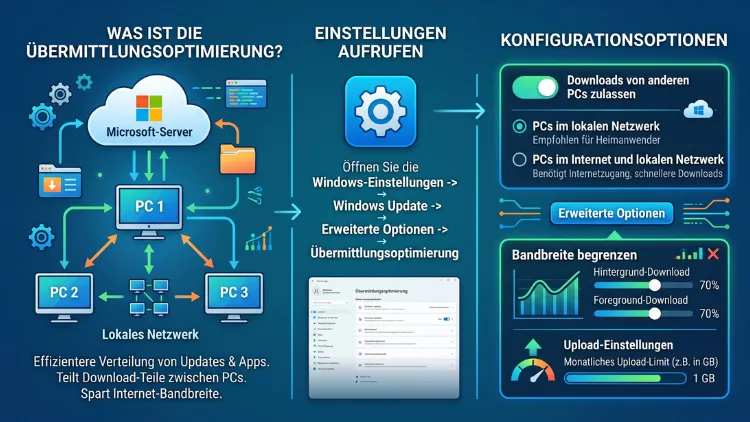
Die Übermittlungsoptimierung in Windows lässt sich über „Einstellungen > Windows Update > Erweiterte Optionen > Übermittlungsoptimierung“ öffnen und dort individuell anpassen. Dort bestimmen Sie, ob Updates von anderen PCs bezogen werden, wie viel Bandbreite dafür genutzt wird und ob die Funktion überhaupt aktiv bleibt.
Dieser Artikel zeigt Ihnen Schritt für Schritt, wie Sie die Updateübermittlung in Windows 10 und Windows 11 einrichten, optimieren oder deaktivieren.
Was ist die Übermittlungsoptimierung in Windows?
Die Übermittlungsoptimierung, im Englischen „Delivery Optimization“ genannt, ist ein fester Bestandteil von Windows 10 und Windows 11. Sie sorgt dafür, dass Updates, Treiber und Store-Apps nicht ausschließlich von Microsoft-Servern geladen werden. Stattdessen greift Windows zusätzlich auf andere Geräte im selben Netzwerk oder im Internet zurück, um Dateien schneller zu verteilen.
Technisch gesehen handelt es sich um eine Peer-to-Peer-Technologie. Das bedeutet, dass bereits heruntergeladene Update-Pakete auf einem PC gespeichert und anschließend an andere Windows-Geräte weitergegeben werden können. Dadurch sinkt zum einen die Belastung der Microsoft-Server, zum anderen profitieren Nutzer von schnelleren Downloadgeschwindigkeiten, sofern im Netzwerk mehrere Windows-Rechner vorhanden sind.
Da diese Funktion jedoch auch Bandbreite verbraucht und Daten hochlädt, lohnt sich ein genauer Blick auf die Einstellungen. Insbesondere bei getakteten Internetverbindungen oder begrenztem Datenvolumen ist eine Anpassung sinnvoll.
So funktioniert die Updateübermittlung im Detail
Die Übermittlungsoptimierung unterscheidet grundsätzlich zwischen zwei Download-Quellen:
- PCs im lokalen Netzwerk (LAN): Updates werden zwischen Geräten im selben Heim- oder Firmennetzwerk ausgetauscht. Diese Variante spart externe Bandbreite, da die Übertragung intern erfolgt.
- PCs im Internet (WAN): Zusätzlich werden Inhalte mit unbekannten Geräten weltweit geteilt. Diese Option verbraucht dementsprechend mehr externe Bandbreite, beschleunigt jedoch häufig den Downloadvorgang zusätzlich.
Außerdem entscheidet Windows automatisch, welche Quelle jeweils am schnellsten verfügbar ist. Deshalb wechselt das System bei Bedarf zwischen Microsoft-Servern, lokalen Peers und Internet-Peers, um die Update-Dateien möglichst effizient zu laden.
Übermittlungsoptimierung in Windows 11 öffnen
Um die Einstellungen in Windows 11 aufzurufen, stehen Ihnen mehrere Wege zur Verfügung. Am schnellsten gelingt der Zugriff über den Ausführen-Dialog.
So öffnen Sie die Übermittlungsoptimierung über den Ausführen-Befehl:
- Drücken Sie gleichzeitig die Windows-Taste und die Taste R.
- Geben Sie „ms-settings:delivery-optimization“ ein.
- Bestätigen Sie mit der Eingabetaste.
Alternativ gelangen Sie über die Einstellungen-App zum gleichen Ziel:
- Öffnen Sie „Einstellungen“ über das Startmenü.
- Klicken Sie auf „Windows Update“.
- Wählen Sie „Erweiterte Optionen“.
- Tippen Sie anschließend auf „Übermittlungsoptimierung“.
Zudem lässt sich die Funktion über die Windows-Suche finden, indem Sie den Begriff „Übermittlungsoptimierung“ eingeben und das entsprechende Suchergebnis auswählen.
Übermittlungsoptimierung in Windows 10 öffnen
Auch in Windows 10 ist der Zugriff auf die Update-Übermittlungsoptimierung ähnlich aufgebaut, jedoch an leicht anderer Stelle im Menü verankert.
- Öffnen Sie „Einstellungen“ über das Startmenü.
- Wählen Sie „Update und Sicherheit“.
- Klicken Sie im linken Menü auf „Übermittlungsoptimierung“.
Alternativ funktioniert ebenfalls der Ausführen-Befehl „ms-settings:delivery-optimization“, da beide Windows-Versionen denselben Systempfad nutzen. Somit sparen Sie sich das Navigieren durch mehrere Menüpunkte.
Downloads von anderen PCs zulassen oder einschränken
Im Hauptbereich der Übermittlungsoptimierung befindet sich der Schalter „Downloads von anderen PCs zulassen“. Dieser bestimmt, ob Ihr Gerät überhaupt als Peer-Quelle fungiert und Daten mit anderen Geräten austauscht.
Ist der Schalter aktiviert, öffnet sich zusätzlich die Auswahl der Downloadquellen. Folgende Optionen stehen dabei typischerweise zur Verfügung:
- Aus: Es findet kein Peer-to-Peer-Austausch statt, Updates kommen ausschließlich von Microsoft-Servern.
- Geräte in meinem lokalen Netzwerk: Der Austausch beschränkt sich auf das eigene Heim- oder Firmennetzwerk.
- Geräte in meinem lokalen Netzwerk und im Internet: Zusätzlich werden Daten mit fremden Geräten weltweit geteilt.
Für Heimanwender empfiehlt sich in den meisten Fällen die Einstellung „Geräte in meinem lokalen Netzwerk“. Dadurch profitieren Sie von schnelleren Downloads zwischen den eigenen Geräten, ohne unnötig Daten ins offene Internet hochzuladen.
Bandbreite der Übermittlungsoptimierung begrenzen
Wer die Netzwerkauslastung gezielt steuern möchte, findet unter „Erweiterte Optionen“ innerhalb der Übermittlungsoptimierung weitere Einstellmöglichkeiten. Dort lässt sich sowohl die Downloadbandbreite als auch die Uploadbandbreite begrenzen.
So begrenzen Sie die Bandbreite Schritt für Schritt:
- Öffnen Sie die Übermittlungsoptimierung wie oben beschrieben.
- Klicken Sie auf „Erweiterte Optionen“.
- Aktivieren Sie unter „Downloadoptionen“ den Schalter „Für Downloads verwendete Bandbreite einschränken“.
- Legen Sie fest, ob eine absolute Bandbreitengrenze in Mbit/s oder eine prozentuale Grenze gelten soll.
- Bestimmen Sie separate Werte für Vordergrund-Downloads (aktive Installationen) und Hintergrund-Downloads.
- Wiederholen Sie den Vorgang unter „Uploadoptionen“, um die monatliche Uploadgrenze zu setzen.
Zusätzlich zeigt Windows an, wie viele Daten der PC im aktuellen Monat bereits hochgeladen hat. Dadurch behalten Nutzer mit begrenztem Datenvolumen jederzeit den Überblick.
Aktivitätsmonitor der Übermittlungsoptimierung nutzen
Der integrierte Aktivitätsmonitor liefert detaillierte Statistiken zur Updateübermittlung. Er zeigt, wie viele Daten von Microsoft-Servern stammen, wie viele von Peers im lokalen Netzwerk geladen wurden und wie viele Daten der eigene PC an andere Geräte weitergegeben hat.
So rufen Sie den Aktivitätsmonitor auf:
- Öffnen Sie die Übermittlungsoptimierung.
- Klicken Sie auf „Erweiterte Optionen“.
- Wählen Sie den Reiter „Aktivitätsmonitor“.
Dort erhalten Sie zudem Angaben zu den durchschnittlichen Downloadgeschwindigkeiten. Somit lässt sich schnell erkennen, ob die Peer-to-Peer-Funktion tatsächlich einen spürbaren Geschwindigkeitsvorteil bringt.
Übermittlungsoptimierung per Gruppenrichtlinie verwalten
In Unternehmensumgebungen oder auf Windows Pro und Windows Enterprise lässt sich die Übermittlungsoptimierung deutlich detaillierter über den Gruppenrichtlinien-Editor konfigurieren. Diese Methode eignet sich besonders für Administratoren, die mehrere Geräte zentral steuern möchten.
So öffnen Sie die passenden Richtlinien:
- Drücken Sie Windows-Taste + R und geben Sie „gpedit.msc“ ein.
- Navigieren Sie zu „Computerkonfiguration > Administrative Vorlagen > Windows-Komponenten > Übermittlungsoptimierung“.
- Doppelklicken Sie auf die gewünschte Richtlinie, beispielsweise „Downloadmodus“.
- Wählen Sie „Aktiviert“ und legen Sie den gewünschten Wert fest.
- Bestätigen Sie mit „OK“ und starten Sie den PC anschließend neu.
Zu den wichtigsten Richtlinien zählen unter anderem DODownloadMode, DOMaxBackgroundDownloadBandwidth sowie DOGroupID, mit deren Hilfe sich Peergruppen innerhalb größerer Netzwerke gezielt definieren lassen. In Cloud-verwalteten Umgebungen erfolgt die Konfiguration alternativ über Microsoft Intune, wo ein eigenes Übermittlungsoptimierungsprofil erstellt werden kann.
Übermittlungsoptimierung über die Registrierung anpassen
Wer keinen Zugriff auf den Gruppenrichtlinien-Editor hat, etwa auf Windows Home, kann alternativ die Registrierung nutzen, um vergleichbare Einstellungen vorzunehmen.
So passen Sie den Downloadmodus über die Registrierung an:
- Drücken Sie Windows-Taste + R und geben Sie „regedit“ ein.
- Bestätigen Sie die Sicherheitsabfrage mit „Ja“.
- Navigieren Sie zum Pfad „HKEY_LOCAL_MACHINE\SOFTWARE\Policies\Microsoft\Windows\DeliveryOptimization“.
- Falls der Schlüssel nicht existiert, legen Sie ihn manuell an.
- Erstellen Sie einen neuen DWORD-Wert namens „DODownloadMode“.
- Setzen Sie den Wert entsprechend der gewünschten Konfiguration, beispielsweise „0″ für „Aus“ oder „1″ für „LAN“.
Da fehlerhafte Änderungen in der Registrierung Systemprobleme verursachen können, empfiehlt sich vorab unbedingt ein Backup des betroffenen Registrierungsschlüssels.
Übermittlungsoptimierung komplett deaktivieren
Manche Nutzer möchten die Peer-to-Peer-Funktion vollständig abschalten, etwa aus Datenschutzgründen oder wegen eines begrenzten Datenvolumens. Dies lässt sich unkompliziert über die Einstellungen-App erledigen.
So deaktivieren Sie die Übermittlungsoptimierung:
- Öffnen Sie „Einstellungen > Windows Update > Erweiterte Optionen > Übermittlungsoptimierung“.
- Deaktivieren Sie den Schalter „Downloads von anderen PCs zulassen“.
Dadurch bezieht das System Updates ausschließlich direkt von den Microsoft-Servern. Allerdings kann sich in diesem Fall der Downloadvorgang bei größeren Update-Paketen spürbar verlangsamen, da der Geschwindigkeitsvorteil durch lokale Peers entfällt.
Vor- und Nachteile der Updateübermittlung im Überblick
Bevor Sie sich für eine bestimmte Konfiguration entscheiden, lohnt sich ein Blick auf die wichtigsten Argumente.
Vorteile:
- Schnellere Downloadgeschwindigkeit bei mehreren Windows-Geräten im selben Netzwerk
- Geringere Serverlast bei Microsoft, wodurch Updates insgesamt zuverlässiger ausgeliefert werden
- Automatische Anpassung der Bandbreite, sodass andere Anwendungen im Netzwerk kaum beeinträchtigt werden
Nachteile:
- Zusätzlicher Datenverbrauch durch Uploads an andere Geräte, insbesondere bei aktivierter WAN-Option
- Mögliche Belastung getakteter oder mobiler Internetverbindungen
- Etwas komplexere Konfiguration in Unternehmensnetzwerken mit vielen Peergruppen
Häufige Probleme bei der Übermittlungsoptimierung beheben
Gelegentlich treten Schwierigkeiten auf, etwa ein ungewöhnlich hoher Datenverbrauch oder eine spürbar langsame Updateinstallation. In solchen Fällen helfen folgende Maßnahmen:
- Überprüfen Sie im Aktivitätsmonitor, welche Quelle die meisten Daten verursacht.
- Begrenzen Sie die Bandbreite gezielt, falls die Internetverbindung dadurch spürbar ausgebremst wird.
- Deaktivieren Sie die WAN-Option, wenn ausschließlich das lokale Netzwerk genutzt werden soll.
- Führen Sie bei anhaltenden Problemen die Problembehandlung für Windows Update über „Einstellungen > System > Problembehandlung > Andere Problembehandlungen“ aus.
- Starten Sie den zugehörigen Dienst „Übermittlungsoptimierung“ über die Dienste-Verwaltung (services.msc) neu, falls die Funktion gar nicht reagiert.
Häufige Fragen zur Verwaltung der Übermittlungsoptimierung
Ist die Übermittlungsoptimierung in Windows sicher?
Ja, die Funktion gilt grundsätzlich als sicher, da Microsoft die übertragenen Dateien digital signiert und verschlüsselt überträgt. Dennoch können sicherheitsbewusste Nutzer den WAN-Austausch deaktivieren, um Uploads an fremde Geräte zu vermeiden.
Verbraucht die Updateübermittlung viel Datenvolumen?
Der Verbrauch hängt stark von den gewählten Einstellungen ab. Wird die Uploadbandbreite nicht begrenzt, kann insbesondere bei aktivierter Internetoption spürbar mehr Datenvolumen anfallen als bei reinem Download direkt von Microsoft.
Sollte ich die Übermittlungsoptimierung bei getakteten Verbindungen deaktivieren?
Bei getakteten oder mobilen Verbindungen ist eine Einschränkung sinnvoll. Am besten begrenzen Sie die Bandbreite unter „Erweiterte Optionen“ oder deaktivieren die Funktion vollständig, um unnötige Kosten zu vermeiden.
Funktioniert die Übermittlungsoptimierung auch in Windows Home?
Ja, die grundlegenden Einstellungen stehen ebenfalls in Windows 10 Home und Windows 11 Home zur Verfügung. Erweiterte Optionen über den Gruppenrichtlinien-Editor bleiben hingegen den Editionen Pro und Enterprise vorbehalten.
Wie unterscheidet sich die Übermittlungsoptimierung von einem klassischen Windows-Update-Download?
Beim klassischen Download lädt jedes Gerät die Update-Dateien einzeln direkt von Microsoft. Die Übermittlungsoptimierung ergänzt diesen Vorgang hingegen um eine Peer-to-Peer-Komponente, wodurch bereits heruntergeladene Daten mehrfach genutzt werden können.
Kann ich die Übermittlungsoptimierung nur für bestimmte Netzwerke aktivieren?
Ja, über die Auswahl „Geräte in meinem lokalen Netzwerk“ beschränken Sie den Austausch gezielt auf das eigene Netzwerk. Dadurch bleibt der WAN-Austausch mit fremden Geräten vollständig ausgeschlossen.
Warum zeigt der Aktivitätsmonitor keine Daten an?
Meist liegt dies daran, dass noch keine relevanten Updates heruntergeladen wurden oder die Funktion erst kürzlich aktiviert wurde. Zudem kann ein Neustart des Dienstes „Übermittlungsoptimierung“ das Problem beheben.
Lässt sich die Übermittlungsoptimierung zentral für mehrere Geräte im Unternehmen steuern?
Ja, hierfür eignen sich sowohl der Gruppenrichtlinien-Editor als auch Microsoft Intune. Beide Werkzeuge ermöglichen eine einheitliche Konfiguration über Peergruppen, Bandbreitengrenzen und Downloadmodi hinweg.
Beeinflusst die Übermittlungsoptimierung auch Microsoft-Store-Apps?
Ja, neben klassischen Windows-Updates betrifft die Funktion ebenso Downloads aus dem Microsoft Store. Somit profitieren auch App-Installationen von der Peer-to-Peer-Technologie.
Fazit
Die Übermittlungsoptimierung lässt sich in Windows 10 und Windows 11 flexibel über die Einstellungen-App, den Gruppenrichtlinien-Editor oder die Registrierung steuern. Wer Bandbreite begrenzt oder gezielt auf das lokale Netzwerk beschränkt, profitiert von schnelleren Updates ohne unnötigen Datenverbrauch.
Letztlich hängt die optimale Konfiguration von der eigenen Internetverbindung sowie der Anzahl vorhandener Windows-Geräte ab. Eine regelmäßige Kontrolle über den Aktivitätsmonitor hilft zudem, die Einstellungen bei Bedarf weiter anzupassen.
