
Windows Defender startet nicht unter Windows 10 oder 11? Häufige Ursachen im Überblick sowie praktische Lösungswege zur schnellen Problembehebung.
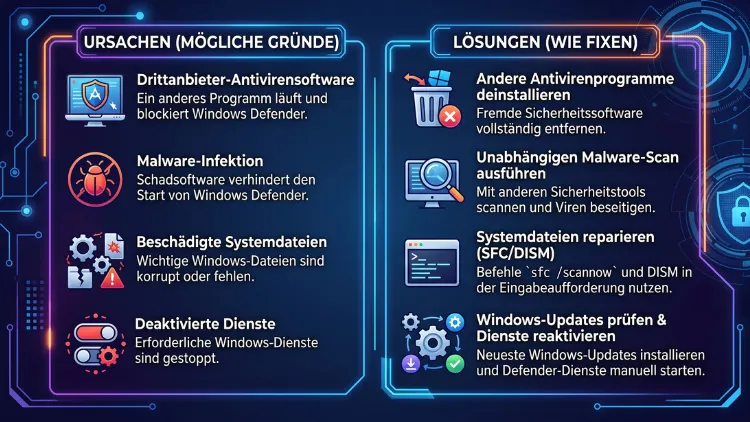
Wenn Windows Defender nicht startet, liegt meist eine blockierte Dienstkette, eine Richtlinieneinstellung oder ein Konflikt mit einer weiteren Sicherheitssoftware vor. In den meisten Fällen lässt sich das Problem ohne Neuinstallation lösen, indem Sie zunächst die betroffenen Dienste, Gruppenrichtlinien sowie die Systemdateien prüfen.
Dieser Artikel zeigt Ihnen alle Ursachen sowie passende Lösungswege für Windows 10 und Windows 11.
Was bedeutet es, wenn Windows Defender nicht startet?
Windows Defender, offiziell als Windows-Sicherheit beziehungsweise Microsoft Defender Antivirus bezeichnet, ist der integrierte Schutz von Windows 10 und Windows 11. Er überwacht Dateien in Echtzeit, blockiert bekannte Bedrohungen und arbeitet dabei eng mit weiteren Windows-Diensten zusammen, etwa der Firewall sowie dem Sicherheitscenter.
Startet Windows Defender nicht, erscheint häufig eine Fehlermeldung, die App bleibt weiß oder leer, oder der Echtzeitschutz lässt sich zwar anklicken, springt jedoch sofort wieder zurück. Ebenso kann die Meldung „Diese Einstellung wird von Ihrer Organisation verwaltet“ auftauchen, obwohl gar keine Organisation im Hintergrund steht.
Diese Symptome deuten fast immer auf eine der folgenden Ursachen hin: einen deaktivierten Dienst, eine aktive Fremdsoftware, eine fehlerhafte Richtlinie oder beschädigte Systemkomponenten. Deshalb lohnt sich zunächst eine systematische Fehlersuche, bevor Sie zu drastischeren Maßnahmen wie einer Systemwiederherstellung greifen.
Häufigste Ursachen, warum Windows Defender nicht startet
Bevor Sie mit der Reparatur beginnen, sollten Sie die wahrscheinlichste Ursache eingrenzen. Dadurch sparen Sie Zeit und vermeiden unnötige Eingriffe ins System.
Ein anderes Antivirenprogramm ist aktiv
Windows deaktiviert Windows Defender automatisch, sobald eine andere Antivirensoftware installiert und aktiv ist. Das ist ein normales, gewolltes Verhalten, denn zwei gleichzeitig laufende Echtzeitscanner würden sich gegenseitig blockieren und das System stark verlangsamen.
Problematisch wird es allerdings, wenn ein früher installiertes Programm wie Avast, AVG, Kaspersky, Norton oder Bitdefender deinstalliert wurde, jedoch Reste im System zurückgeblieben sind. Diese Überbleibsel verhindern dann, dass Defender wieder automatisch übernimmt, obwohl gar keine aktive Schutzsoftware mehr vorhanden ist.
Sicherheitsdienste sind deaktiviert
Windows Defender benötigt mehrere Hintergrunddienste, um korrekt zu starten. Dazu zählen unter anderem:
- Windows Defender Antivirus-Dienst (WinDefend)
- Sicherheitscenter (wscsvc)
- Basisfiltermodul (BFE)
- Windows Defender Firewall (MpsSvc)
Wurde einer dieser Dienste versehentlich deaktiviert, etwa durch ein Tuning-Tool oder ein Skript, kann Windows Defender nicht vollständig hochfahren. Ebenso führt eine falsch eingestellte Startart, beispielsweise „Deaktiviert“ statt „Automatisch“, zu genau diesem Problem.
Gruppenrichtlinien oder Registry blockieren den Start
Sowohl in Unternehmensnetzwerken als auch auf Privatgeräten können Gruppenrichtlinien oder direkte Registry-Einträge Windows Defender deaktivieren. Häufig geschieht das durch Optimierungs- oder Datenschutz-Tools, die eigentlich nur unerwünschte Telemetrie abschalten sollten, dabei jedoch versehentlich auch den Virenschutz betreffen.
Der zentrale Registry-Schlüssel dafür lautet DisableAntiSpyware unter dem Pfad HKEY_LOCAL_MACHINE\SOFTWARE\Policies\Microsoft\Windows Defender. Existiert dieser Eintrag, bleibt Defender dauerhaft deaktiviert, selbst nach einem Neustart.
Beschädigte Systemdateien
Fehlerhafte oder beschädigte Systemdateien zählen zu den häufigsten technischen Ursachen. Sie entstehen zum Beispiel durch abgebrochene Updates, plötzliche Stromausfälle während einer Installation oder durch fehlerhafte Treiber. Dadurch kann der zugrunde liegende Dienst zwar existieren, jedoch nicht korrekt initialisiert werden.
Aktive Malware-Infektion
Manche Schadprogramme deaktivieren gezielt den integrierten Virenschutz, um unentdeckt zu bleiben. Das ist zwar seltener als die zuvor genannten Ursachen, sollte jedoch keinesfalls ausgeschlossen werden, besonders wenn zusätzliche Symptome wie eine hohe Systemauslastung, unbekannte Prozesse oder plötzliche Werbeeinblendungen auftreten.
Fehlerhafte oder unvollständige Windows-Updates
Da Windows Defender eng mit dem Betriebssystem verzahnt ist, kann ein fehlgeschlagenes Update ebenfalls dazu führen, dass der Dienst nicht mehr startet. Insbesondere nach großen Funktionsupdates berichten Nutzer gelegentlich von genau diesem Problem.
Tamper Protection sorgt für Einschränkungen
Die Manipulationsschutz-Funktion, auf Englisch Tamper Protection, verhindert eigentlich, dass Schadsoftware oder unautorisierte Programme Defender-Einstellungen verändern. In seltenen Fällen blockiert diese Funktion jedoch auch legitime Reparaturversuche über PowerShell oder die Registry, wodurch der Eindruck entsteht, Defender lasse sich gar nicht mehr aktivieren.
Windows Defender startet nicht unter Windows 11
Unter Windows 11 treten die genannten Ursachen grundsätzlich genauso auf wie unter Windows 10. Allerdings gibt es einige Besonderheiten, die Sie zusätzlich beachten sollten.
Zunächst wurde die Benutzeroberfläche in Windows 11 überarbeitet, weshalb sich einzelne Menüpfade leicht unterscheiden. Zudem nutzt Windows 11 standardmäßig strengere Sicherheitsvorgaben, etwa durch Smart App Control, was gelegentlich zu Konflikten mit älteren Sicherheits-Tools führt.
Des Weiteren berichten Nutzer nach größeren Funktionsupdates häufiger von temporären Startproblemen, da sich Konfigurationsdateien während der Aktualisierung ändern. In diesem Fall genügt oft bereits ein einfacher Neustart, gefolgt von einer manuellen Prüfung der Dienste.
Windows Defender startet nicht unter Windows 10
Unter Windows 10 ist Windows Defender fester Bestandteil der App „Windows-Sicherheit“. Besonders häufig liegt die Ursache hier an veralteten Definitionsupdates oder an Resten früherer Antivirenprogramme, die trotz Deinstallation weiterhin Filtertreiber im System hinterlassen haben.
Ebenso spielt bei älteren Windows-10-Installationen eine unvollständige Update-Historie eine größere Rolle, da über mehrere Jahre hinweg viele Komponenten aktualisiert wurden. Deshalb lohnt sich hier besonders die Kombination aus Dienstprüfung sowie einer Reparatur über die Systemdateiprüfung.
Schritt-für-Schritt-Anleitung: Windows Defender wieder aktivieren
Gehen Sie die folgenden Schritte der Reihe nach durch. Beginnen Sie stets mit der einfachsten Lösung, bevor Sie zu tiefergreifenden Eingriffen greifen.
Schritt 1: Fremdsoftware entfernen
Prüfen Sie zunächst, ob noch ein weiteres Antivirenprogramm installiert ist.
- Öffnen Sie Einstellungen über Windows-Taste + I.
- Klicken Sie auf Apps und anschließend auf Installierte Apps.
- Suchen Sie nach bekannten Sicherheitsprogrammen wie Avast, AVG, McAfee, Norton oder Kaspersky.
- Deinstallieren Sie das Programm vollständig.
Nutzen Sie anschließend zusätzlich das offizielle Removal-Tool des jeweiligen Herstellers, da eine reguläre Deinstallation häufig Treiberreste zurücklässt. Beispielsweise bietet Kaspersky dafür das Tool „kavremover“, McAfee stellt das „McAfee Consumer Product Removal Tool“ (MCPR) bereit. Starten Sie den PC danach neu.
Schritt 2: Dienste überprüfen und aktivieren
Als Nächstes kontrollieren Sie die relevanten Windows-Dienste.
- Drücken Sie Windows-Taste + R, geben Sie
services.mscein und bestätigen Sie mit Enter. - Suchen Sie den Eintrag Windows Defender Antivirus-Dienst.
- Klicken Sie mit der rechten Maustaste darauf und wählen Sie Eigenschaften.
- Stellen Sie den Starttyp auf Automatisch und klicken Sie auf Starten.
- Wiederholen Sie diesen Vorgang für Sicherheitscenter sowie Basisfiltermodul.
Falls sich ein Dienst nicht starten lässt, prüfen Sie zusätzlich, ob die Abhängigkeiten unter dem Reiter Abhängigkeiten ebenfalls laufen.
Schritt 3: Gruppenrichtlinien zurücksetzen
Sofern Sie Windows 10 oder Windows 11 Pro oder Enterprise nutzen, prüfen Sie den Richtlinien-Editor.
- Drücken Sie Windows-Taste + R und geben Sie
gpedit.mscein. - Navigieren Sie zu Computerkonfiguration > Administrative Vorlagen > Windows-Komponenten > Microsoft Defender Antivirus.
- Öffnen Sie den Eintrag Microsoft Defender Antivirus deaktivieren.
- Setzen Sie die Option auf Nicht konfiguriert.
- Starten Sie den Computer neu.
Nutzer der Home-Edition haben keinen Zugriff auf gpedit.msc. In diesem Fall genügt der folgende Registry-Schritt.
Schritt 4: Registry-Eintrag prüfen
Gehen Sie hierbei besonders vorsichtig vor, da fehlerhafte Änderungen an der Registry das System beeinträchtigen können. Erstellen Sie vorab eine Sicherung.
- Drücken Sie Windows-Taste + R, geben Sie
regeditein und bestätigen Sie. - Navigieren Sie zu
HKEY_LOCAL_MACHINE\SOFTWARE\Policies\Microsoft\Windows Defender. - Suchen Sie nach dem Eintrag DisableAntiSpyware.
- Löschen Sie diesen Eintrag, sofern vorhanden.
- Starten Sie den Rechner neu.
Schritt 5: Systemdateien reparieren
Beschädigte Systemdateien lassen sich mit den integrierten Windows-Werkzeugen SFC sowie DISM reparieren.
- Öffnen Sie die Eingabeaufforderung als Administrator.
- Geben Sie
sfc /scannowein und bestätigen Sie mit Enter. - Warten Sie, bis der Vorgang abgeschlossen ist.
- Führen Sie anschließend
DISM /Online /Cleanup-Image /RestoreHealthaus. - Starten Sie den PC nach Abschluss neu.
Dieser Vorgang kann je nach System mehrere Minuten dauern, behebt jedoch zuverlässig viele Ursachen für beschädigte Kernkomponenten.
Schritt 6: Malware-Scan mit einem externen Tool durchführen
Da eine Infektion nicht ausgeschlossen werden kann, empfiehlt sich zusätzlich ein Scan mit einem unabhängigen Tool. Nutzen Sie hierfür konkret den Microsoft Safety Scanner:
- Laden Sie den Microsoft Safety Scanner über die offizielle Microsoft-Support-Seite herunter.
- Führen Sie die heruntergeladene Datei per Doppelklick aus.
- Wählen Sie die Option Vollständige Überprüfung.
- Lassen Sie den Scan vollständig durchlaufen und entfernen Sie erkannte Bedrohungen.
Alternativ eignet sich auch Malwarebytes in der kostenlosen Version, da es gezielt versteckte Bedrohungen aufspürt, die klassische Scanner mitunter übersehen.
Schritt 7: Windows-Sicherheit zurücksetzen
Sollte Defender weiterhin nicht starten, setzen Sie die App direkt zurück.
- Öffnen Sie Einstellungen und wechseln Sie zu Apps.
- Klicken Sie auf Installierte Apps und suchen Sie Windows-Sicherheit.
- Klicken Sie auf die drei Punkte und wählen Sie Erweiterte Optionen.
- Klicken Sie auf Zurücksetzen.
- Starten Sie den Computer neu.
Schritt 8: Windows-Updates installieren
Zuletzt sollten Sie sicherstellen, dass Windows vollständig aktuell ist.
- Öffnen Sie Einstellungen und klicken Sie auf Windows Update.
- Klicken Sie auf Nach Updates suchen.
- Installieren Sie alle verfügbaren Updates.
- Starten Sie den PC anschließend neu.
Fehlende Updates verursachen zwar seltener direkt einen Defender-Fehler, tragen jedoch häufig indirekt zur Stabilität bei.
Windows Defender per PowerShell aktivieren
Wer lieber mit Befehlen arbeitet, kann Windows Defender ebenfalls direkt über PowerShell reaktivieren. Dieser Weg eignet sich besonders, wenn die grafische Oberfläche selbst nicht reagiert.
- Öffnen Sie das Startmenü und suchen Sie nach PowerShell.
- Klicken Sie mit der rechten Maustaste darauf und wählen Sie Als Administrator ausführen.
- Geben Sie folgenden Befehl ein:
Set-MpPreference -DisableRealtimeMonitoring $false. - Bestätigen Sie mit Enter.
- Prüfen Sie den Status zusätzlich mit
Get-MpComputerStatus.
Zeigt dieser Befehl weiterhin an, dass der Echtzeitschutz deaktiviert ist, deutet das auf eine aktive Richtlinie oder eine noch vorhandene Fremdsoftware hin. In diesem Fall lohnt sich ein erneuter Blick auf die zuvor genannten Schritte 1 bis 4.
Wann eine Systemwiederherstellung sinnvoll ist
Führen die genannten Schritte zu keinem Ergebnis, bleibt als vorletzte Option eine Systemwiederherstellung. Dabei setzen Sie das System auf einen früheren Zeitpunkt zurück, an dem Windows Defender noch funktionierte.
- Geben Sie im Startmenü Wiederherstellungspunkt erstellen ein und öffnen Sie das Ergebnis.
- Klicken Sie auf Systemwiederherstellung.
- Wählen Sie einen passenden Wiederherstellungspunkt vor Auftreten des Problems.
- Bestätigen Sie den Vorgang und warten Sie den Neustart ab.
Beachten Sie dabei, dass danach installierte Programme sowie Einstellungen ebenfalls zurückgesetzt werden. Persönliche Dateien bleiben in der Regel unberührt, dennoch empfiehlt sich vorab eine Sicherung wichtiger Daten.
Führt selbst dieser Schritt zu keinem Erfolg, bleibt als letzte Möglichkeit die Option Diesen PC zurücksetzen unter Einstellungen > System > Wiederherstellung, wobei Sie zwischen dem Erhalt persönlicher Dateien und einer vollständigen Neuinstallation wählen können.
Alternativen zu Windows Defender
Sollte Windows Defender dauerhaft Probleme bereiten oder möchten Sie zusätzlichen Schutz nutzen, gibt es mehrere bewährte Alternativen. Empfehlenswert ist konkret Bitdefender Antivirus Free, da es eine hohe Erkennungsrate bei gleichzeitig geringer Systembelastung bietet.
So installieren Sie es:
- Rufen Sie die offizielle Bitdefender-Webseite auf.
- Laden Sie die kostenlose Version herunter.
- Führen Sie die Installationsdatei aus und folgen Sie dem Assistenten.
- Starten Sie den PC nach Abschluss neu.
Windows Defender wird dabei automatisch in den Hintergrund geschickt, sobald die neue Software aktiv ist. Ebenso eignen sich Kaspersky Standard sowie ESET NOD32 Antivirus für Nutzer, die zusätzlichen Wert auf erweiterte Funktionen wie eine Kindersicherung oder einen VPN-Zugang legen.
Tipps zur Vorbeugung
Damit Windows Defender künftig zuverlässig startet, helfen einige einfache Gewohnheiten.
- Installieren Sie niemals zwei Antivirenprogramme gleichzeitig, außer es handelt sich ausdrücklich um ergänzende Tools ohne eigenen Echtzeitschutz.
- Nutzen Sie zur Deinstallation alter Sicherheitssoftware stets das offizielle Removal-Tool des jeweiligen Herstellers.
- Halten Sie Windows sowie alle Treiber regelmäßig aktuell.
- Vermeiden Sie fragwürdige Tuning-Tools, die tief in Systemeinstellungen eingreifen.
- Erstellen Sie in regelmäßigen Abständen Wiederherstellungspunkte, um im Fehlerfall schnell reagieren zu können.
Zudem lohnt sich ein gelegentlicher Blick in die Ereignisanzeige, da dort frühzeitig Hinweise auf blockierte Dienste oder fehlgeschlagene Startversuche erscheinen, bevor sich das Problem verschärft.
Häufige Fragen, wenn Windows Defender nicht startet
Warum lässt sich Windows Defender trotz Deinstallation der alten Antivirensoftware nicht aktivieren?
In diesem Fall befinden sich meist noch Treiberreste im System. Nutzen Sie deshalb zusätzlich das offizielle Removal-Tool des Herstellers und starten Sie den PC anschließend neu.
Ist es normal, dass Windows Defender bei installierter Drittsoftware automatisch deaktiviert wird?
Ja, das ist gewolltes Verhalten. Windows verhindert dadurch Konflikte zwischen zwei gleichzeitig aktiven Echtzeitscannern. Sobald Sie die Fremdsoftware deinstallieren, sollte Defender automatisch wieder übernehmen.
Kann eine fehlerhafte Windows-Update-Installation der Grund sein?
Ja, unvollständige oder fehlgeschlagene Updates zählen zu den häufigeren Ursachen. Prüfen Sie deshalb zunächst über Windows Update, ob ausstehende Aktualisierungen vorhanden sind.
Was bedeutet die Meldung „Diese Einstellung wird von Ihrer Organisation verwaltet“?
Diese Meldung deutet meist auf eine aktive Gruppenrichtlinie oder einen entsprechenden Registry-Eintrag hin, selbst auf privat genutzten Geräten. Prüfen Sie deshalb den Richtlinien-Editor sowie den Schlüssel „DisableAntiSpyware“ in der Registry.
Muss ich Windows neu installieren, wenn Defender nicht startet?
Nein, in den allermeisten Fällen genügt eine Kombination aus Dienstprüfung, Registry-Kontrolle sowie einer Reparatur über SFC und DISM. Eine Neuinstallation ist nur als letzte Option nötig.
Wie erkenne ich, ob eine Malware-Infektion vorliegt?
Achten Sie zusätzlich auf Symptome wie eine ungewöhnlich hohe Systemauslastung, unbekannte Prozesse im Task-Manager oder plötzliche Werbeeinblendungen. Führen Sie in diesem Fall zusätzlich einen Scan mit dem Microsoft Safety Scanner durch.
Funktioniert die Anleitung sowohl unter Windows 10 als auch unter Windows 11?
Ja, die grundlegenden Schritte sind bei beiden Systemen identisch. Lediglich einzelne Menüpfade unterscheiden sich geringfügig aufgrund der überarbeiteten Oberfläche von Windows 11.
Ist Tamper Protection schuld, wenn sich Defender per PowerShell nicht aktivieren lässt?
Das ist möglich. Prüfen Sie deshalb unter Windows-Sicherheit > Viren- & Bedrohungsschutz > Einstellungen verwalten, ob der Manipulationsschutz aktiviert ist, und deaktivieren Sie ihn testweise vorübergehend.
Fazit
Windows Defender startet nicht in den meisten Fällen aufgrund blockierter Dienste, aktiver Fremdsoftware oder einer bestehenden Richtlinie. Deshalb lohnt sich zunächst eine systematische Prüfung, bevor Sie zu einer Systemwiederherstellung greifen.
Mit den gezeigten Schritten lässt sich der integrierte Schutz in fast allen Fällen ohne Neuinstallation reaktivieren, sodass Ihr System anschließend wieder zuverlässig geschützt ist.
