
Datei-Explorer hängt sich auf? Ursachen und bewährte Lösungen für Windows 10 und Windows 11 im Überblick – Schritt für Schritt zur Behebung des Problems.
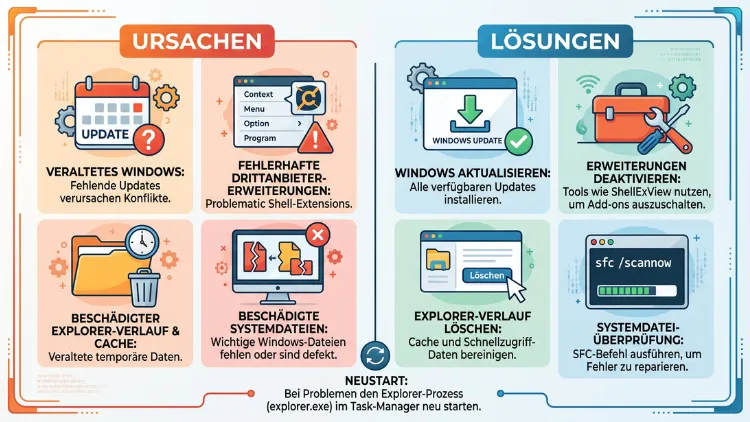
Der Windows-Datei-Explorer hängt sich meist wegen überlasteter Shell-Erweiterungen, beschädigter Systemdateien, veralteter Treiber oder eines vollen Cache auf. Die Lösung: Explorer über den Task-Manager neu starten, den Cache leeren, Treiber aktualisieren sowie mit SFC und DFS die Systemdateien prüfen.
Diese Schritte funktionieren unter Windows 10 und Windows 11 gleichermaßen zuverlässig.
Warum hängt sich der Windows-Datei-Explorer überhaupt auf?
Der Datei-Explorer ist das zentrale Werkzeug, um unter Windows 10 und Windows 11 auf Ordner, Laufwerke und Netzwerkfreigaben zuzugreifen. Deshalb fällt es besonders unangenehm auf, wenn er plötzlich einfriert, weiß wird oder komplett abstürzt.
Ein hängender Explorer hat selten nur eine einzige Ursache. Vielmehr spielen mehrere Faktoren zusammen: die Hardwareauslastung, installierte Software, Systemdateien sowie individuelle Einstellungen. Zudem unterscheiden sich die typischen Auslöser teilweise zwischen Windows 10 und Windows 11, da beide Systeme unterschiedliche Explorer-Versionen mit eigenen Funktionen wie Vorschau, Registerkarten oder Cloud-Integration nutzen.
Bevor Sie einzelne Lösungen ausprobieren, lohnt sich daher ein Blick auf die häufigsten Ursachen. Auf diese Weise lässt sich das Problem gezielt statt nach dem Zufallsprinzip beheben.
Die häufigsten Ursachen im Überblick
Grundsätzlich lassen sich die Auslöser in fünf Kategorien einteilen:
- Überlastete oder fehlerhafte Shell-Erweiterungen: Programme wie 7-Zip, WinRAR, Antivirensoftware oder Cloud-Dienste (Dropbox, OneDrive, Google Drive) klinken sich in den Explorer ein. Fehlerhafte oder veraltete Erweiterungen blockieren dadurch häufig das gesamte Fenster.
- Beschädigte Systemdateien: Fehlende oder korrupte Windows-Komponenten führen dazu, dass der Explorer instabil reagiert oder komplett abstürzt.
- Überlasteter Cache: Der Thumbnail-Cache sowie der Icon-Cache wachsen mit der Zeit stark an. Ist dieser beschädigt oder überfüllt, reagiert der Explorer träge oder friert ein.
- Veraltete oder fehlerhafte Treiber: Insbesondere Grafiktreiber sowie Treiber für externe Datenträger verursachen häufig Abstürze, da der Explorer Miniaturansichten in Echtzeit berechnet.
- Netzwerk- und Laufwerksprobleme: Nicht erreichbare Netzlaufwerke, getrennte USB-Datenträger oder fehlerhafte Festplattensektoren lassen den Explorer regelmäßig hängen bleiben, da er auf eine Antwort wartet, die nicht kommt.
Zusätzlich spielt die Systemauslastung eine Rolle. Wenn RAM oder Prozessor bereits stark beansprucht sind, reagiert der Explorer spürbar langsamer oder bleibt vollständig stehen.
Schnelle Soforthilfe: Windows-Explorer neu starten
Bevor Sie tiefer in die Fehlersuche einsteigen, hilft in den meisten Fällen bereits ein einfacher Neustart des Explorer-Prozesses. Dadurch werden hängende Vorgänge beendet, ohne dass Sie den gesamten Computer neu starten müssen.
So starten Sie den Explorer über den Task-Manager neu:
- Drücken Sie gleichzeitig Strg + Umschalt + Esc, um den Task-Manager zu öffnen.
- Suchen Sie in der Liste den Eintrag „Windows-Explorer“.
- Klicken Sie mit der rechten Maustaste darauf und wählen Sie „Neu starten“ aus.
- Warten Sie einige Sekunden, bis Taskleiste und Desktop wieder erscheinen.
Sollte der Explorer im Task-Manager selbst nicht mehr reagieren, hilft alternativ die Eingabeaufforderung. Öffnen Sie diese als Administrator und geben Sie nacheinander taskkill /f /im explorer.exe sowie anschließend start explorer.exe ein. Dadurch wird der Prozess vollständig beendet und danach frisch gestartet, was oftmals gründlicher wirkt als die Task-Manager-Variante.
Falls das Problem danach weiterhin besteht, deutet das auf eine tiefer liegende Ursache hin. In diesem Fall lohnt sich die systematische Fehlersuche mit den folgenden Methoden.
Ursache 1: Shell-Erweiterungen deaktivieren
Eine der häufigsten Ursachen für einen hängenden Explorer sind fehlerhafte Shell-Erweiterungen. Diese werden von Drittanbieter-Software installiert und erweitern das Kontextmenü oder die Vorschaufunktion. Allerdings verursachen genau diese Erweiterungen häufig Konflikte, sobald mehrere gleichzeitig aktiv sind.
Besonders oft betroffen sind:
- Komprimierungsprogramme wie 7-Zip oder WinRAR
- Cloud-Speicher-Clients wie OneDrive, Dropbox oder Google Drive
- Bildbearbeitungs- und Grafikprogramme mit Thumbnail-Vorschau
- Antivirenprogramme mit Kontextmenü-Integration
Um herauszufinden, ob eine Erweiterung die Ursache ist, empfiehlt sich das kostenlose Tool ShellExView von NirSoft. So gehen Sie vor:
- Laden Sie ShellExView herunter und starten Sie das Programm.
- Sortieren Sie die Liste nach Herausgeber, um Windows-eigene Erweiterungen von Drittanbieter-Erweiterungen zu unterscheiden.
- Markieren Sie alle Nicht-Microsoft-Einträge und deaktivieren Sie diese über das rote Symbol in der Symbolleiste.
- Starten Sie den Explorer anschließend neu und prüfen Sie, ob das Problem weiterhin besteht.
- Aktivieren Sie die Erweiterungen danach nach und nach wieder, um den Übeltäter einzugrenzen.
Zeigt sich nach dem Deaktivieren eine deutliche Verbesserung, liegt die Ursache höchstwahrscheinlich bei einer bestimmten Erweiterung. Diese sollten Sie anschließend gezielt aktualisieren oder deinstallieren.
Ursache 2: Cache und temporäre Dateien leeren
Der Windows-Explorer speichert Vorschaubilder sowie Symbole in einem sogenannten Thumbnail-Cache, um Ordner beim erneuten Öffnen schneller darstellen zu können. Wächst dieser Cache jedoch zu stark an oder wird er beschädigt, führt das häufig zu Verzögerungen bis hin zum vollständigen Einfrieren.
So leeren Sie den Thumbnail-Cache und den Explorer-Verlauf:
- Öffnen Sie den Datei-Explorer und klicken Sie oben auf die drei Punkte beziehungsweise auf „Ansicht“.
- Wählen Sie „Optionen“ beziehungsweise „Ordner- und Suchoptionen“ aus.
- Wechseln Sie zum Reiter „Allgemein“.
- Klicken Sie im Bereich „Datenschutz“ auf „Löschen“, um den Verlauf sowie zwischengespeicherte Daten zu entfernen.
- Bestätigen Sie mit „Übernehmen“ und „OK“.
Zusätzlich lässt sich der Thumbnail-Cache manuell über die Datenträgerbereinigung entfernen. Geben Sie dazu „Datenträgerbereinigung“ in die Windows-Suche ein, wählen Sie das Systemlaufwerk aus und aktivieren Sie das Kästchen „Miniaturansichten“. Anschließend bestätigen Sie den Vorgang mit „OK“.
Dieser Schritt sollte regelmäßig wiederholt werden, insbesondere wenn Sie viele Bilder, Videos oder Dokumente auf dem Computer verwalten. Andernfalls wächst der Cache erneut an und der Explorer verlangsamt sich mit der Zeit wieder.
Ursache 3: Beschädigte Systemdateien reparieren
Beschädigte oder fehlende Systemdateien zählen zu den häufigsten technischen Ursachen, weshalb der Explorer instabil läuft. Glücklicherweise bringt Windows dafür bereits eingebaute Reparaturwerkzeuge mit.
System File Checker (SFC) ausführen:
- Öffnen Sie die Eingabeaufforderung als Administrator, indem Sie „cmd“ in die Suche eingeben und „Als Administrator ausführen“ wählen.
- Geben Sie den Befehl
sfc /scannowein und bestätigen Sie mit Enter. - Warten Sie, bis der Scan abgeschlossen ist. Das dauert je nach System einige Minuten.
- Starten Sie den Computer anschließend neu, damit die Reparaturen wirksam werden.
Findet SFC beschädigte Dateien, die es nicht selbstständig reparieren kann, hilft zusätzlich das Deployment Image Servicing and Management-Tool (DISM). Geben Sie dazu in derselben Eingabeaufforderung DISM /Online /Cleanup-Image /RestoreHealth ein. Dieser Befehl lädt intakte Systemdateien direkt von den Windows-Servern nach und ersetzt beschädigte Komponenten.
Führen Sie im Anschluss erneut sfc /scannow aus, um sicherzustellen, dass alle Systemdateien wiederhergestellt wurden. Diese Kombination behebt einen Großteil der explorer-bezogenen Abstürze, die auf beschädigte Windows-Komponenten zurückzuführen sind.
Ursache 4: Treiber aktualisieren
Veraltete oder fehlerhafte Treiber sind eine weitere häufige Ursache für einen hängenden Explorer. Besonders Grafiktreiber wirken sich stark aus, da der Explorer Miniaturansichten sowie Animationen grafisch berechnet.
So aktualisieren Sie Ihre Treiber:
- Öffnen Sie den Geräte-Manager über einen Rechtsklick auf das Windows-Symbol.
- Erweitern Sie die Kategorie „Grafikkarten“ beziehungsweise „Laufwerke“.
- Klicken Sie mit der rechten Maustaste auf das jeweilige Gerät und wählen Sie „Treiber aktualisieren“ aus.
- Wählen Sie „Automatisch nach Treibern suchen“, damit Windows passende Updates sucht.
Alternativ empfiehlt sich für Grafiktreiber der direkte Download über die Hersteller-Websites von NVIDIA, AMD oder Intel, da diese oft aktuellere Versionen als der Windows-eigene Treiber-Assistent bereitstellen. Zudem sollten Sie prüfen, ob Treiber für externe Festplatten, USB-Controller oder Kartenleser auf dem neuesten Stand sind, da auch diese den Explorer beim Zugriff auf Wechseldatenträger blockieren können.
Ursache 5: Netzlaufwerke und Netzwerkprobleme beheben
Wenn der Explorer beim Öffnen hängt oder generell langsam startet, liegt die Ursache oft an nicht erreichbaren Netzlaufwerken. Windows versucht in diesem Fall, eine Verbindung zu einem Server oder NAS-System herzustellen, das gerade nicht verfügbar ist. Dadurch entstehen lange Wartezeiten, bevor der Explorer überhaupt reagiert.
So entfernen Sie nicht erreichbare Netzlaufwerke:
- Öffnen Sie den Explorer und klicken Sie mit der rechten Maustaste auf „Dieser PC“.
- Wählen Sie „Netzlaufwerk trennen“ aus.
- Markieren Sie das betroffene Laufwerk und bestätigen Sie mit „OK“.
Ebenso wirken sich instabile WLAN-Verbindungen negativ aus, sofern Sie regelmäßig auf freigegebene Ordner im Netzwerk zugreifen. Prüfen Sie deshalb, ob der Router aktuelle Firmware nutzt und die Verbindung stabil bleibt. Sollte das Problem weiterhin bestehen, hilft es außerdem, freigegebene Ordner testweise über die direkte IP-Adresse statt über den Gerätenamen einzubinden.
Ursache 6: Fehlerhafte Festplatten und Datenträger prüfen
Bleibt der Explorer speziell beim Zugriff auf ein bestimmtes Laufwerk hängen, deutet das häufig auf fehlerhafte Sektoren oder ein beschädigtes Dateisystem hin. Windows bietet dafür das integrierte Prüfwerkzeug CHKDSK an.
So überprüfen Sie ein Laufwerk auf Fehler:
- Öffnen Sie die Eingabeaufforderung als Administrator.
- Geben Sie
chkdsk C: /f /rein, wobei „C:“ durch den betroffenen Laufwerksbuchstaben ersetzt wird. - Bestätigen Sie mit Enter und, falls gefragt, den Neustart des Systems.
- Warten Sie, bis der Scan während des Neustarts abgeschlossen ist.
Dieser Befehl sucht sowohl nach logischen Fehlern als auch nach physisch beschädigten Sektoren und repariert diese, sofern möglich. Bei älteren mechanischen Festplatten (HDDs) lohnt sich zusätzlich ein Blick auf die S.M.A.R.T.-Werte, beispielsweise über das kostenlose Tool CrystalDiskInfo. Zeigt dieses Warnungen an, sollten Sie zeitnah ein Backup erstellen, da ein baldiger Ausfall des Datenträgers droht.
Ursache 7: Malware und Antivirensoftware prüfen
Schadsoftware belastet häufig sowohl die Systemleistung als auch einzelne Prozesse wie den Explorer. Deshalb sollte ein vollständiger Virenscan Teil jeder Fehlersuche sein, sobald der Explorer regelmäßig hängen bleibt.
So gehen Sie vor:
- Öffnen Sie den integrierten Windows-Sicherheit-Schutz über die Einstellungen.
- Wählen Sie „Viren- und Bedrohungsschutz“ aus.
- Klicken Sie auf „Scanoptionen“ und wählen Sie einen vollständigen Systemscan aus.
- Entfernen Sie gefundene Bedrohungen gemäß den Empfehlungen des Programms.
Alternativ eignet sich ein zusätzlicher Scan mit einem spezialisierten Tool wie Malwarebytes, da dieses gezielt nach Adware und potenziell unerwünschten Programmen sucht, die der Standardschutz manchmal übersieht.
Umgekehrt kann jedoch auch das Antivirenprogramm selbst die Ursache sein. Manche Sicherheitslösungen scannen Dateien in Echtzeit, sobald der Explorer auf sie zugreift, was zu spürbaren Verzögerungen führt. Deaktivieren Sie testweise den Echtzeitschutz für wenige Minuten, um zu prüfen, ob sich der Explorer danach flüssiger verhält. Bestätigt sich der Verdacht, sollten Sie den Explorer-Prozess als Ausnahme in den Einstellungen Ihres Antivirenprogramms hinterlegen.
Windows 11: Besonderheiten und zusätzliche Lösungen
Windows 11 bringt einen überarbeiteten Explorer mit Registerkarten, neuem Kontextmenü sowie stärkerer Cloud-Integration mit. Dadurch entstehen teilweise zusätzliche Ursachen, die unter Windows 10 nicht auftreten.
Besonders häufig verursacht das neue Kontextmenü Probleme, da ältere Drittanbieter-Erweiterungen nicht vollständig kompatibel sind. Öffnen Sie in diesem Fall das klassische Kontextmenü testweise über die Tastenkombination Umschalt + F10, um zu prüfen, ob der Explorer dabei stabiler reagiert.
Zusätzlich lässt sich unter Windows 11 die Anzahl der geöffneten Registerkarten reduzieren, da jede zusätzliche Registerkarte Arbeitsspeicher beansprucht. Bei älteren oder leistungsschwächeren Geräten summiert sich das schnell und führt zu spürbaren Verzögerungen.
Ferner lohnt sich ein Blick in die Windows-Update-Einstellungen, da Microsoft regelmäßig Explorer-bezogene Fehlerbehebungen über Funktionsupdates nachliefert. Öffnen Sie dazu „Einstellungen“, wählen Sie „Windows Update“ aus und klicken Sie auf „Nach Updates suchen“. Starten Sie den Explorer nach jedem Update neu, um mögliche Konflikte zu beseitigen.
Systemleistung dauerhaft verbessern
Neben der akuten Fehlerbehebung lohnt sich außerdem ein Blick auf die allgemeine Systemauslastung, da diese den Explorer indirekt beeinflusst. Insbesondere bei älteren Geräten mit wenig Arbeitsspeicher wirkt sich eine hohe Grundlast negativ aus.
Folgende Maßnahmen helfen dabei, die Leistung dauerhaft zu verbessern:
- Autostart-Programme reduzieren: Öffnen Sie den Task-Manager, wechseln Sie zum Reiter „Autostart“ und deaktivieren Sie nicht benötigte Programme.
- Indizierungsoptionen anpassen: Beschränken Sie die Windows-Suche über „Indizierungsoptionen“ auf tatsächlich benötigte Ordner, um die Hintergrundlast zu senken.
- Datenträgerbereinigung regelmäßig durchführen: Entfernen Sie temporäre Dateien sowie alte Updatedateien, um Speicherplatz freizugeben.
- RAM-Auslastung prüfen: Kontrollieren Sie im Task-Manager, ob einzelne Programme dauerhaft hohen Arbeitsspeicher beanspruchen, und schließen Sie diese bei Bedarf.
Diese Maßnahmen wirken zwar nicht sofort, verhindern jedoch, dass sich das Problem in den kommenden Wochen erneut zeigt. Zudem verbessert sich dadurch meist die gesamte Systemleistung spürbar.
Wann eine Neuinstallation sinnvoll ist
Bleibt der Explorer trotz aller genannten Maßnahmen weiterhin instabil, deutet das auf tiefer liegende Systemprobleme hin. In diesem Fall bietet sich eine Reparaturinstallation über das Media Creation Tool von Microsoft an. Dabei bleiben persönliche Dateien sowie installierte Programme erhalten, während Systemdateien vollständig erneuert werden.
Alternativ hilft die Option „Diesen PC zurücksetzen“ unter „Einstellungen“, „System“ und „Wiederherstellung“. Hierbei lässt sich wählen, ob persönliche Dateien erhalten bleiben sollen oder nicht. Diese Methode empfiehlt sich, sobald wiederholte Systemdateiprüfungen sowie Treiberaktualisierungen keine dauerhafte Besserung bringen.
Häufig gestellte Fragen, wenn der Datei-Explorer hängt
Warum hängt sich mein Windows-Explorer beim Öffnen von Bildordnern auf?
Meist liegt es an der Vorschaufunktion, die für jedes Bild eine Miniaturansicht berechnet. Bei großen oder vielen Bildern überlastet das den Explorer zusätzlich. Deaktivieren Sie testweise die Miniaturansichten über die Ordneroptionen unter „Ansicht“ und aktivieren Sie stattdessen „Immer Symbole, nie Miniaturansichten anzeigen“.
Hängt sich der Explorer nur bei externen Festplatten oder USB-Sticks auf?
Ja, das kommt häufig vor, insbesondere bei fehlerhaften Kabeln, veralteten USB-Treibern oder beschädigten Dateisystemen. Prüfen Sie den Datenträger mit chkdsk sowie mit einem anderen USB-Anschluss, um die Ursache einzugrenzen.
Kann RAM-Mangel den Datei-Explorer zum Hängen bringen?
Ja, ein voll ausgelasteter Arbeitsspeicher gehört zu den häufigsten Ursachen. Öffnen Sie den Task-Manager und prüfen Sie die RAM-Auslastung. Liegt diese dauerhaft über 90 Prozent, sollten Sie unnötige Programme schließen oder den Arbeitsspeicher aufrüsten.
Muss ich Windows neu installieren, wenn der Explorer ständig abstürzt?
Nicht zwingend. Eine Neuinstallation ist erst dann sinnvoll, wenn SFC, DISM sowie CHKDSK keine Besserung bringen. Zuvor lohnt sich immer die schrittweise Fehlersuche über Shell-Erweiterungen, Cache und Treiber.
Warum hängt sich der Explorer beim Kopieren großer Dateien auf?
Hierbei handelt es sich oft nicht um ein echtes Einfrieren, sondern um eine langsame Übertragungsgeschwindigkeit, beispielsweise durch ein fehlerhaftes USB-Kabel, ein langsames Netzlaufwerk oder eine fragmentierte Festplatte. Prüfen Sie zudem, ob im Hintergrund ein Virenscan läuft, da dieser Kopiervorgänge zusätzlich verlangsamt.
Betrifft das Problem nur Windows 10 oder auch Windows 11?
Beide Systeme sind betroffen, da die grundlegende Explorer-Architektur ähnlich aufgebaut ist. Windows 11 bringt jedoch zusätzliche Ursachen mit, etwa durch das neue Kontextmenü sowie die Registerkarten-Funktion.
Wie finde ich heraus, welches Programm den Explorer blockiert?
Nutzen Sie das Tool ShellExView, um installierte Shell-Erweiterungen einzeln zu deaktivieren. Alternativ zeigt der Task-Manager unter „Details“, ob ein bestimmter Prozess dauerhaft hohe CPU-Auslastung verursacht.
Hilft ein Neustart des Computers dauerhaft gegen das Problem?
Ein Neustart behebt meist nur das akute Symptom, nicht jedoch die eigentliche Ursache. Tritt das Problem wiederholt auf, sollten Sie gezielt nach Shell-Erweiterungen, beschädigten Systemdateien oder veralteten Treibern suchen.
Fazit
Ein hängender Windows-Datei-Explorer lässt sich in den meisten Fällen gezielt beheben, sofern Sie systematisch vorgehen. Beginnen Sie mit einem Neustart des Prozesses, prüfen Sie anschließend Shell-Erweiterungen, Cache, Treiber sowie Systemdateien.
Bleibt das Problem trotz dieser Maßnahmen bestehen, bringt eine Reparaturinstallation über das Media Creation Tool meist die endgültige Lösung, ohne dass persönliche Dateien verloren gehen.
