
Samsung Galaxy startet nicht mehr? Häufige Ursachen wie Akku-, Software- oder Hardwarefehler sowie praktische Lösungsschritte zur schnellen Behebung.
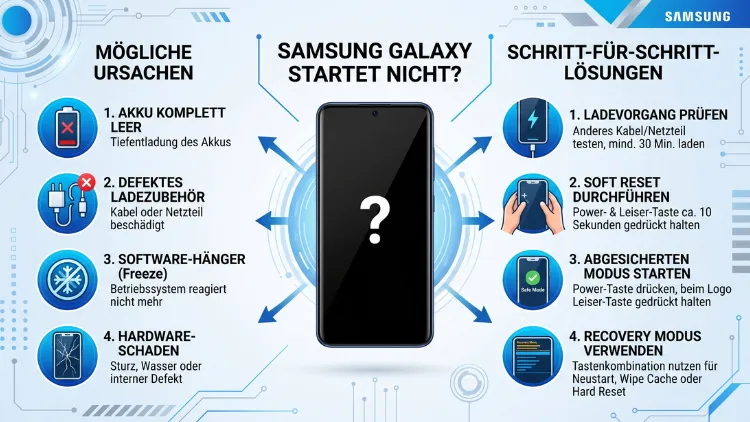
Wenn das Samsung Galaxy nicht mehr startet, steckt meist eine von drei Ursachen dahinter: ein Ladeproblem, ein Softwarefehler oder ein Hardwaredefekt. In den meisten Fällen lässt sich das Problem mit einem erzwungenen Neustart, dem abgesicherten Modus oder dem Löschen der Cache-Partition selbst beheben.
Dieser Artikel zeigt Schritt für Schritt, wie Sie Ihr Galaxy-Smartphone oder -Tablet wieder zum Laufen bringen.
Woran erkennen Sie, dass Ihr Samsung Galaxy nicht startet?
Bevor Sie mit der Fehlersuche beginnen, lohnt sich ein genauer Blick auf die Symptome. Denn je nachdem, wie sich Ihr Gerät verhält, deutet das auf unterschiedliche Ursachen hin.
Typische Anzeichen dafür, dass ein Samsung Galaxy nicht startet, sind:
- Der Bildschirm bleibt komplett schwarz, obwohl das Gerät angeschlossen ist
- Es erscheint nur das Samsung-Logo, danach passiert nichts mehr
- Das Gerät startet wiederholt neu (sogenannter Bootloop)
- Beim Einschalten vibriert das Handy kurz, der Bildschirm bleibt jedoch dunkel
- Das Gerät reagiert weder auf Tastendruck noch auf das Ladekabel
Diese Symptome betreffen grundsätzlich alle Galaxy-Modelle – also sowohl die Galaxy-S-Serie, die Galaxy-A-Serie, die faltbaren Modelle Galaxy Z Fold und Galaxy Z Flip als auch Galaxy-Tab-Tablets. Zudem können auch ältere Geräte mit Micro-USB-Anschluss ebenso betroffen sein wie aktuelle Modelle mit USB-C. Die grundlegenden Lösungswege ähneln sich bei allen Geräten stark, unterscheiden sich jedoch teilweise bei den genauen Tastenkombinationen.
Die häufigsten Ursachen, wenn das Samsung Galaxy nicht startet
Damit Sie gezielt vorgehen können, lohnt sich zunächst ein Überblick über die möglichen Auslöser. Anschließend folgen konkrete Lösungswege für jede Ursache.
1. Leerer oder defekter Akku
Die häufigste und zugleich harmloseste Ursache ist ein vollständig entladener Akku. Insbesondere wenn das Gerät länger nicht genutzt wurde, kann der Akku so weit entladen sein, dass selbst das Ladesymbol nicht sofort erscheint. Deshalb ist etwas Geduld gefragt, bevor Sie von einem Defekt ausgehen.
2. Fehlerhaftes Ladezubehör
Ebenso häufig liegt die Ursache nicht im Smartphone selbst, sondern im Ladekabel, im Netzteil oder in der Ladebuchse. Verschmutzungen, Fusseln oder ein Wackelkontakt können verhindern, dass überhaupt Strom fließt.
3. Fehlgeschlagenes Software-Update
Wird ein System-Update unterbrochen, beispielsweise durch einen Stromausfall oder einen vorzeitigen Abbruch, kann das Gerät in einem instabilen Zustand hängen bleiben. Dies äußert sich häufig in einem Bootloop, bei dem das Gerät immer wieder neu startet, ohne den Startvorgang abzuschließen.
4. Überlasteter Speicher oder fehlerhafte Apps
Ein vollständig belegter interner Speicher kann das System ebenso ausbremsen wie eine fehlerhafte Drittanbieter-App. Zudem beanspruchen manche Anwendungen im Hintergrund übermäßig viele Systemressourcen, wodurch das Gerät instabil wird oder gar nicht erst hochfährt.
5. Beschädigte Firmware oder Systemdateien
Auch beschädigte Systemdateien oder eine korrupte Firmware zählen zu den klassischen Ursachen. Dies kann durch fehlerhafte Updates, Root-Zugriffe oder auch durch das plötzliche Trennen der Stromversorgung während eines Updates entstehen.
6. Hardwaredefekte
Neben Softwareproblemen kommen ebenfalls Hardwaredefekte infrage. Dazu zählen ein defekter Akku, ein beschädigter Ladechip, ein fehlerhaftes Display beziehungsweise dessen Steuerungs-IC oder im schlimmsten Fall ein Defekt auf der Hauptplatine. Besonders nach einem Sturz oder Wasserkontakt ist ein Hardwareschaden wahrscheinlich.
7. Überhitzung
Schließlich kann auch eine Überhitzung dazu führen, dass sich das Gerät aus Sicherheitsgründen abschaltet und sich vorübergehend nicht wieder einschalten lässt. Dies tritt häufig bei intensiver Nutzung in der Sonne oder während des Ladevorgangs auf.
Erste Sofortmaßnahmen, bevor Sie tiefer einsteigen
Bevor Sie sich an aufwendigere Lösungen wagen, sollten Sie zunächst einige einfache Schritte durchführen. Diese lösen bereits einen Großteil aller Fälle.
- Laden Sie das Gerät mindestens 30 Minuten lang, bevor Sie einen erneuten Startversuch unternehmen
- Testen Sie ein anderes Ladekabel sowie ein anderes Netzteil, um Zubehördefekte auszuschließen
- Reinigen Sie die Ladebuchse vorsichtig mit Druckluft oder einem Zahnstocher aus Holz
- Prüfen Sie, ob das Gerät beim Laden warm oder heiß wird – lassen Sie es in diesem Fall zunächst abkühlen
- Führen Sie einen erzwungenen Neustart durch (Anleitung folgt im nächsten Abschnitt)
Führen diese Schritte zu keinem Ergebnis, sind weiterführende Maßnahmen notwendig. Im Folgenden finden Sie detaillierte Anleitungen für die wichtigsten Lösungswege.
Schritt-für-Schritt-Anleitung: Erzwungener Neustart (Force Restart)
Der erzwungene Neustart ist die erste und wichtigste Maßnahme, wenn das Samsung Galaxy nicht mehr reagiert. Er behebt viele Softwareaussetzer, ohne dass dabei Daten verloren gehen.
Bei aktuellen Galaxy-Modellen (ohne separate Home-Taste, ab Galaxy S8 sowie den meisten Galaxy-A- und Z-Modellen) gehen Sie so vor:
- Halten Sie die Ein/Aus-Taste und die Leiser-Taste gleichzeitig für etwa 10 bis 15 Sekunden gedrückt
- Warten Sie, bis das Samsung-Logo erscheint und das Gerät kurz vibriert
- Lassen Sie anschließend beide Tasten los und warten Sie den vollständigen Startvorgang ab
Bei älteren Galaxy-Modellen mit separater Home-Taste halten Sie stattdessen gleichzeitig die Leiser-Taste, die Home-Taste sowie die Ein/Aus-Taste für etwa 10 Sekunden gedrückt.
Reagiert das Gerät danach immer noch nicht, deutet dies entweder auf ein tiefergehendes Softwareproblem oder auf einen Hardwaredefekt hin. In diesem Fall lohnt sich der nächste Schritt.
Schritt-für-Schritt-Anleitung: Abgesicherter Modus
Startet das Samsung Galaxy zwar, hängt jedoch immer wieder oder stürzt kurz nach dem Hochfahren ab, deutet vieles auf eine fehlerhafte App hin. Der abgesicherte Modus hilft dabei, dies zu überprüfen, da in diesem Modus ausschließlich vorinstallierte Systemanwendungen aktiv sind.
So starten Sie den abgesicherten Modus:
- Schalten Sie das Gerät zunächst vollständig aus
- Halten Sie die Ein/Aus-Taste gedrückt, bis das Samsung-Logo erscheint
- Lassen Sie die Ein/Aus-Taste los und halten Sie sofort die Leiser-Taste gedrückt
- Halten Sie diese Taste, bis der Startvorgang abgeschlossen ist
Erscheint unten links der Hinweis „Abgesicherter Modus“, war der Vorgang erfolgreich. Läuft das Gerät nun stabil, war eine Drittanbieter-App die Ursache. Deinstallieren Sie in diesem Fall zuletzt installierte Anwendungen über Einstellungen > Apps, bis das Problem behoben ist.
Schritt-für-Schritt-Anleitung: Cache-Partition im Recovery-Modus löschen
Bleibt das Gerät regelmäßig im Bootloop hängen, hilft häufig das Löschen der Cache-Partition. Dabei gehen keine persönlichen Daten verloren, da lediglich temporäre Systemdateien entfernt werden.
So gehen Sie vor:
- Schalten Sie das Gerät vollständig aus
- Halten Sie Ein/Aus-Taste und Leiser-Taste gleichzeitig gedrückt, bis das Android-Recovery-Menü erscheint
- Navigieren Sie mit der Leiser-Taste zur Option „Wipe cache partition“
- Bestätigen Sie die Auswahl mit der Ein/Aus-Taste
- Wählen Sie anschließend „Reboot system now“, um das Gerät neu zu starten
Beachten Sie, dass bei neueren One-UI-Versionen die Option „Wipe cache partition“ teilweise nicht mehr angezeigt wird, da moderne Android-Versionen den Cache automatisch verwalten. In diesem Fall führt kein Weg an einer der folgenden Maßnahmen vorbei.
Software-Wiederherstellung über Samsung Smart Switch
Reagiert das Gerät zwar auf den Download-Modus, lässt sich jedoch nicht regulär starten, bietet Samsung mit Smart Switch eine offizielle Lösung zur Software-Wiederherstellung. Das Tool installiert die Firmware neu, wobei persönliche Daten in der Regel erhalten bleiben, sofern der interne Speicher nicht beschädigt ist.
So gehen Sie vor:
- Installieren Sie Smart Switch auf einem Windows- oder Mac-Computer über die offizielle Samsung-Webseite
- Versetzen Sie Ihr Galaxy in den Download-Modus: Schalten Sie es aus und halten Sie gleichzeitig Leiser-Taste, Lauter-Taste und Ein/Aus-Taste gedrückt, bis eine Warnmeldung erscheint
- Bestätigen Sie mit der Lauter-Taste
- Verbinden Sie das Gerät per USB-Kabel mit dem Computer
- Öffnen Sie Smart Switch, wählen Sie „Notfall-Software-Wiederherstellung“ und folgen Sie den Anweisungen auf dem Bildschirm
Dieser Vorgang dauert üblicherweise mehrere Minuten. Trennen Sie das Kabel währenddessen keinesfalls, da sonst weitere Schäden entstehen können.
Werkseinstellungen zurücksetzen (Factory Reset)
Führt keine der bisherigen Maßnahmen zum Erfolg, bleibt als letzte softwareseitige Option das Zurücksetzen auf Werkseinstellungen. Wichtig zu wissen: Dabei werden sämtliche Daten unwiderruflich gelöscht. Ist eine Sicherung im Vorfeld nicht möglich, sollten Sie diesen Schritt daher nur als letztes Mittel einsetzen.
So setzen Sie das Gerät über den Recovery-Modus zurück:
- Schalten Sie das Gerät aus
- Öffnen Sie den Recovery-Modus über die Kombination aus Ein/Aus-Taste und Leiser-Taste
- Wählen Sie mit der Leiser-Taste die Option „Wipe data/factory reset“
- Bestätigen Sie die Auswahl mit der Ein/Aus-Taste
- Bestätigen Sie erneut mit „Yes“
- Starten Sie das Gerät abschließend über „Reboot system now“ neu
Nach diesem Vorgang startet das Gerät in der Regel wie neu und ist von Softwarefehlern befreit.
Wenn der Recovery-Modus selbst nicht startet
In manchen Fällen lässt sich nicht einmal der Recovery-Modus aufrufen. Dafür kommen mehrere Gründe infrage:
- Eine falsche Tastenkombination oder ein ungenaues Timing beim Drücken der Tasten
- Defekte Hardwaretasten, insbesondere eine klemmende Leiser- oder Ein/Aus-Taste
- Schwerwiegende Softwarefehler, die den Recovery-Modus selbst unbrauchbar machen
- Ein Gerät, das versehentlich im Download-Modus feststeckt, anstatt den Recovery-Modus zu starten
Sollte dies der Fall sein, hilft häufig nur noch die Verbindung mit einem Computer über Smart Switch im Download-Modus oder der Gang zu einer Fachwerkstatt.
Spezialfall: Bootloop bei Samsung Galaxy
Ein Bootloop liegt vor, wenn das Gerät wiederholt das Samsung-Logo anzeigt, jedoch nie vollständig hochfährt. Die häufigsten Ursachen dafür sind:
- Ein fehlgeschlagenes System-Update
- Ein defekter UFS-Speicher
- Ein beschädigtes Android-System
- Ein Hardwaredefekt auf der Hauptplatine
Zur Behebung empfiehlt sich folgende Reihenfolge: Zunächst die Cache-Partition löschen, anschließend eine Software-Wiederherstellung über Smart Switch durchführen und erst danach, sofern nötig, ein Factory Reset. Bleibt der Bootloop bestehen, deutet dies stark auf einen Hardwaredefekt hin.
Spezialfall: Samsung Galaxy nach Wasserschaden startet nicht
Ist das Gerät mit Flüssigkeit in Kontakt gekommen, sollten Sie unter keinen Umständen versuchen, es sofort einzuschalten oder aufzuladen. Ein Kurzschluss auf der Platine kann dadurch zusätzlich verschlimmert werden. Gehen Sie stattdessen wie folgt vor:
- Schalten Sie das Gerät, sofern noch aktiv, umgehend aus
- Trocknen Sie die äußeren Anschlüsse vorsichtig mit einem weichen Tuch ab
- Lagern Sie das Gerät für mindestens 24 bis 48 Stunden an einem trockenen, warmen Ort
- Verzichten Sie auf das Laden während dieser Zeit
- Wenden Sie sich anschließend an eine spezialisierte Werkstatt oder ein Samsung Service Center
Insbesondere bei Wasserschäden ist professionelle Hilfe deutlich sinnvoller als eigene Reparaturversuche, da unsachgemäßes Vorgehen die Erfolgschancen einer Datenrettung erheblich verringern kann.
Wann sollten Sie ein autorisiertes Samsung Service Center aufsuchen?
Bleiben alle Software-Lösungen ohne Erfolg, deutet vieles auf einen Hardwaredefekt hin. In folgenden Fällen empfiehlt sich der direkte Weg zum autorisierten Samsung Service Center oder einer spezialisierten Werkstatt:
- Das Gerät zeigt keinerlei Reaktion, weder auf Tasten noch auf das Ladekabel
- Es liegt ein sichtbarer Sturz- oder Wasserschaden vor
- Das Gerät wird beim Laden ungewöhnlich heiß
- Der Bildschirm bleibt schwarz, obwohl über den Lautsprecher Systemtöne zu hören sind
- Alle Softwaremaßnahmen wurden bereits erfolglos durchgeführt
Ein Service Center verfügt über spezielle Diagnosewerkzeuge, um beispielsweise Akku, Ladechip oder Hauptplatine gezielt zu prüfen. Zudem bleibt bei Geräten innerhalb der Garantiezeit die Gewährleistung nur erhalten, wenn keine eigenständigen Reparaturversuche an der Hardware unternommen wurden.
So beugen Sie Startproblemen künftig vor
Damit Ihr Samsung Galaxy zukünftig zuverlässig startet, helfen einige einfache Gewohnheiten:
- Starten Sie das Gerät regelmäßig neu, um temporäre Systemfehler zu vermeiden
- Installieren Sie Updates zeitnah, jedoch nur bei stabiler WLAN-Verbindung und ausreichendem Akkustand
- Vermeiden Sie einen vollständig gefüllten Speicher, da dieser das System spürbar ausbremst
- Nutzen Sie ausschließlich originales oder zertifiziertes Ladezubehör
- Deinstallieren Sie unnötige Drittanbieter-Apps, insbesondere solche aus unbekannten Quellen
- Sichern Sie Ihre Daten regelmäßig über Samsung Cloud oder Smart Switch
Auf diese Weise lassen sich viele der genannten Ursachen von vornherein vermeiden.
Häufige Fragen, wenn das Samsung Galaxy nicht startet
Wie lange sollte ich ein leeres Samsung Galaxy laden, bevor ich es wieder einschalte?
In der Regel genügen 30 bis 60 Minuten am Ladegerät, bevor ein erneuter Startversuch sinnvoll ist. Zeigt das Gerät danach weiterhin keine Reaktion, deutet dies eher auf ein Software- oder Hardwareproblem als auf einen leeren Akku hin.
Was bedeutet es, wenn nur das Samsung-Logo erscheint und dann nichts mehr passiert?
Dieses Verhalten wird als Bootloop bezeichnet und weist meist auf ein fehlgeschlagenes Update oder beschädigte Systemdateien hin. Zunächst hilft ein erzwungener Neustart, anschließend das Löschen der Cache-Partition im Recovery-Modus.
Gehen beim erzwungenen Neustart Daten verloren?
Nein, ein erzwungener Neustart löscht keine Daten. Er entspricht im Grunde einem gewaltsamen Ausschalten und anschließenden Wiedereinschalten des Geräts, ohne dass gespeicherte Inhalte betroffen sind.
Kann ich mein Samsung Galaxy retten, wenn es gar nicht mehr reagiert?
In vielen Fällen ja, da nicht jede fehlende Reaktion auf einen Totalschaden hindeutet. Häufig liegt lediglich ein leerer Akku oder ein defektes Ladekabel vor. Reagiert das Gerät jedoch auch nach mehreren Stunden am Ladegerät nicht, sollte eine Fachwerkstatt die Diagnose übernehmen.
Was tun, wenn der Recovery-Modus beim Samsung Galaxy nicht startet?
Überprüfen Sie zunächst, ob Sie die richtige Tastenkombination für Ihr Modell verwenden, da sich diese je nach Gerät leicht unterscheiden kann. Gelingt der Zugriff weiterhin nicht, kann eine Software-Wiederherstellung über Smart Switch im Download-Modus helfen.
Wie erkenne ich, ob ein Hardwaredefekt statt eines Softwarefehlers vorliegt?
Reagiert das Gerät weder auf den erzwungenen Neustart noch auf das Ladekabel und lässt sich zudem kein Recovery- oder Download-Modus aufrufen, deutet dies auf ein Hardwareproblem hin. Ebenso sind sichtbare Schäden, starke Erwärmung oder vorheriger Wasserkontakt klare Indizien.
Kann ich mein Samsung Galaxy Tablet mit denselben Methoden reparieren wie ein Smartphone?
Ja, die grundlegenden Lösungswege wie erzwungener Neustart, abgesicherter Modus und Recovery-Modus funktionieren bei Galaxy-Tab-Geräten nach demselben Prinzip. Lediglich die genaue Tastenkombination kann je nach Modell leicht abweichen.
Was mache ich, wenn mein Samsung Galaxy nach einem Sturz nicht mehr startet?
Prüfen Sie zunächst mit einem erzwungenen Neustart, ob ein reiner Softwarefehler vorliegt. Bleibt das Gerät jedoch dunkel und zeigt sichtbare äußere Schäden, ist meist eine Hardwarereparatur durch eine Fachwerkstatt notwendig.
Verliere ich meine Daten, wenn ich die Firmware über Smart Switch neu installiere?
In den meisten Fällen bleiben persönliche Daten bei der Notfall-Software-Wiederherstellung über Smart Switch erhalten. Eine hundertprozentige Garantie gibt es jedoch nicht, weshalb eine vorherige Sicherung, sofern möglich, ratsam bleibt.
Fazit
Ein Samsung Galaxy, das nicht startet, lässt sich in den meisten Fällen mit einfachen Mitteln beheben: erzwungener Neustart, abgesicherter Modus, Cache-Partition löschen oder eine Software-Wiederherstellung über Smart Switch. Erst wenn all diese Schritte erfolglos bleiben, deutet vieles auf einen Hardwaredefekt hin.
In diesem Fall bringt ausschließlich ein autorisiertes Samsung Service Center oder eine spezialisierte Werkstatt zuverlässig Klarheit über Ursache und weitere Vorgehensweise.
