
Trojaner unter Windows 11 und Windows 10 zuverlässig erkennen und entfernen: Schritt-für-Schritt-Anleitung mit Tools, Tipps und Schutzmaßnahmen für Ihren PC.
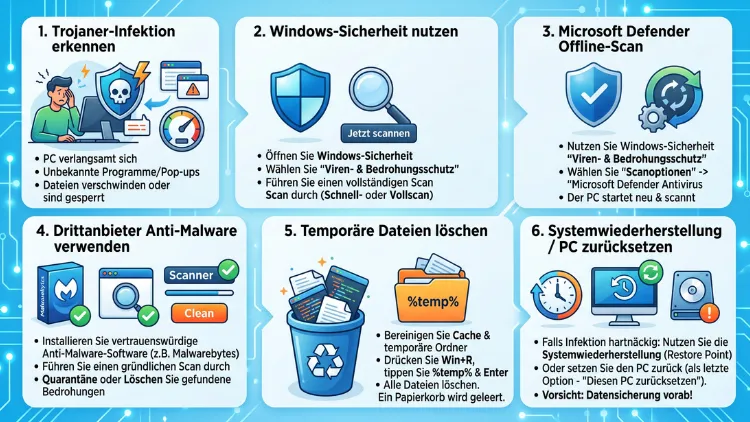
Ein Trojaner auf dem PC bedeutet Gefahr für Daten, Passwörter und Bankkonten. Die schnellste Lösung: PC vom Internet trennen, im abgesicherten Modus mit Microsoft Defender und einem Zweit-Scanner wie Malwarebytes scannen, Funde entfernen, Autostart bereinigen und anschließend alle Passwörter ändern.
Diese Anleitung funktioniert für Windows 11 und Windows 10 gleichermaßen.
Was ist ein Trojaner und wie erkennen Sie eine Infektion?
Ein Trojaner tarnt sich als nützliches Programm, führt jedoch im Hintergrund schädliche Aktionen aus. Anders als ein klassischer Virus verbreitet er sich nicht selbstständig, sondern wird meist über infizierte Downloads, präparierte E-Mail-Anhänge oder gefälschte Software-Updates eingeschleust. Deshalb ist die Aufmerksamkeit der Nutzer die erste Verteidigungslinie.
Typische Anzeichen einer Trojaner-Infektion
Ein infiziertes System verhält sich häufig auffällig. Die folgenden Symptome deuten auf einen Trojaner-Befall unter Windows 10 oder Windows 11 hin:
- Der PC wird spürbar langsamer, obwohl keine neuen Programme installiert wurden
- Unbekannte Prozesse tauchen im Task-Manager auf
- Der Browser öffnet eigenständig neue Tabs oder leitet auf fremde Seiten um
- Die Startseite oder Suchmaschine des Browsers hat sich ohne Zutun geändert
- Es erscheinen unerwartete Pop-ups oder gefälschte Warnmeldungen
- Das Antivirenprogramm oder die Windows-Sicherheit lässt sich nicht mehr öffnen
- Die Firewall wurde deaktiviert, ohne dass Sie dies veranlasst haben
- Der Datenverbrauch steigt ungewöhnlich stark an
- Freunde erhalten Nachrichten oder E-Mails, die Sie nie verschickt haben
Sobald mehrere dieser Anzeichen zusammen auftreten, sollten Sie umgehend handeln. Zudem gilt: Je länger ein Trojaner unentdeckt bleibt, desto größer ist das Risiko für gestohlene Zugangsdaten.
Unterschied zwischen Trojaner, Virus und weiterer Malware
Viele Nutzer verwenden die Begriffe Virus, Trojaner und Malware synonym, dabei gibt es wichtige Unterschiede. Ein Virus hängt sich an bestehende Dateien an und verbreitet sich selbstständig weiter. Ein Trojaner hingegen benötigt die Mithilfe des Nutzers, etwa durch das Öffnen einer infizierten Datei. Malware ist der Oberbegriff für sämtliche Schadsoftware, wozu also auch Ransomware, Spyware und Würmer zählen. Für die Entfernung spielt diese Unterscheidung allerdings eine untergeordnete Rolle, da moderne Schutzprogramme alle Kategorien gleichzeitig erkennen.
Trojaner unter Windows 11 entfernen – Schritt-für-Schritt-Anleitung
Die folgende Anleitung führt Sie strukturiert durch die Entfernung eines Trojaners unter Windows 11. Gehen Sie die Schritte der Reihe nach durch, damit sich die Schadsoftware nicht erneut aktivieren kann.
Schritt 1: Internetverbindung sofort trennen
Trennen Sie zunächst die Netzwerkverbindung, indem Sie das WLAN deaktivieren oder das Netzwerkkabel ziehen. Dadurch verhindern Sie, dass der Trojaner weitere Daten an Angreifer sendet oder zusätzliche Schadsoftware nachlädt. Anschließend sollten Sie keine sensiblen Konten mehr auf diesem Gerät nutzen, bis die Bereinigung abgeschlossen ist.
Schritt 2: PC im abgesicherten Modus starten
Der abgesicherte Modus lädt Windows mit minimalen Treibern und ohne Autostart-Programme, wodurch sich viele Trojaner nicht aktivieren können. So starten Sie den abgesicherten Modus unter Windows 11:
- Öffnen Sie Einstellungen über die Windows-Taste und geben Sie „Wiederherstellungsoptionen“ ein
- Klicken Sie unter System → Wiederherstellung auf Neu starten bei „Erweiterter Start“
- Wählen Sie nach dem Neustart Problembehandlung → Erweiterte Optionen → Starteinstellungen
- Klicken Sie auf Neu starten und drücken Sie anschließend die Taste F5 für den abgesicherten Modus mit Netzwerktreibern
Bei Windows 10 funktioniert dieser Weg nahezu identisch, lediglich die Bezeichnung „Update und Sicherheit“ ersetzt teilweise „System“ in den Einstellungen.
Schritt 3: Vollständigen Scan mit Microsoft Defender durchführen
Microsoft Defender Antivirus ist bereits fest in Windows 11 sowie Windows 10 integriert und bietet einen soliden Basisschutz. Gehen Sie dabei folgendermaßen vor:
- Öffnen Sie Windows-Sicherheit über das Startmenü
- Klicken Sie auf Viren- und Bedrohungsschutz
- Wählen Sie Überprüfungsoptionen und anschließend Vollständige Überprüfung
- Starten Sie den Scan und lassen Sie ihn vollständig durchlaufen, da dieser Vorgang je nach Datenmenge mehrere Stunden dauern kann
Zusätzlich empfiehlt sich der Microsoft Defender Offlinescan, der ebenfalls über „Überprüfungsoptionen“ auswählbar ist. Dieser startet den PC neu und prüft das System außerhalb von Windows, wodurch besonders hartnäckige Trojaner erkannt werden, die sich im laufenden Betrieb verstecken.
Schritt 4: Zweitmeinung mit einem spezialisierten Tool einholen
Kein Schutzprogramm erkennt jede Bedrohung, deshalb lohnt sich zusätzlich ein Scan mit einem spezialisierten Anti-Malware-Tool. Empfehlenswert ist Malwarebytes in der kostenlosen Version:
- Laden Sie Malwarebytes von der offiziellen Herstellerseite malwarebytes.com herunter
- Installieren Sie das Programm und öffnen Sie es
- Klicken Sie auf Scannen, um einen vollständigen Systemscan zu starten
- Verschieben Sie alle gefundenen Bedrohungen in die Quarantäne oder löschen Sie diese direkt
Alternativ eignet sich das kostenlose Emsisoft Emergency Kit, das ohne Installation direkt von einem USB-Stick ausgeführt werden kann. Ebenso ist der Kaspersky Virus Removal Tool eine bewährte Option, wenn Sie eine zweite, unabhängige Prüfung wünschen. Für besonders tief verwurzelte Bedrohungen bietet sich zudem HitmanPro an, das mehrere Scan-Engines gleichzeitig nutzt.
Schritt 5: Autostart-Einträge und Prozesse überprüfen
Trojaner verankern sich häufig im Systemstart, um nach jedem Neustart automatisch aktiv zu werden. Öffnen Sie deshalb den Task-Manager über die Tastenkombination Strg+Umschalt+Esc und wechseln Sie zum Reiter Autostart. Deaktivieren Sie dort alle Einträge, die Ihnen unbekannt vorkommen oder verdächtig wirken.
Für eine tiefere Analyse empfiehlt sich das kostenlose Tool Autoruns von den Microsoft Sysinternals. Es zeigt sämtliche Autostart-Orte an, die im normalen Task-Manager nicht sichtbar sind, darunter geplante Aufgaben, Dienste und Browser-Erweiterungen. Löschen Sie verdächtige Einträge jedoch nur, wenn Sie sich der Herkunft sicher sind, da sonst wichtige Systemfunktionen beeinträchtigt werden können.
Schritt 6: Browser von Schadsoftware bereinigen
Viele Trojaner nisten sich zusätzlich als Erweiterung im Browser ein. Überprüfen Sie deshalb Google Chrome, Microsoft Edge und Firefox auf unbekannte Add-ons:
- Öffnen Sie die Erweiterungsverwaltung des jeweiligen Browsers
- Entfernen Sie alle Erweiterungen, die Sie nicht selbst installiert haben
- Setzen Sie die Startseite sowie die Standardsuchmaschine zurück
- Löschen Sie den Cache sowie sämtliche Cookies
Zudem bieten Chrome und Edge einen integrierten Malware-Scan, der über die Einstellungen unter „Sicherheit“ oder „Zurücksetzen und bereinigen“ aufgerufen werden kann.
Schritt 7: System aktualisieren und Passwörter ändern
Nach der Bereinigung sollten Sie zunächst alle verfügbaren Windows-Updates installieren, da diese bekannte Sicherheitslücken schließen. Öffnen Sie dazu Einstellungen → Windows Update und klicken Sie auf Nach Updates suchen. Anschließend ist es unerlässlich, alle wichtigen Passwörter zu ändern, insbesondere für E-Mail-Konten, Online-Banking und soziale Netzwerke. Nutzen Sie dafür idealerweise ein zweites, garantiert sauberes Gerät, da der Trojaner andernfalls die neuen Zugangsdaten ebenfalls abgreifen könnte.
Trojaner unter Windows 10 entfernen – die wichtigsten Unterschiede
Die grundlegende Vorgehensweise unter Windows 10 entspricht weitgehend der von Windows 11, allerdings unterscheiden sich einige Menüpfade. Der abgesicherte Modus wird beispielsweise über Einstellungen → Update und Sicherheit → Wiederherstellung → Erweiterter Start aufgerufen. Auch der Microsoft Defender trägt unter Windows 10 dieselben Funktionen wie unter Windows 11 und lässt sich identisch über Windows-Sicherheit öffnen.
Da viele Windows-10-Systeme mittlerweile älter sind, lohnt sich zusätzlich ein Blick auf veraltete Treiber sowie nicht mehr unterstützte Programme, da diese häufig Sicherheitslücken aufweisen. Ebenso empfiehlt sich für Windows 10 die Nutzung von Malwarebytes sowie des Microsoft Defender Offlinescans, da beide Tools plattformübergreifend funktionieren.
Die besten Tools zum Entfernen von Trojanern im Überblick
Für eine gründliche Bereinigung reicht ein einzelnes Programm selten aus. Deshalb empfiehlt sich eine Kombination mehrerer Werkzeuge:
- Microsoft Defender Antivirus: Fest in Windows integriert, kostenlos, bietet Echtzeitschutz sowie einen Offlinescan
- Malwarebytes: Spezialisiert auf die Erkennung von Trojanern, Adware und Spyware, kostenlose Version für Einzelscans verfügbar
- Emsisoft Emergency Kit: Läuft ohne Installation, ideal als Zweitmeinung oder für infizierte Systeme, die nicht mehr normal starten
- Kaspersky Virus Removal Tool: Kostenloses Einmal-Scan-Tool für eine unabhängige Zweitprüfung
- HitmanPro: Nutzt mehrere Scan-Engines gleichzeitig und eignet sich für besonders hartnäckige Infektionen
- Sysinternals Autoruns: Zeigt sämtliche Autostart-Orte im System an und deckt versteckte Trojaner auf
Wichtig ist dabei, niemals zwei Echtzeit-Virenscanner gleichzeitig dauerhaft laufen zu lassen, da sich diese gegenseitig blockieren können. Nutzen Sie Zusatztools stattdessen als einmaligen On-Demand-Scan.
Trojaner im abgesicherten Modus vollständig entfernen
Wenn sich ein Trojaner im normalen Betrieb nicht entfernen lässt, ist der abgesicherte Modus der zuverlässigste Weg. Da im abgesicherten Modus nur essenzielle Windows-Prozesse geladen werden, kann sich die Schadsoftware nicht mehr aktivieren und somit auch nicht mehr blockieren, dass sie entfernt wird.
Führen Sie im abgesicherten Modus zunächst einen vollständigen Scan mit Microsoft Defender durch. Anschließend sollten Sie zusätzlich Malwarebytes oder das Emsisoft Emergency Kit ausführen, da diese Tools speziell für solche Fälle entwickelt wurden. Löschen oder isolieren Sie alle gefundenen Bedrohungen und starten Sie den PC danach im normalen Modus neu, um die Wirksamkeit der Bereinigung zu überprüfen.
Hartnäckige Trojaner entfernen: Wenn nichts mehr hilft
Manche Trojaner, insbesondere sogenannte Rootkits, verankern sich so tief im System, dass eine normale Entfernung nicht mehr ausreicht. In diesem Fall bleibt häufig nur die Zurücksetzung des Systems.
Windows zurücksetzen
Windows 11 sowie Windows 10 bieten eine integrierte Funktion, um das System auf den Werkszustand zurückzusetzen:
- Öffnen Sie Einstellungen → System → Wiederherstellung
- Klicken Sie auf PC zurücksetzen
- Wählen Sie Alles entfernen, um sämtliche Dateien und Programme zu löschen
- Bestätigen Sie den Vorgang und warten Sie, bis Windows die Neuinstallation abgeschlossen hat
Da bei dieser Option persönliche Dateien vollständig gelöscht werden, sollten Sie vorher ein Backup wichtiger Daten anlegen. Sichern Sie dabei jedoch ausschließlich Dokumente und Bilder, niemals ausführbare Dateien, da diese den Trojaner erneut einschleusen könnten.
Neuinstallation über einen bootfähigen USB-Stick
Bei besonders schweren Infektionen empfiehlt sich zudem eine komplette Neuinstallation über das Media Creation Tool von Microsoft. Damit erstellen Sie einen bootfähigen USB-Stick mit einer sauberen Windows-Version und formatieren die Festplatte vollständig, bevor das System neu aufgesetzt wird. Diese Methode gilt als sicherste Lösung, da garantiert keine Reste der Schadsoftware zurückbleiben.
So schützen Sie Ihren PC künftig vor Trojanern
Nach der erfolgreichen Entfernung eines Trojaners sollten Sie Ihr System dauerhaft absichern, um eine erneute Infektion zu vermeiden.
- Halten Sie Windows sowie alle installierten Programme stets aktuell
- Laden Sie Software ausschließlich von offiziellen Herstellerseiten oder dem Microsoft Store herunter
- Öffnen Sie keine E-Mail-Anhänge von unbekannten Absendern
- Aktivieren Sie den Echtzeitschutz von Microsoft Defender dauerhaft
- Nutzen Sie für jeden Dienst ein individuelles, sicheres Passwort
- Erstellen Sie regelmäßig Backups auf einer externen Festplatte oder in der Cloud
- Deaktivieren Sie das Ausführen von Makros in Office-Dokumenten aus unsicheren Quellen
Zusätzlich lohnt sich die Aktivierung der Zwei-Faktor-Authentifizierung für wichtige Konten, da hierdurch selbst gestohlene Passwörter allein nicht ausreichen, um sich anzumelden.
Häufige Fragen bei einer Trojaner-Infektion unter Windows
Wie erkenne ich, ob mein PC wirklich infiziert ist?
Ein zuverlässiger Hinweis ist ein vollständiger Scan mit Microsoft Defender in Kombination mit Malwarebytes. Zeigen beide Tools übereinstimmend eine Bedrohung an, liegt mit hoher Wahrscheinlichkeit eine echte Infektion vor.
Reicht der Microsoft Defender allein aus?
Für den Alltag bietet der Defender einen soliden Basisschutz. Bei einem konkreten Verdacht empfiehlt sich jedoch zusätzlich ein Scan mit einem spezialisierten Tool wie Malwarebytes, da unterschiedliche Programme verschiedene Erkennungsmethoden nutzen.
Kann ich einen Trojaner auch ohne Neuinstallation entfernen?
Ja, in den meisten Fällen genügt ein gründlicher Scan im abgesicherten Modus mit mehreren Tools. Nur bei tief verwurzelten Rootkits ist häufig eine Zurücksetzung oder Neuinstallation notwendig.
Was tun, wenn sich der Defender nicht öffnen lässt?
Deaktiviert ein Trojaner die Windows-Sicherheit, sollten Sie den PC sofort in den abgesicherten Modus mit Netzwerktreibern starten und dort ein alternatives Tool wie Emsisoft Emergency Kit ausführen.
Sind meine Passwörter nach einer Infektion in Gefahr?
Ja, viele Trojaner sind speziell darauf ausgelegt, Zugangsdaten abzugreifen. Ändern Sie deshalb nach der Bereinigung alle wichtigen Passwörter, idealerweise von einem zweiten, sauberen Gerät aus.
Wie lange dauert die Entfernung eines Trojaners?
Ein vollständiger Scan kann je nach Datenmenge und PC-Leistung zwischen 30 Minuten und mehreren Stunden dauern. Zudem verlängert sich der Prozess, wenn mehrere Tools nacheinander eingesetzt werden.
Kann ein Trojaner auch nach einem Reset zurückkehren?
Wird bei der Zurücksetzung ein infiziertes Backup wieder eingespielt, ist dies möglich. Achten Sie deshalb darauf, ausschließlich persönliche Dateien und keine ausführbaren Programme zu sichern.
Betrifft die Anleitung auch Windows 10 Home und Pro?
Ja, die beschriebenen Schritte funktionieren identisch für alle Editionen, also sowohl für Windows 10 Home und Pro als auch für Windows 11 Home und Pro.
Was mache ich, wenn kein Internet mehr verfügbar ist?
Laden Sie die benötigten Tools wie Malwarebytes oder das Emsisoft Emergency Kit über ein zweites, sauberes Gerät herunter und übertragen Sie diese anschließend per USB-Stick auf den infizierten PC.
Fazit
Ein Trojaner lässt sich unter Windows 11 sowie Windows 10 meist zuverlässig entfernen, wenn Sie strukturiert vorgehen. Zudem gilt: Netzwerk trennen, abgesicherten Modus nutzen, mit Microsoft Defender und Malwarebytes scannen sowie anschließend alle Passwörter ändern.
Bleiben Symptome bestehen, ist eine Zurücksetzung des Systems die sicherste Lösung. Regelmäßige Updates und Vorsicht bei Downloads schützen zusätzlich langfristig vor erneuten Infektionen.
