
CapabilityAccessManager.db-wal wächst unter Windows 11 stark an? Ursachen und Lösung, um die Datei zu verkleinern und das Problem zu beheben.
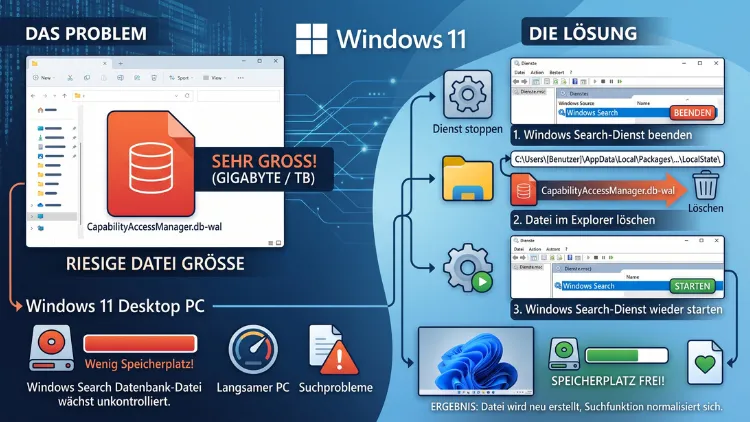
Die Datei CapabilityAccessManager.db-wal wird bei einem bekannten Windows-11-Fehler unkontrolliert groß und blockiert wertvollen Speicherplatz. Die Lösung besteht darin, die Datei im abgesicherten Modus oder über die Wiederherstellungsumgebung zu löschen sowie das aktuelle kumulative Update zu installieren, damit sich das Problem nicht wiederholt.
Nachfolgend erhalten Sie eine vollständige Schritt-für-Schritt-Anleitung.
Was ist die Datei CapabilityAccessManager.db-wal?
Die Datei CapabilityAccessManager.db-wal gehört zum sogenannten Capability Access Manager, einem Windows-Dienst mit dem internen Namen camsvc. Dieser Dienst protokolliert, welche Anwendungen wann auf geschützte Systemfunktionen wie Mikrofon, Kamera, Standort oder Kontakte zugreifen. Deshalb finden Sie in den Datenschutzeinstellungen unter „Aktuelle Aktivität“ eine Übersicht darüber, welches Programm zuletzt auf diese Funktionen zugegriffen hat.
Die Endung .db-wal steht für Write-Ahead-Log, also ein Protokoll, das Änderungen an einer Datenbank zwischenspeichert, bevor sie endgültig übernommen werden. Zudem liegt die zugehörige Hauptdatenbank meist im selben Ordner. Üblicherweise bleibt die Protokolldatei klein, da Windows sie regelmäßig leert. Tritt jedoch ein Fehler auf, wächst sie unaufhörlich weiter.
Standardmäßig befindet sich die Datei unter folgendem Pfad:
- C:\ProgramData\Microsoft\Windows\CapabilityAccessManager\CapabilityAccessManager.db-wal
Dieser Ordner ist üblicherweise ausgeblendet, weshalb Sie zunächst in den Ordneroptionen des Datei-Explorers die Anzeige versteckter Elemente sowie geschützter Systemdateien aktivieren müssen, um ihn zu finden.
Warum wird die Datei so riesig?
Für das plötzliche Wachstum der Protokolldatei gibt es im Wesentlichen zwei Ursachen. Einerseits handelt es sich um einen von Microsoft mittlerweile bestätigten Systemfehler, andererseits kann ein einzelnes Programm durch übermäßige Zugriffe die Datenbank aufblähen.
Bekannter Windows-11-Bug in Version 24H2 und 25H2
Bei betroffenen Systemen gerät der Dienst camsvc in eine Endlosschleife und schreibt fortlaufend neue Einträge in das Protokoll, ohne diese jemals zu bereinigen. Dadurch kann die Datei innerhalb weniger Wochen auf mehrere hundert Gigabyte anwachsen. In Einzelfällen wurden sogar Werte von über 1,6 Terabyte gemeldet, wodurch die Systempartition vollständig belegt wurde.
Microsoft hat dieses Verhalten offiziell in den Versionshinweisen des optionalen Vorabupdates KB5095093 vom 23. Juni 2026 bestätigt. Die endgültige Behebung folgte anschließend über das reguläre kumulative Update KB5101650 am 14. Juli 2026, welches für Windows 11 24H2 sowie Windows 11 25H2 bereitgestellt wurde. Wer diese Updates noch nicht installiert hat, sollte dies daher zeitnah nachholen, um die Ursache dauerhaft zu beseitigen.
Einzelne Programme mit häufigen Zugriffen
Neben dem allgemeinen Systemfehler kann jedoch auch ein einzelnes, unauffälliges Programm der Auslöser sein. Greift eine Anwendung wiederholt und in extrem kurzen Abständen auf Mikrofon oder Kamera zu, protokolliert der Capability Access Manager jeden einzelnen Vorgang. Über mehrere Wochen hinweg summieren sich dadurch Tausende Einträge, wodurch die Protokolldatei ebenfalls massiv anwächst, selbst wenn kein akuter Windows-Fehler vorliegt.
In einem dokumentierten Praxisfall war beispielsweise das Tool Auto Shutdown Manager verantwortlich, welches innerhalb von sieben Tagen über 10.000 Mikrofonzugriffe ausgelöst hatte. Nach einem Update der Anwendung blieb die Datei anschließend dauerhaft im niedrigen Kilobyte-Bereich.
Symptome: Woran erkennen Sie das Problem?
Bevor Sie mit der Behebung beginnen, sollten Sie sicherstellen, dass tatsächlich diese Datei für den fehlenden Speicherplatz verantwortlich ist. Folgende Anzeichen deuten typischerweise darauf hin:
- Der freie Speicherplatz auf Laufwerk C sinkt kontinuierlich, obwohl keine neuen Dateien gespeichert wurden.
- Windows zeigt die Meldung „Speicherplatz wird knapp“ an.
- Der PC startet spürbar langsamer als gewohnt.
- Programme melden fehlenden Speicherplatz, obwohl die Festplatte laut Kapazität eigentlich ausreichend Platz bieten sollte.
- In der Datenträgerbereinigung oder in Tools wie dem Ressourcenmonitor erscheint der Ordner CapabilityAccessManager als ungewöhnlich groß.
Dateigröße überprüfen: So gehen Sie vor
Zunächst sollten Sie die tatsächliche Größe der Datei ermitteln, um das Ausmaß des Problems einzuschätzen. Gehen Sie dazu folgendermaßen vor:
- Öffnen Sie den Datei-Explorer und aktivieren Sie über „Ansicht → Ausgeblendete Elemente“ die Anzeige versteckter Dateien.
- Navigieren Sie zum Pfad C:\ProgramData\Microsoft\Windows\CapabilityAccessManager.
- Klicken Sie mit der rechten Maustaste auf die Datei CapabilityAccessManager.db-wal und wählen Sie „Eigenschaften“.
- Prüfen Sie die angezeigte Größe. Werte im niedrigen Megabyte-Bereich gelten als unbedenklich, während mehrere Gigabyte oder gar Terabyte auf das beschriebene Problem hinweisen.
Sollte der Explorer den Zugriff verweigern, verwenden Sie alternativ die Eingabeaufforderung mit dem Befehl dir /s C:\ProgramData\Microsoft\Windows\CapabilityAccessManager, um die Dateigröße auszulesen.
Lösung: CapabilityAccessManager.db-wal sicher entfernen
Da die Datei durch den aktiven Dienst camsvc gesperrt ist, lässt sie sich im normalen Windows-Betrieb üblicherweise nicht löschen. Deshalb benötigen Sie eine der folgenden Methoden.
Methode 1: Windows-Update installieren (empfohlener erster Schritt)
Bevor Sie manuell in Systemdateien eingreifen, sollten Sie zunächst prüfen, ob bereits ein passendes Update vorliegt. Dieser Weg ist zudem der sicherste, da Microsoft die Fehlerursache direkt am Dienst behebt.
- Öffnen Sie Einstellungen → Windows Update.
- Klicken Sie auf „Nach Updates suchen“.
- Installieren Sie das kumulative Update KB5101650 oder ein neueres, verfügbares Update.
- Starten Sie den PC anschließend neu.
Liegt Ihnen dieses Update bereits vor und das Problem besteht dennoch weiter, fahren Sie mit der manuellen Löschung fort.
Methode 2: Löschen im abgesicherten Modus
Der abgesicherte Modus startet Windows mit einem stark reduzierten Funktionsumfang, wodurch der blockierende Dienst nicht aktiv ist. Dadurch lässt sich die Datei problemlos entfernen.
- Erstellen Sie zur Sicherheit zunächst einen Wiederherstellungspunkt sowie ein Backup wichtiger Dateien.
- Öffnen Sie Einstellungen → System → Wiederherstellung.
- Klicken Sie unter „Erweiterter Start“ auf „Jetzt neu starten“.
- Wählen Sie anschließend „Problembehandlung → Erweiterte Optionen → Starteinstellungen → Neu starten“.
- Drücken Sie nach dem Neustart die Taste F4, um den abgesicherten Modus zu starten.
- Öffnen Sie im abgesicherten Modus den Datei-Explorer und navigieren Sie zu C:\ProgramData\Microsoft\Windows\CapabilityAccessManager.
- Löschen Sie ausschließlich die Datei CapabilityAccessManager.db-wal, jedoch nicht den gesamten übergeordneten Ordner, sofern dieser weitere wichtige Systemdaten enthält.
- Starten Sie den PC anschließend normal neu. Windows erstellt die Datenbank daraufhin automatisch und in geringer Größe neu.
Alternativ funktioniert dieselbe Tastenkombination auch über Umschalttaste (Shift) gedrückt halten und gleichzeitig auf „Neu starten“ im Startmenü klicken, wodurch Sie direkt in das Menü für erweiterte Optionen gelangen.
Methode 3: Löschen über die Windows-Wiederherstellungsumgebung (WinRE)
Ist der abgesicherte Modus aus irgendeinem Grund nicht erreichbar, bietet die Wiederherstellungsumgebung eine ebenso zuverlässige Alternative über die Eingabeaufforderung.
- Gelangen Sie über Erweiterter Start in die Wiederherstellungsumgebung.
- Wählen Sie „Problembehandlung → Erweiterte Optionen → Eingabeaufforderung“.
- Ermitteln Sie zunächst den korrekten Laufwerksbuchstaben, da dieser in WinRE häufig abweicht, beispielsweise mit dem Befehl
diskpartund anschließendlist volume. - Löschen Sie den gesamten Datenbankordner mit dem Befehl
rd /s /q „X:\ProgramData\Microsoft\Windows\CapabilityAccessManager“, wobei X durch den ermittelten Laufwerksbuchstaben zu ersetzen ist. - Beenden Sie die Eingabeaufforderung und starten Sie den PC normal.
Diese Methode entfernt den kompletten Ordner, weshalb Windows die Datenbankstruktur beim nächsten Start vollständig neu aufbaut.
Methode 4: Ursache über Datenschutzeinstellungen finden
Wächst die Datei trotz installiertem Update erneut, lohnt sich zusätzlich ein Blick in die Datenschutzeinstellungen, um ein einzelnes Programm als Verursacher zu identifizieren.
- Öffnen Sie Einstellungen → Datenschutz und Sicherheit → Mikrofon beziehungsweise Kamera.
- Scrollen Sie ganz nach unten zum Abschnitt „Aktuelle Aktivität“.
- Prüfen Sie, welches Programm ungewöhnlich häufig aufgeführt wird.
- Aktualisieren oder deinstallieren Sie die betreffende Anwendung, sofern sie erkennbar übermäßig oft zugreift.
Ist das Löschen der Datei gefährlich?
Viele Nutzer zögern zu Recht, bevor sie eine Systemdatei entfernen. Grundsätzlich gilt jedoch: CapabilityAccessManager.db-wal ist keine Schadsoftware, sondern lediglich eine Protokolldatenbank. Das Löschen führt weder zu Datenverlust noch zu Funktionseinschränkungen, da Windows die Struktur beim nächsten Start automatisch und leer neu anlegt.
Dennoch sollten Sie ausschließlich die genannte Datei beziehungsweise den beschriebenen Unterordner entfernen und keinesfalls andere Systemverzeichnisse manipulieren. Außerdem empfiehlt es sich, vorab einen Wiederherstellungspunkt zu erstellen, um im unwahrscheinlichen Fall eines Fehlers problemlos zurückkehren zu können.
Vorbeugung: So verhindern Sie ein erneutes Anwachsen
Damit das Problem nach der Bereinigung nicht erneut auftritt, sollten Sie einige Maßnahmen dauerhaft beachten:
- Halten Sie Windows 11 stets über die automatischen Updates aktuell.
- Kontrollieren Sie gelegentlich die Dateigröße manuell, insbesondere nach größeren Funktionsupdates.
- Überprüfen Sie regelmäßig die Aktuelle Aktivität bei Mikrofon und Kamera, um auffällige Programme frühzeitig zu erkennen.
- Nutzen Sie zusätzlich die Speicherüberwachung unter „Einstellungen → System → Speicher“, um plötzliche Sprünge im Speicherverbrauch rechtzeitig zu bemerken.
- Vermeiden Sie veraltete Drittanbieter-Tools, die häufig und in kurzen Intervallen auf geschützte Systemfunktionen zugreifen.
Häufige Fragen zur riesigen CapabilityAccessManager.db-wal-Datei
Ist CapabilityAccessManager.db-wal ein Virus?
Nein, die Datei gehört zum regulären Windows-11-Systembestandteil Capability Access Manager und stellt keine Schadsoftware dar. Allerdings kann ein fehlerhaftes Verhalten des zugehörigen Dienstes zu massivem, unerwünschtem Speicherverbrauch führen.
Kann ich die Datei einfach im normalen Betrieb löschen?
In der Regel nicht, da die Datei durch den aktiven Dienst camsvc gesperrt ist. Deshalb ist entweder der abgesicherte Modus oder die Wiederherstellungsumgebung erforderlich.
Betrifft der Fehler auch Windows 10?
Nein, der beschriebene Bug wurde bislang ausschließlich für Windows 11 Version 24H2 und 25H2 bestätigt. Windows-10-Systeme nutzen zwar ebenfalls den Capability Access Manager, jedoch ohne das bekannte Fehlerverhalten.
Wie groß darf die Datei normalerweise sein?
Im Normalzustand bleibt die Protokolldatei üblicherweise unter 100 Megabyte. Werte im Gigabyte- oder gar Terabyte-Bereich gelten dagegen als eindeutiges Anzeichen für das beschriebene Problem.
Reicht das Installieren des Updates allein aus?
In vielen Fällen ja, sofern die Datei noch nicht extrem groß ist. Ist der Speicher jedoch bereits kritisch knapp, sollten Sie zusätzlich die manuelle Löschung im abgesicherten Modus durchführen.
Kommt die Datei nach dem Löschen wieder zurück?
Ja, das ist gewollt. Windows erstellt die Datenbank nach dem Löschen automatisch neu, allerdings zunächst in minimaler Größe.
Welches Update behebt das Problem endgültig?
Das kumulative Update KB5101650 vom 14. Juli 2026 enthält die endgültige Fehlerbehebung für Windows 11 24H2 sowie 25H2.
Was tue ich, wenn die Datei trotz Update erneut wächst?
Überprüfen Sie in diesem Fall gezielt die Aktuelle Aktivität unter den Datenschutzeinstellungen für Mikrofon und Kamera, da dann meist ein einzelnes Programm ursächlich ist.
Muss ich vor dem Löschen ein Backup erstellen?
Ein vollständiges Backup ist zwar nicht zwingend erforderlich, wird jedoch aus Sicherheitsgründen empfohlen. Ein Wiederherstellungspunkt genügt in den meisten Fällen als ausreichende Absicherung.
Fazit
Zusammenfassend lässt sich das Problem der riesigen Datei CapabilityAccessManager.db-wal zuverlässig über das Update KB5101650 sowie eine manuelle Löschung im abgesicherten Modus beheben. Dadurch gewinnen Sie den blockierten Speicherplatz vollständig zurück.
Zudem sollten Sie regelmäßig Updates installieren und die Datenschutzeinstellungen im Blick behalten, damit das Problem dauerhaft ausbleibt.
