
Ghost Touch bei iPhone und Android beheben: Ursachen erkennen, Display prüfen und mit einfachen Schritten den Touchscreen wieder zuverlässig zum Laufen bringen.
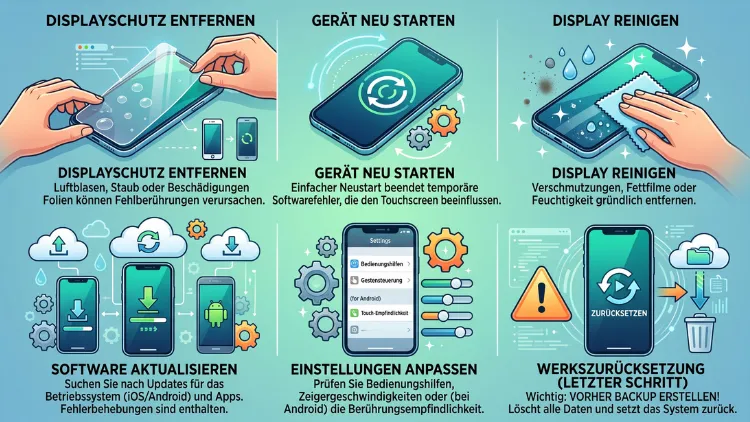
Wenn der Bildschirm plötzlich von selbst tippt, Apps öffnet oder wild scrollt, handelt es sich um Ghost Touch. Dieses Phänomen betrifft sowohl iPhones als auch Android-Smartphones und entsteht meist durch Software-Fehler, Verschmutzung, Feuchtigkeit oder einen defekten Digitizer.
Deshalb hilft in den meisten Fällen bereits ein Neustart, eine gründliche Reinigung oder das Entfernen von Displayschutzfolie und Hülle. Zusätzlich zeigt dieser Ratgeber, wann eine Reparatur unumgänglich wird.
Was bedeutet Ghost Touch überhaupt?
Ghost Touch, im Deutschen auch als Geisterberührung oder Phantom-Touch bezeichnet, beschreibt ein Verhalten, bei dem der Touchscreen Eingaben registriert, obwohl niemand das Display berührt. Das Gerät tippt eigenständig Buchstaben, öffnet Apps, wischt durch Menüs oder markiert Text, ohne dass eine physische Interaktion stattfindet. Zudem kann sich das Problem so stark äußern, dass sich das Smartphone durch falsch eingegebene Codes sogar selbst sperrt.
Grundsätzlich tritt Ghost Touch sowohl bei iPhone als auch bei Android-Geräten wie Samsung, Xiaomi, Huawei, OnePlus oder Google Pixel auf. Die Ursachen ähneln sich zwar zwischen den Systemen, jedoch unterscheiden sich einige Lösungswege je nach Hersteller. Aus diesem Grund werden im Folgenden beide Plattformen getrennt betrachtet, bevor allgemeingültige Sofortmaßnahmen erläutert werden.
Wichtig zu wissen: Ghost Touch ist in aller Regel kein Hinweis auf Hacking oder Malware, sondern lässt sich meist auf elektrische Störungen, Softwarefehler oder Verschleiß zurückführen. Dennoch sollte das Problem nicht ignoriert werden, da es die Bedienbarkeit des Geräts erheblich einschränkt und im schlimmsten Fall zu Datenverlust führen kann, wenn sich das Telefon selbstständig sperrt oder Daten löscht.
Häufige Ursachen für Ghost Touch beim iPhone
Beim iPhone treten mehrere typische Auslöser besonders häufig auf. Wer die Ursache kennt, kann anschließend gezielter vorgehen, anstatt wahllos jede Lösung auszuprobieren.
Softwarefehler nach einem iOS-Update zählen zu den häufigsten Gründen. Insbesondere nach größeren Versionssprüngen, etwa auf iOS 17, iOS 18 oder die aktuelle iOS-26-Generation, berichten Nutzer von Ghost-Touch-Problemen. Ebenso können beschädigte oder fehlerhaft programmierte Apps im Hintergrund unerwünschte Eingaben auslösen.
Zusätzlich verursacht ein beschädigter Bildschirm häufig Geisterberührungen. Risse im Glas, ein durch einen Sturz gelockerter Displayanschluss oder Feuchtigkeit unter dem Screen stören die Signalübertragung des Digitizers. Bei bestimmten Modellen wie dem iPhone X, XS oder 11 sitzt der Fehler mitunter nicht im Display selbst, sondern im Touch-IC auf dem Logicboard. In diesem Fall bringt ein reiner Displaytausch keine Besserung, da die eigentliche Ursache tiefer im System liegt.
Des Weiteren spielen Ladegewohnheiten eine Rolle: Ein sehr niedriger Akkustand oder minderwertige Ladekabel können kurzzeitig zu elektrischen Störungen führen, die sich als Ghost Touch bemerkbar machen. Auch eine schlecht sitzende Displayschutzfolie, ein leicht schiefer Bildschirm oder eine zu enge Hülle, die Druck auf das Glas ausübt, gelten als mögliche Auslöser. Nicht zuletzt können fehlerhaft aktivierte Bedienungshilfen wie AssistiveTouch, Touch-Anpassungen oder Zurücktippen ein Verhalten erzeugen, das wie Ghost Touch aussieht, obwohl es sich lediglich um eine Einstellung handelt.
Häufige Ursachen für Ghost Touch bei Android
Bei Android-Smartphones, etwa von Samsung, Xiaomi, Huawei, OnePlus oder Google, ähneln sich die Ursachen grundsätzlich, jedoch kommen einige systemspezifische Faktoren hinzu.
Zunächst gehören veraltete oder fehlerhafte Firmware-Versionen zu den Hauptauslösern. Insbesondere nach einem One-UI-Update, wie es Samsung-Nutzer regelmäßig berichten, treten Ghost-Touch-Probleme gehäuft auf. Ebenso können problematische Drittanbieter-Apps, die nicht aus dem Play Store stammen, im Hintergrund fehlerhafte Berührungssignale erzeugen. Ein einfacher Test hierfür ist der abgesicherte Modus: Verschwindet Ghost Touch dort, steckt wahrscheinlich eine installierte App dahinter.
Physische Ursachen spielen ebenfalls eine wichtige Rolle. Dazu zählen lose Verbindungen, ein defekter Touchscreen-Digitizer sowie Schäden durch einen Sturz. Zudem kann ein aufgeblähter Akku von innen gegen das Display drücken und dadurch die Touch-Schicht verformen, was falsche Berührungen auslöst. Dieses Szenario stellt ein ernstzunehmendes Sicherheitsrisiko dar und sollte keinesfalls ignoriert werden.
Darüber hinaus verursachen Feuchtigkeit, Schmutz oder Überhitzung häufig Geisterberührungen, da diese Faktoren die elektrische Leitfähigkeit des Bildschirms beeinflussen. Auch eine minderwertige oder falsch angebrachte Displayschutzfolie sowie gehärtetes Glas können die Touch-Empfindlichkeit stören. Schließlich gilt: Tritt das Problem ausschließlich während des Ladevorgangs auf, deutet dies meist auf ein defektes Ladekabel oder Netzteil hin, das elektrische Störungen ins System einspeist.
Sofortmaßnahmen: So reagieren Sie als Erstes
Bevor tiefergehende Schritte notwendig werden, sollten Sie zunächst einige einfache und schnelle Maßnahmen ausprobieren. Diese wirken sowohl beim iPhone als auch bei Android-Geräten und beheben einen großen Teil aller Fälle bereits ohne weiteren Aufwand.
- Gerät neu starten: Halten Sie beim iPhone gleichzeitig die Seitentaste und eine Lautstärketaste gedrückt, bis der Schieberegler erscheint, und starten Sie das Gerät neu. Bei Android halten Sie die Ein-/Aus-Taste gedrückt und tippen anschließend auf „Neustart“. Dadurch werden vorübergehende Softwarefehler häufig direkt behoben.
- Displayschutzfolie oder Hülle entfernen: Nehmen Sie testweise die Schutzfolie sowie die Hülle ab und prüfen Sie, ob sich das Verhalten ändert. Eine schlecht sitzende Folie zählt zu den häufigsten, gleichzeitig aber am einfachsten zu behebenden Ursachen.
- Bildschirm gründlich reinigen: Schalten Sie das Gerät aus und wischen Sie den Screen mit einem trockenen Mikrofasertuch ab. Bei hartnäckigem Schmutz eignet sich ein leicht mit Isopropylalkohol angefeuchtetes Tuch, das anschließend rückstandsfrei trocken nachgewischt wird.
- Auf Feuchtigkeit prüfen: Sollte das Gerät kürzlich mit Wasser in Kontakt gekommen sein, lassen Sie es vollständig trocknen, bevor Sie es erneut einschalten. Verwenden Sie dafür keinen Fön mit heißer Luft, da dies die Bauteile beschädigen kann.
- Ladekabel und Netzteil wechseln: Tritt Ghost Touch ausschließlich während des Ladens auf, testen Sie ein anderes, möglichst originales oder zertifiziertes Ladekabel.
- Hintergrund-Apps schließen: Beenden Sie alle geöffneten Apps, um auszuschließen, dass eine einzelne Anwendung die fehlerhaften Eingaben auslöst.
Falls diese Sofortmaßnahmen keine Besserung bringen, folgen im Anschluss ausführliche, plattformspezifische Lösungswege für iPhone und Android.
Ghost Touch beim iPhone beheben: Schritt für Schritt
Wenn die grundlegenden Maßnahmen nicht ausreichen, sollten Sie beim iPhone gezielt tiefer in die Systemeinstellungen eingreifen. Die folgenden Schritte bauen aufeinander auf und sollten der Reihe nach ausprobiert werden.
Schritt 1: iOS aktualisieren
Öffnen Sie Einstellungen → Allgemein → Softwareupdate und installieren Sie ein verfügbares Update. Da Apple bekannte Ghost-Touch-Fehler regelmäßig über Patches behebt, löst dieser Schritt viele softwarebedingte Fälle zuverlässig.
Schritt 2: Bedienungshilfen überprüfen
Navigieren Sie zu Einstellungen → Bedienungshilfen → Touch und deaktivieren Sie testweise AssistiveTouch, Touch-Anpassungen sowie Zurücktippen. Zusätzlich lohnt sich ein Blick auf die Einstellung „Haptic Touch“, bei der Sie die Reaktionszeit auf Schnell oder Langsam anpassen können.
Schritt 3: Alle Einstellungen zurücksetzen
Gehen Sie zu Einstellungen → Allgemein → Übertragen oder iPhone zurücksetzen → Zurücksetzen → Alle Einstellungen zurücksetzen. Dieser Vorgang löscht keine persönlichen Daten wie Fotos oder Nachrichten, setzt jedoch sämtliche Systemeinstellungen auf den Werkszustand zurück, wodurch fehlerhafte Konfigurationen behoben werden.
Schritt 4: Bildschirm und Ränder physisch prüfen
Kontrollieren Sie, ob das Display an den Rändern lose sitzt oder ob sich ein feiner Spalt zwischen Glas und Gehäuse gebildet hat. Ein solcher Spalt entsteht häufig durch einen aufgeblähten Akku oder eine unsachgemäße Reparatur und kann in vielen Fällen nur professionell behoben werden.
Schritt 5: Diagnose-Software nutzen
Sollte das Problem weiterhin bestehen, kann eine spezialisierte iOS-Reparatursoftware wie Passvers iOS Systemwiederherstellung helfen, tieferliegende Systemfehler ohne Datenverlust zu beheben. Solche Tools scannen das Betriebssystem gezielt nach beschädigten Komponenten und reparieren diese automatisiert.
Schritt 6: Garantie und Apple Support prüfen
Bei bestimmten Modellen wie dem iPhone X, XS oder 11 hat Apple aufgrund gehäufter Ghost-Touch-Meldungen ein spezielles Austauschprogramm eingerichtet. Prüfen Sie deshalb zunächst, ob Ihr Gerät unter Garantie steht oder von diesem Programm profitiert, bevor Sie eine kostenpflichtige Reparatur in Betracht ziehen.
Ghost Touch bei Android beheben: Schritt für Schritt
Auch bei Android-Geräten empfiehlt sich ein strukturiertes Vorgehen, das von einfachen Software-Anpassungen bis zu tieferen Systemeingriffen reicht.
Schritt 1: System-Update installieren
Öffnen Sie Einstellungen → Software-Update beziehungsweise bei Samsung-Geräten Einstellungen → Softwareupdate → Herunterladen und installieren. Ein aktuelles Update behebt bekannte Fehler im Touch-Treiber, die insbesondere nach großen Systemwechseln wie One UI 8 oder One UI 8.5 auftreten.
Schritt 2: Abgesicherten Modus testen
Starten Sie das Gerät im abgesicherten Modus, indem Sie die Ein-/Aus-Taste gedrückt halten und anschließend im erscheinenden Menü länger auf „Ausschalten“ tippen. Verschwindet Ghost Touch in diesem Modus, verursacht mit hoher Wahrscheinlichkeit eine installierte Drittanbieter-App das Problem. In diesem Fall deinstallieren Sie zuletzt installierte Apps einzeln, bis der Fehler behoben ist.
Schritt 3: Cache und App-Daten löschen
Öffnen Sie Einstellungen → Apps, wählen Sie die betroffene Anwendung oder die Startbildschirm-App (etwa „One UI Home“) aus und tippen Sie auf Speicher → Cache leeren. Anschließend lohnt sich zusätzlich ein Zurücksetzen der App-Einstellungen über das Drei-Punkte-Menü.
Schritt 4: Gerät auf Malware prüfen
Nutzen Sie die integrierte Sicherheitsfunktion, bei Samsung etwa unter Einstellungen → Akku und Gerätepflege → Geräteschutz → Telefon scannen. Werden schädliche Apps gefunden, sollten diese umgehend entfernt werden, da sie ebenfalls fehlerhafte Toucheingaben auslösen können.
Schritt 5: Displayschutz und Zubehör entfernen
Entfernen Sie sämtliches Zubehör wie Hüllen, Panzerglas oder Folien vollständig und testen Sie das Gerät für einige Minuten ohne jegliche Anbauteile. Dadurch lässt sich zuverlässig ausschließen, dass minderwertiges Zubehör die Ursache darstellt.
Schritt 6: Werkseinstellungen zurücksetzen
Sichern Sie zunächst alle wichtigen Daten, bevor Sie unter Einstellungen → Allgemeine Verwaltung → Zurücksetzen → Werksdaten zurücksetzen das Gerät vollständig zurücksetzen. Dieser Schritt behebt tieferliegende Softwarefehler, die über einen einfachen Neustart hinausgehen.
Schritt 7: Reparatursoftware verwenden
Bei anhaltenden Problemen kann eine spezialisierte Anwendung wie Apeaksoft Broken Android Data Extraction oder Reiboot für Android helfen, Systemfehler zu reparieren, ohne dass ein vollständiges Zurücksetzen notwendig ist. Diese Programme unterstützen üblicherweise gängige Marken wie Samsung, Xiaomi, Huawei, OnePlus und Google.
Woran erkennen Sie ein Hardware-Problem?
Nicht jeder Fall von Ghost Touch lässt sich per Software beheben. Deshalb ist es wichtig, frühzeitig zwischen einem softwarebedingten und einem hardwarebedingten Problem zu unterscheiden.
Ein Hardware-Defekt liegt wahrscheinlich vor, wenn folgende Anzeichen zutreffen:
- Das Problem tritt in allen Apps und auf jedem Bildschirm gleichermaßen auf.
- Ghost Touch bleibt auch im abgesicherten Modus oder nach einem vollständigen Zurücksetzen bestehen.
- Sie erkennen sichtbare Risse, einen losen Bildschirmrand oder einen leicht angehobenen Displayrand.
- Der Akku wirkt aufgebläht, wodurch sich das Gehäuse leicht wölbt.
- Das Gerät ist kürzlich heruntergefallen oder mit Flüssigkeit in Kontakt gekommen.
Trifft mindestens einer dieser Punkte zu, sollte das Gerät zeitnah einem autorisierten Reparaturdienst vorgelegt werden. Beim iPhone empfiehlt sich hierfür der Apple Support oder ein autorisierter Apple-Service-Provider, während bei Android-Geräten der jeweilige Hersteller-Support, etwa von Samsung, die richtige Anlaufstelle darstellt. Ein aufgeblähter Akku stellt zudem ein Sicherheitsrisiko dar und sollte keinesfalls selbst geöffnet oder weiterverwendet werden.
Ghost Touch vorbeugen: Diese Gewohnheiten helfen
Um Geisterberührungen von vornherein zu vermeiden, lohnt sich die Etablierung einiger einfacher Gewohnheiten im Alltag.
- Verwenden Sie ausschließlich hochwertige, gut sitzende Displayschutzfolien und lassen Sie diese idealerweise professionell anbringen.
- Laden Sie das Gerät möglichst mit dem originalen oder zertifizierten Ladekabel, um elektrische Störungen zu vermeiden.
- Vermeiden Sie es, den Akku regelmäßig vollständig zu entladen, da dies langfristig die Elektronik belastet.
- Halten Sie das Betriebssystem, egal ob iOS oder Android, stets auf dem neuesten Stand.
- Reinigen Sie den Bildschirm regelmäßig mit einem weichen Mikrofasertuch, um Schmutz- und Feuchtigkeitsansammlungen zu vermeiden.
- Installieren Sie Apps ausschließlich aus dem offiziellen App Store beziehungsweise Google Play Store.
- Schützen Sie das Gerät vor extremen Temperaturen, da sowohl Hitze als auch Kälte die Touchscreen-Funktion beeinträchtigen können.
Durch diese vorbeugenden Maßnahmen lässt sich das Risiko für Ghost Touch erheblich reduzieren, wodurch aufwendige Reparaturen häufig gänzlich vermieden werden.
Häufig gestellte Fragen zu Ghost Touch bei iPhone und Android
Ist Ghost Touch gefährlich für mein Smartphone?
Grundsätzlich stellt Ghost Touch selbst keine direkte Gefahr für das Gerät dar. Allerdings kann es zu ungewollten Eingaben führen, die im schlimmsten Fall Daten löschen oder das Gerät durch falsch eingegebene Codes sperren. Zudem deutet Ghost Touch manchmal auf einen aufgeblähten Akku hin, was tatsächlich ein Sicherheitsrisiko darstellt.
Kann ein Software-Update Ghost Touch auslösen?
Ja, sowohl bei iOS als auch bei Android treten nach größeren Updates gehäuft Ghost-Touch-Probleme auf. Meist handelt es sich dabei um vorübergehende Fehler im Touch-Treiber, die Apple beziehungsweise die jeweiligen Android-Hersteller anschließend über einen weiteren Patch beheben.
Hilft ein Zurücksetzen auf Werkseinstellungen immer?
Ein Zurücksetzen behebt zwar viele softwarebedingte Fälle zuverlässig, jedoch nicht solche, die durch Hardware-Schäden verursacht werden. Zeigt sich Ghost Touch weiterhin nach dem Zurücksetzen, deutet dies stark auf ein physisches Problem wie einen defekten Digitizer hin.
Warum tritt Ghost Touch nur beim Laden auf?
Tritt das Problem ausschließlich während des Ladevorgangs auf, liegt die Ursache meist an einem defekten oder minderwertigen Ladekabel beziehungsweise Netzteil. Dieses erzeugt elektrische Störsignale, die der Touchscreen fälschlicherweise als Berührung interpretiert. Ein Wechsel auf ein zertifiziertes Original-Ladegerät löst dieses Problem in den meisten Fällen.
Kann eine Displayschutzfolie tatsächlich Ghost Touch verursachen?
Ja, insbesondere minderwertige oder schlecht angebrachte Folien sowie gehärtetes Glas können die Touch-Empfindlichkeit spürbar beeinträchtigen. Deshalb sollte bei ersten Anzeichen von Ghost Touch stets zunächst die Folie entfernt und das Verhalten des Geräts ohne Schutzfolie geprüft werden.
Woran erkenne ich, ob eine App für Ghost Touch verantwortlich ist?
Der zuverlässigste Test besteht darin, das Gerät im abgesicherten Modus (Android) beziehungsweise mit deaktivierten Bedienungshilfen (iPhone) zu starten. Verschwindet das Problem in diesem reduzierten Modus, steckt mit hoher Wahrscheinlichkeit eine installierte Drittanbieter-App dahinter, die anschließend gezielt deinstalliert werden kann.
Muss ich beim iPhone X oder XS mit besonderen Problemen rechnen?
Ja, bei diesen Modellen tritt Ghost Touch überdurchschnittlich häufig auf, wobei die Ursache oft nicht im Display, sondern im Touch-IC auf dem Logicboard liegt. Aus diesem Grund hat Apple für betroffene Geräte ein spezielles Austauschprogramm eingerichtet, das sich vor einer kostenpflichtigen Reparatur unbedingt lohnt zu prüfen.
Lohnt sich eine Reparatursoftware wirklich?
Spezialisierte Programme wie Passvers für iOS oder Apeaksoft für Android können tieferliegende Systemfehler beheben, ohne dass persönliche Daten verloren gehen. Allerdings helfen diese Tools ausschließlich bei softwarebedingten Ursachen und können physische Schäden am Display oder Digitizer nicht reparieren.
Wie schnell sollte ich bei Ghost Touch handeln?
Da sich das Gerät durch fehlerhafte Eingaben theoretisch selbst sperren oder Daten löschen kann, empfiehlt es sich, bereits bei ersten Anzeichen zu reagieren. Sichern Sie zudem vorsorglich wichtige Daten, bevor Sie mit umfangreicheren Maßnahmen wie einem Zurücksetzen beginnen.
Fazit
Ghost Touch lässt sich in den meisten Fällen durch einen Neustart, das Entfernen von Zubehör oder ein Software-Update beheben. Bleibt das Problem bestehen, deutet dies auf einen Hardware-Defekt hin, weshalb dann eine professionelle Reparatur notwendig wird.
Sowohl bei iPhone als auch bei Android lohnt sich zunächst die systematische Fehlersuche, bevor kostenintensive Schritte wie ein Displaytausch in Betracht gezogen werden.
