
So aktivieren Sie auf dem iPad unter iPadOS 18 und iPadOS 17 den Klingelton in wenigen einfachen Schritten – schnell, kostenlos und sicher.
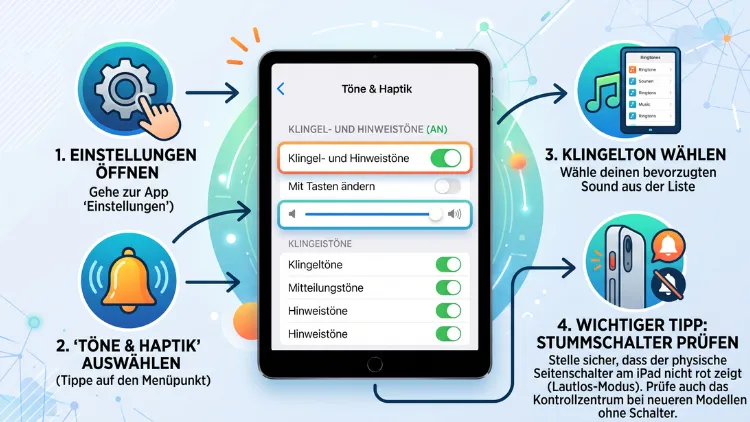
Möchten Sie den Klingelton am iPad aktivieren, öffnen Sie zuerst Einstellungen > Töne und ziehen den Regler „Klingelton und Hinweise“ nach rechts. Anschließend prüfen Sie im Kontrollzentrum, ob der Stummmodus aus ist. Außerdem darf kein Fokus aktiv sein. Damit das iPad bei Anrufen vom iPhone klingelt, aktivieren Sie zusätzlich „Anrufe auf anderen Geräten“.
Diese Anleitung zeigt alle Schritte für iPadOS 26/27 sowie ältere Versionen. Zudem finden Sie Lösungen, falls es trotzdem still bleibt.
Wann klingelt ein iPad überhaupt?
Viele Nutzer wundern sich, warum ihr iPad nicht klingelt. Schließlich ist ein iPad kein Handy. Trotzdem kann es sehr wohl Anrufe empfangen und einen Klingelton abspielen.
Das iPad klingelt zum Beispiel in diesen Situationen:
- FaceTime-Anrufe (Audio und Video)
- Weitergeleitete iPhone-Anrufe über die Apple-Funktion „Anrufe auf anderen Geräten“
- Anrufe in der Telefon-App, die Apple mit iPadOS 26 auf das iPad gebracht hat
- Anrufe über Drittanbieter-Apps wie WhatsApp, Microsoft Teams, Zoom oder Skype
- Wecker und Timer aus der Uhr-App
Ein iPad mit Mobilfunk (Cellular) telefoniert in Deutschland jedoch nicht direkt über das Mobilfunknetz. Die SIM-Karte ist nämlich nur für mobile Daten gedacht. Deshalb laufen klassische Telefonate immer über ein gekoppeltes iPhone oder über Internet-Apps.
Zudem gilt: Der Klingelton hängt von mehreren Einstellungen gleichzeitig ab. Ist nur eine davon falsch gesetzt, bleibt das iPad stumm. Aus diesem Grund lohnt sich ein systematisches Vorgehen.
Schnellanleitung: Klingelton am iPad in 60 Sekunden aktivieren
Wenn es schnell gehen soll, folgen Sie einfach dieser Kurzversion:
- Öffnen Sie die App Einstellungen.
- Tippen Sie auf Töne (je nach Version auch „Töne & Haptik“).
- Ziehen Sie den Regler „Klingelton und Hinweise“ deutlich nach rechts.
- Tippen Sie auf Klingelton und wählen Sie einen Ton aus, zum Beispiel „Reflexion“.
- Wischen Sie von der oberen rechten Ecke nach unten, um das Kontrollzentrum zu öffnen.
- Prüfen Sie das Glocken-Symbol. Ist die Glocke durchgestrichen, tippen Sie darauf, um den Stummmodus auszuschalten.
- Tippen Sie im Kontrollzentrum auf Fokus und deaktivieren Sie „Nicht stören“ sowie jeden anderen aktiven Fokus.
- Rufen Sie sich testweise per FaceTime von einem anderen Gerät aus an.
Klingelt das iPad jetzt, ist alles erledigt. Bleibt es dagegen still, helfen die folgenden Abschnitte weiter.
Klingelton in den Einstellungen einschalten und auswählen
Die wichtigste Stelle für den Klingelton ist das Menü „Töne“. Hier legen Sie sowohl die Lautstärke als auch den Ton selbst fest. Außerdem steuern Sie dort, ob die seitlichen Tasten den Klingelton beeinflussen.
Klingelton auswählen
Ein eigener Klingelton ist auf dem iPad standardmäßig bereits hinterlegt. Dennoch sollten Sie prüfen, ob wirklich ein hörbarer Ton ausgewählt ist. In seltenen Fällen steht dort nämlich „Ohne“.
So wählen Sie einen Klingelton aus:
- Öffnen Sie Einstellungen.
- Tippen Sie auf Töne.
- Wählen Sie den Eintrag Klingelton.
- Tippen Sie auf einen Ton, um ihn probezuhören.
- Gefällt Ihnen der Ton, tippen Sie oben links auf Zurück. Die Auswahl wird automatisch gespeichert.
Unter „Klassisch“ finden Sie übrigens die älteren Apple-Klingeltöne. Dazu gehören etwa „Marimba“ oder „Wellen“. Zusätzlich hat Apple den Standard-Ton „Reflexion“ in mehreren Varianten nachgeliefert. Der Standardklingelton ist seit iOS 26 in sechs zusätzlichen Varianten verfügbar.
Lautstärke für Klingelton und Hinweise einstellen
Ein ausgewählter Klingelton nützt jedoch wenig, wenn die Lautstärke auf null steht. Deshalb ist der Regler „Klingelton und Hinweise“ entscheidend.
- Ziehen Sie den Regler unter Einstellungen > Töne nach rechts.
- Beim Verschieben hören Sie eine Tonprobe in der aktuellen Lautstärke.
- Für zuverlässiges Klingeln empfiehlt sich mindestens zwei Drittel der maximalen Lautstärke.
Wichtig ist außerdem: Die Medienlautstärke (Musik, Videos) ist etwas anderes als die Klingeltonlautstärke. Laute Musik bedeutet also nicht automatisch, dass auch Anrufe laut klingeln.
„Mit Tasten ändern“ richtig nutzen
Unter dem Lautstärkeregler finden Sie den Schalter „Mit Tasten ändern“. Diese Option entscheidet, ob die seitlichen Lautstärketasten auch den Klingelton verändern.
- Aktiviert: Die Tasten regeln den Klingelton, solange keine Musik oder kein Video läuft.
- Deaktiviert: Die Tasten ändern nur die Medienlautstärke. Der Klingelton bleibt dagegen fest auf dem eingestellten Wert.
Ein Tipp aus der Praxis: Schalten Sie „Mit Tasten ändern“ aus, wenn Sie den Klingelton häufig versehentlich leise drehen. So bleibt die Lautstärke für Anrufe dauerhaft stabil. Kinder, die das iPad nutzen, können den Ton dann ebenfalls nicht mehr aus Versehen stummschalten.
Stummmodus am iPad ausschalten
Der Stummmodus ist der häufigste Grund, warum ein iPad nicht klingelt. Ist er aktiv, bleiben Klingelton, Hinweise und Systemtöne stumm. Musik und Videos laufen dagegen weiter mit Ton. Deshalb fällt der Stummmodus oft gar nicht auf.
Stummmodus über das Kontrollzentrum deaktivieren
Aktuelle iPads besitzen keinen Seitenschalter mehr. Stattdessen steuern Sie den Stummmodus über das Kontrollzentrum:
- Wischen Sie von der oberen rechten Ecke des Bildschirms nach unten.
- Suchen Sie das Glocken-Symbol.
- Ist die Glocke durchgestrichen und farbig hervorgehoben, ist der Stummmodus aktiv.
- Tippen Sie einmal auf das Symbol. Die Meldung „Stummmodus: Aus“ erscheint kurz.
Fehlt das Glocken-Symbol im Kontrollzentrum, fügen Sie es einfach hinzu:
- Öffnen Sie das Kontrollzentrum.
- Tippen und halten Sie auf eine freie Stelle, bis der Bearbeitungsmodus startet. Alternativ tippen Sie auf das Plus-Symbol oben links.
- Tippen Sie auf „Steuerelement hinzufügen“.
- Suchen Sie nach „Stummmodus“ und fügen Sie es hinzu.
Zusätzlich zeigt die Statusleiste oben oft ein kleines durchgestrichenes Glocken-Symbol an. Sehen Sie dieses Symbol, ist der Stummmodus aktiv.
iPad mit Seitenschalter (ältere Modelle)
Ältere iPads besitzen dagegen noch einen Seitenschalter über den Lautstärketasten. Dazu gehören zum Beispiel:
- iPad 2, iPad (3. Generation) und iPad (4. Generation)
- iPad Air (1. Generation)
- iPad mini 1, 2 und 3
Bei diesen Modellen kann der Schalter entweder den Ton ausschalten oder die Bildschirmausrichtung sperren. Welche Funktion aktiv ist, legen Sie so fest:
- Öffnen Sie Einstellungen > Allgemein.
- Tippen Sie unter „Seitenschalter verwenden für“ auf „Ton aus“ oder „Ausrichtung sperren“.
- Steht der Schalter auf „Ton aus“, schieben Sie ihn so, dass kein orangefarbener Punkt mehr sichtbar ist.
Diese Geräte erhalten zwar keine aktuellen iPadOS-Updates mehr. Trotzdem sind sie in vielen Haushalten noch im Einsatz, etwa als Küchen-iPad oder Kinder-Tablet.
Fokus und „Nicht stören“ richtig einstellen
Ein aktiver Fokus unterdrückt Anrufe und Mitteilungen ebenfalls. Dabei gibt es mehrere Fokus-Arten, zum Beispiel „Nicht stören“, „Schlafen“, „Arbeiten“ oder „Persönlich“. Zudem können Fokus-Modi automatisch starten, etwa zu bestimmten Uhrzeiten.
Fokus ausschalten
- Öffnen Sie das Kontrollzentrum.
- Tippen Sie auf die Kachel Fokus.
- Ist ein Fokus farbig hervorgehoben, tippen Sie darauf, um ihn auszuschalten.
Ein aktiver Fokus zeigt sich außerdem durch ein Symbol in der Statusleiste, zum Beispiel einen Halbmond bei „Nicht stören“.
Anrufe trotz Fokus durchlassen
Möchten Sie einen Fokus nutzen und trotzdem wichtige Anrufe hören? Dann passen Sie die Ausnahmen an:
- Öffnen Sie Einstellungen > Fokus.
- Wählen Sie den gewünschten Fokus, zum Beispiel „Nicht stören“.
- Tippen Sie auf Personen.
- Wählen Sie „Mitteilungen erlauben von“ und fügen Sie wichtige Kontakte hinzu.
- Tippen Sie auf „Anrufe erlauben von“ und wählen Sie etwa „Favoriten“ oder „Alle“.
- Aktivieren Sie zusätzlich „Wiederholte Anrufe erlauben“. Ruft dieselbe Person innerhalb von drei Minuten erneut an, klingelt das iPad dann trotzdem.
Automatische Fokus-Zeitpläne prüfen
Klingelt das iPad nur zu bestimmten Uhrzeiten nicht, steckt oft ein Zeitplan dahinter. So prüfen Sie ihn:
- Öffnen Sie Einstellungen > Fokus.
- Wählen Sie jeden Fokus einzeln aus.
- Scrollen Sie zu „Automatisch aktivieren“.
- Entfernen oder deaktivieren Sie Zeitpläne, die Sie nicht benötigen.
Beachten Sie außerdem die Option „Geräteübergreifend teilen“. Ist sie aktiv, überträgt sich ein Fokus vom iPhone oder Mac automatisch auf das iPad. Schalten Sie also auf dem iPhone „Nicht stören“ ein, wird auch das iPad stumm. Die Option finden Sie ganz unten unter Einstellungen > Fokus.
Anrufe vom iPhone auf dem iPad klingeln lassen
Viele Nutzer möchten, dass das iPad klingelt, wenn jemand auf dem iPhone anruft. Dafür nutzt Apple die Funktion „Anrufe auf anderen Geräten“, die Teil der sogenannten Kontinuität ist. Damit das funktioniert, müssen jedoch einige Voraussetzungen erfüllt sein.
Voraussetzungen
- iPhone und iPad sind mit derselben Apple-ID (Apple Account) angemeldet.
- Beide Geräte sind in FaceTime mit demselben Account angemeldet.
- WLAN und Bluetooth sind auf beiden Geräten eingeschaltet.
- Beide Geräte befinden sich idealerweise im selben WLAN-Netz.
- Das iPhone ist eingeschaltet und hat Mobilfunkempfang.
Einstellungen auf dem iPhone
- Öffnen Sie auf dem iPhone die Einstellungen.
- Tippen Sie auf Apps > Telefon. Bei älteren iOS-Versionen tippen Sie direkt auf Telefon.
- Wählen Sie „Anrufe auf anderen Geräten“.
- Aktivieren Sie den Schalter „Anrufe auf anderen Geräten erlauben“.
- Schalten Sie in der Geräteliste Ihr iPad ein.
Zusätzlich können Sie WLAN-Anrufe aktivieren, sofern Ihr Mobilfunkanbieter das unterstützt. Dann klingelt das iPad sogar, wenn das iPhone nicht in der Nähe ist. Die Option finden Sie unter Einstellungen > Apps > Telefon > WLAN-Anrufe und dort unter „WLAN-Anrufe für andere Geräte hinzufügen“.
Einstellungen auf dem iPad
- Öffnen Sie auf dem iPad Einstellungen.
- Tippen Sie auf Apps > FaceTime (bei älteren Versionen direkt auf FaceTime).
- Aktivieren Sie FaceTime, falls es ausgeschaltet ist.
- Schalten Sie „Anrufe von iPhone“ ein.
Ab iPadOS 26 finden Sie ähnliche Optionen zudem in der Telefon-App beziehungsweise unter Einstellungen > Apps > Telefon. Welche Variante bei Ihnen erscheint, hängt von der installierten Version ab.
Telefon-App auf dem iPad (iPadOS 26 und neuer)
Mit iPadOS 26 hat Apple die Telefon-App auf das iPad gebracht. Laut Apple-Handbuch können Sie in der Telefon-App auf dem iPad neben dem Standard-Klingelton auch eigene Klingeltöne für einzelne Personen festlegen.
Die App bündelt Anrufe, Anrufliste, Voicemail und Kontakte. Dennoch braucht sie für klassische Mobilfunk-Telefonate weiterhin ein gekoppeltes iPhone. Das iPad leitet diese Anrufe also nur weiter.
So prüfen Sie die Telefon-App:
- Öffnen Sie die Telefon-App auf dem iPad.
- Prüfen Sie, ob Ihre Anrufliste angezeigt wird. Ist das der Fall, ist die Verbindung zum iPhone aktiv.
- Öffnen Sie Einstellungen > Apps > Telefon und kontrollieren Sie, ob Mitteilungen für die App erlaubt sind.
FaceTime-Klingelton aktivieren
FaceTime nutzt denselben Klingelton wie alle anderen Anrufe. Deshalb gibt es keinen separaten FaceTime-Ton. Trotzdem können FaceTime-spezifische Einstellungen dafür sorgen, dass das iPad nicht klingelt.
Prüfen Sie Folgendes:
- FaceTime ist aktiviert: Einstellungen > Apps > FaceTime > Schalter „FaceTime“ an.
- Erreichbarkeit stimmt: Unter „Du bist per FaceTime erreichbar unter“ sollten Ihre Telefonnummer und E-Mail-Adresse mit Haken versehen sein.
- Mitteilungen erlaubt: Einstellungen > Mitteilungen > FaceTime > „Mitteilungen erlauben“ und „Töne“ aktivieren.
- Kontakt nicht blockiert: Einstellungen > Apps > FaceTime > Blockierte Kontakte. Entfernen Sie hier versehentlich blockierte Nummern.
Zusätzlich gibt es die Funktion „Unbekannte Anrufer stummschalten“. Ist sie aktiv, klingelt das iPad bei Nummern, die nicht in Ihren Kontakten stehen, nicht. Die Anrufe landen dann still in der Anrufliste. Die Option finden Sie unter Einstellungen > Apps > FaceTime oder Einstellungen > Apps > Telefon.
Klingelton für WhatsApp, Teams und andere Apps
Drittanbieter-Apps nutzen für Anrufe meist das Apple-System CallKit. Dadurch erscheinen Anrufe wie normale Telefonate und nutzen den System-Klingelton. Allerdings müssen dafür die Mitteilungen der jeweiligen App korrekt eingestellt sein.
Mitteilungen für eine App aktivieren
- Öffnen Sie Einstellungen > Mitteilungen.
- Wählen Sie die App aus, zum Beispiel WhatsApp, Microsoft Teams oder Zoom.
- Aktivieren Sie „Mitteilungen erlauben“.
- Schalten Sie „Töne“ ein.
- Aktivieren Sie zusätzlich „Zeitkritische Mitteilungen“, sofern die App das anbietet.
Einstellungen innerhalb der App prüfen
Viele Apps haben zudem eigene Ton-Optionen. Zum Beispiel:
- WhatsApp: Öffnen Sie in WhatsApp Einstellungen > Mitteilungen und prüfen Sie, ob Töne für Nachrichten und Anrufe aktiv sind.
- Microsoft Teams: Tippen Sie auf Ihr Profilbild > Einstellungen > Benachrichtigungen und kontrollieren Sie den Bereich Anrufe.
- Zoom: Öffnen Sie Einstellungen > Meetings beziehungsweise die Benachrichtigungseinstellungen und aktivieren Sie Töne für eingehende Anrufe.
Ebenso wichtig: Die App sollte auf dem aktuellen Stand sein. Öffnen Sie dafür den App Store, tippen Sie auf Ihr Profilbild und aktualisieren Sie die betroffene App.
Individuelle Klingeltöne festlegen
Ein eigener Klingelton hilft Ihnen, wichtige Anrufer sofort zu erkennen. Außerdem können Sie mit einem auffälligen Ton sicherstellen, dass Sie das iPad auch im Nebenzimmer hören.
Klingelton für einzelne Kontakte
- Öffnen Sie die App Kontakte (alternativ die Telefon-App unter iPadOS 26/27).
- Wählen Sie den gewünschten Kontakt aus.
- Tippen Sie oben rechts auf Bearbeiten.
- Scrollen Sie zu Klingelton und tippen Sie darauf.
- Wählen Sie einen Ton aus.
- Tippen Sie auf Fertig.
Ab sofort klingelt das iPad bei diesem Kontakt mit dem individuellen Ton. Alle anderen Anrufer hören Sie weiterhin mit dem Standard-Klingelton.
Notfall-Umgehung aktivieren
Die Notfall-Umgehung ist eine besonders nützliche Funktion. Sie sorgt dafür, dass ein bestimmter Kontakt das iPad auch im Stummmodus oder bei aktivem Fokus zum Klingeln bringt. Das eignet sich zum Beispiel für Eltern, Kinder oder Pflegepersonen.
- Öffnen Sie in Kontakte den gewünschten Kontakt.
- Tippen Sie auf Bearbeiten.
- Tippen Sie auf Klingelton.
- Aktivieren Sie ganz oben „Notfall-Umgehung“.
- Tippen Sie auf Fertig.
Nutzen Sie diese Funktion jedoch sparsam. Andernfalls verliert der Stummmodus seinen Sinn.
Eigenen Klingelton erstellen (iPadOS 26 und neuer)
Seit iPadOS 26 ist das Erstellen eigener Klingeltöne deutlich einfacher geworden. Laut Macwelt funktioniert das Hinzufügen und Entfernen eigener Klingeltöne unter iPadOS 26 ähnlich wie auf dem iPhone. Dafür benötigen Sie lediglich eine kurze Audiodatei. Geeignet sind MP3- oder M4A-Dateien mit weniger als 30 Sekunden Länge.
So gehen Sie vor:
- Öffnen Sie die App Dateien und suchen Sie die gewünschte Audiodatei. Alternativ nutzen Sie die App Sprachmemos.
- Tippen Sie auf das Teilen-Symbol (Quadrat mit Pfeil nach oben).
- Scrollen Sie nach unten und tippen Sie auf „Als Klingelton verwenden“.
- Anschließend öffnet sich automatisch Einstellungen > Töne > Klingelton.
- Der neue Ton steht ganz oben in der Liste und ist direkt auswählbar.
Möchten Sie einen eigenen Ton wieder entfernen, öffnen Sie Einstellungen > Töne > Klingelton. Wischen Sie dann über den Eintrag von rechts nach links und tippen Sie auf Löschen.
Eigenen Klingelton erstellen (ältere iPadOS-Versionen)
Unter älteren Versionen wie iPadOS 17 oder 18 gibt es die Teilen-Option noch nicht. Stattdessen nutzen Sie die kostenlose Apple-App GarageBand:
- Laden Sie GarageBand aus dem App Store.
- Erstellen Sie ein neues Projekt, zum Beispiel mit dem Audio-Recorder.
- Tippen Sie auf das Loop-Symbol oben rechts und importieren Sie Ihre Audiodatei aus Dateien.
- Ziehen Sie die Datei in die Spur und kürzen Sie sie auf maximal 30 Sekunden.
- Tippen Sie oben links auf den Pfeil nach unten und wählen Sie „Meine Songs“.
- Tippen und halten Sie das Projekt und wählen Sie Teilen > Klingelton.
- Vergeben Sie einen Namen und tippen Sie auf Exportieren.
- Wählen Sie anschließend „Ton verwenden als“ > „Standardklingelton“.
Dieser Weg ist zwar umständlicher. Dennoch funktioniert er zuverlässig auf allen iPads mit GarageBand-Unterstützung.
Klingeltöne kaufen
Alternativ können Sie Klingeltöne auch kaufen. Dafür nutzen Sie den Tone Store:
- Öffnen Sie Einstellungen > Töne > Klingelton.
- Tippen Sie ganz oben auf „Tone Store“.
- Wählen Sie einen Ton aus und bestätigen Sie den Kauf.
Die Auswahl im Tone Store ist allerdings recht überschaubar. Deshalb ist ein selbst erstellter Ton oft die bessere Wahl. Gekaufte Töne stellen Sie übrigens über „Alle gekauften Töne laden“ im selben Menü wieder her.
Neue Lautstärke-Optionen in aktuellen Versionen
Apple hat die Ton-Einstellungen in den letzten Versionen erweitert. Auf dem iPhone gilt zum Beispiel: In iOS 27 ist der Bereich „Töne & Haptik“ in drei Abschnitte aufgeteilt: Klingelton, Wecker und Timer sowie Hinweise und Systemtöne. Dadurch lassen sich Wecker und Hinweise unabhängig vom Klingelton regeln.
Ob Ihr iPad mit iPadOS 27 dieselbe Aufteilung zeigt, sehen Sie direkt unter Einstellungen > Töne. Falls die Bereiche vorhanden sind, gehen Sie so vor:
- Öffnen Sie Einstellungen > Töne.
- Stellen Sie im Bereich Klingelton die gewünschte Lautstärke ein.
- Öffnen Sie bei Bedarf „Wecker und Timer“ oder „Hinweise und Systemtöne“.
- Deaktivieren Sie dort „Klingeltonlautstärke übernehmen“, um eine eigene Lautstärke festzulegen.
Beachten Sie dabei jedoch: Bleibt die Kopplung aktiv, ändert der Klingelton-Regler auch die anderen Bereiche. Das ist praktisch, wenn Sie alles gleich laut möchten. Wollen Sie dagegen einen lauten Klingelton und leise Hinweise, lösen Sie die Kopplung.
iPad klingelt nicht: Ursachen und Lösungen
Trotz korrekter Einstellungen bleibt das iPad manchmal still. In diesem Fall gehen Sie die folgenden Punkte der Reihe nach durch.
1. Bluetooth-Kopfhörer sind verbunden
Ist ein AirPods-Paar oder ein anderer Bluetooth-Lautsprecher verbunden, spielt das iPad den Klingelton häufig dort ab. Sie hören also am iPad selbst nichts.
- Öffnen Sie das Kontrollzentrum.
- Tippen Sie lange auf die Musik-Kachel und dann auf das AirPlay-Symbol.
- Wählen Sie „iPad“ als Ausgabegerät.
- Alternativ schalten Sie Bluetooth kurz aus.
Zusätzlich lohnt sich ein Blick auf die AirPods-Einstellung „Mit diesem iPad verbinden“. Steht sie auf „Automatisch“, wechseln die AirPods selbstständig zum iPad. Stellen Sie sie bei Bedarf auf „Bei letzter Verbindung mit diesem iPad“ um. Die Option finden Sie unter Einstellungen > Bluetooth > (i) neben den AirPods.
2. Lautsprecher ist verschmutzt oder defekt
Testen Sie den Lautsprecher, indem Sie Musik oder ein Video abspielen. Ist der Ton leise, kratzig oder fehlt ganz, liegt vermutlich ein Hardwareproblem vor.
- Reinigen Sie die Lautsprecheröffnungen vorsichtig mit einer weichen, trockenen Zahnbürste.
- Entfernen Sie eine eventuell vorhandene Hülle, die die Öffnungen verdeckt.
- Bleibt der Ton aus, wenden Sie sich an den Apple Support oder einen Apple Autorisierten Service-Provider.
3. Mitteilungen sind deaktiviert
Sind Mitteilungen für FaceTime, Telefon oder eine Messenger-App ausgeschaltet, klingelt das iPad bei diesen Anrufen nicht. Prüfen Sie deshalb Einstellungen > Mitteilungen für jede relevante App.
4. Bildschirmzeit schränkt Kommunikation ein
Die Bildschirmzeit kann Anrufe in bestimmten Zeiträumen blockieren. Das betrifft vor allem Kinder-iPads.
- Öffnen Sie Einstellungen > Bildschirmzeit.
- Prüfen Sie „Auszeit“ und „Kommunikationslimits“.
- Passen Sie die Zeiträume oder erlaubten Kontakte bei Bedarf an.
5. Software ist veraltet
Fehler in älteren Versionen können den Klingelton ebenfalls beeinträchtigen. Deshalb sollten Sie iPadOS aktuell halten:
- Öffnen Sie Einstellungen > Allgemein > Softwareupdate.
- Tippen Sie auf „Jetzt aktualisieren“, falls ein Update angezeigt wird.
- Aktivieren Sie außerdem „Automatische Updates“.
6. Neustart durchführen
Ein einfacher Neustart behebt viele kleine Fehler. So starten Sie ein iPad ohne Home-Taste neu:
- Halten Sie die obere Taste und eine Lautstärketaste gleichzeitig gedrückt.
- Ziehen Sie den Regler „Ausschalten“ nach rechts.
- Warten Sie etwa 30 Sekunden.
- Halten Sie die obere Taste gedrückt, bis das Apple-Logo erscheint.
Bei iPads mit Home-Taste halten Sie stattdessen nur die obere Taste gedrückt.
7. Einstellungen zurücksetzen
Hilft alles nichts, setzen Sie die Einstellungen zurück. Ihre Daten, Fotos und Apps bleiben dabei erhalten. Allerdings gehen WLAN-Passwörter und individuelle Einstellungen verloren.
- Öffnen Sie Einstellungen > Allgemein.
- Tippen Sie auf „iPad übertragen/zurücksetzen“.
- Wählen Sie Zurücksetzen > Alle Einstellungen zurücksetzen.
- Bestätigen Sie mit Ihrem Code.
Anschließend richten Sie Ton, Fokus und Anrufweiterleitung erneut ein.
Tipps für einen zuverlässigen Klingelton
Mit ein paar Kniffen verpassen Sie künftig keinen Anruf mehr auf dem iPad:
- Lauten, markanten Ton wählen: Töne wie „Radar“ oder „Signal“ aus dem Bereich „Klassisch“ sind besonders durchdringend.
- „Mit Tasten ändern“ ausschalten: So bleibt die Klingeltonlautstärke konstant.
- Stummmodus-Symbol ins Kontrollzentrum legen: Dadurch erkennen Sie den Status auf einen Blick.
- Fokus-Zeitpläne regelmäßig prüfen: Vergessene Zeitpläne sind eine häufige Fehlerquelle.
- Notfall-Umgehung für wichtige Personen nutzen: Dadurch erreichen Sie Familienmitglieder auch nachts.
- Geräteübergreifenden Fokus bewusst einsetzen: Deaktivieren Sie ihn, wenn iPhone und iPad unterschiedlich reagieren sollen.
- Visuelle Hinweise ergänzen: Unter Einstellungen > Bedienungshilfen > Audio & Visuelles finden Sie Optionen, die zusätzlich zum Ton helfen. Zudem zeigt ein eingehender Anruf auf dem Sperrbildschirm immer einen Vollbild-Hinweis.
Häufige Fragen zum iPad-Klingelton
Wo finde ich den Klingelton auf dem iPad?
Den Klingelton finden Sie unter Einstellungen > Töne > Klingelton. Je nach iPadOS-Version heißt das Menü auch „Töne & Haptik“. Dort wählen Sie den Ton aus und stellen zudem die Lautstärke ein.
Warum klingelt mein iPad nicht bei FaceTime-Anrufen?
Meist ist der Stummmodus oder ein Fokus aktiv. Außerdem können deaktivierte Mitteilungen für FaceTime oder die Option „Unbekannte Anrufer stummschalten“ die Ursache sein. Prüfen Sie deshalb zuerst das Kontrollzentrum und anschließend Einstellungen > Apps > FaceTime.
Kann das iPad klingeln, wenn das iPhone angerufen wird?
Ja, das funktioniert über „Anrufe auf anderen Geräten“. Dafür müssen beide Geräte dieselbe Apple-ID nutzen. Zudem sollten WLAN und Bluetooth auf beiden Geräten aktiv sein. Auf dem iPad schalten Sie außerdem „Anrufe von iPhone“ ein.
Wie schalte ich das iPad ohne Seitenschalter lautlos oder laut?
Aktuelle iPads nutzen das Glocken-Symbol im Kontrollzentrum. Tippen Sie darauf, um den Stummmodus ein- oder auszuschalten. Ältere Modelle mit Seitenschalter steuern Sie dagegen über den Schalter selbst.
Warum klingelt das iPad im Stummmodus bei bestimmten Kontakten trotzdem?
Wahrscheinlich ist für diesen Kontakt die Notfall-Umgehung aktiviert. Sie finden die Option im Kontakt unter Bearbeiten > Klingelton. Deaktivieren Sie den Schalter, falls Sie das nicht möchten.
Kann ich einen Song als Klingelton auf dem iPad verwenden?
Ja, ab iPadOS 26 geht das sehr einfach. Teilen Sie eine MP3- oder M4A-Datei unter 30 Sekunden aus der Dateien-App und wählen Sie „Als Klingelton verwenden“. Bei älteren Versionen nutzen Sie stattdessen GarageBand. Kopiergeschützte Songs aus Apple Music funktionieren jedoch nicht.
Warum ist der Klingelton so leise, obwohl Musik laut ist?
Medienlautstärke und Klingeltonlautstärke sind getrennte Regler. Deshalb erhöhen Sie den Klingelton separat unter Einstellungen > Töne. Zusätzlich hilft es, einen lauteren Ton aus dem Bereich „Klassisch“ zu wählen.
Klingelt das iPad auch bei WhatsApp-Anrufen?
Ja, sofern die Mitteilungen für WhatsApp mit Tönen erlaubt sind. Prüfen Sie dafür Einstellungen > Mitteilungen > WhatsApp. Außerdem sollten die Ton-Optionen in den WhatsApp-Einstellungen aktiv sein.
Kann ein iPad mit SIM-Karte selbst Telefonanrufe empfangen?
In Deutschland nicht direkt über das Mobilfunknetz. Die SIM-Karte im iPad dient in der Regel nur für mobile Daten. Klassische Anrufe laufen deshalb über ein gekoppeltes iPhone oder über Internet-Apps wie FaceTime und WhatsApp.
Fazit
Um den Klingelton am iPad zu aktivieren, stellen Sie zuerst unter Einstellungen > Töne die Lautstärke ein. Anschließend schalten Sie den Stummmodus und jeden aktiven Fokus aus.
Zusätzlich aktivieren Sie für iPhone-Anrufe die Weiterleitung auf beiden Geräten. Bleibt das iPad dennoch still, prüfen Sie Bluetooth, Mitteilungen und Software-Updates.
