
Sie finden IP-Adressen aller Geräte im Heimnetzwerk unter Windows, macOS, Android und iOS über die Netzwerkeinstellungen oder den Router.
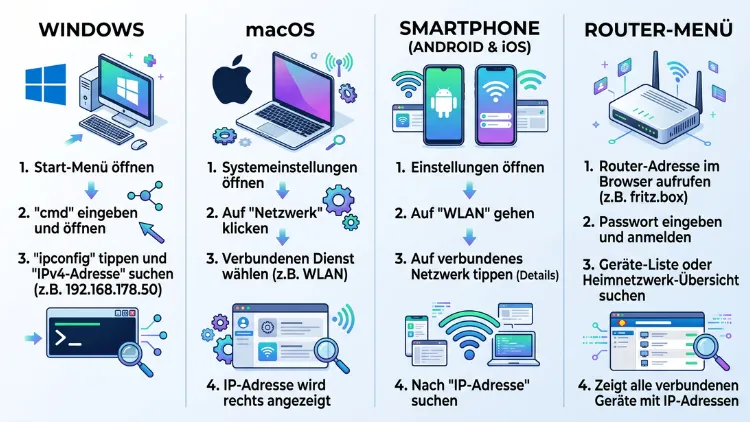
IP-Adressen im Heimnetzwerk finden Sie am schnellsten über die Benutzeroberfläche Ihres Routers, etwa bei der Fritz!Box unter „Heimnetz“ > „Netzwerk“. Dort sehen Sie alle verbundenen Geräte auf einen Blick. Die eigene IP-Adresse zeigen Windows 11/10, macOS, Linux, iPhone/iPad und Android zudem direkt in den Netzwerkeinstellungen oder per Befehl wie ipconfig an.
Außerdem listen kostenlose Netzwerkscanner alle Geräte in Sekunden auf. Nachfolgend finden Sie für jedes System die passende Anleitung.
Was ist eine IP-Adresse im Heimnetzwerk?
Eine IP-Adresse ist die eindeutige Adresse eines Geräts im Netzwerk. Vergleichbar ist sie mit einer Hausnummer: Nur wenn jedes Gerät eine eigene Nummer hat, kommen Datenpakete an der richtigen Stelle an. Deshalb braucht jeder PC, jedes Smartphone, jeder Drucker und jeder Smart-TV im lokalen Netzwerk (LAN) eine eigene Adresse.
Normalerweise vergibt Ihr Router diese Adressen automatisch. Dafür nutzt er den sogenannten DHCP-Server. Sobald sich ein Gerät per WLAN oder LAN-Kabel verbindet, erhält es daher automatisch eine freie Adresse aus einem festgelegten Bereich.
Private und öffentliche IP-Adresse – der wichtige Unterschied
Im Heimnetzwerk gibt es grundsätzlich zwei Arten von IP-Adressen. Zudem werden beide häufig verwechselt:
- Private (lokale) IP-Adresse: Diese Adresse gilt nur innerhalb Ihres Heimnetzes. Jedes Gerät hat eine eigene, zum Beispiel
192.168.178.25. - Öffentliche (externe) IP-Adresse: Diese Adresse vergibt Ihr Internetanbieter an Ihren Router. Alle Geräte in Ihrem Haushalt teilen sich folglich nach außen dieselbe öffentliche IP-Adresse.
Wenn Sie also Geräte im Heimnetz finden möchten, suchen Sie fast immer die private IP-Adresse. Die öffentliche IP-Adresse brauchen Sie dagegen eher für Fernzugriff oder Portfreigaben.
Typische Adressbereiche im Heimnetz
Private IP-Adressen stammen immer aus reservierten Bereichen. Daran erkennen Sie außerdem sofort, ob es sich um eine lokale Adresse handelt:
- 192.168.x.x – der häufigste Bereich, etwa
192.168.178.xbei der Fritz!Box oder192.168.2.xbeim Telekom Speedport - 10.x.x.x – oft bei Kabelroutern oder Mesh-Systemen
- 172.16.x.x bis 172.31.x.x – eher selten im Privathaushalt
IPv4 und IPv6 im Überblick
Zusätzlich gibt es zwei Versionen des Internetprotokolls. IPv4-Adressen bestehen aus vier Zahlenblöcken, zum Beispiel 192.168.178.20. IPv6-Adressen sind dagegen deutlich länger und enthalten Buchstaben und Doppelpunkte, etwa fe80::1a2b:3c4d:5e6f:7a8b.
Für die meisten Aufgaben im Heimnetz genügt jedoch die IPv4-Adresse. Sie ist kürzer, leichter zu merken und wird in Routern sowie Geräteeinstellungen meist zuerst angezeigt.
Wofür brauchen Sie die IP-Adresse eines Geräts?
Die IP-Adresse eines Geräts im Heimnetzwerk ist öfter nötig, als viele denken. Typische Anlässe sind zum Beispiel:
- Drucker einrichten, wenn er nicht automatisch gefunden wird
- NAS oder Netzwerkfestplatte im Browser aufrufen
- Portfreigaben für Spielkonsolen, Server oder Überwachungskameras einrichten
- Smart-Home-Geräte wie Shelly, Tasmota-Steckdosen oder Home Assistant erreichen
- Netzwerkprobleme eingrenzen, etwa bei IP-Konflikten
- Unbekannte Geräte im WLAN aufspüren und so die Sicherheit prüfen
- Feste IP-Adressen vergeben, damit sich Adressen nicht ständig ändern
Deshalb lohnt es sich, die verschiedenen Wege zu kennen. Je nach Situation ist nämlich eine andere Methode am schnellsten.
Methode 1: Alle IP-Adressen im Router anzeigen
Der Router ist die zentrale Anlaufstelle, um alle IP-Adressen im Heimnetzwerk zu sehen. Schließlich vergibt er die Adressen selbst und führt darüber eine Liste. Deshalb ist diese Methode für die meisten Nutzer die beste Wahl.
Router-Oberfläche öffnen: So geht’s allgemein
- Öffnen Sie einen Webbrowser auf einem Gerät, das mit Ihrem Heimnetz verbunden ist.
- Geben Sie die Adresse des Routers in die Adresszeile ein, etwa
192.168.178.1oder192.168.0.1. - Melden Sie sich mit dem Router-Kennwort an. Dieses steht häufig auf der Unterseite des Geräts.
- Suchen Sie anschließend einen Menüpunkt wie „Heimnetz“, „Netzwerk“, „Geräte“, „DHCP“ oder „Verbundene Geräte“.
Dort finden Sie in der Regel eine Tabelle mit Gerätename, IP-Adresse, MAC-Adresse und Verbindungsart.
Fritz!Box: IP-Adressen aller Geräte anzeigen
Die Fritz!Box von AVM ist in Deutschland besonders verbreitet. Zudem zeigt sie die Geräte sehr übersichtlich an:
- Rufen Sie im Browser
fritz.boxoder192.168.178.1auf. - Geben Sie Ihr Fritz!Box-Kennwort ein.
- Klicken Sie links auf „Heimnetz“ und danach auf „Netzwerk“.
- Öffnen Sie den Reiter „Netzwerkverbindungen“.
- In der Liste sehen Sie nun alle aktiven und bekannten Geräte mit ihrer IPv4-Adresse.
Außerdem können Sie über das Stift-Symbol neben einem Gerät weitere Details wie die MAC-Adresse und die IPv6-Adresse abrufen. Unterwegs hilft zusätzlich die kostenlose App „MyFRITZ!App“ für Android und iOS.
Telekom Speedport: Geräteliste öffnen
Beim Speedport der Telekom gehen Sie etwas anders vor:
- Geben Sie im Browser
speedport.ipoder192.168.2.1ein. - Melden Sie sich mit dem Gerätepasswort von der Rückseite des Routers an.
- Wechseln Sie zu „Heimnetz“ bzw. „Heimnetzwerk (LAN)“.
- Unter „Übersicht der Geräte im Heimnetzwerk“ sehen Sie nun alle Geräte mit IP-Adresse.
Vodafone Station und Kabelrouter
Bei der Vodafone Station oder anderen Kabelroutern ist die Adresse häufig 192.168.0.1. Nach der Anmeldung finden Sie die verbundenen Geräte meist unter „Status“ oder „Verbundene Geräte“. Da die Menüs je nach Modell variieren, lohnt sich zusätzlich ein Blick ins Handbuch.
Mesh-Systeme und Router mit App
Viele moderne Router und Mesh-Systeme verwalten Sie inzwischen fast ausschließlich per App. Beispiele dafür sind:
- TP-Link Deco: App „Deco“ öffnen, auf „Clients“ tippen und das gewünschte Gerät auswählen
- TP-Link-Router: App „Tether“ öffnen, Router auswählen und „Clients“ aufrufen
- Google Nest Wifi: App „Google Home“ öffnen, „WLAN“ und danach „Geräte“ wählen
- AVM Fritz!Box: App „MyFRITZ!App“ mit Übersicht unter „Heimnetz“
Ebenso zeigen diese Apps meist Gerätename, IP-Adresse und Verbindungsqualität an.
Router-IP nicht bekannt? So finden Sie sie heraus
Falls Sie die Adresse des Routers nicht kennen, hilft das sogenannte Standardgateway. Diese Adresse ist nämlich fast immer die IP-Adresse Ihres Routers. Unter Windows 11/10 öffnen Sie dazu die Eingabeaufforderung und geben ipconfig ein. Den Wert hinter „Standardgateway“ tragen Sie danach einfach in den Browser ein. Wie Sie das Gateway auf anderen Systemen finden, lesen Sie in den folgenden Abschnitten.
Methode 2: Eigene IP-Adresse unter Windows 11/10 anzeigen
Unter Windows 11/10 gibt es mehrere Wege, die eigene IP-Adresse zu finden. Besonders schnell geht es jedoch über die Eingabeaufforderung.
Über die Eingabeaufforderung mit ipconfig
- Drücken Sie Windows-Taste + R.
- Geben Sie
cmdein und bestätigen Sie mit Enter. - Tippen Sie den Befehl
ipconfigein und drücken Sie erneut Enter. - Suchen Sie den Abschnitt Ihrer aktiven Verbindung, also „Drahtlos-LAN-Adapter WLAN“ oder „Ethernet-Adapter Ethernet“.
- Die Zeile „IPv4-Adresse“ zeigt Ihre lokale IP-Adresse an.
Zusätzlich sehen Sie dort das Standardgateway, also die Router-IP. Möchten Sie noch mehr Details wie die MAC-Adresse oder den DNS-Server sehen, geben Sie stattdessen ipconfig /all ein.
Über die Einstellungen in Windows 11
- Öffnen Sie die Einstellungen mit Windows-Taste + I.
- Klicken Sie auf „Netzwerk und Internet“.
- Wählen Sie „WLAN“ oder „Ethernet“.
- Klicken Sie bei WLAN auf „[Netzwerkname]-Eigenschaften“.
- Scrollen Sie nach unten bis zur Zeile „IPv4-Adresse“.
Alternativ finden Sie unter „Netzwerk und Internet“ > „Erweiterte Netzwerkeinstellungen“ > „Hardware- und Verbindungseigenschaften“ eine vollständige Übersicht aller Adapter.
Über die Einstellungen in Windows 10
- Drücken Sie Windows-Taste + I.
- Öffnen Sie „Netzwerk und Internet“.
- Klicken Sie unter „Status“ auf „Hardware- und Verbindungseigenschaften anzeigen“.
- Suchen Sie den aktiven Adapter und lesen Sie die „IPv4-Adresse“ ab.
Über die PowerShell
Wer lieber mit der PowerShell arbeitet, kommt ebenfalls schnell ans Ziel:
- Klicken Sie mit der rechten Maustaste auf Start und wählen Sie „Terminal“.
- Geben Sie
Get-NetIPAddress -AddressFamily IPv4ein. - Die Spalte „IPAddress“ zeigt die Adressen aller Netzwerkadapter.
Die Adresse 127.0.0.1 können Sie dabei ignorieren. Sie steht nämlich lediglich für den eigenen Rechner (Loopback).
Andere Geräte im Netz per arp -a anzeigen
Windows kann außerdem eine Liste bekannter Geräte im Heimnetz ausgeben. Dafür nutzen Sie den ARP-Cache:
- Öffnen Sie die Eingabeaufforderung.
- Geben Sie
arp -aein und drücken Sie Enter. - Unter Ihrer Schnittstelle erscheinen nun Internetadressen und die zugehörigen physischen Adressen (MAC-Adressen).
Allerdings zeigt diese Liste nur Geräte, mit denen Ihr PC zuletzt kommuniziert hat. Daher ist sie nicht immer vollständig. Für eine lückenlose Übersicht eignet sich folglich eher der Router oder ein Netzwerkscanner.
Methode 3: IP-Adresse am Mac anzeigen
Auch unter macOS finden Sie die IP-Adresse in wenigen Schritten. Das gilt sowohl für aktuelle Versionen wie macOS Tahoe als auch für macOS Sequoia und Sonoma.
Über die Systemeinstellungen
- Klicken Sie oben links auf das Apple-Menü und wählen Sie „Systemeinstellungen“.
- Öffnen Sie in der Seitenleiste „WLAN“ oder „Netzwerk“.
- Klicken Sie neben dem verbundenen Netzwerk auf „Details“.
- Wechseln Sie zum Bereich „TCP/IP“.
- Dort sehen Sie die IP-Adresse und unter „Router“ die Adresse Ihres Routers.
Schnellweg über die Menüleiste
Noch schneller geht es jedoch mit einem kleinen Trick. Halten Sie die Wahltaste (⌥) gedrückt und klicken Sie oben rechts auf das WLAN-Symbol. Anschließend zeigt macOS direkt die IP-Adresse, die Router-Adresse und weitere technische Details an.
Über das Terminal
- Öffnen Sie das Terminal über Spotlight (Cmd + Leertaste, dann „Terminal“ eingeben).
- Geben Sie
ipconfig getifaddr en0ein, um die WLAN-Adresse abzurufen. - Bei einer Kabelverbindung versuchen Sie stattdessen
ipconfig getifaddr en1.
Außerdem funktioniert auch am Mac der Befehl arp -a. Er listet folglich ebenso bekannte Geräte im lokalen Netzwerk auf.
Methode 4: IP-Adresse unter Linux anzeigen
Unter Linux – etwa Ubuntu, Linux Mint, Debian oder Fedora – nutzen Sie am besten das Terminal. Zusätzlich gibt es jedoch auch einen grafischen Weg.
Im Terminal
- Öffnen Sie das Terminal, zum Beispiel mit Strg + Alt + T.
- Geben Sie
ip -4 addrein. - Suchen Sie den aktiven Adapter, etwa wlan0, wlp2s0 oder enp3s0.
- Die Adresse steht hinter dem Begriff „inet“.
Noch kürzer ist der Befehl hostname -I. Er zeigt nämlich nur die IP-Adressen ohne weitere Details. Das Standardgateway ermitteln Sie außerdem mit ip route.
Über die grafische Oberfläche
In Ubuntu mit GNOME öffnen Sie die „Einstellungen“ und danach „WLAN“ oder „Netzwerk“. Klicken Sie anschließend auf das Zahnrad neben der Verbindung. Unter „Details“ sehen Sie dann die IPv4-Adresse.
Methode 5: IP-Adresse auf dem iPhone und iPad anzeigen
Auf iPhone/iPad finden Sie die IP-Adresse direkt in den WLAN-Einstellungen. Die Schritte sind dabei auf beiden Geräten identisch:
- Öffnen Sie die „Einstellungen“.
- Tippen Sie auf „WLAN“.
- Tippen Sie neben dem verbundenen Netzwerk auf das blaue „i“-Symbol.
- Scrollen Sie zum Abschnitt „IPv4-Adresse“.
- Unter „IP-Adresse“ steht die lokale Adresse, unter „Router“ die Adresse Ihres Routers.
Wichtig: Im selben Menü finden Sie zudem die Option „Private WLAN-Adresse“. Ist sie aktiv, nutzt Ihr iPhone eine zufällige MAC-Adresse. Dadurch erkennt der Router das Gerät womöglich nicht wieder. Deshalb kann es sinnvoll sein, diese Option im Heimnetz auf „Aus“ oder „Fest“ zu stellen.
Methode 6: IP-Adresse unter Android anzeigen
Unter Android unterscheiden sich die Menüs je nach Hersteller etwas. Dennoch ist das Prinzip überall ähnlich.
Android-Standard (Google Pixel und viele andere)
- Öffnen Sie die „Einstellungen“.
- Tippen Sie auf „Netzwerk und Internet“ und danach auf „Internet“.
- Tippen Sie auf das Zahnrad neben dem verbundenen WLAN.
- Öffnen Sie gegebenenfalls „Details“ oder „Erweitert“.
- Unter „IP-Adresse“ sehen Sie nun die lokale Adresse.
Samsung Galaxy
- Öffnen Sie die „Einstellungen“.
- Tippen Sie auf „Verbindungen“ und danach auf „WLAN“.
- Tippen Sie auf das Zahnrad neben dem aktiven Netzwerk.
- Wählen Sie „Mehr anzeigen“, falls nötig.
- Die IP-Adresse erscheint nun in der Übersicht.
Alternativer Weg über den Gerätestatus
Außerdem zeigen viele Android-Geräte die Adresse unter „Einstellungen“ > „Über das Telefon“ > „Status“ oder „Statusinformationen“ an. Dieser Weg funktioniert deshalb oft auch, wenn die WLAN-Menüs anders aufgebaut sind.
Ebenso wie beim iPhone nutzt Android standardmäßig eine zufällige MAC-Adresse. Diese Einstellung finden Sie in den WLAN-Details unter „Datenschutz“ bzw. „MAC-Adresstyp“. Für das eigene Heimnetz können Sie dort „Geräte-MAC verwenden“ wählen.
Methode 7: IP-Adresse bei Smart-TV, Konsole und Chromebook finden
Nicht nur Computer und Smartphones haben eine IP-Adresse. Gerade bei Smart-TVs, Spielkonsolen und Druckern ist sie jedoch schwerer zu finden. Hier die wichtigsten Wege im Überblick.
Smart-TV
- Samsung (Tizen): „Einstellungen“ > „Allgemein“ > „Netzwerk“ > „Netzwerkstatus“ > „IP-Einstellungen“
- LG (webOS): „Einstellungen“ > „Allgemein“ > „Netzwerk“ > verbundenes Netzwerk auswählen > „Erweiterte Einstellungen“
- Android TV und Google TV (Sony, Philips, TCL): „Einstellungen“ > „Netzwerk und Internet“ > verbundenes WLAN auswählen
- Fire TV Stick: „Einstellungen“ > „Mein Fire TV“ > „Info“ > „Netzwerk“
Spielkonsolen
- PlayStation 5: „Einstellungen“ > „Netzwerk“ > „Verbindungsstatus“ > „Verbindungsstatus anzeigen“
- Xbox Series X/S: „Einstellungen“ > „Allgemein“ > „Netzwerkeinstellungen“ > „Erweiterte Einstellungen“
- Nintendo Switch: „Systemeinstellungen“ > „Internet“ > unter „Verbindungsstatus“ die IP-Adresse ablesen
Chromebook
- Klicken Sie unten rechts auf die Uhrzeit.
- Wählen Sie das Netzwerksymbol und danach Ihr verbundenes Netzwerk.
- Unter „Netzwerk“ sehen Sie anschließend die IP-Adresse.
Drucker
Viele Netzwerkdrucker drucken auf Wunsch eine Netzwerkkonfigurationsseite aus. Diese Funktion finden Sie meist im Druckermenü unter „Einstellungen“ > „Berichte“ oder „Netzwerk“. Zusätzlich zeigen Drucker mit Display die IP-Adresse oft direkt unter „WLAN-Status“ an. Andernfalls hilft wiederum der Blick in den Router.
Methode 8: Alle Geräte mit einem Netzwerkscanner finden
Wenn Sie keinen Zugriff auf den Router haben oder eine besonders detaillierte Übersicht wünschen, ist ein Netzwerkscanner ideal. Solche Tools durchsuchen den gesamten Adressbereich und zeigen folglich alle aktiven Geräte an.
Advanced IP Scanner (Windows)
Der kostenlose Advanced IP Scanner von Famatech ist besonders einsteigerfreundlich. So gehen Sie vor:
- Laden Sie Advanced IP Scanner von der offiziellen Herstellerseite herunter.
- Starten Sie die Datei und wählen Sie „Ausführen“, wenn Sie das Programm nicht installieren möchten.
- Das Tool schlägt automatisch Ihren Adressbereich vor, zum Beispiel
192.168.178.1-254. - Klicken Sie auf „Scannen“.
- Nach wenigen Sekunden erscheinen alle Geräte mit Name, IP-Adresse, Hersteller und MAC-Adresse.
Angry IP Scanner (Windows, macOS, Linux)
Der Angry IP Scanner ist quelloffen und zudem plattformübergreifend nutzbar:
- Installieren Sie Angry IP Scanner von der offiziellen Projektseite.
- Tragen Sie den IP-Bereich ein, etwa von
192.168.178.1bis192.168.178.254. - Klicken Sie auf „Start“.
- Aktive Geräte erscheinen anschließend mit einem blauen Punkt in der Liste.
Fing (Android und iOS)
Für das Smartphone eignet sich besonders die App Fing. Sie ist in der Basisversion kostenlos und zudem sehr übersichtlich:
- Installieren Sie Fing aus dem Google Play Store oder dem App Store.
- Verbinden Sie Ihr Smartphone mit dem Heim-WLAN.
- Öffnen Sie die App und tippen Sie auf „Nach Geräten scannen“.
- Fing listet danach alle Geräte mit IP-Adresse, Hersteller und oft sogar dem Gerätetyp auf.
Auf dem iPhone müssen Sie der App außerdem den Zugriff auf das lokale Netzwerk erlauben. Andernfalls findet sie keine Geräte.
Nmap für Fortgeschrittene
Erfahrene Nutzer greifen häufig zu Nmap. Das Tool gibt es für Windows, macOS und Linux. Mit dem Befehl nmap -sn 192.168.178.0/24 führen Sie beispielsweise einen einfachen Ping-Scan durch. Dabei passen Sie den Adressbereich natürlich an Ihr eigenes Netz an. Nmap zeigt anschließend alle erreichbaren Geräte mit IP-Adresse an.
Hinweis: Scannen Sie ausschließlich Ihr eigenes Netzwerk. In fremden Netzen kann ein Scan nämlich rechtliche Probleme verursachen.
Öffentliche IP-Adresse herausfinden
Manchmal brauchen Sie nicht die lokale, sondern die öffentliche IP-Adresse. Das ist zum Beispiel bei Fernzugriff, VPN-Einrichtung oder Portfreigaben der Fall. Dafür gibt es zwei einfache Wege.
Über eine Webseite
Geben Sie in eine Suchmaschine einfach „Meine IP-Adresse“ ein. Alternativ rufen Sie Dienste wie wieistmeineip.de oder ipinfo.io auf. Die angezeigte Adresse ist dann Ihre öffentliche IP-Adresse.
Über den Router
Bei der Fritz!Box finden Sie die öffentliche Adresse zudem unter „Übersicht“ im Bereich „Verbindungen“ bzw. „Internet“. Andere Router zeigen sie meist unter „Status“ oder „Internetverbindung“ an.
Beachten Sie allerdings: Viele Kabel- und Glasfaseranschlüsse nutzen DS-Lite oder CGNAT. Dann erhalten Sie keine eigene öffentliche IPv4-Adresse. Deshalb funktionieren klassische Portfreigaben in diesem Fall nur über IPv6 oder einen speziellen Dienst.
Feste IP-Adresse im Heimnetzwerk vergeben
Viele Geräte erhalten nach einem Neustart eine neue IP-Adresse. Für Drucker, NAS-Systeme oder Smart-Home-Zentralen ist das jedoch lästig. Deshalb empfiehlt sich eine feste IP-Adresse, genauer gesagt eine DHCP-Reservierung im Router.
Feste IP-Adresse in der Fritz!Box einrichten
- Öffnen Sie
fritz.boxim Browser und melden Sie sich an. - Gehen Sie zu „Heimnetz“ > „Netzwerk“ > „Netzwerkverbindungen“.
- Klicken Sie neben dem gewünschten Gerät auf das Stift-Symbol.
- Aktivieren Sie die Option „Diesem Netzwerkgerät immer die gleiche IPv4-Adresse zuweisen“.
- Klicken Sie abschließend auf „Übernehmen“.
Feste IP-Adresse bei anderen Routern
Bei anderen Routern heißt die Funktion häufig „Adressreservierung“, „DHCP-Reservierung“ oder „Statische Lease“. Sie finden sie meist im Bereich „LAN“ oder „DHCP-Server“. Dort ordnen Sie der MAC-Adresse des Geräts eine bestimmte IP-Adresse zu.
Alternativ können Sie die Adresse auch direkt am Gerät manuell eintragen. Allerdings sollte sie dann außerhalb des DHCP-Bereichs liegen. Andernfalls droht ein IP-Konflikt. Daher ist die Reservierung im Router meist die sicherere Lösung.
Häufige Probleme beim Finden von IP-Adressen
Nicht immer klappt die Suche auf Anhieb. Die folgenden Probleme treten besonders oft auf. Zudem lassen sie sich meist schnell beheben.
Gerät erscheint nicht in der Router-Liste
- Prüfen Sie zunächst, ob das Gerät wirklich eingeschaltet und verbunden ist.
- Aktualisieren Sie die Seite im Router, denn manche Listen laden nicht automatisch neu.
- Verbinden Sie das Gerät außerdem testweise neu mit dem WLAN.
- Bei Mesh-Systemen oder Repeatern kann das Gerät zudem nur im Hauptrouter sichtbar sein.
IP-Adresse beginnt mit 169.254
Eine Adresse wie 169.254.x.x bedeutet, dass das Gerät keine Adresse vom Router erhalten hat. Windows vergibt sie dann selbst (APIPA). Starten Sie deshalb zuerst den Router und das Gerät neu. Unter Windows 11/10 helfen außerdem die Befehle ipconfig /release und danach ipconfig /renew in der Eingabeaufforderung.
IP-Konflikt im Netzwerk
Meldet Windows einen IP-Adressenkonflikt, nutzen zwei Geräte dieselbe Adresse. Meist steckt eine manuell eingetragene Adresse dahinter. Stellen Sie daher das betroffene Gerät wieder auf „IP-Adresse automatisch beziehen“ um. Alternativ vergeben Sie eine Reservierung im Router, wie oben beschrieben.
Unbekannte Geräte im Heimnetz
Taucht ein unbekanntes Gerät auf, ist das nicht automatisch ein Grund zur Sorge. Häufig handelt es sich nämlich um Smart-Home-Geräte, Staubsaugerroboter oder Lautsprecher mit kryptischen Namen. Prüfen Sie deshalb zuerst den Hersteller anhand der MAC-Adresse, etwa mit Fing oder Advanced IP Scanner.
Bleibt das Gerät dennoch unklar, sollten Sie jedoch handeln:
- Ändern Sie das WLAN-Passwort im Router.
- Nutzen Sie die Verschlüsselung WPA3 oder mindestens WPA2.
- Deaktivieren Sie außerdem WPS, falls Sie es nicht benötigen.
- Aktualisieren Sie zudem die Router-Firmware.
Häufige Fragen zu IP-Adressen im Heimnetz
Wie finde ich alle IP-Adressen in meinem Heimnetzwerk?
Am einfachsten öffnen Sie die Benutzeroberfläche Ihres Routers im Browser. Bei der Fritz!Box finden Sie die Liste unter „Heimnetz“ > „Netzwerk“. Alternativ scannen Sie das Netz mit Advanced IP Scanner, Angry IP Scanner oder der App Fing.
Wie lautet der Befehl, um die IP-Adresse anzuzeigen?
Unter Windows 11/10 geben Sie in der Eingabeaufforderung ipconfig ein. Unter Linux nutzen Sie dagegen ip addr oder hostname -I. Am Mac funktioniert im Terminal außerdem ipconfig getifaddr en0.
Wie finde ich die IP-Adresse meines Routers?
Die Router-IP entspricht in der Regel dem Standardgateway. Unter Windows sehen Sie es mit ipconfig, auf dem iPhone unter „Router“ in den WLAN-Details. Typische Adressen sind zudem 192.168.178.1, 192.168.2.1 oder 192.168.0.1.
Ändert sich meine lokale IP-Adresse?
Ja, das kann passieren. Der Router vergibt Adressen nämlich dynamisch per DHCP. Nach einem Neustart oder längerer Abwesenheit erhält ein Gerät deshalb unter Umständen eine andere Adresse. Mit einer DHCP-Reservierung verhindern Sie das jedoch zuverlässig.
Kann ich die IP-Adresse eines Geräts über die MAC-Adresse finden?
Ja, das funktioniert gut. Suchen Sie die MAC-Adresse in der Geräteliste des Routers oder im Ergebnis von arp -a. Die zugehörige IP-Adresse steht dann direkt daneben. Beachten Sie jedoch, dass Smartphones häufig zufällige MAC-Adressen verwenden.
Warum zeigt mein Gerät eine IP-Adresse mit 169.254 an?
Diese Adresse bedeutet, dass das Gerät keine Verbindung zum DHCP-Server des Routers hat. Starten Sie daher Router und Gerät neu. Prüfen Sie außerdem das WLAN-Passwort und das LAN-Kabel.
Ist es gefährlich, meine lokale IP-Adresse weiterzugeben?
Nein, in der Regel nicht. Lokale Adressen wie 192.168.178.25 gibt es nämlich in Millionen Haushalten. Von außen sind sie zudem nicht direkt erreichbar. Bei der öffentlichen IP-Adresse sollten Sie dagegen etwas vorsichtiger sein.
Wie finde ich die IP-Adresse meines Druckers?
Drucken Sie am besten eine Netzwerkkonfigurationsseite über das Druckermenü aus. Alternativ zeigt das Display unter „WLAN-Status“ die Adresse an. Außerdem finden Sie den Drucker in der Geräteliste Ihres Routers.
Brauche ich IPv4 oder IPv6 im Heimnetz?
Für die meisten Aufgaben genügt die IPv4-Adresse. Sie ist kürzer und wird von fast allen Geräten sowie Routern unterstützt. IPv6 wird hingegen vor allem für Fernzugriff bei DS-Lite-Anschlüssen relevant.
Fazit
IP-Adressen im Heimnetzwerk finden Sie am schnellsten über den Router. Dort sehen Sie nämlich alle Geräte auf einen Blick. Für das eigene Gerät genügen zudem die Netzwerkeinstellungen oder Befehle wie ipconfig.
Wer mehr Überblick möchte, nutzt außerdem Tools wie Advanced IP Scanner oder Fing. Mit einer DHCP-Reservierung bleiben wichtige Adressen darüber hinaus dauerhaft gleich.
