
Windows 11/10: So fügen Sie den abgesicherten Modus dauerhaft zu den Startoptionen hinzu – ganz ohne zusätzliche Software oder Umwege.
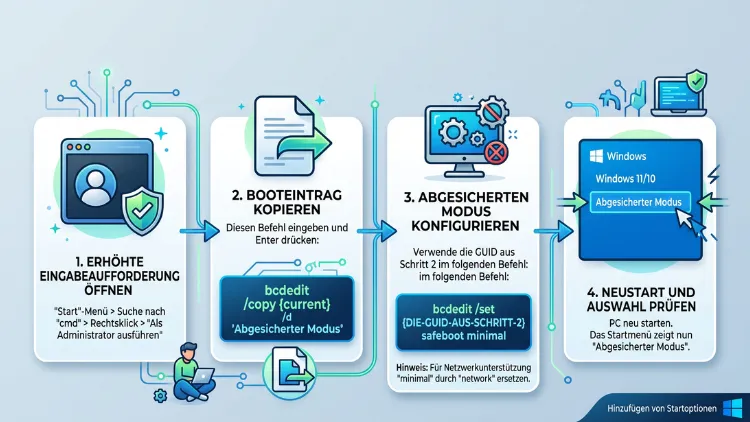
Den Safe Mode (abgesicherten Modus) können Sie unter Windows 11/10 dauerhaft zu den Startoptionen hinzufügen. Dafür kopieren Sie mit dem Befehl bcdedit Ihren aktuellen Starteintrag und versehen die Kopie mit dem Parameter safeboot. Anschließend erscheint beim Hochfahren ein Bootmenü, in dem Sie zwischen normalem Start und abgesichertem Modus wählen.
Zudem lassen sich die Varianten mit Netzwerktreibern und Eingabeaufforderung ebenso einrichten.
Was ist der Safe Mode unter Windows 11/10?
Der abgesicherte Modus ist ein spezieller Startmodus von Windows. Dabei lädt das System nur die nötigsten Treiber und Dienste. Programme aus dem Autostart, Treiber von Drittanbietern und viele Hintergrunddienste bleiben deshalb ausgeschaltet.
Genau das macht den Safe Mode so wertvoll. Wenn Windows nicht mehr richtig startet, abstürzt oder einen Bluescreen zeigt, liegt die Ursache oft bei einem Treiber oder einer Software. Im abgesicherten Modus sind diese Störenfriede jedoch nicht aktiv. Folglich können Sie das Problem in Ruhe beheben.
Außerdem ist der Modus nützlich, wenn sich Schadsoftware hartnäckig festsetzt. Viele Schädlinge starten nämlich nicht mit, sodass sich diese leichter entfernen lassen.
Die drei Varianten des abgesicherten Modus
Windows 11/10 kennt drei Formen des abgesicherten Modus. Jede Variante hat zudem einen eigenen Einsatzzweck:
- Abgesicherter Modus (Minimal): Windows startet mit einem Minimum an Treibern. Eine Internetverbindung gibt es hier nicht.
- Abgesicherter Modus mit Netzwerktreibern: Zusätzlich zu den Basistreibern lädt Windows die Netzwerktreiber. Dadurch können Sie Treiber herunterladen oder online nach Lösungen suchen.
- Abgesicherter Modus mit Eingabeaufforderung: Statt des Desktops öffnet sich nur ein Befehlsfenster. Diese Variante eignet sich deshalb für fortgeschrittene Reparaturen, zum Beispiel wenn der Explorer beschädigt ist.
Welche Variante Sie brauchen, hängt vom Problem ab. In der Praxis ist jedoch die Version mit Netzwerktreibern am vielseitigsten.
Warum den Safe Mode zum Bootmenü hinzufügen?
Früher war der Weg in den abgesicherten Modus einfach. Sie drückten beim Start die F8-Taste und wählten den Modus aus. Seit Windows 8 funktioniert das jedoch standardmäßig nicht mehr. Moderne PCs mit SSD und UEFI starten nämlich so schnell, dass kaum Zeit für einen Tastendruck bleibt.
Stattdessen führt der offizielle Weg über die Windows-Wiederherstellungsumgebung (WinRE). Das kostet allerdings mehrere Klicks und einen Neustart. Wenn Windows gar nicht mehr hochfährt, wird es zudem umständlich.
Ein eigener Eintrag im Bootmenü löst dieses Problem. Die Vorteile im Überblick:
- Schneller Zugriff: Sie wählen den Safe Mode direkt beim Start aus.
- Kein funktionierendes Windows nötig: Das Menü erscheint noch vor dem eigentlichen Systemstart.
- Mehrere Varianten parallel: Sie können zusätzlich alle drei Modi als eigene Einträge anlegen.
- Ideal bei wiederkehrenden Problemen: Wer oft Treiber testet oder PCs wartet, spart dadurch viel Zeit.
- Automatischer Normalstart: Wählen Sie nichts aus, startet Windows nach einigen Sekunden ganz normal.
Deshalb richten viele Techniker und erfahrene Nutzer den Eintrag direkt nach jeder Neuinstallation ein.
Vorbereitung: Das sollten Sie vorher erledigen
Die Änderung betrifft den Boot Configuration Data Store (BCD). Dort speichert Windows alle Startinformationen. Fehler in diesem Bereich können den Start verhindern. Deshalb lohnen sich ein paar Vorkehrungen.
Administratorrechte prüfen
Für alle Befehle benötigen Sie ein Konto mit Administratorrechten. Ohne diese Rechte meldet Windows „Zugriff verweigert“. Prüfen Sie deshalb unter Einstellungen > Konten > Ihre Infos, ob unter Ihrem Namen „Administrator“ steht.
BCD-Sicherung anlegen
Zusätzlich sollten Sie den aktuellen Bootspeicher sichern. So geht’s:
- Öffnen Sie die Eingabeaufforderung als Administrator (Anleitung folgt weiter unten).
- Geben Sie folgenden Befehl ein und drücken Sie Enter:
bcdedit /export C:\BCD-Sicherung
- Windows meldet anschließend „Der Vorgang wurde erfolgreich beendet.“
Falls später etwas schiefgeht, stellen Sie die Sicherung mit diesem Befehl wieder her:
bcdedit /import C:\BCD-Sicherung
BitLocker-Wiederherstellungsschlüssel bereithalten
Viele Geräte mit Windows 11 nutzen die Geräteverschlüsselung oder BitLocker. Änderungen an den Starteinstellungen können dabei in seltenen Fällen eine Abfrage des Wiederherstellungsschlüssels auslösen. Notieren Sie deshalb den Schlüssel vorher.
Diesen finden Sie zum Beispiel online im Microsoft-Konto unter „Geräte“ und dort bei „BitLocker-Wiederherstellungsschlüssel“. Alternativ geben Sie in der Admin-Eingabeaufforderung folgenden Befehl ein:
manage-bde -protectors -get C:
Die angezeigte 48-stellige Nummer ist Ihr Schlüssel.
Wiederherstellungspunkt erstellen
Optional, aber empfehlenswert ist außerdem ein Wiederherstellungspunkt:
- Drücken Sie Windows-Taste + R, geben Sie sysdm.cpl ein und bestätigen Sie mit Enter.
- Wechseln Sie zum Reiter Computerschutz.
- Klicken Sie auf Erstellen, vergeben Sie einen Namen und bestätigen Sie.
Eingabeaufforderung als Administrator öffnen
Für die meisten Methoden brauchen Sie eine Kommandozeile mit erweiterten Rechten. Der Weg unterscheidet sich jedoch leicht zwischen den Windows-Versionen.
Unter Windows 11
- Klicken Sie mit der rechten Maustaste auf das Startmenü.
- Wählen Sie Terminal (Administrator).
- Bestätigen Sie die Abfrage der Benutzerkontensteuerung mit Ja.
- Standardmäßig öffnet sich unter Windows 11 oft PowerShell. Klicken Sie deshalb auf den kleinen Pfeil nach unten in der Titelleiste und wählen Sie Eingabeaufforderung.
Unter Windows 10
- Geben Sie in die Windows-Suche den Begriff cmd ein.
- Klicken Sie rechts auf Als Administrator ausführen.
- Bestätigen Sie die Abfrage mit Ja.
Wichtiger Hinweis zu PowerShell
Sie können die Befehle zwar auch in PowerShell eingeben. Allerdings interpretiert PowerShell die geschweiften Klammern anders. Deshalb erscheint dort häufig die Meldung „Der angegebene Befehl ist ungültig“.
Die Lösung: Setzen Sie die Bezeichner in PowerShell in einfache Anführungszeichen. Aus {current} wird also '{current}'. Einfacher ist es jedoch, gleich die klassische Eingabeaufforderung zu verwenden. Alle folgenden Beispiele beziehen sich deshalb auf die Eingabeaufforderung.
Methode 1: Safe Mode per bcdedit hinzufügen
Diese Methode ist die schnellste und zuverlässigste. Sie funktioniert unter Windows 11 (auch in den aktuellen Versionen 24H2 und 25H2) ebenso wie unter Windows 10.
Schritt 1: Aktuellen Starteintrag kopieren
Zuerst erstellen Sie eine Kopie Ihres laufenden Systems im Bootmenü. Geben Sie dazu diesen Befehl ein:
bcdedit /copy {current} /d "Abgesicherter Modus"
Der Text in den Anführungszeichen ist der Name im Bootmenü. Sie können ihn frei wählen, zum Beispiel „Windows 11 Safe Mode“.
Windows antwortet anschließend mit einer Meldung wie dieser:
Der Eintrag wurde erfolgreich in {a1b2c3d4-1234-11f0-9abc-00155d001234} kopiert.
Die lange Zeichenfolge in den geschweiften Klammern ist die GUID (Kennung) des neuen Eintrags. Markieren Sie diese mitsamt Klammern und kopieren Sie sie mit Strg + C. Sie brauchen sie nämlich im nächsten Schritt.
Schritt 2: Safe Mode für den neuen Eintrag aktivieren
Nun weisen Sie der Kopie den gewünschten Startmodus zu. Ersetzen Sie dabei {GUID} durch Ihre kopierte Kennung.
Für den normalen abgesicherten Modus:
bcdedit /set {GUID} safeboot minimal
Für den abgesicherten Modus mit Netzwerktreibern:
bcdedit /set {GUID} safeboot network
Für den abgesicherten Modus mit Eingabeaufforderung geben Sie hingegen zwei Befehle nacheinander ein:
bcdedit /set {GUID} safeboot minimal
bcdedit /set {GUID} safebootalternateshell yes
Jeder Befehl sollte mit „Der Vorgang wurde erfolgreich beendet.“ quittiert werden.
Schritt 3: Weitere Varianten ergänzen (optional)
Möchten Sie alle drei Varianten im Menü haben? Dann wiederholen Sie Schritt 1 und 2 für jede Variante. Vergeben Sie dabei jeweils einen eindeutigen Namen, zum Beispiel:
- „Abgesicherter Modus“
- „Abgesicherter Modus mit Netzwerk“
- „Abgesicherter Modus mit Eingabeaufforderung“
Wichtig ist dabei: Jede Kopie erhält eine eigene GUID. Verwenden Sie deshalb immer die Kennung aus der jeweils letzten Meldung.
Schritt 4: Ergebnis prüfen
Geben Sie zur Kontrolle einfach bcdedit ohne Zusatz ein. Anschließend sehen Sie alle Einträge im Abschnitt Windows-Startladeprogramm. Beim neuen Eintrag sollte unter „description“ Ihr gewählter Name stehen. Zusätzlich finden Sie dort die Zeile safeboot mit dem Wert „Minimal“ oder „Network“.
Schritt 5: Neustart und Test
Starten Sie den PC neu. Nun erscheint vor dem Windows-Start der Bildschirm „Betriebssystem auswählen“. Dort sehen Sie Ihren normalen Windows-Eintrag sowie den neuen Safe-Mode-Eintrag.
Wählen Sie mit den Pfeiltasten oder der Maus den gewünschten Eintrag. Bestätigen Sie anschließend mit Enter. Treffen Sie keine Auswahl, startet Windows nach der eingestellten Zeit automatisch normal.
Methode 2: Eintrag kopieren und mit msconfig einrichten
Manche Nutzer arbeiten lieber mit einer grafischen Oberfläche. Für diesen Fall bietet sich die Systemkonfiguration (msconfig) an. Allerdings benötigen Sie auch hier zunächst einen Befehl, denn msconfig kann keine neuen Einträge anlegen.
Schritt 1: Starteintrag kopieren
Öffnen Sie die Eingabeaufforderung als Administrator und geben Sie ein:
bcdedit /copy {current} /d "Abgesicherter Modus mit Netzwerk"
Die GUID müssen Sie sich diesmal nicht merken.
Schritt 2: msconfig öffnen
- Drücken Sie Windows-Taste + R.
- Geben Sie msconfig ein und klicken Sie auf OK.
- Wechseln Sie zum Reiter Start.
Schritt 3: Neuen Eintrag konfigurieren
- Markieren Sie in der Liste den neu erstellten Eintrag (nicht den mit „Aktuelles Betriebssystem; Standardbetriebssystem“).
- Setzen Sie unten einen Haken bei Abgesicherter Start.
- Wählen Sie die gewünschte Option:
- Minimal für den normalen abgesicherten Modus
- Netzwerk für den Modus mit Netzwerktreibern
- Andere Shell für den Modus mit Eingabeaufforderung
- Aktivieren Sie zusätzlich Starteinstellungen sind permanent.
- Passen Sie bei Bedarf das Feld Timeout an, zum Beispiel auf 10 Sekunden.
- Klicken Sie auf Übernehmen und danach auf OK.
Schritt 4: Hinweis bestätigen
Windows fragt anschließend, ob Sie neu starten möchten. Das ist jedoch nicht zwingend nötig. Wählen Sie also Ohne Neustart beenden, wenn Sie noch weiterarbeiten wollen.
Vorsicht bei der Auswahl
Achten Sie unbedingt darauf, den richtigen Eintrag zu markieren. Setzen Sie den Haken versehentlich beim Standardeintrag, startet Windows künftig immer im abgesicherten Modus. Wie Sie diese Schleife beheben, lesen Sie weiter unten im Abschnitt zu Problemen.
Methode 3: Alle Varianten per Batch-Datei anlegen
Betreuen Sie mehrere PCs? Dann lohnt sich eine kleine Batch-Datei. Diese legt alle drei Einträge automatisch an und liest die GUID selbstständig aus.
Schritt 1: Datei erstellen
- Öffnen Sie den Editor (Windows-Suche: „Editor“).
- Fügen Sie folgenden Inhalt ein:
@echo off
for /f "tokens=2 delims={}" %%g in ('bcdedit /copy {current} /d "Abgesicherter Modus"') do bcdedit /set {%%g} safeboot minimal
for /f "tokens=2 delims={}" %%g in ('bcdedit /copy {current} /d "Abgesicherter Modus mit Netzwerk"') do bcdedit /set {%%g} safeboot network
for /f "tokens=2 delims={}" %%g in ('bcdedit /copy {current} /d "Abgesicherter Modus mit Eingabeaufforderung"') do (
bcdedit /set {%%g} safeboot minimal
bcdedit /set {%%g} safebootalternateshell yes
)
bcdedit /timeout 10
pause
- Klicken Sie auf Datei > Speichern unter.
- Wählen Sie bei „Dateityp“ die Option Alle Dateien.
- Speichern Sie die Datei zum Beispiel als SafeMode-Bootmenue.bat auf dem Desktop.
Schritt 2: Datei ausführen
- Klicken Sie mit der rechten Maustaste auf die Datei.
- Wählen Sie Als Administrator ausführen.
- Bestätigen Sie die Abfrage mit Ja.
Das Skript erstellt anschließend alle drei Einträge und setzt die Wartezeit auf 10 Sekunden. Es funktioniert zudem unabhängig von der Systemsprache, da es die GUID direkt aus den Klammern ausliest.
Führen Sie die Datei jedoch nur einmal aus. Andernfalls entstehen doppelte Einträge.
Wartezeit des Bootmenüs anpassen
Standardmäßig zeigt Windows das Bootmenü 30 Sekunden lang an. Das ist vielen Nutzern zu lang. Außerdem verlängert es jeden normalen Start. Deshalb lohnt sich eine Anpassung.
Per Befehl
Geben Sie in der Admin-Eingabeaufforderung ein:
bcdedit /timeout 5
Die Zahl steht für die Sekunden. Drei bis zehn Sekunden sind ein guter Wert. Setzen Sie den Wert jedoch nicht auf 0, sonst sehen Sie das Menü gar nicht.
Über die Systemeigenschaften
Alternativ geht es auch grafisch:
- Drücken Sie Windows-Taste + R, geben Sie sysdm.cpl ein und bestätigen Sie.
- Wechseln Sie zum Reiter Erweitert.
- Klicken Sie im Bereich Starten und Wiederherstellen auf Einstellungen.
- Passen Sie den Wert bei Anzeigedauer der Betriebssystemliste an.
- Bestätigen Sie zweimal mit OK.
Direkt im Bootmenü
Zusätzlich bietet der blaue Bildschirm „Betriebssystem auswählen“ unten den Link „Standardwerte ändern oder andere Optionen auswählen“. Dort können Sie unter Timer ändern zwischen 5 Sekunden, 30 Sekunden und 5 Minuten wählen.
Standard-Starteintrag festlegen
Durch das Kopieren ändert sich der Standardeintrag normalerweise nicht. Dennoch sollten Sie sicherstellen, dass Windows ohne Auswahl normal startet. Sonst landen Sie womöglich bei jedem Start im abgesicherten Modus.
Per Befehl:
bcdedit /default {current}
Führen Sie diesen Befehl jedoch nur im normal gestarteten Windows aus. Im abgesicherten Modus wäre {current} nämlich der Safe-Mode-Eintrag.
Per msconfig:
- Öffnen Sie msconfig und wechseln Sie zum Reiter Start.
- Markieren Sie den normalen Windows-Eintrag.
- Klicken Sie auf Als Standard.
- Bestätigen Sie mit OK.
Klassisches F8-Menü als Alternative aktivieren
Manche Nutzer wünschen sich statt eines festen Eintrags das alte F8-Menü zurück. Auch das ist unter Windows 11/10 möglich. Dieses Menü heißt Erweiterte Startoptionen und bietet ebenso alle drei Safe-Mode-Varianten.
F8-Menü einschalten
Geben Sie in der Admin-Eingabeaufforderung ein:
bcdedit /set {default} bootmenupolicy legacy
Beim nächsten Start drücken Sie nun wiederholt F8, bevor das Windows-Logo erscheint.
Allerdings hat diese Methode einen Haken. Auf schnellen PCs mit NVMe-SSD ist das Zeitfenster extrem kurz. Deshalb klappt der Tastendruck oft nicht zuverlässig. Zudem sollten Sie den Schnellstart deaktivieren (Systemsteuerung > Energieoptionen > Auswählen, was beim Drücken des Netzschalters geschehen soll > Schnellstart aktivieren abwählen).
Kombination mit dem Bootmenü
Einen praktischen Nebeneffekt hat die Legacy-Einstellung jedoch. Haben Sie Safe-Mode-Einträge angelegt, erscheint das Bootmenü dann im schwarzen Textdesign. Dieses lädt deutlich schneller als der blaue Grafikbildschirm. Zudem verhindert es einen zusätzlichen Neustart, den das grafische Menü bei der Auswahl eines anderen Eintrags manchmal auslöst.
Zurück zum Standard
Möchten Sie wieder das moderne Verhalten, geben Sie ein:
bcdedit /set {default} bootmenupolicy standard
Safe Mode aus dem Bootmenü wieder entfernen
Brauchen Sie den Eintrag nicht mehr? Dann lässt er sich ebenso einfach wieder entfernen.
Per bcdedit
- Öffnen Sie die Eingabeaufforderung als Administrator.
- Geben Sie bcdedit ein und drücken Sie Enter.
- Suchen Sie im Abschnitt Windows-Startladeprogramm den Eintrag mit Ihrem Safe-Mode-Namen.
- Kopieren Sie dessen Bezeichner (GUID).
- Geben Sie anschließend ein:
bcdedit /delete {GUID}
Löschen Sie dabei keinesfalls den Eintrag mit dem Bezeichner {current} oder {default}. Das ist nämlich Ihr normales Windows.
Per msconfig
- Öffnen Sie msconfig und wechseln Sie zum Reiter Start.
- Markieren Sie den Safe-Mode-Eintrag.
- Klicken Sie auf Löschen.
- Bestätigen Sie mit Übernehmen und OK.
Übrig bleibt danach nur noch ein Eintrag. Folglich zeigt Windows das Bootmenü automatisch nicht mehr an.
Weitere Wege in den abgesicherten Modus
Ein fester Menüeintrag ist die bequemste Lösung. Dennoch sollten Sie die Alternativen kennen. Diese helfen nämlich, wenn Sie den Eintrag noch nicht eingerichtet haben.
Über die Einstellungen
Windows 11:
- Öffnen Sie Einstellungen > System > Wiederherstellung.
- Klicken Sie neben Erweiterter Start auf Jetzt neu starten.
Windows 10:
- Öffnen Sie Einstellungen > Update und Sicherheit > Wiederherstellung.
- Klicken Sie unter Erweiterter Start auf Jetzt neu starten.
Anschließend wählen Sie in beiden Versionen Problembehandlung > Erweiterte Optionen > Starteinstellungen > Neu starten. Danach drücken Sie die Taste 4 (Safe Mode), 5 (mit Netzwerktreibern) oder 6 (mit Eingabeaufforderung).
Mit gedrückter Umschalttaste
Halten Sie die Umschalttaste (Shift) gedrückt und klicken Sie im Startmenü auf Ein/Aus > Neu starten. Dadurch gelangen Sie direkt in die Wiederherstellungsumgebung. Das funktioniert übrigens auch auf dem Anmeldebildschirm.
Per Befehl
Geben Sie in der Eingabeaufforderung ein:
shutdown /r /o /t 0
Der PC startet sofort neu und öffnet die erweiterten Startoptionen.
Wenn Windows nicht mehr startet
Startet Windows gar nicht, unterbrechen Sie den Startvorgang dreimal hintereinander. Halten Sie dazu den Ein-/Ausschalter gedrückt, sobald das Windows-Logo erscheint. Beim dritten Versuch lädt Windows automatisch die Automatische Reparatur. Dort klicken Sie auf Erweiterte Optionen und gehen wie oben beschrieben weiter.
Alternativ booten Sie von einem Installationsstick, den Sie mit dem Media Creation Tool von Microsoft erstellen. Wählen Sie dort Computerreparaturoptionen.
Häufige Probleme und ihre Lösungen
Auch bei einer einfachen Anleitung kann etwas schiefgehen. Die folgenden Tipps helfen deshalb bei den häufigsten Fehlern.
„Zugriff verweigert“
Diese Meldung erscheint, wenn die Eingabeaufforderung ohne Administratorrechte läuft. Schließen Sie deshalb das Fenster und öffnen Sie es erneut über Als Administrator ausführen.
„Der angegebene Befehl ist ungültig“
Meistens nutzen Sie in diesem Fall PowerShell statt der Eingabeaufforderung. Wechseln Sie deshalb zur klassischen Eingabeaufforderung oder setzen Sie die GUID in einfache Anführungszeichen. Prüfen Sie außerdem, ob Sie die GUID vollständig mit beiden Klammern kopiert haben.
Das Bootmenü erscheint nicht
Dafür gibt es mehrere mögliche Ursachen:
- Der Timeout steht auf 0. Setzen Sie ihn deshalb mit
bcdedit /timeout 5neu. - Die Anzeige des Menüs ist deaktiviert. Geben Sie in diesem Fall
bcdedit /set {bootmgr} displaybootmenu yesein. - Der Schnellstart überspringt das Menü beim Herunterfahren. Wählen Sie deshalb einen Neustart statt Herunterfahren oder deaktivieren Sie den Schnellstart.
Windows startet immer im abgesicherten Modus
Dieses Problem tritt häufig auf, wenn Sie in msconfig den falschen Eintrag bearbeitet haben. Die Lösung:
- Öffnen Sie im Safe Mode die Eingabeaufforderung als Administrator.
- Geben Sie ein:
bcdedit /deletevalue {default} safeboot
- Falls Sie die Eingabeaufforderungs-Variante genutzt haben, zusätzlich:
bcdedit /deletevalue {default} safebootalternateshell
- Starten Sie anschließend neu.
Alternativ öffnen Sie msconfig, markieren den Standardeintrag und entfernen den Haken bei Abgesicherter Start.
Doppelte oder überflüssige Einträge
Haben Sie die Befehle mehrfach ausgeführt? Dann entfernen Sie die überzähligen Einträge einfach mit bcdedit /delete oder über msconfig. Achten Sie dabei jedoch auf den richtigen Bezeichner.
BitLocker fragt nach dem Wiederherstellungsschlüssel
Geben Sie den vorher notierten 48-stelligen Schlüssel ein. Danach startet Windows wie gewohnt. Zukünftig können Sie BitLocker zudem vor Änderungen am Bootmenü vorübergehend anhalten. Dazu gehen Sie in die Systemsteuerung > BitLocker-Laufwerkverschlüsselung und klicken auf Schutz anhalten. Nach dem Neustart aktiviert Windows den Schutz automatisch wieder.
Hinweise zu Windows 10 im Jahr 2026
Microsoft hat den regulären Support für Windows 10 im Oktober 2025 eingestellt. Viele Nutzer verwenden das System dennoch weiter, oft mit erweiterten Sicherheitsupdates (ESU). Die hier beschriebenen Befehle funktionieren unter Windows 10 jedoch unverändert.
Ebenso bleibt die Methode unter Windows 11 aktuell. Das Werkzeug bcdedit gehört seit Jahren zum festen Bestandteil von Windows. Zudem hat Microsoft an den Befehlen für den abgesicherten Start bislang nichts geändert.
Haben Sie mehrere Systeme installiert, etwa im Dual-Boot mit einer zweiten Windows-Installation? Dann gilt der Befehl mit {current} nur für das gerade laufende System. Für das andere System führen Sie die Schritte deshalb separat aus, nachdem Sie es gestartet haben.
Häufige Fragen zum Safe Mode im Bootmenü
Ist es gefährlich, den Safe Mode zum Bootmenü hinzuzufügen?
Nein, die Methode ist grundsätzlich sicher. Sie kopieren lediglich einen bestehenden Eintrag und verändern nur die Kopie. Ihr normales Windows bleibt dabei unberührt. Dennoch empfiehlt sich vorher eine BCD-Sicherung mit bcdedit /export.
Verlangsamt der zusätzliche Eintrag den Windows-Start?
Nur um die eingestellte Wartezeit des Bootmenüs. Setzen Sie diese deshalb auf 3 bis 5 Sekunden. Zusätzlich beschleunigt die Einstellung bootmenupolicy legacy die Anzeige des Menüs spürbar.
Funktioniert die Anleitung auch unter Windows 11 Home?
Ja, bcdedit und msconfig sind in allen Editionen enthalten. Die Anleitung funktioniert deshalb unter Home, Pro, Education und Enterprise gleichermaßen. Ebenso gilt das für alle Editionen von Windows 10.
Welche Safe-Mode-Variante sollte ich zum Bootmenü hinzufügen?
Für die meisten Nutzer ist der abgesicherte Modus mit Netzwerktreibern die beste Wahl. Damit haben Sie zusätzlich Internetzugang, um Treiber oder Hilfsprogramme herunterzuladen. Fortgeschrittene Nutzer ergänzen außerdem die Variante mit Eingabeaufforderung.
Kann ich den Namen des Eintrags nachträglich ändern?
Ja. Geben Sie in der Admin-Eingabeaufforderung bcdedit /set {GUID} description "Neuer Name" ein. Die GUID finden Sie zuvor mit dem Befehl bcdedit heraus.
Warum funktioniert F8 unter Windows 11/10 nicht mehr?
Microsoft hat die F8-Abfrage ab Windows 8 standardmäßig abgeschaltet. Moderne PCs starten nämlich zu schnell für einen Tastendruck. Mit bcdedit /set {default} bootmenupolicy legacy lässt sich das Menü jedoch wieder aktivieren.
Wie verlasse ich den abgesicherten Modus wieder?
Starten Sie den PC einfach neu und wählen Sie im Bootmenü den normalen Eintrag. Wählen Sie nichts aus, startet Windows nach der Wartezeit automatisch normal. Bleibt der PC dennoch im Safe Mode, prüfen Sie msconfig auf einen gesetzten Haken bei „Abgesicherter Start“.
Bleibt der Eintrag nach Windows-Updates erhalten?
In der Regel ja. Normale Updates verändern den Bootspeicher nicht. Nach einem großen Funktionsupdate oder einem Upgrade auf eine neue Windows-Version können die Einträge jedoch verschwinden. In diesem Fall wiederholen Sie die Schritte einfach.
Funktioniert der Safe Mode im Bootmenü auch mit Secure Boot?
Ja, Secure Boot und UEFI sind kein Hindernis. Der kopierte Eintrag nutzt nämlich denselben signierten Windows-Bootloader. Folglich müssen Sie im BIOS nichts ändern.
Kann ich einen Tastenkürzel für den Neustart in den Safe Mode anlegen?
Ein direktes Kürzel gibt es nicht. Sie können jedoch eine Desktop-Verknüpfung mit dem Ziel shutdown /r /o /t 0 erstellen. Diese führt Sie per Doppelklick zu den erweiterten Startoptionen.
Fazit
Mit wenigen bcdedit-Befehlen fügen Sie den Safe Mode unter Windows 11/10 dauerhaft zum Bootmenü hinzu. Zudem lassen sich alle drei Varianten parallel einrichten und jederzeit wieder entfernen.
Legen Sie vorher jedoch eine BCD-Sicherung an und halten Sie den BitLocker-Schlüssel bereit. Außerdem sorgt eine kurze Wartezeit dafür, dass der normale Start kaum länger dauert.
