
So stellen Sie Ihren PC unter Windows 11/10 von einem Wiederherstellungslaufwerk wieder her – Schritt für Schritt per USB-Stick erklärt.
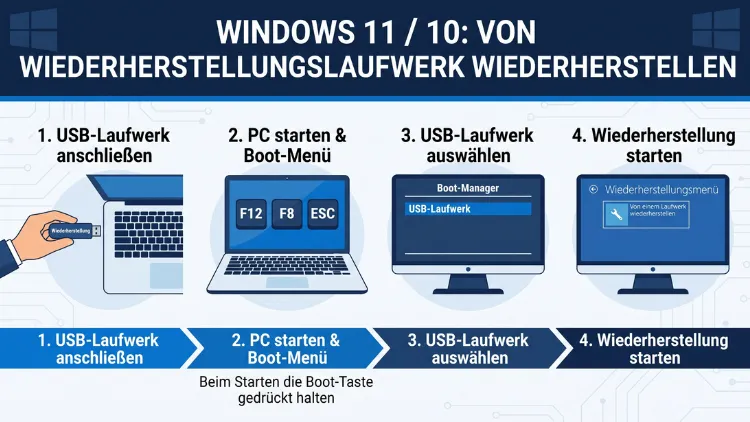
Startet Windows nicht mehr, hilft oft nur noch der vorbereitete USB-Stick. Um Windows 11/10 von einem Wiederherstellungslaufwerk wiederherzustellen, booten Sie den PC vom Stick, wählen „Problembehandlung“ und anschließend „Von einem Laufwerk wiederherstellen“.
Dabei wird Windows neu installiert, jedoch gehen persönliche Dateien, Apps und Einstellungen verloren. Deshalb lesen Sie hier Schritt für Schritt, wie der Vorgang sicher gelingt, welche Vorbereitung nötig ist und wie sich typische Fehler zuverlässig beheben lassen.
Was bedeutet „Von einem Laufwerk wiederherstellen“?
Ein Wiederherstellungslaufwerk ist ein bootfähiger USB-Stick mit der Windows-Wiederherstellungsumgebung. Laut Microsoft sichert das Hilfsprogramm die Systemdateien, die nötig sind, um einen PC in den Ursprungszustand zu versetzen. Dadurch funktioniert die Rettung sogar dann, wenn Sie die Festplatte austauschen oder das Laufwerk vollständig löschen.
Die Funktion „Von einem Laufwerk wiederherstellen“ installiert Windows also komplett neu. In neueren Builds heißt der Eintrag zudem teilweise „Wiederherstellen von einem Laufwerk“. Gemeint ist jedoch in beiden Fällen dasselbe.
Folgendes passiert bei der Wiederherstellung:
- Windows wird neu aufgespielt, und zwar aus den Dateien auf dem Stick.
- Persönliche Dateien werden gelöscht, also Dokumente, Bilder, Videos und Downloads.
- Installierte Programme und Apps verschwinden, ebenso selbst installierte Treiber.
- Einstellungen werden zurückgesetzt, zum Beispiel Konten, WLAN-Profile und Designs.
- Geänderte Partitionen auf dem Systemlaufwerk werden in der Regel auf den Standard zurückgebaut.
Deshalb ist diese Methode der letzte Ausweg und kein Werkzeug für kleine Fehler. Zuvor lohnen sich daher fast immer die sanfteren Reparaturen, die ebenfalls auf dem Stick liegen.
Unterschied zu „Diesen PC zurücksetzen“
Viele Nutzer verwechseln beide Funktionen. „Diesen PC zurücksetzen“ nutzt jedoch die Dateien auf der internen Festplatte oder einen Cloud-Download. Außerdem können Sie dort die eigenen Dateien behalten.
„Von einem Laufwerk wiederherstellen“ arbeitet dagegen ausschließlich mit dem USB-Stick. Dadurch klappt es auch bei defekter Wiederherstellungspartition oder nach einem SSD-Tausch. Allerdings gibt es hier keine Option „Eigene Dateien beibehalten“.
Unterschied zu Systemabbild und Installationsmedium
Ein Systemabbild ist eine vollständige Kopie Ihres Laufwerks samt Programmen und Daten. Das Wiederherstellungslaufwerk enthält hingegen nur ein frisches Windows. Folglich ersetzt es kein Backup.
Ein Installationsmedium aus dem Media Creation Tool ist wiederum geräteunabhängig. Das Wiederherstellungslaufwerk ist dagegen auf den PC zugeschnitten, an dem es erstellt wurde. Deshalb enthält es häufig auch Hersteller-Treiber und OEM-Anpassungen.
Wann lohnt sich die Wiederherstellung vom Laufwerk?
Die Neuinstallation vom Stick ist sinnvoll, wenn andere Wege versagen. Typische Fälle sind zum Beispiel:
- Windows startet nicht mehr und die automatische Reparatur läuft in einer Schleife.
- Die Festplatte oder SSD wurde ersetzt und ist daher komplett leer.
- Die interne Wiederherstellungspartition fehlt oder ist beschädigt.
- „Diesen PC zurücksetzen“ bricht ab, etwa mit der Meldung „Problem beim Zurücksetzen des PCs“.
- Schadsoftware hat das System so stark verändert, dass nur ein Neuanfang hilft.
- Der PC soll verkauft werden und zudem sauber gelöscht sein.
Bei kleineren Problemen reicht dagegen meist die Starthilfe oder ein Wiederherstellungspunkt. Diese Werkzeuge stehen weiter unten, weil sie Ihre Daten schonen.
Voraussetzungen und Vorbereitung
Eine gute Vorbereitung spart später viel Ärger. Prüfen Sie deshalb zuerst die folgenden Punkte.
Das passende Wiederherstellungslaufwerk
Der Stick muss mit der Option „Sichert die Systemdateien auf dem Wiederherstellungslaufwerk“ erstellt worden sein. Andernfalls fehlt später der Eintrag „Von einem Laufwerk wiederherstellen“. Dann enthält der Stick nämlich nur die Reparaturwerkzeuge.
Außerdem gelten diese Regeln:
- Gleicher PC: Idealerweise stammt der Stick vom selben Gerät.
- Gleiche Architektur: Ein 64-Bit-Stick passt nicht zu einem 32-Bit-System und umgekehrt. Ebenso wenig passt ein x64-Stick zu einem ARM-Gerät.
- Gleiche Windows-Generation: Ein Stick aus Windows 10 installiert Windows 10, ein Stick aus Windows 11 installiert Windows 11.
- Größe: Der Stick sollte mindestens 16 GB fassen, besser jedoch 32 GB.
Ein fremder Stick kann zwar die Reparaturwerkzeuge starten. Die Neuinstallation scheitert damit jedoch häufig an Treibern oder an der Partitionierung.
Daten sichern, solange es noch geht
Die Wiederherstellung löscht alle persönlichen Dateien. Sichern Sie daher vorher alles Wichtige, sofern Windows noch startet:
- Schließen Sie eine externe Festplatte an.
- Kopieren Sie anschließend die Ordner Dokumente, Bilder, Videos, Musik, Desktop und Downloads.
- Exportieren Sie zudem Browser-Lesezeichen und Passwörter, falls keine Synchronisierung aktiv ist.
- Notieren Sie außerdem Lizenzschlüssel für gekaufte Programme.
- Prüfen Sie schließlich, ob OneDrive vollständig synchronisiert hat.
Startet Windows nicht mehr, gelingt die Datenrettung trotzdem oft. Wie das über die Eingabeaufforderung funktioniert, steht im Abschnitt zur Datenrettung weiter unten.
BitLocker-Wiederherstellungsschlüssel bereithalten
Viele Geräte mit Windows 11 sind automatisch verschlüsselt. Das gilt insbesondere, wenn Sie sich mit einem Microsoft-Konto angemeldet haben. Deshalb fragt die Wiederherstellungsumgebung manchmal nach dem 48-stelligen BitLocker-Wiederherstellungsschlüssel.
So finden Sie den Schlüssel:
- Melden Sie sich an einem anderen Gerät im Microsoft-Konto an.
- Öffnen Sie dort den Bereich „Geräte“.
- Wählen Sie anschließend das betroffene Gerät und „BitLocker-Schlüssel anzeigen“.
- Notieren Sie den Schlüssel und vergleichen Sie zudem die Schlüssel-ID mit der Anzeige am PC.
Für die reine Neuinstallation ist der Schlüssel nicht immer nötig, weil das Laufwerk ohnehin gelöscht wird. Für eine Datenrettung ist er jedoch zwingend erforderlich.
Weitere Vorbereitungen
- Netzteil anschließen: Ein Notebook darf während des Vorgangs nicht ausgehen.
- Zubehör abziehen: Entfernen Sie zusätzlich Drucker, SD-Karten und weitere USB-Laufwerke.
- Microsoft-Konto prüfen: Halten Sie E-Mail-Adresse und Passwort bereit, da Windows 11 beides bei der Einrichtung verlangt.
- Internetzugang: Legen Sie außerdem das WLAN-Passwort oder ein LAN-Kabel bereit.
PC vom Wiederherstellungslaufwerk starten
Zuerst muss der Rechner vom USB-Stick booten. Dafür gibt es drei Wege. Das genaue Vorgehen unterscheidet sich allerdings je nach Hersteller.
Methode 1: Über das Boot-Menü
Dieser Weg funktioniert auch, wenn Windows gar nicht mehr lädt.
- Schalten Sie den PC vollständig aus.
- Stecken Sie den Stick in einen USB-Anschluss direkt am Gerät, also nicht in einen Hub.
- Schalten Sie den PC ein und drücken Sie sofort mehrfach die Boot-Menü-Taste.
- Wählen Sie danach den Eintrag mit „UEFI:“ und dem Namen des Sticks.
- Bestätigen Sie schließlich mit Enter.
Die Taste hängt vom Hersteller ab:
| Hersteller | Boot-Menü | UEFI/BIOS |
|---|---|---|
| Acer | F12 | F2 oder Entf |
| ASUS | F8 oder Esc | F2 oder Entf |
| Dell | F12 | F2 |
| HP | F9 oder Esc | F10 |
| Lenovo | F12 oder Novo-Taste | F1 oder F2 |
| MSI | F11 | Entf |
| Gigabyte | F12 | Entf |
| Medion | F10 oder F8 | F2 oder Entf |
| Microsoft Surface | Leiser-Taste halten, dann Einschalttaste drücken | Lauter-Taste halten |
Bei manchen Acer-Geräten ist das Boot-Menü zunächst deaktiviert. Aktivieren Sie in diesem Fall im UEFI unter „Main“ die Option „F12 Boot Menu“.
Methode 2: Über die erweiterten Startoptionen
Startet Windows noch, geht es bequemer:
- Stecken Sie den Stick ein.
- Öffnen Sie das Startmenü und klicken Sie auf das Ein/Aus-Symbol.
- Halten Sie die Umschalttaste gedrückt und klicken Sie dabei auf „Neu starten“.
- Wählen Sie anschließend „Ein Gerät verwenden“.
- Klicken Sie danach auf den USB-Stick beziehungsweise „EFI USB Device“.
Alternativ führt der Weg über die Einstellungen:
- Windows 11: „Einstellungen“ > „System“ > „Wiederherstellung“ > „Erweiterter Start“ > „Jetzt neu starten“.
- Windows 10: „Einstellungen“ > „Update und Sicherheit“ > „Wiederherstellung“ > „Erweiterter Start“ > „Jetzt neu starten“.
Methode 3: Boot-Reihenfolge im UEFI ändern
Falls das Boot-Menü nicht erscheint, hilft die dauerhafte Änderung:
- Starten Sie den PC und drücken Sie die UEFI-Taste aus der Tabelle.
- Öffnen Sie danach den Reiter „Boot“.
- Setzen Sie den USB-Stick an die erste Stelle.
- Speichern Sie mit F10 und bestätigen Sie anschließend.
Stellen Sie die Reihenfolge nach der Wiederherstellung wieder zurück. Andernfalls startet der PC bei eingestecktem Stick erneut die Wiederherstellungsumgebung.
Windows 11 von einem Wiederherstellungslaufwerk wiederherstellen
Sobald der PC vom Stick gestartet ist, erscheint ein blauer Bildschirm. Gehen Sie danach wie folgt vor:
- Wählen Sie zuerst das Tastaturlayout, zum Beispiel „Deutsch“.
- Klicken Sie im Menü „Option auswählen“ je nach Build direkt auf „Von einem Laufwerk wiederherstellen“ oder zuerst auf „Problembehandlung“.
- Wählen Sie anschließend „Von einem Laufwerk wiederherstellen“.
- Entscheiden Sie sich danach für eine der beiden Varianten:
- „Nur meine Dateien entfernen“: Das geht schnell und reicht, wenn Sie den PC behalten.
- „Laufwerk vollständig bereinigen“: Das dauert deutlich länger, erschwert jedoch die Wiederherstellung alter Daten. Diese Variante empfiehlt sich daher vor einem Verkauf.
- Lesen Sie nun die Zusammenfassung sorgfältig durch.
- Klicken Sie abschließend auf „Wiederherstellen“.
Danach beginnt der Vorgang sofort. Ein Abbruch ist ab diesem Punkt nicht mehr vorgesehen. Lassen Sie den Stick deshalb unbedingt stecken und schalten Sie den PC nicht aus.
Der Rechner startet währenddessen mehrfach neu. Zunächst erscheint „Der PC wird wiederhergestellt“ mit einer Prozentanzeige. Anschließend folgt die Installation von Geräten und Funktionen. Schließlich startet die Ersteinrichtung von Windows 11.
Ersteinrichtung von Windows 11
Nach der Wiederherstellung führt ein Assistent durch die Einrichtung:
- Wählen Sie Region und Tastaturlayout.
- Verbinden Sie den PC danach mit dem Internet.
- Melden Sie sich anschließend mit dem Microsoft-Konto an.
- Legen Sie zudem eine PIN fest.
- Wählen Sie die Datenschutzeinstellungen nach Wunsch.
- Entscheiden Sie außerdem, ob eine Sicherung aus der Cloud eingespielt werden soll.
Windows 11 bietet dabei oft an, Einstellungen und App-Liste aus der Windows-Sicherung zu übernehmen. Dadurch kommen zum Beispiel angeheftete Apps und viele Einstellungen zurück.
Windows 10 von einem Wiederherstellungslaufwerk wiederherstellen
Unter Windows 10 läuft der Vorgang nahezu gleich ab. Lediglich die Optik und einzelne Texte weichen ab.
- Starten Sie den PC vom Wiederherstellungslaufwerk.
- Wählen Sie zunächst das Tastaturlayout „Deutsch“.
- Klicken Sie danach auf „Problembehandlung“.
- Wählen Sie anschließend „Von einem Laufwerk wiederherstellen“.
- Entscheiden Sie zwischen „Nur meine Dateien entfernen“ und „Laufwerk vollständig bereinigen“.
- Bestätigen Sie schließlich mit „Wiederherstellen“.
Danach installiert sich Windows 10 neu. Im Anschluss richten Sie Region, Konto und Datenschutz ein. Unter Windows 10 Pro ist zudem weiterhin ein lokales Konto ohne Umwege möglich.
Beachten Sie jedoch die Lage beim Support. Der reguläre Support für Windows 10 endete am 14. Oktober 2025. Sicherheitsupdates gibt es seitdem nur noch über das ESU-Programm. Prüfen Sie deshalb nach der Wiederherstellung unter „Einstellungen“ > „Update und Sicherheit“ > „Windows Update“, ob das Gerät dort registriert ist.
Erfüllt der PC die Anforderungen, ist außerdem der Umstieg auf Windows 11 sinnvoll. Das Upgrade erscheint dann ebenfalls unter „Windows Update“.
Wie lange dauert die Wiederherstellung?
Die Dauer hängt stark von der Hardware ab. Als grobe Orientierung gilt:
- SSD mit „Nur meine Dateien entfernen“: etwa 20 bis 45 Minuten.
- Klassische Festplatte mit „Nur meine Dateien entfernen“: etwa 45 bis 90 Minuten.
- „Laufwerk vollständig bereinigen“: je nach Größe mehrere Stunden.
Zudem bremst ein langsamer USB-2.0-Stick spürbar. Bleibt die Prozentanzeige längere Zeit stehen, ist das zunächst normal. Warten Sie daher mindestens zwei Stunden, bevor Sie eingreifen.
Daten retten, wenn Windows nicht mehr startet
Vor der Neuinstallation lassen sich Dateien oft noch kopieren. Dafür genügt die Eingabeaufforderung auf dem Stick.
- Starten Sie vom Wiederherstellungslaufwerk.
- Wählen Sie „Problembehandlung“ > „Erweiterte Optionen“ > „Eingabeaufforderung“.
- Geben Sie bei verschlüsselten Laufwerken zunächst den BitLocker-Schlüssel ein.
- Schließen Sie danach eine externe Festplatte an.
- Tippen Sie notepad ein und drücken Sie Enter.
- Klicken Sie im Editor auf „Datei“ > „Öffnen“.
- Stellen Sie unten den Dateityp auf „Alle Dateien“.
- Navigieren Sie nun zu „Dieser PC“ und öffnen Sie Ihren Benutzerordner unter „Benutzer“.
- Klicken Sie mit der rechten Maustaste auf einen Ordner und wählen Sie „Kopieren“.
- Wechseln Sie anschließend zur externen Festplatte und wählen Sie per Rechtsklick „Einfügen“.
Das Fenster zeigt dabei keinen Fortschritt an. Warten Sie deshalb, bis der Mauszeiger wieder normal reagiert. Beachten Sie zudem, dass die Laufwerksbuchstaben in der Wiederherstellungsumgebung abweichen können.
Alternativ kopiert der Befehl robocopy ganze Ordner. Ein Beispiel lautet: robocopy D:\Users\Name\Documents E:\Sicherung /E. Dabei steht D: für das Windows-Laufwerk und E: für die externe Festplatte.
Sanftere Alternativen auf dem Wiederherstellungslaufwerk
Der Stick kann deutlich mehr als nur neu installieren. Unter „Problembehandlung“ > „Erweiterte Optionen“ finden Sie mehrere Werkzeuge. Probieren Sie diese daher zuerst aus, weil Ihre Daten dabei erhalten bleiben.
Starthilfe
Die Starthilfe repariert automatisch typische Bootprobleme. Wählen Sie dazu „Erweiterte Optionen“ > „Starthilfe“ und danach Ihr Windows. Anschließend prüft das Tool den Bootloader und die Startdateien.
System wiederherstellen
Die Systemwiederherstellung setzt Windows auf einen früheren Wiederherstellungspunkt zurück. Persönliche Dateien bleiben dabei erhalten. Programme und Treiber, die danach installiert wurden, verschwinden jedoch.
- Wählen Sie „Erweiterte Optionen“ > „System wiederherstellen“.
- Klicken Sie danach auf Ihr Windows.
- Wählen Sie anschließend einen Wiederherstellungspunkt vor dem Auftreten des Fehlers.
- Bestätigen Sie mit „Fertig stellen“.
Updates deinstallieren
Tritt das Problem direkt nach einem Update auf, hilft oft dieser Punkt. Wählen Sie „Updates deinstallieren“ und danach „Neuestes Qualitätsupdate deinstallieren“. Bei Problemen nach einem großen Versionssprung wählen Sie stattdessen „Neuestes Funktionsupdate deinstallieren“.
Systemimage-Wiederherstellung
Haben Sie früher ein Systemabbild erstellt, spielen Sie es hier zurück. Schließen Sie dazu das Sicherungslaufwerk an und wählen Sie „Systemimage-Wiederherstellung“. Dadurch kehrt der PC samt Programmen und Daten auf den Stand der Sicherung zurück.
Reparatur per Eingabeaufforderung
Fortgeschrittene Nutzer reparieren zudem gezielt per Befehl. Öffnen Sie dazu „Eingabeaufforderung“ und nutzen Sie je nach Fehler:
chkdsk C: /f /rprüft das Laufwerk und repariert Dateisystemfehler.sfc /scannow /offbootdir=C:\ /offwindir=C:\Windowsrepariert beschädigte Systemdateien.bcdboot C:\Windowslegt die Startdateien neu an.bootrec /rebuildbcdbaut zusätzlich den Startspeicher neu auf.
Prüfen Sie vorher mit dir C:, ob C: wirklich das Windows-Laufwerk ist. In der Wiederherstellungsumgebung trägt es nämlich oft einen anderen Buchstaben.
Häufige Probleme und Lösungen
Nicht immer läuft alles glatt. Die folgenden Fehler treten jedoch besonders häufig auf.
Der PC bootet nicht vom Stick
Erscheint der Stick nicht im Boot-Menü, prüfen Sie nacheinander:
- Anderer Anschluss: Nutzen Sie zunächst einen USB-2.0-Port oder einen Port an der Rückseite.
- Schnellstart: Fahren Sie den PC mit gedrückter Umschalttaste herunter, damit er wirklich aus ist.
- Fast Boot im UEFI: Deaktivieren Sie zudem „Fast Boot“, falls die Tasten nicht reagieren.
- USB-Boot: Aktivieren Sie außerdem im UEFI die Option „USB Boot“ oder „Boot from USB“.
- UEFI statt Legacy: Der Stick ist mit FAT32 formatiert und startet daher im UEFI-Modus am zuverlässigsten.
Secure Boot blockiert einen alten Stick
Ältere Wiederherstellungslaufwerke können auf aktualisierten Geräten den Start verweigern. Hintergrund ist die Umstellung auf neue Secure-Boot-Zertifikate, da die alten Zertifikate aus dem Jahr 2011 im Jahr 2026 auslaufen. Folglich passt ein sehr alter Bootloader unter Umständen nicht mehr zur Firmware.
In diesem Fall gibt es zwei Lösungen:
- Erstellen Sie an einem funktionierenden PC einen frischen Stick mit aktuellem Windows.
- Deaktivieren Sie alternativ vorübergehend „Secure Boot“ im UEFI unter „Security“ oder „Boot“. Schalten Sie die Funktion nach der Wiederherstellung jedoch wieder ein.
„Von einem Laufwerk wiederherstellen“ fehlt
Fehlt der Eintrag, wurden beim Erstellen keine Systemdateien gesichert. Der Stick enthält dann nur die Reparaturwerkzeuge. Daher bleiben diese Auswege:
- Nutzen Sie stattdessen „Diesen PC zurücksetzen“, sofern der Punkt unter „Problembehandlung“ erscheint.
- Erstellen Sie alternativ ein Installationsmedium mit dem Media Creation Tool. Die Anleitung dazu steht weiter unten.
„Problem beim Wiederherstellen des PCs“
Diese Meldung erscheint häufig, wenn der Stick nicht zum Gerät passt. Ebenso kann eine beschädigte Partitionstabelle die Ursache sein. Gehen Sie daher so vor:
- Starten Sie den Vorgang zunächst ein zweites Mal.
- Testen Sie danach einen anderen USB-Anschluss.
- Prüfen Sie außerdem, ob der Stick wirklich vom selben PC stammt.
- Bereinigen Sie andernfalls das Ziellaufwerk mit DiskPart, wie im nächsten Abschnitt beschrieben.
„Eine erforderliche Laufwerkpartition fehlt“
Hier findet Windows auf dem Ziellaufwerk keine brauchbare Struktur. Abhilfe schafft das vollständige Leeren des Datenträgers. Achtung: Dabei gehen sämtliche Daten auf diesem Laufwerk endgültig verloren.
- Öffnen Sie „Problembehandlung“ > „Erweiterte Optionen“ > „Eingabeaufforderung“.
- Geben Sie
diskpartein. - Tippen Sie anschließend
list diskund merken Sie sich die Nummer der internen Festplatte. - Geben Sie danach
select disk 0ein, wobei 0 für die ermittelte Nummer steht. - Löschen Sie die Struktur mit
clean. - Wandeln Sie den Datenträger mit
convert gptum. - Beenden Sie DiskPart mit
exit. - Starten Sie schließlich die Wiederherstellung erneut.
Achten Sie dabei unbedingt auf die Größe in der Liste. Andernfalls löschen Sie versehentlich den USB-Stick oder eine zweite Datenplatte.
Die Wiederherstellung hängt fest
Bleibt die Anzeige stundenlang bei einem Wert stehen, liegt meist ein Hardwarefehler vor. Prüfen Sie daher Folgendes:
- Stick defekt: Erstellen Sie nach Möglichkeit einen neuen Stick auf einem anderen USB-Speicher.
- Laufwerk defekt: Testen Sie die SSD oder Festplatte außerdem mit der Diagnose des Herstellers im UEFI, zum Beispiel „HP PC Hardware Diagnostics“ oder „Dell ePSA“.
- Arbeitsspeicher: Starten Sie zusätzlich die Speicherdiagnose im UEFI, sofern vorhanden.
BitLocker verlangt einen Schlüssel
Erscheint die Abfrage, geben Sie den 48-stelligen Schlüssel aus dem Microsoft-Konto ein. Für die reine Neuinstallation können Sie alternativ oft „Dieses Laufwerk überspringen“ wählen. Danach lässt sich das Laufwerk trotzdem überschreiben, die alten Daten sind dann jedoch verloren.
Kein passendes Wiederherstellungslaufwerk vorhanden?
Fehlt ein brauchbarer Stick, gibt es dennoch gute Auswege. Dafür benötigen Sie lediglich einen zweiten PC und einen leeren USB-Stick mit mindestens 8 GB.
Installationsmedium mit dem Media Creation Tool
- Öffnen Sie an einem funktionierenden PC die Software-Downloadseite von Microsoft.
- Laden Sie dort das Media Creation Tool für Windows 11 herunter.
- Starten Sie das Tool und akzeptieren Sie danach die Lizenzbedingungen.
- Wählen Sie Sprache und Edition und klicken Sie auf „Weiter“.
- Markieren Sie anschließend „USB-Speicherstick“.
- Wählen Sie den Stick aus und warten Sie, bis er fertig ist.
- Booten Sie den defekten PC vom Stick.
- Klicken Sie im Setup entweder auf „Computerreparaturoptionen“ oder starten Sie direkt die Neuinstallation.
Über „Computerreparaturoptionen“ erreichen Sie ebenfalls Starthilfe, Systemwiederherstellung und Eingabeaufforderung. Für Windows 10 nutzen Sie entsprechend das Windows-10-Tool von derselben Seite.
Cloud-Download über „Diesen PC zurücksetzen“
Erreichen Sie die interne Wiederherstellungsumgebung noch, ist der Cloud-Download bequem. Schalten Sie dazu den PC dreimal während des Starts hart aus. Danach erscheint die automatische Reparatur.
- Wählen Sie „Erweiterte Optionen“ > „Problembehandlung“.
- Klicken Sie anschließend auf „Diesen PC zurücksetzen“.
- Wählen Sie „Eigene Dateien beibehalten“ oder „Alles entfernen“.
- Entscheiden Sie sich danach für „Cloud-Download“.
- Bestätigen Sie schließlich mit „Zurücksetzen“.
Dabei lädt Windows rund 4 GB frische Installationsdateien herunter. Ein LAN-Kabel ist deshalb die sicherste Verbindung.
Wiederherstellungsmedien der Hersteller
Viele Hersteller bieten zudem eigene Werkzeuge mit Werksabbild an:
- Dell: „Dell OS Recovery Tool“ beziehungsweise „SupportAssist OS Recovery“.
- HP: „HP Cloud Recovery Tool“ aus dem Microsoft Store.
- Lenovo: „Lenovo USB Recovery Creator“ mit dem Digital Download Recovery Service.
- Microsoft Surface: Wiederherstellungsimage über die Surface-Supportseite nach Eingabe der Seriennummer.
- ASUS, Acer und MSI: Vorinstallierte Recovery-Funktionen, meist über F9, Alt+F10 oder F3 beim Start.
Diese Abbilder enthalten in der Regel alle Treiber und Herstellerprogramme. Dadurch entspricht das Ergebnis dem Auslieferungszustand.
Nach der Wiederherstellung: Die wichtigsten Schritte
Nach der Neuinstallation ist Windows zunächst auf dem Stand des Sticks. Deshalb stehen einige Aufgaben an.
Windows-Updates installieren
- Öffnen Sie „Einstellungen“ > „Windows Update“.
- Klicken Sie auf „Nach Updates suchen“.
- Installieren Sie anschließend alle Updates und starten Sie neu.
- Wiederholen Sie die Suche, bis nichts mehr angeboten wird.
Achten Sie dabei auf die Version. Windows 11 24H2 erhält in den Editionen Home und Pro ab dem 13. Oktober 2026 keine Updates mehr, weshalb Microsoft den Wechsel auf Version 25H2 empfiehlt. Die installierte Version sehen Sie unter „Einstellungen“ > „System“ > „Info“.
Treiber prüfen
Öffnen Sie per Rechtsklick auf den Startknopf den „Geräte-Manager“. Gelbe Warnzeichen zeigen dort fehlende Treiber an. Installieren Sie diese zunächst über „Windows Update“ > „Erweiterte Optionen“ > „Optionale Updates“. Laden Sie Grafik- und Chipsatztreiber andernfalls direkt beim Gerätehersteller.
Aktivierung kontrollieren
Windows aktiviert sich normalerweise automatisch über die digitale Lizenz. Prüfen Sie das unter „Einstellungen“ > „System“ > „Aktivierung“. Falls dort ein Fehler steht, starten Sie die „Problembehandlung“ und wählen Sie „Ich habe kürzlich die Hardware dieses Geräts geändert“.
Daten und Programme zurückholen
- Kopieren Sie zuerst Ihre gesicherten Dateien von der externen Festplatte zurück.
- Melden Sie sich zudem bei OneDrive an, damit die Cloud-Dateien wieder erscheinen.
- Installieren Sie Apps danach über den Microsoft Store unter „Bibliothek“ erneut.
- Fortgeschrittene nutzen alternativ winget, zum Beispiel mit
winget install Mozilla.Firefox.
Schutz wieder einrichten
Aktivieren Sie anschließend den Computerschutz, damit Wiederherstellungspunkte entstehen. Suchen Sie dazu im Startmenü nach „Wiederherstellungspunkt erstellen“, markieren Sie Laufwerk C: und klicken Sie auf „Konfigurieren“ > „Computerschutz aktivieren“.
Prüfen Sie außerdem unter „Einstellungen“ > „Datenschutz und Sicherheit“ > „Geräteverschlüsselung“, ob die Verschlüsselung aktiv ist. Kontrollieren Sie schließlich, ob der neue BitLocker-Schlüssel im Microsoft-Konto liegt.
Neues Wiederherstellungslaufwerk erstellen
Nach der Rettung lohnt sich ein frischer Stick. Der alte Stand ist nämlich oft Jahre alt. Zudem sollte der Stick nach jedem großen Funktionsupdate erneuert werden.
- Schließen Sie einen leeren USB-Stick mit 32 GB an.
- Drücken Sie die Windows-Taste und tippen Sie „Wiederherstellungslaufwerk“.
- Öffnen Sie „Wiederherstellungslaufwerk erstellen“ und bestätigen Sie die Abfrage.
- Setzen Sie den Haken bei „Sichert die Systemdateien auf dem Wiederherstellungslaufwerk“.
- Klicken Sie auf „Weiter“ und wählen Sie danach den Stick.
- Bestätigen Sie mit „Erstellen“.
Der Vorgang dauert je nach Stick bis zu einer Stunde. Dabei werden alle vorhandenen Daten auf dem USB-Laufwerk gelöscht. Beschriften Sie den Stick anschließend mit Gerät, Windows-Version und Datum.
Ergänzen Sie den Stick außerdem durch ein echtes Backup. Dafür eignet sich unter Windows 11 zum Beispiel der Dateiversionsverlauf in der Systemsteuerung unter „System und Sicherheit“. Für vollständige Abbilder ist zudem ein Programm wie Macrium Reflect oder Veeam Agent für Windows geeignet.
Wiederherstellungsmethoden im Vergleich
| Methode | Daten bleiben erhalten | Programme bleiben erhalten | Geeignet für |
|---|---|---|---|
| Starthilfe | Ja | Ja | Bootfehler |
| System wiederherstellen | Ja | Teilweise | Fehler nach Treibern oder Software |
| Updates deinstallieren | Ja | Ja | Fehler nach Updates |
| Diesen PC zurücksetzen | Wahlweise | Nein | Instabiles Windows |
| Systemimage-Wiederherstellung | Stand der Sicherung | Stand der Sicherung | Komplettrettung mit Backup |
| Von einem Laufwerk wiederherstellen | Nein | Nein | Leere oder defekte Systemplatte |
Die Tabelle zeigt deutlich die Reihenfolge. Beginnen Sie daher oben und arbeiten Sie sich nur bei Bedarf nach unten.
Häufige Fragen zur Wiederherstellung vom Laufwerk
Gehen bei „Von einem Laufwerk wiederherstellen“ alle Daten verloren?
Ja, persönliche Dateien, Programme und Einstellungen werden entfernt. Eine Option zum Behalten der Dateien gibt es hier nicht. Sichern Sie deshalb vorher alles auf eine externe Festplatte. Dateien in OneDrive bleiben jedoch in der Cloud erhalten.
Funktioniert ein Wiederherstellungslaufwerk von einem anderen PC?
Die Reparaturwerkzeuge starten meist auch auf fremden Geräten, sofern die Architektur passt. Die Neuinstallation scheitert dagegen häufig. Nutzen Sie in diesem Fall besser ein Installationsmedium aus dem Media Creation Tool.
Wird nach der Wiederherstellung ein Produktschlüssel benötigt?
In der Regel nicht. Windows 11/10 erkennt die digitale Lizenz des Geräts und aktiviert sich daher automatisch, sobald eine Internetverbindung besteht. Lediglich nach einem Mainboard-Tausch ist die Problembehandlung für die Aktivierung nötig.
Welche Windows-Version ist nach der Wiederherstellung installiert?
Installiert wird der Stand, der beim Erstellen des Sticks vorhanden war. Ein zwei Jahre alter Stick liefert folglich ein zwei Jahre altes Windows. Holen Sie deshalb danach alle Updates über „Windows Update“ nach.
Kann der Vorgang abgebrochen werden?
Nach dem Klick auf „Wiederherstellen“ ist kein Abbruch vorgesehen. Ein erzwungenes Ausschalten hinterlässt zudem ein unbrauchbares System. Starten Sie in diesem Fall die Wiederherstellung einfach erneut vom Stick.
Was ist der Unterschied zwischen „Nur meine Dateien entfernen“ und „Laufwerk vollständig bereinigen“?
Die erste Option löscht schnell und reicht für den eigenen Gebrauch. Die zweite überschreibt das Laufwerk zusätzlich und dauert deshalb viel länger. Sie eignet sich somit vor einem Verkauf oder einer Weitergabe.
Warum fehlt die Option „Von einem Laufwerk wiederherstellen“?
Dann wurde der Stick ohne Systemdateien erstellt. Er enthält daher nur Starthilfe, Systemwiederherstellung und Eingabeaufforderung. Nutzen Sie stattdessen „Diesen PC zurücksetzen“ oder ein Installationsmedium.
Lässt sich Windows 11 mit einem Stick von Windows 10 wiederherstellen?
Nein, ein Stick aus Windows 10 installiert stets Windows 10. Das Upgrade auf Windows 11 erfolgt anschließend über „Windows Update“ oder den Installationsassistenten. Erstellen Sie danach jedoch unbedingt einen neuen Stick.
Braucht die Wiederherstellung eine Internetverbindung?
Für die eigentliche Wiederherstellung nicht, da alle Dateien auf dem Stick liegen. Die Ersteinrichtung von Windows 11 verlangt dagegen in der Regel Internet und ein Microsoft-Konto. Halten Sie deshalb die Zugangsdaten bereit.
Kann der USB-Stick danach wieder normal genutzt werden?
Ja, nach einer Formatierung im Explorer steht er wieder zur Verfügung. Sinnvoller ist es allerdings, den Stick aufzubewahren. Größere Sticks zeigen zudem oft nur 32 GB an, bis Sie die Partition in der Datenträgerverwaltung neu anlegen.
Fazit
Mit einem Wiederherstellungslaufwerk bringen Sie Windows 11/10 selbst nach einem Totalausfall wieder zum Laufen. Probieren Sie jedoch zuerst Starthilfe, Systemwiederherstellung und das Deinstallieren von Updates, da Ihre Daten dabei erhalten bleiben.
Hilft das nicht, führt „Von einem Laufwerk wiederherstellen“ zuverlässig zu einem frischen System. Sichern Sie deshalb vorher Ihre Dateien und erstellen Sie anschließend sofort einen aktuellen Stick.
