
Desktop-Verknüpfungen stören? So entfernen Sie Verknüpfungen vom Desktop unter Windows 11 und Windows 10, ganz ohne Programme zu löschen.
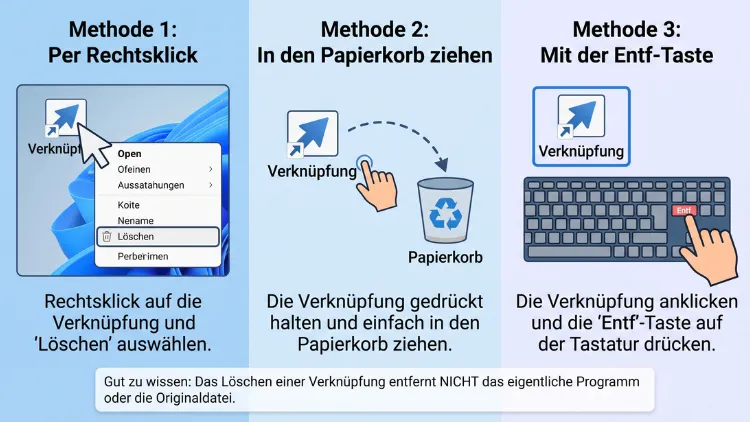
Um Verknüpfungen vom Desktop zu entfernen, markieren Sie unter Windows 11/10 das Symbol und drücken die Taste Entf. Alternativ klicken Sie mit der rechten Maustaste darauf und wählen „Löschen“. Dabei verschwindet nur die Verknüpfung, das Programm selbst bleibt jedoch installiert. Systemsymbole wie „Dieser PC“ oder den Papierkorb blenden Sie hingegen über die Desktopsymboleinstellungen aus.
Zudem lassen sich mehrere Symbole gleichzeitig löschen, alle Icons verstecken und selbst hartnäckige Verknüpfungen dauerhaft beseitigen.
Das Wichtigste in Kürze
Zunächst hilft ein schneller Überblick, denn nicht jedes Symbol auf dem Desktop ist gleich aufgebaut. Deshalb führt auch nicht immer derselbe Weg zum Ziel.
- Normale Verknüpfungen (Programme, Dateien, Ordner, Webseiten) löschen Sie mit Entf oder per Rechtsklick > „Löschen“.
- Systemsymbole wie „Dieser PC“, „Netzwerk“ oder „Papierkorb“ entfernen Sie dagegen nur über die Desktopsymboleinstellungen.
- Verknüpfungen für alle Benutzer liegen außerdem im öffentlichen Desktop-Ordner und erfordern Administratorrechte.
- Alle Symbole auf einmal verstecken Sie zudem über Rechtsklick > „Ansicht“ > „Desktopsymbole anzeigen“.
- Das Löschen einer Verknüpfung deinstalliert das Programm nicht, daher gehen dabei keine Daten verloren.
Was ist eine Desktop-Verknüpfung überhaupt?
Eine Verknüpfung ist lediglich ein Verweis auf ein Programm, eine Datei, einen Ordner oder eine Webseite. Sie belegt deshalb nur wenige Kilobyte und enthält selbst keine Inhalte.
Sie erkennen eine Verknüpfung außerdem am kleinen Pfeil unten links im Symbol. Technisch handelt es sich dabei meist um eine Datei mit der Endung .lnk. Internetverknüpfungen tragen hingegen die Endung .url.
Verknüpfung, Originaldatei oder Systemsymbol?
Bevor Sie etwas löschen, lohnt sich allerdings ein genauer Blick. Auf dem Desktop liegen nämlich drei unterschiedliche Arten von Symbolen:
- Verknüpfungen: Sie haben einen Pfeil im Symbol. Das Löschen ist deshalb völlig gefahrlos.
- Echte Dateien und Ordner: Sie haben keinen Pfeil. Beim Löschen verschwindet folglich der Inhalt selbst.
- Systemsymbole: Dazu zählen „Dieser PC“, „Papierkorb“, „Netzwerk“, „Systemsteuerung“ und der Benutzerordner. Diese lassen sich jedoch nur über die Einstellungen ausblenden.
Im Zweifel klicken Sie deshalb mit der rechten Maustaste auf das Symbol und wählen „Eigenschaften“. Erscheint dort die Registerkarte „Verknüpfung“, handelt es sich somit sicher um einen bloßen Verweis.
Wird beim Löschen auch das Programm entfernt?
Nein, das Programm bleibt vollständig erhalten. Es lässt sich daher weiterhin über das Startmenü, die Suche oder die Taskleiste öffnen.
Möchten Sie die Software dagegen wirklich loswerden, müssen Sie sie deinstallieren. Den Weg dorthin finden Sie weiter unten in einem eigenen Abschnitt.
Aktueller Stand 2026: Gilt die Anleitung für alle Versionen?
Ja, die hier gezeigten Wege funktionieren sowohl unter Windows 11 als auch unter Windows 10. Lediglich das Kontextmenü und einzelne Menüpfade sehen etwas anders aus.
Unterstützt werden bei Windows 11 derzeit die Versionen 24H2, 25H2 und 26H1. Das Entfernen von Verknüpfungen läuft dabei in allen drei Ausgaben gleich ab.
Bei Windows 10 sieht die Lage hingegen anders aus. Der reguläre Support endete bereits am 14. Oktober 2025. Über das ESU-Programm erhalten angemeldete Privatnutzer allerdings noch bis zum 12. Oktober 2027 Sicherheitsupdates.
Die Bedienung des Desktops ändert sich dadurch jedoch nicht mehr. Alle Schritte für Windows 10 bleiben deshalb dauerhaft gültig.
Einzelne Verknüpfung löschen: die drei schnellsten Wege
Für eine einzelne Verknüpfung genügen meist zwei Sekunden. Dennoch gibt es mehrere Methoden, die je nach Gewohnheit unterschiedlich bequem sind.
Methode 1: Mit der Entf-Taste
Dieser Weg ist zweifellos der schnellste. Außerdem funktioniert er in beiden Systemen identisch.
- Klicken Sie zunächst einmal mit der linken Maustaste auf die Verknüpfung.
- Drücken Sie anschließend die Taste Entf (auf manchen Tastaturen Del).
- Bestätigen Sie danach gegebenenfalls die Nachfrage mit „Ja“.
Die Verknüpfung landet daraufhin im Papierkorb. Dort bleibt sie zunächst erhalten, sodass Sie sie später wiederherstellen können.
Möchten Sie den Papierkorb hingegen umgehen, drücken Sie Umschalt + Entf. Die Verknüpfung wird dann allerdings sofort und endgültig gelöscht.
Methode 2: Über das Kontextmenü
Auch per Rechtsklick ist der Vorgang schnell erledigt. Allerdings unterscheidet sich das Menü je nach System.
Unter Windows 11:
- Klicken Sie zuerst mit der rechten Maustaste auf die Verknüpfung.
- Wählen Sie dann das Papierkorb-Symbol („Löschen“) in der Symbolleiste des Kontextmenüs.
- Alternativ klicken Sie auf „Weitere Optionen anzeigen“ und anschließend auf „Löschen“.
Das klassische Menü öffnen Sie übrigens auch direkt mit Umschalt + F10. Zudem erscheint es, wenn Sie beim Rechtsklick die Umschalt-Taste gedrückt halten.
Unter Windows 10:
- Klicken Sie ebenfalls mit der rechten Maustaste auf die Verknüpfung.
- Wählen Sie danach den Eintrag „Löschen“.
Methode 3: Per Drag-and-drop in den Papierkorb
Wer lieber mit der Maus arbeitet, zieht das Symbol einfach auf den Papierkorb. Diese Methode ist außerdem auf Touchscreens besonders praktisch.
- Klicken Sie die Verknüpfung an und halten Sie die Maustaste gedrückt.
- Ziehen Sie das Symbol anschließend auf den Papierkorb.
- Lassen Sie die Maustaste los, sobald der Hinweis „In Papierkorb verschieben“ erscheint.
Auf dem Touchscreen löschen
Auf Tablets und Convertibles fehlt oft die Tastatur. Deshalb funktioniert das Löschen dort etwas anders.
- Tippen und halten Sie die Verknüpfung, bis das Kontextmenü erscheint.
- Tippen Sie danach auf „Löschen“ beziehungsweise auf das Papierkorb-Symbol.
Mehrere Verknüpfungen gleichzeitig entfernen
Nach vielen Installationen sammeln sich schnell Dutzende Symbole an. Deshalb ist es sinnvoll, mehrere Verknüpfungen in einem Schritt zu löschen.
Auswahl mit Maus und Tastatur
Zum Markieren stehen Ihnen mehrere Techniken zur Verfügung:
- Strg + Klick: Damit wählen Sie gezielt einzelne Symbole aus, auch wenn sie verstreut liegen.
- Umschalt + Klick: Dadurch markieren Sie alle Symbole zwischen dem ersten und dem letzten Klick.
- Auswahlrahmen: Ziehen Sie außerdem mit gedrückter Maustaste ein Rechteck über die gewünschten Symbole.
- Strg + A: Hiermit markieren Sie schließlich alle Elemente auf dem Desktop.
Drücken Sie anschließend Entf, um die gesamte Auswahl zu entfernen. Prüfen Sie vorher jedoch, ob sich echte Dateien unter den markierten Symbolen befinden.
Nur Verknüpfungen auswählen – über den Explorer
Auf dem Desktop selbst lassen sich Verknüpfungen nicht filtern. Im Datei-Explorer gelingt das hingegen problemlos.
- Öffnen Sie zunächst den Explorer mit Windows-Taste + E.
- Geben Sie dann in die Adressleiste
%USERPROFILE%\Desktopein und drücken Sie Enter. - Wechseln Sie anschließend über „Anzeigen“ > „Details“ in die Detailansicht.
- Klicken Sie danach auf die Spaltenüberschrift „Typ“, um nach Dateityp zu sortieren.
- Markieren Sie nun alle Einträge vom Typ „Verknüpfung“ und drücken Sie Entf.
Alternativ tippen Sie oben rechts in das Suchfeld *.lnk ein. Dadurch zeigt der Explorer ausschließlich Verknüpfungen an.
Systemsymbole vom Desktop entfernen
Symbole wie „Dieser PC“ oder „Papierkorb“ sind keine gewöhnlichen Verknüpfungen. Deshalb reagieren sie nicht auf die Entf-Taste und besitzen auch keinen Eintrag „Löschen“.
Schritt-für-Schritt-Anleitung für Windows 11
- Öffnen Sie zuerst die Einstellungen mit Windows-Taste + I.
- Klicken Sie dann links auf „Personalisierung“.
- Wählen Sie anschließend „Designs“.
- Klicken Sie danach unter „Verwandte Einstellungen“ auf „Desktopsymboleinstellungen“.
- Entfernen Sie nun die Haken bei den Symbolen, die verschwinden sollen.
- Bestätigen Sie schließlich mit „Übernehmen“ und „OK“.
Schritt-für-Schritt-Anleitung für Windows 10
- Klicken Sie zunächst mit der rechten Maustaste auf eine freie Stelle des Desktops.
- Wählen Sie dann „Anpassen“.
- Klicken Sie anschließend links auf „Designs“.
- Öffnen Sie danach rechts unter „Verwandte Einstellungen“ die „Desktopsymboleinstellungen“.
- Entfernen Sie nun die gewünschten Haken und bestätigen Sie mit „OK“.
Der schnelle Weg über „Ausführen“
In beiden Systemen führt außerdem ein Befehl direkt zum Ziel:
- Drücken Sie Windows-Taste + R.
- Geben Sie anschließend
desk.cpl ,,5ein. - Bestätigen Sie danach mit Enter.
Daraufhin öffnet sich sofort das Fenster mit den Desktopsymboleinstellungen. Folgende Symbole lassen sich dort ein- und ausblenden:
- Computer („Dieser PC“)
- Benutzerdateien
- Netzwerk
- Papierkorb
- Systemsteuerung
Zusätzlich finden Sie dort die Option „Zulassen, dass Desktopsymbole durch Designs verändert werden“. Entfernen Sie diesen Haken, damit ein neues Design Ihre Auswahl nicht wieder überschreibt.
„Informationen zu diesem Bild“ unter Windows 11 entfernen
Nutzen Sie Windows-Blickpunkt als Hintergrund, erscheint auf dem Desktop das Symbol „Informationen zu diesem Bild“. Es lässt sich jedoch weder löschen noch verschieben.
Am einfachsten verschwindet es, wenn Sie den Hintergrundtyp wechseln:
- Öffnen Sie zunächst Einstellungen > Personalisierung > Hintergrund.
- Wählen Sie dann bei „Hintergrund personalisieren“ statt „Windows-Blickpunkt“ den Eintrag „Bild“, „Volltonfarbe“ oder „Diashow“.
Möchten Sie die wechselnden Bilder dennoch behalten, hilft stattdessen ein Eingriff in die Registry:
- Drücken Sie Windows-Taste + R, geben Sie
regeditein und bestätigen Sie. - Navigieren Sie anschließend zu
HKEY_CURRENT_USER\Software\Microsoft\Windows\CurrentVersion\Explorer\HideDesktopIcons\NewStartPanel. - Erstellen Sie dort per Rechtsklick einen neuen DWORD-Wert (32-Bit).
- Benennen Sie ihn danach
{2cc5ca98-6485-489a-920e-b3e88a6ccce3}. - Setzen Sie den Wert schließlich auf 1 und melden Sie sich neu an.
Erstellen Sie vor jeder Änderung allerdings eine Sicherung über „Datei“ > „Exportieren“. So lässt sich der alte Zustand bei Bedarf wiederherstellen.
Alle Desktopsymbole auf einmal ausblenden
Manchmal soll der Desktop nur vorübergehend leer sein, zum Beispiel für eine Präsentation oder einen Screenshot. Dafür müssen Sie jedoch nichts löschen.
- Klicken Sie mit der rechten Maustaste auf eine freie Stelle des Desktops.
- Zeigen Sie anschließend auf „Ansicht“.
- Klicken Sie danach auf „Desktopsymbole anzeigen“, sodass der Haken verschwindet.
Sämtliche Symbole sind daraufhin unsichtbar, bleiben aber erhalten. Wiederholen Sie die Schritte einfach, um alles wieder einzublenden.
Die Dateien finden Sie währenddessen weiterhin im Explorer unter „Desktop“. Diese Methode eignet sich somit ideal für einen aufgeräumten Bildschirm ohne Risiko.
Verknüpfungen für alle Benutzer entfernen
Viele Installationsprogramme legen Verknüpfungen nicht im eigenen Profil ab. Stattdessen landen sie im öffentlichen Desktop-Ordner, der für alle Konten auf dem PC gilt.
Deshalb verlangt Windows beim Löschen solcher Symbole häufig Administratorrechte. Außerdem erscheinen sie bei jedem Benutzer, der sich am Gerät anmeldet.
Die Speicherorte im Überblick
| Speicherort | Pfad | Gilt für |
|---|---|---|
| Eigener Desktop | C:\Benutzer\IhrName\Desktop | nur Ihr Konto |
| Öffentlicher Desktop | C:\Benutzer\Öffentlich\Desktop | alle Benutzer |
| OneDrive-Desktop | C:\Benutzer\IhrName\OneDrive\Desktop | Ihr Konto, synchronisiert |
So löschen Sie Verknüpfungen aus dem öffentlichen Desktop
- Drücken Sie zunächst Windows-Taste + R.
- Geben Sie dann
%PUBLIC%\Desktopein und bestätigen Sie mit Enter. - Markieren Sie anschließend die unerwünschten Verknüpfungen.
- Drücken Sie danach Entf.
- Bestätigen Sie schließlich die Abfrage der Benutzerkontensteuerung mit „Fortsetzen“.
Der Ordner ist standardmäßig versteckt. Über den Befehl erreichen Sie ihn dennoch direkt, ohne versteckte Elemente einblenden zu müssen.
Bedenken Sie jedoch, dass die Verknüpfung dadurch bei allen Benutzern verschwindet. Auf einem Familien-PC sollten Sie das daher vorher absprechen.
Verknüpfung entfernen oder Programm deinstallieren?
Häufig steckt hinter dem Wunsch, eine Verknüpfung zu löschen, eigentlich ein anderes Ziel. Soll die Software nämlich komplett verschwinden, reicht das Entfernen des Symbols nicht aus.
Programm unter Windows 11 deinstallieren
- Öffnen Sie zuerst die Einstellungen mit Windows-Taste + I.
- Wählen Sie dann „Apps“ > „Installierte Apps“.
- Suchen Sie anschließend das Programm in der Liste.
- Klicken Sie danach auf die drei Punkte rechts daneben.
- Wählen Sie schließlich „Deinstallieren“ und bestätigen Sie.
Programm unter Windows 10 deinstallieren
- Öffnen Sie ebenfalls die Einstellungen mit Windows-Taste + I.
- Klicken Sie dann auf „Apps“ > „Apps & Features“.
- Wählen Sie anschließend das Programm aus.
- Klicken Sie danach auf „Deinstallieren“.
Die Verknüpfung verschwindet dabei in der Regel automatisch. Bleibt sie dennoch zurück, löschen Sie sie anschließend einfach mit Entf.
Verknüpfung lässt sich nicht löschen: Ursachen und Lösungen
Gelegentlich weigert sich Windows, ein Symbol zu entfernen. Meist liegt das jedoch an fehlenden Rechten oder an einem hängenden Explorer.
Lösung 1: Windows-Explorer neu starten
Oft zeigt der Desktop lediglich einen veralteten Zustand an. Ein Neustart des Explorers behebt das deshalb häufig sofort.
- Öffnen Sie den Task-Manager mit Strg + Umschalt + Esc.
- Suchen Sie anschließend in der Liste den Eintrag „Windows-Explorer“.
- Klicken Sie danach mit der rechten Maustaste darauf und wählen Sie „Neu starten“.
Alternativ klicken Sie auf den Desktop und drücken F5. Dadurch wird die Ansicht ebenfalls aktualisiert.
Lösung 2: Mit Administratorrechten löschen
Erscheint die Meldung „Sie benötigen Berechtigungen“, liegt die Verknüpfung vermutlich im öffentlichen Desktop. Verwenden Sie in diesem Fall die Eingabeaufforderung.
- Klicken Sie zunächst auf Start und tippen Sie
cmdein. - Wählen Sie dann „Als Administrator ausführen“.
- Geben Sie anschließend folgenden Befehl ein:
del "%PUBLIC%\Desktop\Name.lnk" - Bestätigen Sie danach mit Enter.
Ersetzen Sie dabei „Name“ durch die genaue Bezeichnung der Verknüpfung. Für den eigenen Desktop lautet der Befehl hingegen del "%USERPROFILE%\Desktop\Name.lnk".
Lösung 3: Im abgesicherten Modus entfernen
Blockiert ein Programm die Datei, hilft außerdem der abgesicherte Modus. Dort lädt Windows nämlich nur die nötigsten Treiber und Dienste.
- Öffnen Sie zuerst das Startmenü und klicken Sie auf das Ein/Aus-Symbol.
- Halten Sie dann die Umschalt-Taste gedrückt und klicken Sie auf „Neu starten“.
- Wählen Sie anschließend „Problembehandlung“ > „Erweiterte Optionen“ > „Starteinstellungen“ > „Neu starten“.
- Drücken Sie danach die Taste 4 für den abgesicherten Modus.
- Löschen Sie die Verknüpfung nun wie gewohnt und starten Sie den PC neu.
Lösung 4: Geistersymbole und leere Icons beseitigen
Manchmal bleibt ein weißes oder leeres Symbol zurück, obwohl die Datei längst gelöscht ist. Ursache ist dann meist ein fehlerhafter Symbolcache.
- Drücken Sie Windows-Taste + R.
- Geben Sie anschließend
ie4uinit.exe -showein und bestätigen Sie. - Starten Sie danach den Windows-Explorer über den Task-Manager neu.
Hilft das nicht, starten Sie zusätzlich den Computer neu. Dadurch baut Windows den Cache in der Regel vollständig neu auf.
Verknüpfungen kommen immer wieder: So stoppen Sie das
Besonders ärgerlich sind Symbole, die nach jedem Update erneut erscheinen. Dafür gibt es allerdings nur wenige typische Ursachen.
Ursache 1: Microsoft Edge legt die Verknüpfung neu an
Der Browser Microsoft Edge erstellt sein Desktop-Symbol nach Updates gelegentlich neu. Mit einem Registry-Wert unterbinden Sie das jedoch dauerhaft.
- Öffnen Sie zunächst mit Windows-Taste + R und
regeditden Registrierungs-Editor. - Navigieren Sie dann zu
HKEY_LOCAL_MACHINE\SOFTWARE\Policies\Microsoft. - Erstellen Sie dort per Rechtsklick einen neuen Schlüssel namens
EdgeUpdate, falls er fehlt. - Legen Sie anschließend darin einen DWORD-Wert (32-Bit) mit dem Namen
CreateDesktopShortcutDefaultan. - Belassen Sie den Wert danach auf 0.
- Löschen Sie schließlich die Edge-Verknüpfung vom Desktop.
Ursache 2: Programme erneuern ihr Symbol bei Updates
Viele Anwendungen stellen ihre Verknüpfung bei jeder Aktualisierung wieder her. Prüfen Sie deshalb zuerst die Einstellungen des jeweiligen Programms.
Häufig findet sich dort eine Option wie „Desktop-Verknüpfung erstellen“. Außerdem bieten viele Installationsassistenten diese Auswahl direkt beim Setup an.
Ursache 3: OneDrive synchronisiert den Desktop
Ist die Ordnersicherung von OneDrive aktiv, gleicht Windows den Desktop mit der Cloud ab. Dadurch können gelöschte Symbole von einem anderen PC zurückkehren.
So schalten Sie die Sicherung des Desktops ab:
- Klicken Sie zunächst auf das OneDrive-Wolkensymbol in der Taskleiste.
- Öffnen Sie dann über das Zahnrad die „Einstellungen“.
- Wechseln Sie anschließend zu „Synchronisieren und sichern“.
- Klicken Sie danach auf „Sicherung verwalten“.
- Schalten Sie schließlich den Schalter bei „Desktop“ aus.
Ursache 4: Vorgaben im Firmennetzwerk
Auf Arbeitsrechnern verteilt die IT-Abteilung Verknüpfungen oft per Gruppenrichtlinie. Diese Symbole erscheinen folglich bei jeder Anmeldung erneut.
In diesem Fall hilft nur eine Rückfrage beim Administrator. Eigene Löschversuche bleiben dagegen wirkungslos.
Verknüpfungspfeil entfernen statt Verknüpfung löschen
Manche Nutzer stört nicht das Symbol selbst, sondern nur der kleine Pfeil darin. Dieser lässt sich ebenfalls ausblenden, allerdings nicht über die normalen Einstellungen.
Weg 1: Mit Winaero Tweaker
Am bequemsten gelingt das mit dem kostenlosen Programm Winaero Tweaker. Es funktioniert zudem unter Windows 11 und Windows 10.
- Laden Sie Winaero Tweaker von der Herstellerseite herunter und installieren Sie es.
- Starten Sie anschließend das Programm.
- Öffnen Sie dann links den Bereich „Shortcuts“.
- Klicken Sie danach auf „Shortcut Arrow“.
- Wählen Sie nun „No arrow“.
- Bestätigen Sie schließlich die Aufforderung, den Explorer neu zu starten.
Über „Windows default“ stellen Sie den Pfeil später wieder her. Die Änderung ist somit jederzeit umkehrbar.
Weg 2: Über die Registry
Ohne Zusatzprogramm funktioniert es ebenfalls. Sichern Sie die Registry vorher jedoch über „Datei“ > „Exportieren“.
- Öffnen Sie
regeditüber Windows-Taste + R. - Navigieren Sie anschließend zu
HKEY_LOCAL_MACHINE\SOFTWARE\Microsoft\Windows\CurrentVersion\Explorer. - Erstellen Sie dort einen neuen Schlüssel namens
Shell Icons. - Legen Sie danach darin eine Zeichenfolge mit dem Namen
29an. - Tragen Sie als Wert
%windir%\System32\shell32.dll,-50ein. - Starten Sie schließlich den Windows-Explorer oder den PC neu.
Um den Pfeil zurückzuholen, löschen Sie einfach den Wert „29“ wieder. Danach ist erneut ein Neustart des Explorers nötig.
Für Fortgeschrittene: PowerShell und Gruppenrichtlinien
Wer viele Rechner betreut oder regelmäßig aufräumt, spart mit Befehlen viel Zeit. Allerdings sollten Sie dabei besonders sorgfältig vorgehen.
Alle Verknüpfungen per PowerShell löschen
- Klicken Sie mit der rechten Maustaste auf Start.
- Wählen Sie anschließend „Terminal“ (Windows 11) beziehungsweise „Windows PowerShell“ (Windows 10).
- Testen Sie zunächst den Befehl mit dem Zusatz
-WhatIf:Remove-Item "$([Environment]::GetFolderPath('Desktop'))\*.lnk" -WhatIf - Prüfen Sie danach die angezeigte Liste.
- Führen Sie den Befehl schließlich ohne
-WhatIfaus.
Der Befehl ermittelt den Desktop-Pfad automatisch. Deshalb funktioniert er auch dann, wenn OneDrive den Ordner verwaltet.
Für Internetverknüpfungen ersetzen Sie *.lnk außerdem durch *.url. Beachten Sie jedoch, dass PowerShell den Papierkorb umgeht und die Dateien endgültig löscht.
Desktopsymbole per Gruppenrichtlinie steuern
In den Editionen Pro, Enterprise und Education steht zusätzlich der Gruppenrichtlinien-Editor bereit. Damit lassen sich Vorgaben für alle Benutzer festlegen.
- Drücken Sie Windows-Taste + R und geben Sie
gpedit.mscein. - Öffnen Sie anschließend „Benutzerkonfiguration“ > „Administrative Vorlagen“ > „Desktop“.
- Doppelklicken Sie danach auf die gewünschte Richtlinie, etwa „Papierkorbsymbol vom Desktop entfernen“ oder „Alle Desktopsymbole ausblenden und deaktivieren“.
- Wählen Sie nun „Aktiviert“ und bestätigen Sie mit „OK“.
In der Home-Edition fehlt dieser Editor hingegen. Dort nutzen Sie stattdessen die Desktopsymboleinstellungen.
Gelöschte Verknüpfung wiederherstellen
Ein versehentlich entferntes Symbol ist kein Grund zur Sorge. Es lässt sich nämlich auf mehreren Wegen zurückholen.
Sofort rückgängig machen
Drücken Sie direkt nach dem Löschen Strg + Z. Dadurch erscheint die Verknüpfung umgehend wieder an ihrem Platz.
Aus dem Papierkorb zurückholen
- Öffnen Sie zunächst den Papierkorb per Doppelklick.
- Klicken Sie dann mit der rechten Maustaste auf die Verknüpfung.
- Wählen Sie anschließend „Wiederherstellen“.
Verknüpfung neu erstellen
Ist der Papierkorb bereits geleert, legen Sie das Symbol einfach neu an:
- Aus dem Startmenü: Öffnen Sie Start > „Alle“ beziehungsweise „Alle Apps“ und ziehen Sie das Programm anschließend mit der Maus auf den Desktop.
- Über den Assistenten: Klicken Sie alternativ mit rechts auf den Desktop, wählen Sie „Neu“ > „Verknüpfung“ und folgen Sie danach den Anweisungen.
- Über „Senden an“: Klicken Sie außerdem mit rechts auf eine Datei, wählen Sie unter Windows 11 zuerst „Weitere Optionen anzeigen“ und danach „Senden an“ > „Desktop (Verknüpfung erstellen)“.
Neue Desktop-Verknüpfungen von vornherein vermeiden
Noch besser als Aufräumen ist es, wenn gar nicht erst neue Symbole entstehen. Dafür genügen bereits wenige Gewohnheiten.
- Installation aufmerksam durchklicken: Entfernen Sie den Haken bei „Desktop-Verknüpfung erstellen“, sobald der Assistent danach fragt.
- Benutzerdefinierte Installation wählen: Dort lassen sich Verknüpfungen zudem meist gezielt abwählen.
- Apps aus dem Microsoft Store bevorzugen: Diese legen in der Regel keine Symbole auf dem Desktop ab.
- Downloads nicht auf dem Desktop speichern: Stellen Sie im Browser stattdessen den Ordner „Downloads“ als Ziel ein.
- Edge-Richtlinie setzen: Nutzen Sie außerdem den oben beschriebenen Registry-Wert, damit das Browser-Symbol nicht zurückkehrt.
Desktop dauerhaft aufgeräumt halten: sinnvolle Alternativen
Ein leerer Desktop bedeutet keineswegs längere Wege. Programme lassen sich nämlich an anderer Stelle oft sogar schneller starten.
Programme an Taskleiste oder Startmenü anheften
- Öffnen Sie zunächst das Startmenü und suchen Sie das Programm.
- Klicken Sie dann mit der rechten Maustaste darauf.
- Wählen Sie anschließend „An Taskleiste anheften“ oder „An ‚Start‘ anheften“.
Angeheftete Programme starten Sie außerdem per Tastatur. Mit Windows-Taste + 1 öffnen Sie zum Beispiel das erste Symbol der Taskleiste, mit Windows-Taste + 2 das zweite.
Programme über die Suche starten
Drücken Sie einfach die Windows-Taste und tippen Sie die ersten Buchstaben des Programms. Bestätigen Sie anschließend mit Enter.
Noch flexibler arbeitet das kostenlose Microsoft PowerToys. So richten Sie es ein:
- Öffnen Sie den Microsoft Store und suchen Sie nach „Microsoft PowerToys“.
- Klicken Sie anschließend auf „Installieren“.
- Starten Sie danach PowerToys und aktivieren Sie links „PowerToys Run“ beziehungsweise die „Befehlspalette“, je nach Version.
- Drücken Sie schließlich Alt + Leertaste (PowerToys Run) oder Windows-Taste + Alt + Leertaste (Befehlspalette), um die Eingabezeile zu öffnen.
Verknüpfungen in einem Ordner bündeln
Möchten Sie die Symbole dennoch behalten, sammeln Sie sie in einem einzigen Ordner. Dadurch bleibt der Desktop übersichtlich.
- Klicken Sie mit rechts auf den Desktop und wählen Sie „Neu“ > „Ordner“.
- Benennen Sie ihn anschließend, zum Beispiel „Programme“.
- Ziehen Sie danach alle Verknüpfungen hinein.
Symbole in Bereichen organisieren
Für sehr volle Desktops eignet sich zudem das kostenpflichtige Programm Stardock Fences. Es gruppiert Symbole in beschrifteten, einklappbaren Bereichen.
Nach der Installation ziehen Sie einfach mit gedrückter Maustaste einen Rahmen auf dem Desktop auf. Wählen Sie anschließend „Fence hier erstellen“ und geben Sie dem Bereich einen Namen.
Automatisch anordnen lassen
Windows sortiert die verbleibenden Symbole außerdem auf Wunsch selbst:
- Klicken Sie mit rechts auf den Desktop.
- Wählen Sie anschließend „Ansicht“ > „Symbole automatisch anordnen“.
- Aktivieren Sie zusätzlich „Symbole am Raster ausrichten“.
Über „Sortieren nach“ ordnen Sie die Symbole darüber hinaus nach Name, Größe, Typ oder Änderungsdatum.
Löschbestätigung ein- oder ausschalten
Standardmäßig verschiebt Windows Verknüpfungen ohne Rückfrage in den Papierkorb. Wer häufig versehentlich löscht, aktiviert deshalb besser die Sicherheitsabfrage.
- Klicken Sie mit der rechten Maustaste auf den Papierkorb.
- Wählen Sie anschließend „Eigenschaften“.
- Setzen Sie danach den Haken bei „Dialog zur Bestätigung des Löschvorgangs anzeigen“.
- Bestätigen Sie schließlich mit „OK“.
Unter Windows 11 erreichen Sie die Eigenschaften ebenfalls per Rechtsklick. Fehlt der Papierkorb auf dem Desktop, blenden Sie ihn zuvor über die Desktopsymboleinstellungen ein.
Häufige Fragen zum Entfernen von Desktop-Verknüpfungen
Wird das Programm gelöscht, wenn ich die Verknüpfung vom Desktop entferne?
Nein, das Programm bleibt vollständig installiert. Die Verknüpfung ist nämlich nur ein Verweis und enthält selbst keine Programmdaten. Sie starten die Anwendung deshalb weiterhin über das Startmenü oder die Suche. Möchten Sie die Software dagegen entfernen, nutzen Sie Einstellungen > Apps > Installierte Apps (Windows 11) beziehungsweise Apps & Features (Windows 10).
Warum kann ich „Dieser PC“ oder den Papierkorb nicht einfach löschen?
Dabei handelt es sich um Systemsymbole und nicht um gewöhnliche Verknüpfungen. Deshalb fehlt im Kontextmenü der Eintrag „Löschen“. Öffnen Sie stattdessen Einstellungen > Personalisierung > Designs > Desktopsymboleinstellungen und entfernen Sie dort den jeweiligen Haken. Alternativ gelangen Sie mit dem Befehl desk.cpl ,,5 direkt in dieses Fenster.
Wie entferne ich alle Verknüpfungen auf einmal vom Desktop?
Markieren Sie zunächst mit Strg + A alle Symbole und drücken Sie anschließend Entf. Achten Sie jedoch darauf, dass dabei auch echte Dateien gelöscht werden. Sicherer ist deshalb der Weg über den Explorer: Öffnen Sie %USERPROFILE%\Desktop, suchen Sie nach *.lnk und löschen Sie danach nur die Treffer.
Warum erscheint eine gelöschte Verknüpfung nach dem Neustart wieder?
Meist erstellt ein Programm das Symbol bei Updates neu, zum Beispiel Microsoft Edge. Außerdem kann die Ordnersicherung von OneDrive gelöschte Symbole zurückbringen. Auf Firmenrechnern verteilt zudem häufig eine Gruppenrichtlinie die Verknüpfungen. Prüfen Sie daher die Programmeinstellungen, die OneDrive-Sicherung und bei Edge den Registry-Wert CreateDesktopShortcutDefault.
Wo werden Desktop-Verknüpfungen unter Windows 11/10 gespeichert?
Die eigenen Verknüpfungen liegen unter C:\Benutzer\IhrName\Desktop. Symbole für alle Konten befinden sich dagegen unter C:\Benutzer\Öffentlich\Desktop. Bei aktiver OneDrive-Sicherung lautet der Pfad hingegen C:\Benutzer\IhrName\OneDrive\Desktop. Der Desktop zeigt somit die Inhalte von bis zu zwei Ordnern gleichzeitig an.
Kann ich Verknüpfungen ausblenden, ohne sie zu löschen?
Ja, das ist problemlos möglich. Klicken Sie dazu mit rechts auf den Desktop und wählen Sie „Ansicht“ > „Desktopsymbole anzeigen“. Dadurch verschwinden alle Symbole, bleiben jedoch erhalten. Einzelne Verknüpfungen verstecken Sie außerdem über „Eigenschaften“ > „Allgemein“ > „Versteckt“, sofern versteckte Elemente im Explorer nicht angezeigt werden.
Wie lösche ich eine Verknüpfung, wenn Administratorrechte verlangt werden?
In diesem Fall liegt die Verknüpfung meist im öffentlichen Desktop-Ordner. Bestätigen Sie deshalb die Abfrage mit „Fortsetzen“ und geben Sie gegebenenfalls das Administratorkennwort ein. Alternativ öffnen Sie die Eingabeaufforderung als Administrator und nutzen anschließend den Befehl del "%PUBLIC%\Desktop\Name.lnk".
Wie entferne ich nur den Pfeil an den Verknüpfungssymbolen?
Der Pfeil lässt sich über die Registry oder mit Winaero Tweaker ausblenden. Im Programm wählen Sie dazu „Shortcuts“ > „Shortcut Arrow“ > „No arrow“. Manuell legen Sie hingegen unter HKEY_LOCAL_MACHINE\SOFTWARE\Microsoft\Windows\CurrentVersion\Explorer\Shell Icons die Zeichenfolge „29“ mit dem Wert %windir%\System32\shell32.dll,-50 an.
Lässt sich eine endgültig gelöschte Verknüpfung wiederherstellen?
Eine mit Umschalt + Entf gelöschte Verknüpfung landet nicht im Papierkorb. Dennoch ist das kein Problem, denn Sie können sie jederzeit neu anlegen. Ziehen Sie dazu das Programm aus dem Startmenü auf den Desktop. Alternativ nutzen Sie per Rechtsklick „Neu“ > „Verknüpfung“ und geben anschließend den Pfad zur Programmdatei an.
Funktioniert das Entfernen von Verknüpfungen in Windows 11 anders als in Windows 10?
Im Kern ist der Ablauf identisch, denn Entf und Drag-and-drop arbeiten in beiden Systemen gleich. Unterschiede gibt es jedoch beim Kontextmenü: Windows 11 zeigt „Löschen“ als Papierkorb-Symbol, während Windows 10 den Eintrag als Text auflistet. Zudem heißt die App-Liste unter Windows 11 „Installierte Apps“ statt „Apps & Features“.
Fazit
Verknüpfungen lassen sich unter Windows 11/10 somit in Sekunden entfernen: markieren, Entf drücken, fertig. Systemsymbole blenden Sie dagegen über die Desktopsymboleinstellungen aus, während hartnäckige Einträge meist im öffentlichen Desktop-Ordner liegen.
Deshalb lohnt sich ein kurzer Blick auf die Ursache, bevor Sie zu Registry oder PowerShell greifen. Außerdem bleibt Ihr Desktop dauerhaft aufgeräumt, wenn Sie Programme an Taskleiste oder Startmenü anheften.
