
Firefox unter Windows 11/10 zurücksetzen und reparieren: So beheben Sie Abstürze, Startfehler und Leistungsprobleme in wenigen Schritten.
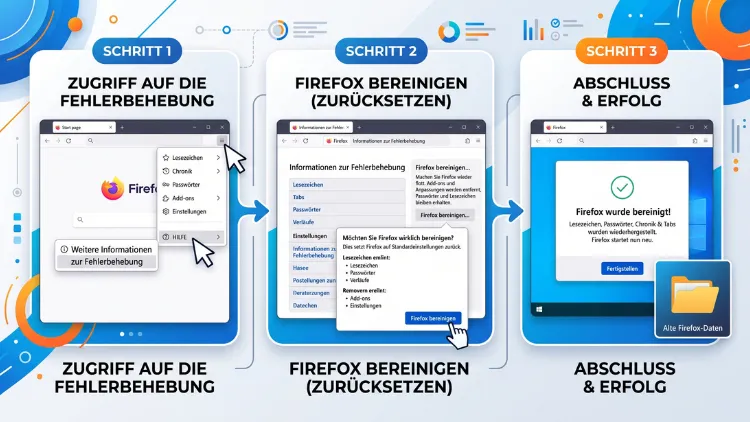
Firefox startet nicht, stürzt ab oder lädt Seiten nur langsam? Dann hilft meist die Funktion „Firefox bereinigen“. Öffnen Sie dazu about:support und klicken Sie auf „Firefox bereinigen…“. Dadurch werden Add-ons und Einstellungen zurückgesetzt, während Lesezeichen und Passwörter erhalten bleiben.
Reicht das nicht, führen außerdem der Fehlerbehebungsmodus, ein neues Profil oder eine saubere Neuinstallation zum Ziel. Die folgende Anleitung gilt für Windows 11 und Windows 10.
Wann Sie Firefox zurücksetzen oder reparieren sollten
Nicht jedes Problem erfordert sofort einen Reset. Dennoch gibt es typische Anzeichen, bei denen das Zurücksetzen sinnvoll ist. Meistens steckt dahinter ein fehlerhaftes Add-on, ein beschädigtes Profil oder eine verstellte Einstellung.
Typische Symptome sind zum Beispiel:
- Firefox startet nicht oder bleibt beim Start hängen.
- Der Browser stürzt häufig ab oder friert ein.
- Seiten laden sehr langsam, obwohl die Internetverbindung stabil ist.
- Startseite oder Suchmaschine wurden ungewollt geändert.
- Es erscheinen plötzlich Werbefenster, Weiterleitungen oder fremde Symbolleisten.
- Videos ruckeln, zudem flackert das Bild.
- Firefox meldet: „Firefox wird bereits ausgeführt, reagiert aber nicht“.
- Einstellungen werden nach dem Neustart nicht gespeichert.
Außerdem lohnt sich eine Reparatur nach einem missglückten Update. Ebenso hilft sie, wenn sich über Jahre viele Erweiterungen und Anpassungen angesammelt haben.
Zurücksetzen, bereinigen, reparieren: Das sind die Unterschiede
Die Begriffe werden oft vermischt. Deshalb hilft zunächst ein kurzer Überblick. So wählen Sie gezielt die passende Methode.
| Methode | Was passiert? | Wann sinnvoll? |
|---|---|---|
| Fehlerbehebungsmodus | Add-ons, Themes und Anpassungen werden nur vorübergehend abgeschaltet | Zur Diagnose, ohne Datenverlust |
| Firefox bereinigen | Add-ons und Einstellungen werden entfernt, persönliche Daten bleiben | Bei Abstürzen, Trägheit, verstellten Einstellungen |
| Neues Profil | Firefox startet komplett leer, das alte Profil bleibt erhalten | Bei beschädigtem Profil |
| Neuinstallation | Programmdateien werden ersetzt | Bei defekten Programmdateien oder Startfehlern |
| Komplett-Reset | Programm und Profil werden gelöscht | Als letzter Schritt oder vor der Weitergabe des PCs |
Grundsätzlich gilt: Beginnen Sie mit der sanftesten Methode. Erst danach folgen die stärkeren Eingriffe.
Vor dem Zurücksetzen: Daten sichern
Die Bereinigung behält Ihre wichtigsten Daten. Trotzdem ist ein Backup vorher sinnvoll. Schließlich kann bei einem beschädigten Profil immer etwas schiefgehen.
Lesezeichen sichern
- Drücken Sie Strg+Umschalt+O. Dadurch öffnet sich die Bibliothek.
- Klicken Sie anschließend auf „Importieren und Sichern“.
- Wählen Sie „Sichern…“ und speichern Sie die JSON-Datei.
- Alternativ wählen Sie „Lesezeichen nach HTML exportieren…“. Diese Datei lässt sich zudem in anderen Browsern importieren.
Passwörter exportieren
- Geben Sie about:logins in die Adressleiste ein.
- Klicken Sie danach oben rechts auf die drei Punkte.
- Wählen Sie „Passwörter exportieren…“ und bestätigen Sie mit Ihrem Windows-Kennwort.
- Speichern Sie die CSV-Datei. Löschen Sie diese jedoch später wieder, denn sie enthält die Passwörter im Klartext.
Synchronisation mit dem Mozilla-Konto nutzen
Noch bequemer ist die Synchronisation. Öffnen Sie dazu das Menü ☰ und klicken Sie auf „Anmelden“. Danach gleicht Firefox Lesezeichen, Passwörter, Chronik, Tabs und Add-ons mit Ihrem Mozilla-Konto ab. Folglich stehen die Daten nach dem Reset sofort wieder bereit.
Den gesamten Profilordner kopieren
Zusätzlich können Sie das komplette Profil sichern:
- Schließen Sie Firefox vollständig.
- Drücken Sie Windows+R.
- Geben Sie %APPDATA%\Mozilla\Firefox\Profiles ein und bestätigen Sie mit Enter.
- Kopieren Sie anschließend den Profilordner, zum Beispiel „xxxxxxxx.default-release“, auf einen USB-Stick.
Damit besitzen Sie eine vollständige Kopie. Somit lässt sich im Notfall jede einzelne Datei zurückholen.
Schritt 1: Firefox im Fehlerbehebungsmodus starten
Der Fehlerbehebungsmodus hieß früher „Abgesicherter Modus“. Er deaktiviert vorübergehend alle Erweiterungen, Themes und Anpassungen. Dabei wird nichts gelöscht. Deshalb eignet er sich ideal als erster Test.
So starten Sie den Modus aus Firefox heraus
- Klicken Sie oben rechts auf das Menü ☰.
- Wählen Sie anschließend „Hilfe“.
- Klicken Sie auf „Fehlerbehebungsmodus…“.
- Bestätigen Sie mit „Neu starten“.
- Klicken Sie danach im Dialog auf „Öffnen“.
So starten Sie den Modus, wenn Firefox nicht mehr öffnet
Lässt sich Firefox nicht normal starten, gibt es außerdem zwei Wege über Windows:
- Halten Sie die Umschalttaste gedrückt und doppelklicken Sie währenddessen auf das Firefox-Symbol.
- Alternativ drücken Sie Windows+R, geben firefox.exe -safe-mode ein und bestätigen mit Enter.
So werten Sie das Ergebnis aus
Läuft Firefox im Fehlerbehebungsmodus stabil, liegt die Ursache folglich bei einem Add-on, einem Theme oder der Hardwarebeschleunigung. Tritt der Fehler dagegen weiterhin auf, steckt das Problem tiefer. Dann helfen die Bereinigung, ein neues Profil oder die Neuinstallation.
Im Dialog des Fehlerbehebungsmodus finden Sie zudem direkt die Schaltfläche „Firefox bereinigen“. Dadurch gelingt der Reset auch dann, wenn der normale Start scheitert.
Schritt 2: Firefox bereinigen – der eigentliche Reset
Die Funktion „Firefox bereinigen“ ist das offizielle Zurücksetzen auf Werkseinstellungen. Dabei legt Firefox ein frisches Profil an und überträgt nur die wichtigsten Daten. Deshalb läuft der Browser danach meist wieder wie am ersten Tag.
Anleitung: Firefox auf Standard zurücksetzen
- Öffnen Sie Firefox.
- Klicken Sie auf das Menü ☰ und danach auf „Hilfe“.
- Wählen Sie „Weitere Informationen zur Fehlerbehebung“. Alternativ geben Sie about:support in die Adressleiste ein.
- Klicken Sie anschließend oben rechts auf „Firefox bereinigen…“.
- Bestätigen Sie die Sicherheitsabfrage erneut mit „Firefox bereinigen“.
- Firefox schließt sich daraufhin und startet automatisch neu.
- Wählen Sie zum Schluss, ob alle Fenster und Tabs oder nur bestimmte wiederhergestellt werden sollen.
Der Vorgang dauert meist nur wenige Sekunden. Nach der Bestätigung des Warnhinweises startet der Browser von selbst neu.
Diese Daten bleiben erhalten
- Lesezeichen
- Chronik (Browser- und Download-Verlauf)
- Gespeicherte Passwörter
- Cookies
- Formulardaten für das automatische Ausfüllen
- Persönliches Wörterbuch
- Geöffnete Fenster und Tabs
Diese Daten werden entfernt
- Erweiterungen und Themes
- Website-Berechtigungen, zum Beispiel für Kamera, Standort oder Benachrichtigungen
- Geänderte Einstellungen, einschließlich about:config
- Hinzugefügte Suchmaschinen
- Sicherheitszertifikate und Geräteeinstellungen
- Anpassungen der Symbolleiste
- Benutzerstile wie userChrome.css
Entfernt werden demnach alle Add-ons, Themes, Website-Berechtigungen, Sicherheitszertifikate und eigenen Zusatzeinstellungen. Notieren Sie sich deshalb vorher Ihre wichtigsten Erweiterungen.
Der Ordner „Alte Firefox-Daten“ auf dem Desktop
Nach der Bereinigung liegt auf dem Desktop ein Ordner namens „Alte Firefox-Daten“. Darin steckt Ihr bisheriges Profil. Fehlen nach dem Zurücksetzen Daten, lassen sie sich aus diesem Ordner zurückholen.
Läuft Firefox einige Tage fehlerfrei, können Sie den Ordner anschließend löschen. Er enthält nämlich sensible Daten wie Passwörter und Cookies.
Add-ons danach gezielt wieder installieren
Installieren Sie Erweiterungen danach einzeln und nicht alle auf einmal. Öffnen Sie dazu Strg+Umschalt+A oder geben Sie about:addons ein. Testen Sie zudem nach jeder Installation kurz, ob Firefox stabil bleibt. Dadurch finden Sie den Verursacher schnell.
Schritt 3: Cache, Cookies und Startcache löschen
Manchmal genügt bereits ein kleiner Eingriff. Besonders bei Darstellungsfehlern oder Login-Problemen hilft oft das Leeren des Caches. Dabei bleiben Add-ons und Einstellungen unverändert.
Cache und Cookies entfernen
- Drücken Sie Strg+Umschalt+Entf.
- Wählen Sie anschließend bei „Zeitraum“ den Eintrag „Alles“.
- Setzen Sie Haken bei „Temporäre Cache-Dateien und -Seiten“ sowie bei „Cookies und Website-Daten“.
- Klicken Sie danach auf „Löschen“.
Alternativ führt der Weg über ☰ → „Einstellungen“ → „Datenschutz & Sicherheit“ → „Cookies und Website-Daten“ → „Daten entfernen…“. Beachten Sie jedoch: Durch das Löschen der Cookies werden Sie auf allen Websites abgemeldet.
Startcache löschen
Startet Firefox langsam oder zeigt nach einem Update Fehler, hilft zusätzlich der Startcache:
- Geben Sie about:support ein.
- Klicken Sie anschließend oben rechts auf „Startcache löschen…“.
- Bestätigen Sie mit „Neu starten“.
Dabei gehen weder Einstellungen noch Erweiterungen verloren.
Daten einer einzelnen Website löschen
Betrifft das Problem nur eine Seite, genügt außerdem ein gezielter Eingriff:
- Öffnen Sie die betroffene Website.
- Klicken Sie links in der Adressleiste auf das Schloss-Symbol.
- Wählen Sie danach „Cookies und Website-Daten löschen…“.
- Bestätigen Sie mit „Entfernen“.
Schritt 4: Add-ons, Themes und Hardwarebeschleunigung prüfen
Funktioniert Firefox im Fehlerbehebungsmodus, lohnt sich die gezielte Suche. Dadurch vermeiden Sie den kompletten Reset.
Erweiterungen einzeln deaktivieren
- Drücken Sie Strg+Umschalt+A.
- Wechseln Sie anschließend zum Bereich „Erweiterungen“.
- Schalten Sie alle Erweiterungen über den blauen Schalter aus.
- Aktivieren Sie danach eine Erweiterung nach der anderen und testen Sie jeweils.
- Entfernen Sie den Verursacher über die drei Punkte → „Entfernen“.
Häufig verursachen zum Beispiel veraltete Werbeblocker, Download-Helfer oder Toolbars die Störungen. Ebenso können zwei ähnliche Add-ons miteinander kollidieren.
Standard-Theme aktivieren
Wechseln Sie außerdem im selben Fenster zu „Themes“. Aktivieren Sie dort „Systemthema – automatisch“. Dadurch schließen Sie ein fehlerhaftes Design als Ursache aus.
Hardwarebeschleunigung abschalten
Bei flackernden Bildern, schwarzen Fenstern oder Abstürzen bei Videos ist oft der Grafiktreiber beteiligt. Deshalb hilft folgender Test:
- Öffnen Sie ☰ → „Einstellungen“.
- Scrollen Sie im Bereich „Allgemein“ bis zu „Leistung“.
- Entfernen Sie den Haken bei „Empfohlene Leistungseinstellungen verwenden“.
- Deaktivieren Sie anschließend „Hardwarebeschleunigung verwenden, wenn verfügbar“.
- Starten Sie Firefox danach neu.
Verschwindet der Fehler, sollten Sie zusätzlich den Grafiktreiber aktualisieren. Laden Sie ihn dafür direkt beim Hersteller, also bei Intel, AMD oder Nvidia. Danach können Sie die Beschleunigung wieder einschalten.
Schritt 5: Einzelne Einstellungen zurücksetzen
Nicht immer muss der gesamte Browser zurückgesetzt werden. Oft ist nämlich nur eine einzelne Einstellung verstellt.
Startseite und neuen Tab wiederherstellen
- Öffnen Sie ☰ → „Einstellungen“ → „Startseite“.
- Klicken Sie anschließend oben rechts auf „Standard wiederherstellen“.
Dadurch verschwindet eine ungewollt gesetzte Startseite sofort.
Standardsuchmaschine zurücksetzen
- Öffnen Sie ☰ → „Einstellungen“ → „Suche“.
- Wählen Sie danach unter „Standardsuchmaschine“ Ihren gewünschten Anbieter.
- Entfernen Sie zudem unbekannte Einträge in der Liste der Suchmaschinen.
Symbolleiste auf Standard setzen
- Klicken Sie auf ☰ → „Weitere Werkzeuge“ → „Symbolleiste anpassen…“.
- Klicken Sie anschließend unten auf „Standard wiederherstellen“.
- Schließen Sie die Ansicht danach mit „Fertig“.
Zoom und Schriftgröße zurücksetzen
Ist die Darstellung zu groß oder zu klein, drücken Sie einfach Strg+0. Dadurch springt der Zoom der aktuellen Seite auf 100 Prozent. Den Standardwert finden Sie zusätzlich unter „Einstellungen“ → „Allgemein“ → „Zoom“.
Proxy- und Netzwerkeinstellungen prüfen
Lädt Firefox keine Seiten, während andere Browser funktionieren, liegt es häufig am Proxy:
- Öffnen Sie ☰ → „Einstellungen“ → „Allgemein“.
- Scrollen Sie ganz nach unten zu „Verbindungs-Einstellungen“ und klicken Sie auf „Einstellungen…“.
- Wählen Sie anschließend „Kein Proxy“ oder „Proxy-Einstellungen des Systems verwenden“.
- Bestätigen Sie mit „OK“.
Prüfen Sie außerdem unter „Datenschutz & Sicherheit“ den Bereich „DNS über HTTPS“. Stellen Sie dort testweise „Standardschutz“ ein.
Erweiterte Einstellungen in about:config zurücksetzen
Geänderte Werte in about:config erscheinen fett. Setzen Sie einen Haken bei „Nur geänderte Einstellungen anzeigen“. Klicken Sie anschließend rechts neben einem Eintrag auf den Pfeil „Zurücksetzen“. Somit lassen sich einzelne Experimente gezielt rückgängig machen.
Alle Einstellungen über prefs.js zurücksetzen
Möchten Sie alle Einstellungen zurücksetzen, die Add-ons jedoch behalten, hilft folgender Weg:
- Geben Sie about:support ein.
- Klicken Sie bei „Profilordner“ auf „Ordner öffnen“.
- Schließen Sie danach Firefox vollständig.
- Benennen Sie die Datei prefs.js in prefs.old um.
- Löschen Sie zudem eine eventuell vorhandene Datei user.js.
- Starten Sie Firefox anschließend neu.
Firefox erstellt daraufhin eine neue Datei mit Standardwerten.
Schritt 6: Neues Firefox-Profil erstellen
Hilft die Bereinigung nicht, ist möglicherweise das Profil selbst beschädigt. Ein neues Profil schafft dann Klarheit. Das alte Profil bleibt dabei unangetastet.
Profil über about:profiles anlegen
- Geben Sie about:profiles in die Adressleiste ein.
- Klicken Sie anschließend auf „Neues Profil erstellen“.
- Folgen Sie dem Assistenten und vergeben Sie einen Namen, zum Beispiel „Test“.
- Klicken Sie danach beim neuen Profil auf „Profil zusätzlich in neuem Browser starten“.
Läuft Firefox dort fehlerfrei, liegt die Ursache eindeutig im alten Profil.
Profilmanager starten, wenn Firefox nicht öffnet
- Schließen Sie alle Firefox-Fenster.
- Drücken Sie Windows+R.
- Geben Sie firefox.exe -P ein und bestätigen Sie mit Enter.
- Klicken Sie anschließend auf „Profil erstellen…“.
- Wählen Sie das neue Profil aus und klicken Sie auf „Firefox starten“.
Daten ins neue Profil übernehmen
Am einfachsten gelingt die Übernahme über die Synchronisation mit dem Mozilla-Konto. Alternativ kopieren Sie bei geschlossenem Firefox einzelne Dateien aus dem alten in den neuen Profilordner:
- places.sqlite – Lesezeichen und Chronik
- logins.json und key4.db – gespeicherte Passwörter (beide Dateien werden zusammen benötigt)
- cookies.sqlite – Cookies
- formhistory.sqlite – Formulardaten
- permissions.sqlite – Website-Berechtigungen
Kopieren Sie jedoch nicht den gesamten Ordner. Andernfalls wandert der Fehler möglicherweise mit.
Beschädigte Lesezeichen-Datenbank reparieren
Fehlen Lesezeichen oder funktioniert die Chronik nicht, prüfen Sie zusätzlich die Datenbank:
- Öffnen Sie about:support.
- Scrollen Sie anschließend nach unten zu „Places-Datenbank“.
- Klicken Sie auf „Integrität überprüfen“.
Firefox repariert die Datei daraufhin automatisch, sofern das möglich ist.
Schritt 7: Firefox aktualisieren oder sauber neu installieren
Defekte Programmdateien lassen sich durch keinen Profil-Reset beheben. Dann hilft nur ein Update oder eine Neuinstallation.
Firefox aktualisieren
- Klicken Sie auf ☰ → „Hilfe“ → „Über Firefox“.
- Firefox sucht daraufhin automatisch nach Updates.
- Klicken Sie anschließend auf „Zum Abschließen des Updates Firefox neu starten“.
Übrigens: Windows 10 hat am 14. Oktober 2025 das Supportende erreicht. Firefox unterstützt das System jedoch weiterhin. Sie erhalten also auch dort aktuelle Versionen.
Firefox deinstallieren unter Windows 11
- Drücken Sie Windows+I.
- Öffnen Sie anschließend „Apps“ → „Installierte Apps“.
- Suchen Sie nach „Mozilla Firefox“.
- Klicken Sie rechts auf die drei Punkte und danach auf „Deinstallieren“.
Firefox deinstallieren unter Windows 10
- Drücken Sie Windows+I.
- Öffnen Sie anschließend „Apps“ → „Apps & Features“.
- Klicken Sie auf „Mozilla Firefox“ und danach auf „Deinstallieren“.
Reste entfernen und neu installieren
- Öffnen Sie nach der Deinstallation den Explorer.
- Löschen Sie anschließend den Ordner C:\Program Files\Mozilla Firefox, falls er noch existiert.
- Starten Sie den PC danach neu.
- Laden Sie die aktuelle Installationsdatei von der offiziellen Mozilla-Website. Alternativ installieren Sie Firefox aus dem Microsoft Store.
- Führen Sie die Installation aus.
Ihr Profil bleibt bei diesem Vorgang erhalten. Folglich sind Lesezeichen und Passwörter nach dem ersten Start wieder da.
Store-Version über Windows reparieren
Haben Sie Firefox aus dem Microsoft Store installiert, bietet Windows zusätzlich eine eigene Reparatur:
- Öffnen Sie „Einstellungen“ → „Apps“ → „Installierte Apps“ (Windows 10: „Apps & Features“).
- Klicken Sie bei „Mozilla Firefox“ auf die drei Punkte und danach auf „Erweiterte Optionen“.
- Klicken Sie zunächst auf „Reparieren“.
- Hilft das nicht, wählen Sie anschließend „Zurücksetzen“.
Beachten Sie jedoch: „Zurücksetzen“ löscht die Daten der App. Sichern Sie deshalb vorher Lesezeichen und Passwörter.
Schritt 8: Firefox komplett zurücksetzen (alle Daten löschen)
Soll wirklich nichts übrig bleiben, entfernen Sie zusätzlich die Profildaten. Das ist zum Beispiel vor dem Verkauf des PCs sinnvoll. Ebenso hilft es als letzter Ausweg bei hartnäckigen Fehlern.
- Sichern Sie zunächst alle wichtigen Daten.
- Deinstallieren Sie Firefox wie oben beschrieben.
- Drücken Sie danach Windows+R und geben Sie %APPDATA%\Mozilla ein.
- Löschen Sie anschließend den Ordner „Firefox“.
- Drücken Sie erneut Windows+R und geben Sie %LOCALAPPDATA%\Mozilla ein.
- Löschen Sie dort ebenfalls den Ordner „Firefox“. Er enthält den Cache.
- Starten Sie Windows neu und installieren Sie Firefox danach frisch.
Achtung: Dadurch gehen alle Lesezeichen, Passwörter und Einstellungen unwiderruflich verloren. Daten aus dem Mozilla-Konto lassen sich allerdings später wieder synchronisieren.
Firefox startet nicht mehr: So reparieren Sie den Browser unter Windows
Öffnet sich kein Fenster, sind die bisherigen Menüwege versperrt. Dennoch gibt es mehrere Lösungen. Gehen Sie am besten der Reihe nach vor.
Hängende Firefox-Prozesse beenden
- Drücken Sie Strg+Umschalt+Esc. Dadurch öffnet sich der Task-Manager.
- Suchen Sie anschließend im Reiter „Prozesse“ nach „Firefox“.
- Klicken Sie mit der rechten Maustaste darauf und wählen Sie „Task beenden“.
- Starten Sie Firefox danach erneut.
Damit verschwindet meist auch die Meldung „Firefox wird bereits ausgeführt, reagiert aber nicht“.
Sperrdatei im Profil löschen
Bleibt die Meldung bestehen, ist das Profil möglicherweise noch gesperrt:
- Öffnen Sie %APPDATA%\Mozilla\Firefox\Profiles über Windows+R.
- Öffnen Sie anschließend Ihren Profilordner.
- Löschen Sie die Datei parent.lock.
Start erzwingen
Nutzen Sie außerdem die bereits genannten Befehle im Dialog „Ausführen“:
- firefox.exe -safe-mode startet den Fehlerbehebungsmodus.
- firefox.exe -P öffnet den Profilmanager.
Funktioniert einer der beiden Wege, liegt die Ursache also im Profil oder bei einem Add-on.
Sicherheitssoftware und Windows prüfen
Gelegentlich blockiert ein Virenscanner den Start. Deaktivieren Sie deshalb testweise den Echtzeitschutz eines Drittanbieter-Programms. Installieren Sie zudem ausstehende Windows-Updates über „Einstellungen“ → „Windows Update“.
Beschädigte Systemdateien reparieren Sie folgendermaßen:
- Klicken Sie mit der rechten Maustaste auf Start.
- Wählen Sie anschließend „Terminal (Administrator)“ (Windows 10: „Windows PowerShell (Administrator)“).
- Geben Sie sfc /scannow ein und bestätigen Sie mit Enter.
- Starten Sie den PC danach neu.
Netzwerk zurücksetzen, wenn keine Seite lädt
Startet Firefox, lädt aber nichts, hilft zusätzlich ein Netzwerk-Reset. Geben Sie dazu im Administrator-Terminal nacheinander ein:
- ipconfig /flushdns
- netsh winsock reset
Starten Sie Windows anschließend neu.
Malware und Browser-Hijacker entfernen
Kehren fremde Startseiten oder Werbefenster nach dem Reset zurück, steckt meist Schadsoftware dahinter. Dann genügt das Zurücksetzen des Browsers allein nicht.
Scan mit Microsoft Defender
- Öffnen Sie „Windows-Sicherheit“ über das Startmenü.
- Klicken Sie anschließend auf „Viren- & Bedrohungsschutz“.
- Wählen Sie „Scanoptionen“.
- Markieren Sie danach „Vollständige Überprüfung“ oder „Microsoft Defender Antivirus (Offlineüberprüfung)“.
- Klicken Sie auf „Jetzt überprüfen“.
Zweitmeinung mit AdwCleaner
Zusätzlich empfiehlt sich der kostenlose Malwarebytes AdwCleaner. Das Programm ist auf Adware und Browser-Hijacker spezialisiert.
- Laden Sie AdwCleaner von der offiziellen Malwarebytes-Website.
- Starten Sie die Datei, denn eine Installation ist nicht nötig.
- Klicken Sie anschließend auf „Jetzt scannen“.
- Wählen Sie danach „Quarantäne“ und starten Sie den PC neu.
Verwaltungsrichtlinien prüfen
Manche Schadprogramme setzen außerdem Richtlinien. Geben Sie deshalb about:policies in die Adressleiste ein. Erscheinen dort Einträge, obwohl der PC privat genutzt wird, ist das verdächtig. Auf Firmenrechnern sind solche Richtlinien dagegen normal.
Verknüpfung kontrollieren
Prüfen Sie zudem die Firefox-Verknüpfung:
- Klicken Sie mit der rechten Maustaste auf das Firefox-Symbol und wählen Sie „Eigenschaften“.
- Kontrollieren Sie anschließend das Feld „Ziel“.
- Dort darf nach firefox.exe“ keine Webadresse stehen. Entfernen Sie diese andernfalls.
Firefox ist langsam: Leistung gezielt verbessern
Ein Reset beschleunigt Firefox spürbar. Dennoch gibt es weitere Stellschrauben. Dadurch bleibt der Browser auch langfristig flott.
- Ressourcenfresser finden: Drücken Sie Umschalt+Esc oder geben Sie about:processes ein. Dort sehen Sie, welche Tabs und Erweiterungen viel Speicher und CPU belegen.
- Tabs reduzieren: Schließen Sie nicht benötigte Tabs. Inaktive Tabs entlädt Firefox bei knappem Speicher zudem automatisch.
- Speicher freigeben: Öffnen Sie about:memory und klicken Sie anschließend auf „Minimize memory usage“.
- Wenige Erweiterungen nutzen: Jedes Add-on kostet Leistung. Behalten Sie deshalb nur, was Sie wirklich brauchen.
- Autostart prüfen: Öffnen Sie den Task-Manager und danach den Bereich „Autostart-Apps“. Deaktivieren Sie dort unnötige Programme.
- Aktuell bleiben: Halten Sie außerdem Firefox, Windows und den Grafiktreiber auf dem neuesten Stand.
Typische Fehler beim Zurücksetzen vermeiden
Einige Fehler treten immer wieder auf. Mit den folgenden Hinweisen umgehen Sie diese jedoch leicht.
- Kein Backup: Sichern Sie Lesezeichen und Passwörter vor jedem größeren Eingriff.
- Alle Add-ons sofort neu installieren: Dadurch kehrt der Fehler oft zurück. Gehen Sie stattdessen schrittweise vor.
- Den Ordner „Alte Firefox-Daten“ sofort löschen: Warten Sie lieber einige Tage.
- Das komplette alte Profil zurückkopieren: Übernehmen Sie nur einzelne Dateien.
- Firefox aus unsicheren Quellen laden: Nutzen Sie ausschließlich die Mozilla-Website oder den Microsoft Store.
- Bereinigen und Neuinstallieren verwechseln: Eine Neuinstallation ersetzt nur Programmdateien. Das Profil bleibt dagegen bestehen.
Häufige Fragen zum Zurücksetzen von Firefox
Gehen beim Bereinigen von Firefox meine Lesezeichen und Passwörter verloren?
Nein. Lesezeichen, Passwörter, Chronik, Cookies und Formulardaten bleiben erhalten. Entfernt werden dagegen Erweiterungen, Themes und geänderte Einstellungen. Zusätzlich legt Firefox das alte Profil im Ordner „Alte Firefox-Daten“ auf dem Desktop ab.
Wie setze ich Firefox zurück, wenn er sich nicht mehr öffnen lässt?
Halten Sie die Umschalttaste gedrückt und starten Sie Firefox. Alternativ geben Sie nach Windows+R den Befehl firefox.exe -safe-mode ein. Im folgenden Dialog klicken Sie anschließend auf „Firefox bereinigen“.
Was ist der Unterschied zwischen Fehlerbehebungsmodus und Bereinigen?
Der Fehlerbehebungsmodus schaltet Add-ons und Anpassungen nur vorübergehend ab. Nach dem nächsten normalen Start ist also alles wie zuvor. Die Bereinigung entfernt Add-ons und Einstellungen dagegen dauerhaft.
Wo finde ich den Firefox-Profilordner unter Windows 11/10?
Drücken Sie Windows+R und geben Sie %APPDATA%\Mozilla\Firefox\Profiles ein. Alternativ öffnen Sie about:support und klicken bei „Profilordner“ auf „Ordner öffnen“. Der Cache liegt hingegen unter %LOCALAPPDATA%\Mozilla\Firefox\Profiles.
Löscht eine Neuinstallation von Firefox meine Daten?
Nein, normalerweise nicht. Bei der Deinstallation bleibt der Profilordner erhalten. Deshalb sind Lesezeichen und Passwörter nach der Neuinstallation wieder vorhanden. Erst das manuelle Löschen der Ordner unter %APPDATA% entfernt alles.
Kann ich die Bereinigung von Firefox rückgängig machen?
Ja, teilweise. Im Ordner „Alte Firefox-Daten“ liegt das frühere Profil. Über firefox.exe -P legen Sie ein neues Profil an und wählen anschließend über „Ordner wählen…“ diesen Ordner aus. Dadurch nutzen Sie wieder den alten Stand.
Warum ist Firefox nach dem Zurücksetzen immer noch langsam?
Dann liegt die Ursache meist außerhalb des Profils. Prüfen Sie deshalb den Grafiktreiber, die Hardwarebeschleunigung und Ihr Antivirenprogramm. Führen Sie außerdem einen Malware-Scan durch und testen Sie eine saubere Neuinstallation.
Wie setze ich nur die Startseite und die Suchmaschine in Firefox zurück?
Öffnen Sie „Einstellungen“ → „Startseite“ und klicken Sie auf „Standard wiederherstellen“. Wählen Sie anschließend unter „Einstellungen“ → „Suche“ Ihre gewünschte Standardsuchmaschine. Ein kompletter Reset ist dafür also nicht nötig.
Muss ich Firefox nach jedem Problem komplett zurücksetzen?
Nein. Oft genügt bereits das Leeren des Caches oder das Deaktivieren eines Add-ons. Testen Sie deshalb zuerst den Fehlerbehebungsmodus. Erst wenn dieser keine Besserung bringt, ist die Bereinigung der nächste Schritt.
Fazit
Mit „Firefox bereinigen“ über about:support lösen Sie die meisten Probleme in wenigen Sekunden. Dabei bleiben Lesezeichen und Passwörter erhalten, während fehlerhafte Add-ons und Einstellungen verschwinden.
Hilft das nicht, führen außerdem ein neues Profil oder eine saubere Neuinstallation zum Ziel. Sichern Sie jedoch vorher immer Ihre Daten. So läuft Firefox unter Windows 11/10 schnell wieder stabil.
