
Die Smartphone-Leiste im Startmenü von Windows 11/10 lässt sich ein- oder ausblenden. So aktivieren oder deaktivieren Sie die Funktion.
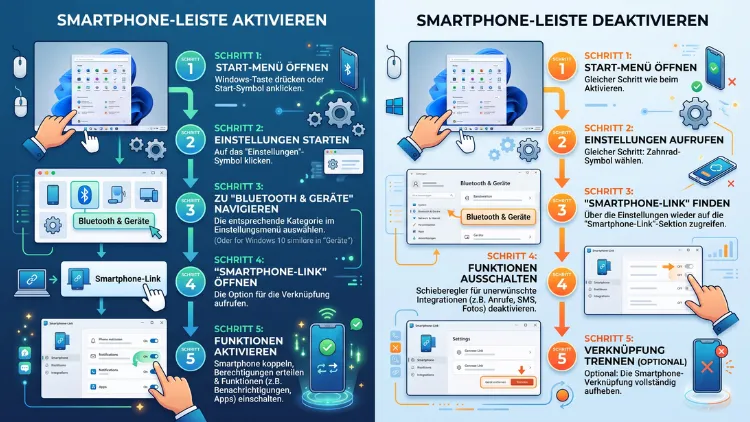
Die Smartphone-Leiste im Startmenü von Windows 11 lässt sich in wenigen Sekunden ein- oder ausschalten: Öffnen Sie dazu Einstellungen > Personalisierung > Start und betätigen Sie anschließend den Schalter „Mobilgerät in Start anzeigen“. Alternativ klappen Sie den Bereich direkt über das Handy-Symbol neben der Suchleiste ein.
Unter Windows 10 existiert diese Seitenleiste dagegen nicht, dort steuern Sie stattdessen die App „Smartphone-Link“. Alle Wege, Registry-Werte und Lösungen finden Sie nachfolgend.
Was ist die Smartphone-Leiste im Startmenü?
Die Smartphone-Leiste ist ein zusätzlicher Bereich am rechten Rand des Startmenüs. Microsoft nennt ihn intern „Companion“, also Begleiter. Technisch stammt er jedoch von der App „Smartphone-Link“, die im Englischen „Phone Link“ heißt.
Der Bereich zeigt deshalb Informationen Ihres gekoppelten Handys an, ohne dass Sie die eigentliche App öffnen müssen. Dazu gehören zum Beispiel:
- Akkustand und Verbindungsstatus des Smartphones
- Neue Nachrichten (SMS) und verpasste Anrufe
- Zuletzt aufgenommene Fotos
- Schnellzugriffe auf Nachrichten, Anrufe und Fotos
- Die Funktion zum Senden von Dateien an das Handy
Die Leiste funktioniert sowohl mit Android-Smartphones als auch mit dem iPhone. Allerdings fällt der Funktionsumfang unter iOS geringer aus, weil Apple weniger Zugriffe erlaubt. Auf Samsung-Galaxy-Geräten ist die Gegenstelle „Link zu Windows“ außerdem bereits vorinstalliert.
Seit wann gibt es die Leiste?
Microsoft hat die Funktion zunächst 2024 im Insider-Programm getestet. Danach wurde sie schrittweise für Windows 11 verteilt. Mit dem neuen Startmenü für die Versionen 24H2 und 25H2 ist sie zudem fester Bestandteil der Oberfläche geworden.
Das neue Startmenü steht seit Anfang 2026 breit zur Verfügung. Dennoch verteilt Microsoft solche Neuerungen in Wellen. Deshalb kann die Leiste auf einem Rechner sichtbar sein und auf einem anderen noch fehlen.
Warum erscheint die Leiste plötzlich?
Viele Nutzer bemerken die Seitenleiste erst nach einem Update. Häufig zeigt sie dann lediglich einen Hinweis wie „Greifen Sie hier auf Ihr Mobilgerät zu“. Dieser Hinweis erscheint also auch dann, wenn noch gar kein Handy verknüpft ist.
Zudem hängt die Anzeige nicht zwingend an der installierten App. Selbst nach einer Deinstallation von Smartphone-Link kann der Bereich deshalb bestehen bleiben. Zuverlässig verschwindet er erst, wenn Sie den passenden Schalter umlegen.
Windows 11 und Windows 10: Die Unterschiede im Überblick
Der Titel nennt beide Systeme, jedoch verhalten sie sich hier sehr unterschiedlich. Daher lohnt sich zunächst ein kurzer Vergleich.
| Merkmal | Windows 11 | Windows 10 |
|---|---|---|
| Smartphone-Leiste im Startmenü | Ja | Nein |
| App „Smartphone-Link“ | Vorinstalliert | Vorinstalliert |
| Schalter in den Einstellungen | Personalisierung > Start | Nicht vorhanden |
| Alternative im Startmenü | Leiste oder App-Symbol | Kachel anheften/lösen |
| Geräteverwaltung | Bluetooth und Geräte > Mobile Geräte | Einstellungen > Telefon |
Unter Windows 11 steuern Sie also eine echte Seitenleiste. Unter Windows 10 geht es dagegen um die Kachel der App, die Hintergrundaktivität und die Verknüpfung selbst.
Außerdem sollten Sie den Supportstatus bedenken. Der reguläre Support für Windows 10 endete bereits im Oktober 2025. Das Programm für erweiterte Sicherheitsupdates läuft für Privatnutzer zudem im Oktober 2026 aus. Neue Funktionen wie die Startmenü-Leiste kommen dort folglich nicht mehr an.
Voraussetzungen für die Smartphone-Leiste
Bevor Sie die Leiste aktivieren, sollten einige Bedingungen erfüllt sein. Andernfalls fehlt der Schalter oder der Bereich bleibt leer.
- Windows 11 in einer aktuellen Version, idealerweise 24H2 oder 25H2
- Eine aktuelle Version der App „Smartphone-Link“ aus dem Microsoft Store
- Ein Microsoft-Konto, mit dem Sie am PC angemeldet sind
- Auf dem Handy die App „Link zu Windows“ (Android und iPhone)
- Eingeschaltetes Bluetooth am PC, insbesondere für das iPhone
- Eine aktive Internetverbindung auf beiden Geräten
Zusätzlich sollte das Smartphone bereits mit dem PC verknüpft sein. Ohne Kopplung zeigt Windows nämlich höchstens den Einrichtungshinweis an.
Smartphone-Leiste in Windows 11 aktivieren
Zum Einschalten stehen mehrere Wege bereit. Der einfachste führt jedoch über die Einstellungen.
Methode 1: Über die Einstellungen
- Drücken Sie zunächst die Tastenkombination Windows + I.
- Klicken Sie danach links auf „Personalisierung“.
- Wählen Sie anschließend rechts den Eintrag „Start“.
- Suchen Sie nun den Schalter „Mobilgerät in Start anzeigen“.
- Stellen Sie den Schalter schließlich auf „Ein“.
Je nach Windows-Version lautet die Beschriftung leicht anders, zum Beispiel „Mobiles Gerät im Startmenü anzeigen“. Gemeint ist jedoch stets dieselbe Option.
Öffnen Sie danach das Startmenü mit der Windows-Taste. Die Leiste erscheint nun am rechten Rand. Ein Neustart ist dafür in der Regel nicht nötig.
Methode 2: Direkt im Startmenü
Das neue Startmenü besitzt zusätzlich eine eigene Schaltfläche. Damit klappen Sie die Leiste aus, ohne die Einstellungen zu öffnen.
- Öffnen Sie zuerst das Startmenü.
- Achten Sie dann auf das Handy-Symbol oben rechts neben dem Suchfeld.
- Klicken Sie anschließend auf dieses Symbol.
Die Seitenleiste fährt daraufhin aus. Ein weiterer Klick blendet sie ebenso schnell wieder ein. Diese Schaltfläche erscheint allerdings nur, wenn der Schalter in den Einstellungen aktiv ist.
Methode 3: Smartphone zuerst verknüpfen
Falls der Schalter ausgegraut ist, fehlt meist die Kopplung. Deshalb richten Sie zuerst die Verbindung ein.
So verknüpfen Sie ein Android-Smartphone:
- Öffnen Sie am PC zunächst die App „Smartphone-Link“ über die Suche.
- Wählen Sie danach „Android“ als Gerätetyp.
- Installieren Sie anschließend auf dem Handy die App „Link zu Windows“ aus dem Google Play Store.
- Scannen Sie nun den QR-Code, den der PC anzeigt.
- Melden Sie sich zudem auf dem Handy mit demselben Microsoft-Konto an.
- Erteilen Sie schließlich die gewünschten Berechtigungen für Nachrichten, Anrufe und Fotos.
So verknüpfen Sie ein iPhone:
- Starten Sie am PC ebenfalls „Smartphone-Link“.
- Wählen Sie danach „iPhone“ aus.
- Aktivieren Sie außerdem Bluetooth auf beiden Geräten.
- Scannen Sie anschließend den QR-Code mit der iPhone-Kamera.
- Bestätigen Sie dann die Bluetooth-Kopplung auf beiden Geräten.
- Öffnen Sie zuletzt auf dem iPhone Einstellungen > Bluetooth, tippen Sie auf das „i“ neben dem PC und erlauben Sie Mitteilungen sowie die Kontaktsynchronisierung.
Sobald die Verbindung steht, lässt sich der Schalter unter Personalisierung > Start bedienen. Danach erscheint die Leiste mit Ihren Handy-Daten.
Smartphone-Leiste in Windows 11 deaktivieren
Nicht jeder möchte Handy-Inhalte im Startmenü sehen. Die Leiste nimmt schließlich Platz weg und zeigt private Nachrichten an. Deshalb gibt es auch zum Abschalten mehrere Wege.
Methode 1: Schalter in den Einstellungen
- Öffnen Sie zunächst die Einstellungen mit Windows + I.
- Navigieren Sie danach zu Personalisierung > Start.
- Stellen Sie anschließend den Schalter „Mobilgerät in Start anzeigen“ auf „Aus“.
Damit verschwindet die Leiste vollständig. Auch das Handy-Symbol neben der Suche wird dadurch entfernt. Die App „Smartphone-Link“ bleibt jedoch installiert und nutzbar.
Methode 2: Leiste nur einklappen
Manchmal reicht es bereits, den Bereich vorübergehend zu verbergen. Dafür klicken Sie im Startmenü einfach auf das Handy-Symbol oben rechts.
Die Leiste klappt dann ein, bleibt aber grundsätzlich aktiv. Somit holen Sie sie bei Bedarf mit einem Klick zurück. Diese Variante eignet sich daher gut für Präsentationen oder Bildschirmfreigaben.
Methode 3: Über die Registry
Die Registry bietet sich an, wenn der Schalter fehlt oder nicht reagiert. Ebenso hilft sie, wenn Sie die Einstellung per Skript setzen möchten.
Wichtig: Erstellen Sie vorher eine Sicherung. Klicken Sie dazu im Registrierungs-Editor auf Datei > Exportieren und speichern Sie die Datei.
- Drücken Sie zunächst Windows + R.
- Geben Sie danach regedit ein und bestätigen Sie mit der Eingabetaste.
- Navigieren Sie anschließend zu diesem Schlüssel:
HKEY_CURRENT_USER\Software\Microsoft\Windows\CurrentVersion\Start\Companions\Microsoft.YourPhone_8wekyb3d8bbwe - Doppelklicken Sie dann rechts auf den Wert „IsEnabled“.
- Tragen Sie nun 0 ein, um die Leiste zu deaktivieren.
- Tragen Sie stattdessen 1 ein, um die Leiste zu aktivieren.
- Bestätigen Sie schließlich mit „OK“.
Fehlt der Wert, legen Sie ihn selbst an. Klicken Sie dazu mit der rechten Maustaste in den rechten Bereich und wählen Sie Neu > DWORD-Wert (32-Bit). Benennen Sie ihn anschließend mit IsEnabled.
Melden Sie sich danach einmal ab und wieder an. Alternativ starten Sie den Windows-Explorer über den Task-Manager neu.
Methode 4: Per Befehlszeile
Noch schneller geht es über das Terminal. Diese Methode eignet sich zudem für mehrere Rechner.
- Klicken Sie zunächst mit der rechten Maustaste auf den Start-Button.
- Wählen Sie danach „Terminal“ aus.
- Fügen Sie anschließend zum Deaktivieren diesen Befehl ein:
reg add "HKCU\Software\Microsoft\Windows\CurrentVersion\Start\Companions\Microsoft.YourPhone_8wekyb3d8bbwe" /v IsEnabled /t REG_DWORD /d 0 /f
Zum Aktivieren verwenden Sie hingegen denselben Befehl mit dem Wert 1:
reg add "HKCU\Software\Microsoft\Windows\CurrentVersion\Start\Companions\Microsoft.YourPhone_8wekyb3d8bbwe" /v IsEnabled /t REG_DWORD /d 1 /f
Der Befehl gilt jeweils nur für das aktuell angemeldete Benutzerkonto. Deshalb müssen Sie ihn bei mehreren Konten für jedes Konto einzeln ausführen.
Smartphone-Verknüpfung komplett abschalten
Die bisherigen Methoden blenden lediglich die Leiste aus. Die Verbindung zwischen PC und Handy bleibt dabei jedoch bestehen. Möchten Sie auch diese unterbinden, gehen Sie einen Schritt weiter.
Zugriff auf mobile Geräte deaktivieren
- Öffnen Sie zunächst die Einstellungen.
- Wechseln Sie danach zu „Bluetooth und Geräte“.
- Klicken Sie anschließend auf „Mobile Geräte“.
- Schalten Sie nun die Option „Smartphone-Link“ aus.
- Deaktivieren Sie bei Bedarf zusätzlich „Zulassen, dass dieser PC auf Ihre mobilen Geräte zugreift“.
Dadurch stoppt Windows die gesamte Handy-Integration. Folglich verschwinden auch Benachrichtigungen, der Handy-Eintrag im Explorer und die Kamera-Funktion.
Autostart der App verhindern
Smartphone-Link startet standardmäßig mit Windows. Das kostet zwar wenig Leistung, ist aber oft unnötig.
- Drücken Sie zunächst Strg + Umschalt + Esc, um den Task-Manager zu öffnen.
- Wechseln Sie danach zum Bereich „Autostart-Apps“.
- Klicken Sie anschließend mit der rechten Maustaste auf „Smartphone-Link“.
- Wählen Sie schließlich „Deaktivieren“.
Alternativ öffnen Sie die App selbst. Dort finden Sie unter Einstellungen > Allgemein die Option „Smartphone-Link bei der Anmeldung bei Windows starten“. Schalten Sie diese ebenfalls aus.
Per Gruppenrichtlinie sperren (Pro, Enterprise, Education)
Administratoren können die Verknüpfung außerdem zentral verbieten. Der Gruppenrichtlinien-Editor steht allerdings nur in den Editionen Pro, Enterprise und Education bereit.
- Drücken Sie zunächst Windows + R.
- Geben Sie danach gpedit.msc ein.
- Öffnen Sie anschließend Computerkonfiguration > Administrative Vorlagen > System > Gruppenrichtlinie.
- Doppelklicken Sie dann auf „Telefon-PC-Verknüpfung auf diesem Gerät“.
- Wählen Sie nun „Deaktiviert“ und bestätigen Sie mit „OK“.
- Starten Sie den PC schließlich neu.
Unter Windows 11/10 Home fehlt dieser Editor. Dort setzen Sie stattdessen den passenden Registry-Wert:
- Schlüssel:
HKEY_LOCAL_MACHINE\SOFTWARE\Policies\Microsoft\Windows\System - Wert: EnableMmx (DWORD, 32-Bit)
- Daten: 0 zum Sperren, Wert löschen zum Freigeben
Diese Richtlinie gilt übrigens für beide Systeme. Sie wirkt jedoch für alle Benutzer des Rechners. Deshalb sollten Sie sie nur setzen, wenn wirklich niemand die Funktion braucht.
Smartphone-Link deinstallieren
Wer die App gar nicht verwendet, kann sie auch entfernen. Zunächst lohnt sich jedoch ein Blick in die Einstellungen.
- Öffnen Sie zuerst Einstellungen > Apps > Installierte Apps.
- Suchen Sie danach nach „Smartphone-Link“.
- Klicken Sie anschließend auf die drei Punkte rechts.
- Wählen Sie nun „Deinstallieren“, sofern der Eintrag verfügbar ist.
Ist die Option ausgegraut, hilft die PowerShell:
- Klicken Sie zunächst mit der rechten Maustaste auf den Start-Button.
- Wählen Sie danach „Terminal (Administrator)“.
- Geben Sie anschließend diesen Befehl ein:
Get-AppxPackage Microsoft.YourPhone -AllUsers | Remove-AppxPackage
Die App verschwindet daraufhin vom System. Trotzdem sollten Sie zuvor den Schalter „Mobilgerät in Start anzeigen“ ausschalten. Andernfalls kann der leere Bereich im Startmenü bestehen bleiben.
Neuinstallation: Suchen Sie später einfach im Microsoft Store nach „Smartphone-Link“. Alternativ geben Sie im Terminal folgenden Befehl ein:
winget install 9NMPJ99VJBWV
Windows 10: Smartphone-Link im Startmenü steuern
Windows 10 kennt keine Smartphone-Leiste. Dennoch taucht die App dort im Startmenü auf, nämlich als Eintrag in der App-Liste und optional als Kachel. Zudem läuft sie häufig im Hintergrund.
Kachel an das Startmenü anheften
- Öffnen Sie zunächst das Startmenü.
- Scrollen Sie danach in der App-Liste zu „Smartphone-Link“.
- Klicken Sie anschließend mit der rechten Maustaste darauf.
- Wählen Sie schließlich „An ‚Start‘ anheften“.
Die Kachel erscheint daraufhin im rechten Bereich. Dort können Sie sie außerdem verschieben und in der Größe ändern.
Kachel aus dem Startmenü entfernen
- Öffnen Sie zuerst das Startmenü.
- Klicken Sie danach mit der rechten Maustaste auf die Kachel „Smartphone-Link“.
- Wählen Sie anschließend „Von ‚Start‘ lösen“.
Die App bleibt dabei installiert. Lediglich die Kachel verschwindet somit aus dem Startmenü.
Hintergrundaktivität abschalten
- Öffnen Sie zunächst die Einstellungen mit Windows + I.
- Klicken Sie danach auf „Datenschutz“.
- Wählen Sie anschließend links „Hintergrund-Apps“.
- Stellen Sie nun den Schalter bei „Smartphone-Link“ auf „Aus“.
Dadurch läuft die App nicht mehr dauerhaft mit. Benachrichtigungen vom Handy kommen dann allerdings ebenfalls nicht mehr an.
Verknüpfung in Windows 10 aufheben
- Öffnen Sie zunächst Einstellungen > Telefon.
- Klicken Sie danach auf „Verknüpfung mit diesem PC aufheben“.
- Entfernen Sie das Gerät zusätzlich in Ihrem Microsoft-Konto unter „Geräte“.
Die Deinstallation funktioniert unter Windows 10 ebenso per PowerShell. Verwenden Sie dafür denselben Befehl wie unter Windows 11. Auch die Richtlinie „Telefon-PC-Verknüpfung auf diesem Gerät“ steht dort zur Verfügung.
Smartphone-Leiste wird nicht angezeigt: Lösungen
Manchmal bleibt die Leiste trotz aktivem Schalter verborgen. In anderen Fällen fehlt bereits der Schalter selbst. Die folgenden Schritte beheben die häufigsten Ursachen.
Windows aktualisieren
Die Leiste setzt einen aktuellen Systemstand voraus. Prüfen Sie deshalb zuerst die Updates.
- Öffnen Sie zunächst Einstellungen > Windows Update.
- Klicken Sie danach auf „Nach Updates suchen“.
- Installieren Sie anschließend alle angebotenen Updates, auch die optionalen.
- Aktivieren Sie zudem „Erhalten Sie die neuesten Updates, sobald sie verfügbar sind“.
- Starten Sie den PC schließlich neu.
Smartphone-Link aktualisieren
Auch die App selbst muss aktuell sein. Veraltete Versionen liefern die Leiste nämlich nicht aus.
- Öffnen Sie zunächst den Microsoft Store.
- Klicken Sie danach auf „Downloads“ beziehungsweise „Bibliothek“.
- Wählen Sie anschließend „Updates abrufen“.
- Warten Sie dann, bis „Smartphone-Link“ aktualisiert wurde.
App reparieren oder zurücksetzen
Beschädigte App-Daten führen ebenfalls zu Fehlern. Windows bringt dafür jedoch eine eigene Reparaturfunktion mit.
- Öffnen Sie zunächst Einstellungen > Apps > Installierte Apps.
- Suchen Sie danach „Smartphone-Link“ und klicken Sie auf die drei Punkte.
- Wählen Sie anschließend „Erweiterte Optionen“.
- Klicken Sie nun zuerst auf „Reparieren“.
- Klicken Sie stattdessen auf „Zurücksetzen“, falls die Reparatur nicht hilft.
Beim Zurücksetzen geht die Kopplung verloren. Deshalb müssen Sie das Handy anschließend erneut verbinden.
Richtlinien und Registry prüfen
Auf Firmenrechnern sperrt häufig eine Richtlinie die Funktion. Prüfen Sie daher den Wert EnableMmx im oben genannten Schlüssel. Steht er auf 0, ist die Verknüpfung blockiert.
Kontrollieren Sie außerdem den Wert IsEnabled im Companions-Schlüssel. Tuning-Programme setzen ihn nämlich gelegentlich auf 0. Stellen Sie ihn dann wieder auf 1.
Explorer neu starten
Gelegentlich hängt lediglich die Oberfläche. Ein Neustart des Explorers behebt das meistens.
- Drücken Sie zunächst Strg + Umschalt + Esc.
- Suchen Sie danach in der Liste den „Windows-Explorer“.
- Klicken Sie anschließend mit der rechten Maustaste darauf.
- Wählen Sie schließlich „Neu starten“.
Weitere mögliche Ursachen
- Gestaffelte Verteilung: Microsoft schaltet die Funktion nicht überall gleichzeitig frei. Etwas Geduld hilft daher manchmal.
- Lokales Konto: Ohne Microsoft-Konto funktioniert die Kopplung nicht. Melden Sie sich deshalb unter Einstellungen > Konten an.
- Bluetooth aus: Besonders das iPhone benötigt eine aktive Bluetooth-Verbindung. Schalten Sie Bluetooth also auf beiden Geräten ein.
- Akku-Optimierung: Android beendet „Link zu Windows“ gelegentlich im Hintergrund. Öffnen Sie daher am Handy Einstellungen > Apps > Link zu Windows > Akku und wählen Sie „Nicht eingeschränkt“.
- Unterschiedliche Konten: PC und Handy müssen zudem dasselbe Microsoft-Konto verwenden.
Smartphone-Leiste lässt sich nicht deaktivieren: Lösungen
Auch der umgekehrte Fall kommt vor. Die Leiste oder ein Werbehinweis bleibt dann hartnäckig sichtbar.
Gehen Sie in diesem Fall der Reihe nach vor:
- Prüfen Sie zunächst den Schalter unter Personalisierung > Start.
- Setzen Sie danach den Registry-Wert IsEnabled auf 0.
- Starten Sie anschließend den Windows-Explorer neu.
- Deaktivieren Sie zusätzlich „Smartphone-Link“ unter Bluetooth und Geräte > Mobile Geräte.
- Schalten Sie außerdem unter Personalisierung > Start die Option „Empfehlungen für Tipps, Verknüpfungen, neue Apps und mehr anzeigen“ aus.
Der letzte Punkt entfernt zudem viele Hinweise, mit denen Windows für eigene Dienste wirbt. Danach sollte auch der Einrichtungshinweis verschwinden.
Bleibt die Leiste dennoch bestehen, installieren Sie Smartphone-Link kurz neu. Schalten Sie danach den Schalter aus und entfernen Sie die App erst anschließend wieder. So übernimmt Windows die Einstellung in der Regel korrekt.
Datenschutz: Was zeigt die Leiste an?
Die Smartphone-Leiste blendet persönliche Inhalte ein. Das ist praktisch, kann jedoch auch stören. Schließlich sieht jeder mit, der auf Ihren Bildschirm blickt.
Folgende Inhalte sind potenziell sichtbar:
- Absender und Textanfang eingehender Nachrichten
- Namen und Nummern verpasster Anrufe
- Vorschaubilder Ihrer letzten Fotos
- Gerätename und Akkustand
Deshalb empfiehlt sich in einigen Situationen das Abschalten. Das gilt zum Beispiel für gemeinsam genutzte PCs, für Bildschirmfreigaben in Videokonferenzen und für Arbeitsplätze mit Publikumsverkehr.
Alternativ schränken Sie lediglich einzelne Inhalte ein. Öffnen Sie dazu die App „Smartphone-Link“ und klicken Sie auf das Zahnrad. Unter „Features“ schalten Sie anschließend Nachrichten, Anrufe oder Fotos einzeln ab. Somit bleibt die Leiste erhalten, zeigt jedoch weniger Privates an.
Vor- und Nachteile der Smartphone-Leiste
Ob sich die Leiste lohnt, hängt stark von Ihrer Arbeitsweise ab. Die folgende Übersicht hilft daher bei der Entscheidung.
Vorteile:
- Schneller Blick auf Akku, Nachrichten und Anrufe
- Kein Griff zum Handy während der Arbeit nötig
- Fotos stehen sofort am PC bereit
- Dateien lassen sich außerdem bequem an das Handy senden
- Ein Klick genügt, um die Leiste ein- oder auszuklappen
Nachteile:
- Das Startmenü wird dadurch breiter
- Private Inhalte sind zudem für andere sichtbar
- Der Funktionsumfang mit dem iPhone bleibt begrenzt
- Die App läuft ebenfalls im Hintergrund mit
- Ohne verknüpftes Handy wirkt der Bereich wie Werbung
Wer häufig zwischen PC und Handy wechselt, profitiert also deutlich. Wer hingegen ein aufgeräumtes Startmenü bevorzugt, schaltet die Leiste besser ab.
Praktische Tipps für den Alltag
Mit einigen Handgriffen holen Sie mehr aus der Funktion heraus. Ebenso vermeiden Sie damit typische Ärgernisse.
- Leiste nur bei Bedarf zeigen: Lassen Sie den Schalter aktiv und klappen Sie den Bereich über das Handy-Symbol ein. So bleibt das Startmenü schmal.
- Dateien senden: Klicken Sie im Explorer mit der rechten Maustaste auf eine Datei und wählen Sie „An mein Smartphone senden“. Die Datei landet anschließend direkt auf dem Handy.
- Handy im Explorer: Aktivieren Sie unter Bluetooth und Geräte > Mobile Geräte > Geräte verwalten die Option „Mobilgerät im Datei-Explorer anzeigen“. Danach durchsuchen Sie den Android-Speicher kabellos.
- Benachrichtigungen dämpfen: Schalten Sie am PC den Modus „Nicht stören“ über das Glockensymbol im Infobereich ein. Dadurch bleiben Handy-Meldungen während der Arbeit stumm.
- Mehrere Handys: In der App wechseln Sie außerdem über das Gerätesymbol oben links zwischen verknüpften Smartphones. Die Leiste zeigt dann jeweils das aktive Gerät.
- Empfehlungen ausblenden: Deaktivieren Sie unter Personalisierung > Start zusätzlich die empfohlenen Dateien. Das Startmenü wirkt dadurch deutlich ruhiger.
Häufige Fragen zur Smartphone-Leiste im Startmenü
Wie deaktiviere ich die Smartphone-Leiste im Startmenü am schnellsten?
Öffnen Sie Einstellungen > Personalisierung > Start. Stellen Sie dort den Schalter „Mobilgerät in Start anzeigen“ auf „Aus“. Die Leiste verschwindet daraufhin sofort, ein Neustart ist also nicht erforderlich.
Gibt es die Smartphone-Leiste auch unter Windows 10?
Nein, die Seitenleiste existiert ausschließlich unter Windows 11. Unter Windows 10 steht lediglich die App „Smartphone-Link“ bereit. Deren Kachel können Sie jedoch per Rechtsklick an das Startmenü anheften oder davon lösen.
Warum fehlt der Schalter „Mobilgerät in Start anzeigen“?
Meist ist Windows oder die App „Smartphone-Link“ veraltet. Aktualisieren Sie deshalb beides über Windows Update und den Microsoft Store. Außerdem kann eine Richtlinie die Funktion sperren, was vor allem auf Firmenrechnern vorkommt.
Funktioniert die Leiste auch mit dem iPhone?
Ja, die Leiste unterstützt mittlerweile ebenfalls das iPhone. Sie zeigt dann Akkustand, Nachrichten und Anrufe an. Allerdings fehlt der Zugriff auf Fotos und Apps, zudem ist eine aktive Bluetooth-Verbindung nötig.
Verschwindet die Leiste, wenn ich Smartphone-Link deinstalliere?
Nicht zwingend, denn der Bereich hängt nicht direkt an der App. Schalten Sie deshalb zuerst den Schalter unter Personalisierung > Start aus. Setzen Sie alternativ den Registry-Wert IsEnabled auf 0.
Kann ich die Leiste für alle Benutzer eines PCs abschalten?
Der Schalter und der Wert IsEnabled gelten nur pro Benutzerkonto. Für alle Konten eignet sich daher die Richtlinie „Telefon-PC-Verknüpfung auf diesem Gerät“. Sie unterbindet allerdings die gesamte Handy-Verknüpfung und nicht nur die Anzeige.
Verbraucht die Smartphone-Leiste viel Leistung oder Akku?
Der Verbrauch ist gering, jedoch nicht null. Die App hält im Hintergrund eine Verbindung zum Handy. Auf dem Smartphone steigt der Akkubedarf deshalb leicht, insbesondere bei dauerhaft aktivem Bluetooth.
Lässt sich die Leiste auf die linke Seite verschieben?
Nein, die Position ist fest vorgegeben. Die Leiste erscheint stets rechts neben dem Startmenü. Sie können sie daher lediglich ein- oder ausklappen sowie komplett abschalten.
Sind meine Nachrichten in der Leiste für andere sichtbar?
Ja, jeder mit Blick auf Ihren Bildschirm sieht die Vorschau. Deaktivieren Sie deshalb in der App unter Zahnrad > Features die Nachrichten. Alternativ klappen Sie die Leiste vor einer Bildschirmfreigabe ein.
Bleibt die Einstellung nach einem Windows-Update erhalten?
In der Regel bleibt die Einstellung bestehen. Nach großen Funktionsupdates kann Windows sie jedoch vereinzelt zurücksetzen. Prüfen Sie den Schalter daher nach jedem größeren Update kurz erneut.
Fazit
Die Smartphone-Leiste schalten Sie unter Windows 11 am einfachsten über Einstellungen > Personalisierung > Start ein oder aus. Zusätzlich helfen das Handy-Symbol im Startmenü und der Registry-Wert IsEnabled.
Unter Windows 10 fehlt die Leiste dagegen. Dort lösen Sie stattdessen die Kachel von „Smartphone-Link“ oder sperren die Verknüpfung per Richtlinie. So bleibt das Startmenü in beiden Systemen genau so aufgeräumt, wie Sie es wünschen.
