
Kein Ton am PC über Lautsprecher oder Kopfhörer? Mit diesen Lösungen beheben Sie Audioprobleme in Windows 11 und 10 schnell und dauerhaft.
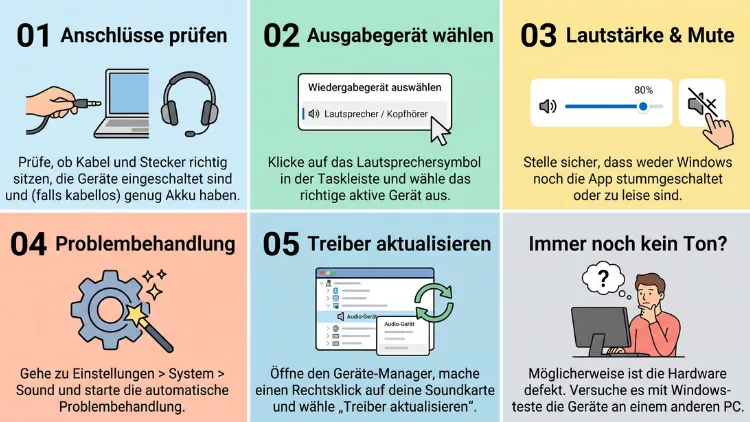
Wenn Windows 11/10 keinen Ton über Lautsprecher oder Kopfhörer ausgibt, liegt das meist an einem falsch gewählten Ausgabegerät, einer Stummschaltung oder einem fehlerhaften Audiotreiber. Zunächst sollten Sie deshalb das Wiedergabegerät prüfen und die Audio-Problembehandlung starten. Hilft das nicht, bringen ein Treiber-Update oder ein Neustart der Windows-Audiodienste den Sound in den meisten Fällen zurück.
Außerdem erfahren Sie hier Schritt für Schritt, was bei Bluetooth-Kopfhörern, HDMI-Monitoren und Tonproblemen nach einem Windows-Update hilft.
Schnellhilfe: Die wichtigsten Lösungen im Überblick
Bevor Sie tiefer einsteigen, lohnt sich ein kurzer Check. Viele Soundprobleme unter Windows lassen sich nämlich in weniger als zwei Minuten beheben. Arbeiten Sie deshalb zuerst diese Liste ab:
- PC neu starten: Ein vollständiger Neustart (nicht nur Herunterfahren) lädt Treiber und Dienste neu.
- Stummschaltung prüfen: Kontrollieren Sie das Lautsprechersymbol in der Taskleiste sowie die Mute-Taste auf der Tastatur.
- Ausgabegerät wählen: Klicken Sie auf das Lautsprechersymbol und wählen Sie das richtige Gerät aus.
- Kabel und Stecker prüfen: Sitzt der Klinkenstecker fest in der grünen Buchse? Ist der USB-Stecker richtig eingesteckt?
- Problembehandlung starten: Die integrierte Audio-Problembehandlung erkennt viele Fehler automatisch.
- Treiber aktualisieren: Ein veralteter oder beschädigter Soundtreiber ist eine der häufigsten Ursachen.
Funktioniert der Ton danach immer noch nicht, helfen die folgenden ausführlichen Anleitungen weiter. Zudem finden Sie weiter unten spezielle Lösungen für Bluetooth, HDMI und USB-Headsets.
Ursachen: Warum Windows keinen Ton ausgibt
Ein PC ohne Ton hat selten nur eine einzige Ursache. Vielmehr greifen Hardware, Treiber und Einstellungen ineinander. Deshalb hilft es, die typischen Fehlerquellen zu kennen:
- Falsches Standardgerät: Windows schickt den Ton zum Beispiel an einen Monitor ohne Lautsprecher.
- Stummschaltung oder Lautstärke auf null: Das betrifft entweder das ganze System oder einzelne Apps.
- Fehlerhafte Audiotreiber: Besonders nach Updates passen Treiber und Windows-Version manchmal nicht zusammen.
- Gestoppte Audiodienste: Ohne den Dienst „Windows-Audio“ gibt es überhaupt keinen Ton.
- Audioverbesserungen: Effekte von Realtek, Dolby, Nahimic oder Waves MaxxAudio können den Sound blockieren.
- Exklusivmodus: Eine einzelne App übernimmt das Audiogerät und sperrt andere Programme aus.
- Windows-Updates: Fehlerhafte Patches können USB- oder Onboard-Audio lahmlegen.
- Defekte Hardware: Ein Kabelbruch, eine verbogene Buchse oder ein defekter Lautsprecher.
Grundsätzlich gilt: Beginnen Sie immer mit den einfachen Lösungen. Erst danach sollten Sie Treiber neu installieren oder Windows reparieren.
Hardware und Verbindungen überprüfen
Auch wenn es banal klingt: Ein großer Teil aller Tonprobleme hat eine physische Ursache. Deshalb lohnt sich ein genauer Blick auf Kabel, Stecker und Geräte.
Externe Lautsprecher prüfen
Aktive PC-Lautsprecher brauchen in der Regel eine eigene Stromversorgung. Prüfen Sie daher folgende Punkte:
- Ist der Netzstecker eingesteckt und das Gerät eingeschaltet? Meist leuchtet dann eine LED.
- Steht der Lautstärkeregler am Lautsprecher selbst nicht auf null?
- Steckt das Klinkenkabel in der grünen Buchse (Line-Out) und nicht in der rosa Mikrofonbuchse?
- Nutzen Sie bei Desktop-PCs testweise die Buchse an der Rückseite statt der Front.
Zusätzlich können Sie die Lautsprecher an einem Smartphone testen. Funktionieren sie dort, liegt der Fehler eindeutig am PC.
Kabelgebundene Kopfhörer prüfen
Bei Kopfhörern mit 3,5-mm-Klinke sind lockere Stecker ein häufiger Fehler. Stecken Sie den Stecker deshalb vollständig ein, bis er spürbar einrastet. Außerdem sollten Sie Folgendes beachten:
- Viele Laptops haben eine Kombibuchse für Kopfhörer und Mikrofon. Headsets mit zwei getrennten Steckern brauchen hier einen Y-Adapter.
- Bei Kopfhörern mit Inline-Fernbedienung kann ein eingebauter Lautstärkeregler auf null stehen.
- Testen Sie den Kopfhörer an einem anderen Gerät, um einen Kabelbruch auszuschließen.
USB-Headsets und USB-Soundkarten prüfen
USB-Audiogeräte bringen eine eigene Soundkarte mit. Daher erscheinen sie in Windows als separates Ausgabegerät. Stecken Sie das Gerät zunächst in einen anderen USB-Anschluss, am besten direkt am Mainboard und nicht an einem USB-Hub. Zudem sollten Sie das Gerät nach dem Einstecken einige Sekunden Zeit geben, damit Windows den Treiber laden kann.
Bluetooth-Geräte prüfen
Bei kabellosen Kopfhörern und Lautsprechern prüfen Sie zuerst den Akkustand. Ebenso wichtig: Viele Bluetooth-Kopfhörer sind noch mit dem Smartphone verbunden. Trennen Sie diese Verbindung deshalb, bevor Sie den Kopfhörer am PC nutzen. Ausführliche Bluetooth-Lösungen finden Sie weiter unten.
Lautstärke und Stummschaltung kontrollieren
Windows besitzt mehrere Lautstärkeebenen. Folglich kann der Ton an einer Stelle stummgeschaltet sein, obwohl die Hauptlautstärke hoch steht.
Systemlautstärke prüfen
- Klicken Sie unten rechts in der Taskleiste auf das Lautsprechersymbol.
- Prüfen Sie, ob der Schieberegler über null steht.
- Ist neben dem Symbol ein Kreuz oder ein durchgestrichener Lautsprecher zu sehen, klicken Sie darauf, um die Stummschaltung aufzuheben.
Außerdem haben viele Laptops eine Mute-Taste auf der Tastatur, oft in Kombination mit der Fn-Taste. Drücken Sie diese einmal und testen Sie den Ton erneut.
Lautstärkemixer in Windows 11 öffnen
Der Lautstärkemixer zeigt die Lautstärke für jede einzelne App. So öffnen Sie ihn:
- Klicken Sie mit der rechten Maustaste auf das Lautsprechersymbol.
- Wählen Sie „Lautstärkemixer öffnen“.
- Alternativ gehen Sie zu „Einstellungen“ > „System“ > „Sound“ > „Lautstärkemixer“.
- Prüfen Sie, ob die betroffene App (zum Beispiel Chrome, Spotify oder Microsoft Teams) stummgeschaltet oder auf null gestellt ist.
Zusätzlich finden Sie hier für jede App eine eigene Auswahl des Ausgabegeräts. Steht dort ein falsches Gerät, hören Sie die App nicht, obwohl andere Programme funktionieren.
Lautstärkemixer in Windows 10 öffnen
- Klicken Sie mit der rechten Maustaste auf das Lautsprechersymbol in der Taskleiste.
- Wählen Sie „Lautstärkemixer öffnen“.
- Ziehen Sie alle Regler nach oben und entfernen Sie eventuelle Stummschaltungen.
Für die Geräteauswahl pro App nutzen Sie außerdem „Einstellungen“ > „System“ > „Sound“ > „App-Lautstärke- und Geräteeinstellungen“.
Richtiges Ausgabegerät auswählen
Der häufigste Grund für „Windows kein Ton“ ist ein falsches Standard-Wiedergabegerät. Das passiert zum Beispiel, wenn Sie einen Monitor per HDMI anschließen oder ein Headset entfernen. Windows schaltet dann automatisch um, aber nicht immer auf das richtige Gerät.
Ausgabegerät in Windows 11 festlegen
- Klicken Sie in der Taskleiste auf das Lautsprechersymbol.
- Klicken Sie neben dem Lautstärkeregler auf den Pfeil (>).
- Wählen Sie das gewünschte Gerät aus, zum Beispiel „Lautsprecher (Realtek(R) Audio)“ oder „Kopfhörer“.
Alternativ gehen Sie den Weg über die Einstellungen:
- Öffnen Sie „Einstellungen“ mit der Tastenkombination Windows + I.
- Navigieren Sie zu „System“ > „Sound“.
- Wählen Sie unter „Ausgabe“ das richtige Gerät aus.
- Spielen Sie anschließend einen Ton ab, um die Wiedergabe zu testen.
Ausgabegerät in Windows 10 festlegen
- Klicken Sie auf das Lautsprechersymbol in der Taskleiste.
- Klicken Sie oben auf den Namen des aktuellen Geräts.
- Wählen Sie aus der Liste das richtige Wiedergabegerät aus.
Deaktivierte Geräte wieder einschalten
Manchmal fehlt das gewünschte Gerät in der Liste ganz. In diesem Fall ist es häufig deaktiviert. So aktivieren Sie es wieder:
- Öffnen Sie „Einstellungen“ > „System“ > „Sound“.
- Klicken Sie unter „Erweitert“ auf „Weitere Soundeinstellungen“ (in Windows 10 auf „Sound-Systemsteuerung“).
- Wechseln Sie zur Registerkarte „Wiedergabe“.
- Klicken Sie mit der rechten Maustaste in einen leeren Bereich und aktivieren Sie „Deaktivierte Geräte anzeigen“ sowie „Getrennte Geräte anzeigen“.
- Klicken Sie mit der rechten Maustaste auf das ausgegraute Gerät und wählen Sie „Aktivieren“.
- Klicken Sie danach auf „Als Standard“, um es als Standardgerät festzulegen.
Zudem können Sie in diesem Fenster auf „Testen“ klicken. Windows spielt dann einen Prüfton ab, sodass Sie die Wiedergabe sofort kontrollieren können.
Audio-Problembehandlung ausführen
Windows bringt eine automatische Audio-Problembehandlung mit. Sie prüft Dienste, Treiber und Einstellungen und behebt viele Fehler selbstständig. Mittlerweile hat Microsoft die alte MSDT-Plattform eingestellt, und die Audio-Problembehandlung wird an die App „Hilfe anfordern“ weitergeleitet.
Problembehandlung in Windows 11 starten
- Öffnen Sie „Einstellungen“ > „System“ > „Problembehandlung“.
- Klicken Sie auf „Andere Problembehandlungen“.
- Klicken Sie neben „Audio“ auf „Ausführen“.
- Bestätigen Sie die Diagnose in der App „Hilfe anfordern“ mit „Ja“.
- Folgen Sie den Anweisungen und wenden Sie die vorgeschlagenen Korrekturen an.
Alternativ öffnen Sie die App „Hilfe anfordern“ über das Startmenü und geben dort „Audio-Problembehandlung“ ein.
Problembehandlung in Windows 10 starten
- Klicken Sie mit der rechten Maustaste auf das Lautsprechersymbol.
- Wählen Sie „Soundprobleme behandeln“.
- Wählen Sie das betroffene Gerät aus und folgen Sie den Hinweisen.
Alternativ finden Sie die Funktion unter „Einstellungen“ > „Update und Sicherheit“ > „Problembehandlung“ > „Zusätzliche Problembehandlungen“ > „Audiowiedergabe“.
Allerdings findet die Problembehandlung nicht jeden Fehler. Meldet sie „Problem nicht erkannt“, fahren Sie deshalb mit den Treibern fort.
Audiotreiber aktualisieren, zurücksetzen oder neu installieren
Der Audiotreiber verbindet Windows mit Ihrer Soundkarte. Ist er veraltet, beschädigt oder inkompatibel, bleibt der PC stumm. Typische Treiber stammen von Realtek, Intel (Smart Sound Technology), Conexant, Cirrus Logic oder AMD.
Treiberstatus im Geräte-Manager prüfen
- Klicken Sie mit der rechten Maustaste auf Start und wählen Sie „Geräte-Manager“.
- Klappen Sie den Eintrag „Audio-, Video- und Gamecontroller“ auf.
- Prüfen Sie zusätzlich „Audioeingänge und -ausgänge“ sowie „Systemgeräte“.
- Achten Sie auf ein gelbes Ausrufezeichen oder einen Pfeil nach unten.
Ein Pfeil nach unten bedeutet, dass das Gerät deaktiviert ist. Klicken Sie in diesem Fall mit der rechten Maustaste darauf und wählen Sie „Gerät aktivieren“. Ein gelbes Ausrufezeichen deutet hingegen auf ein Treiberproblem hin.
Treiber aktualisieren
- Klicken Sie im Geräte-Manager mit der rechten Maustaste auf Ihr Audiogerät, zum Beispiel „Realtek(R) Audio“.
- Wählen Sie „Treiber aktualisieren“.
- Klicken Sie auf „Automatisch nach Treibern suchen“.
- Starten Sie den PC nach der Installation neu.
Findet Windows keinen neuen Treiber, prüfen Sie außerdem die optionalen Updates:
- Windows 11: „Einstellungen“ > „Windows Update“ > „Erweiterte Optionen“ > „Optionale Updates“ > „Treiberupdates“.
- Windows 10: „Einstellungen“ > „Update und Sicherheit“ > „Windows Update“ > „Optionale Updates anzeigen“.
Treiber vom Hersteller herunterladen
Die zuverlässigste Quelle ist jedoch die Support-Seite des PC- oder Mainboard-Herstellers. Dort finden Sie Treiber, die exakt zu Ihrem Gerät passen. So gehen Sie vor:
- Ermitteln Sie die genaue Modellbezeichnung Ihres Laptops oder Mainboards. Diese steht meist auf einem Aufkleber an der Unterseite. Alternativ drücken Sie Windows + R, geben msinfo32 ein und lesen den Eintrag „Systemmodell“ ab.
- Öffnen Sie die Support-Seite des Herstellers, etwa von Lenovo, HP, Dell, ASUS, Acer, MSI oder Gigabyte.
- Suchen Sie nach Ihrem Modell und laden Sie den Audiotreiber für Ihre Windows-Version herunter.
- Installieren Sie den Treiber und starten Sie den PC neu.
Zusätzlich bieten viele Hersteller eigene Tools an, die Treiber automatisch aktualisieren. Beispiele sind Lenovo Vantage, HP Support Assistant, Dell SupportAssist und MyASUS.
Bei Laptops mit Intel-Prozessor sollten Sie außerdem den Treiber „Intel Smart Sound Technology“ aktualisieren. Dieser liegt im Geräte-Manager unter „Systemgeräte“. Ist er veraltet, funktioniert der Realtek-Treiber oft nicht richtig.
Treiber zurücksetzen
Trat das Tonproblem direkt nach einem Treiber-Update auf, hilft häufig die Rückkehr zur alten Version:
- Klicken Sie im Geräte-Manager doppelt auf Ihr Audiogerät.
- Wechseln Sie zur Registerkarte „Treiber“.
- Klicken Sie auf „Vorheriger Treiber“.
- Wählen Sie einen Grund aus und bestätigen Sie mit „Ja“.
- Starten Sie den PC neu.
Ist die Schaltfläche ausgegraut, gibt es allerdings keine ältere Version auf dem System.
Treiber komplett neu installieren
Eine saubere Neuinstallation behebt beschädigte Treiberdateien. Gehen Sie dabei so vor:
- Klicken Sie im Geräte-Manager mit der rechten Maustaste auf das Audiogerät.
- Wählen Sie „Gerät deinstallieren“.
- Setzen Sie bei Bedarf einen Haken bei „Treiber für dieses Gerät entfernen“ (bzw. „Treibersoftware für dieses Gerät löschen“).
- Klicken Sie auf „Deinstallieren“.
- Starten Sie den PC neu. Windows installiert daraufhin automatisch einen passenden Treiber.
Erscheint das Gerät danach nicht, klicken Sie im Geräte-Manager auf „Aktion“ > „Nach geänderter Hardware suchen“.
Generischen Microsoft-Treiber testen
Funktioniert der Herstellertreiber nicht, kann der Standardtreiber von Microsoft helfen:
- Klicken Sie mit der rechten Maustaste auf das Audiogerät und wählen Sie „Treiber aktualisieren“.
- Klicken Sie auf „Auf meinem Computer nach Treibern suchen“.
- Wählen Sie „Aus einer Liste verfügbarer Treiber auf meinem Computer auswählen“.
- Markieren Sie „High Definition Audio-Gerät“ und klicken Sie auf „Weiter“.
- Bestätigen Sie die Warnung und starten Sie den PC neu.
Dieser Treiber bietet zwar weniger Funktionen, liefert jedoch oft zuverlässig Ton.
Windows-Audiodienste neu starten
Ohne laufende Audiodienste bleibt jeder Lautsprecher stumm. Besonders nach dem Standby oder nach Updates hängen diese Dienste gelegentlich. Deshalb lohnt sich ein Neustart:
- Drücken Sie Windows + R.
- Geben Sie services.msc ein und drücken Sie Enter.
- Suchen Sie den Dienst „Windows-Audio“.
- Klicken Sie mit der rechten Maustaste darauf und wählen Sie „Neu starten“.
- Wiederholen Sie das für „Windows-Audio-Endpunkterstellung“ und „Remoteprozeduraufruf (RPC)“ (bei RPC nur den Status prüfen).
- Öffnen Sie zusätzlich per Doppelklick die Eigenschaften und stellen Sie den Starttyp auf „Automatisch“.
Alternativ starten Sie die Dienste über die Eingabeaufforderung als Administrator neu:
- Suchen Sie im Startmenü nach „cmd“.
- Klicken Sie auf „Als Administrator ausführen“.
- Geben Sie nacheinander diese Befehle ein:
- net stop audiosrv
- net stop AudioEndpointBuilder
- net start AudioEndpointBuilder
- net start audiosrv
Testen Sie danach den Ton. Häufig ist das Problem damit bereits gelöst.
Audioverbesserungen und Soundformat anpassen
Audioverbesserungen wie Bass-Boost, virtueller Surround-Sound oder Raumklang sollen den Klang optimieren. Allerdings verursachen sie mit bestimmten Treibern Aussetzer, Knistern oder sogar komplette Stille.
Audioverbesserungen in Windows 11 deaktivieren
- Öffnen Sie „Einstellungen“ > „System“ > „Sound“.
- Klicken Sie auf Ihr Ausgabegerät.
- Stellen Sie unter „Audioverbesserungen“ die Option auf „Aus“.
- Setzen Sie außerdem „Räumlicher Sound“ auf „Aus“.
Audioverbesserungen in Windows 10 deaktivieren
- Öffnen Sie „Einstellungen“ > „System“ > „Sound“ > „Sound-Systemsteuerung“.
- Klicken Sie doppelt auf Ihr Wiedergabegerät.
- Wechseln Sie zur Registerkarte „Erweiterungen“ und setzen Sie den Haken bei „Alle Soundeffekte deaktivieren“. In neueren Versionen entfernen Sie stattdessen unter „Erweitert“ den Haken bei „Audioverbesserungen aktivieren“.
- Bestätigen Sie mit „OK“.
Zusätzlich sollten Sie Hersteller-Tools wie Dolby Access, Nahimic, Realtek Audio Console, Waves MaxxAudio oder DTS Sound Unbound prüfen. Deaktivieren Sie dort testweise alle Effekte.
Standardformat ändern
Ein unpassendes Soundformat kann ebenfalls zu fehlendem Ton führen. Ändern Sie es deshalb testweise:
- Öffnen Sie „Weitere Soundeinstellungen“ (Windows 11) bzw. die „Sound-Systemsteuerung“ (Windows 10).
- Klicken Sie doppelt auf das Wiedergabegerät.
- Wechseln Sie zur Registerkarte „Erweitert“.
- Wählen Sie unter „Standardformat“ den Eintrag „2 Kanal, 16 Bit, 48000 Hz (DVD-Qualität)“.
- Klicken Sie auf „Testen“ und anschließend auf „OK“.
Funktioniert der Ton danach nicht, probieren Sie außerdem „2 Kanal, 24 Bit, 48000 Hz“ oder „44100 Hz (CD-Qualität)“.
Exklusivmodus deaktivieren
Im Exklusivmodus darf eine einzelne App das Audiogerät vollständig übernehmen. Das ist zum Beispiel bei Musikprogrammen oder Videotelefonie praktisch. Jedoch kann dadurch der Ton anderer Programme verstummen. So deaktivieren Sie die Funktion:
- Öffnen Sie die Eigenschaften Ihres Wiedergabegeräts wie oben beschrieben.
- Wechseln Sie zur Registerkarte „Erweitert“.
- Entfernen Sie den Haken bei „Anwendungen haben alleinige Kontrolle über das Gerät“.
- Klicken Sie auf „Übernehmen“ und „OK“.
Kein Ton über Kopfhörer: Spezielle Lösungen
Manchmal funktionieren die Lautsprecher, aber die Kopfhörer bleiben stumm. Oder genau umgekehrt. In diesem Fall liegt das Problem meist an der Buchsenerkennung.
Kopfhörer werden nicht erkannt
Wenn Windows den eingesteckten Kopfhörer nicht erkennt, spielt der Ton weiter über die Lautsprecher. Probieren Sie deshalb diese Lösungen:
- Stecken Sie den Kopfhörer bei laufendem PC ein und nicht vor dem Start.
- Prüfen Sie unter „Wiedergabe“, ob ein Eintrag „Kopfhörer“ erscheint und aktiviert ist.
- Säubern Sie die Buchse vorsichtig mit Druckluft, da Staub den Kontakt stören kann.
Frontanschluss am Desktop-PC funktioniert nicht
Bei Desktop-PCs mit Realtek-Soundchip blockiert häufig die automatische Erkennung der Frontbuchse den Ton. So beheben Sie das:
- Öffnen Sie die App Realtek Audio Console über das Startmenü. Fehlt sie, installieren Sie sie kostenlos aus dem Microsoft Store.
- Klicken Sie auf „Erweiterte Geräteeinstellungen“.
- Aktivieren Sie „Frontanschlusserkennung deaktivieren“ (je nach Version „Front-Panel-Buchsenerkennung deaktivieren“).
- Aktivieren Sie zusätzlich die Option, alle Eingangsbuchsen als separate Geräte zu trennen.
Außerdem sollten Sie prüfen, ob das HD-Audio-Kabel des Gehäuses korrekt am Mainboard (Anschluss „HD_AUDIO“ oder „AAFP“) steckt. Das gilt besonders nach dem Zusammenbau eines neuen PCs.
Nur ein Ohr oder dumpfer Klang
Hören Sie den Ton nur auf einer Seite, ist meistens der Stecker nicht vollständig eingesteckt. Zudem kann Monoaudio aktiviert sein:
- Windows 11: „Einstellungen“ > „Barrierefreiheit“ > „Audio“ > „Monoaudio“ ausschalten.
- Windows 10: „Einstellungen“ > „Erleichterte Bedienung“ > „Audio“ > „Monoaudio aktivieren“ ausschalten.
Prüfen Sie außerdem die Balance in den Eigenschaften des Geräts unter „Pegel“ > „Balance“.
Kein Ton über Bluetooth-Kopfhörer oder -Lautsprecher
Bluetooth-Audio hat eigene Fehlerquellen. Dazu gehören Verbindungsabbrüche, falsche Profile und Treiberprobleme beim Bluetooth-Adapter.
Bluetooth-Gerät neu koppeln
Ein erneutes Koppeln löst die meisten Verbindungsfehler. So gehen Sie vor:
- Öffnen Sie „Einstellungen“ > „Bluetooth und Geräte“ (Windows 10: „Geräte“ > „Bluetooth- und andere Geräte“).
- Klicken Sie auf die drei Punkte neben dem Gerät und wählen Sie „Gerät entfernen“.
- Versetzen Sie Ihren Kopfhörer in den Kopplungsmodus. Meist halten Sie dafür die Ein-Taste einige Sekunden gedrückt.
- Klicken Sie auf „Gerät hinzufügen“ > „Bluetooth“ und wählen Sie den Kopfhörer aus.
Stereo statt Freisprechen wählen
Bluetooth-Headsets erscheinen in Windows oft doppelt: einmal als „Kopfhörer“ (Stereo) und einmal als „Headset“ bzw. „Freisprechen“. Der Freisprech-Modus klingt dumpf, und manche Apps geben darüber gar keinen Ton aus. Wählen Sie deshalb als Ausgabegerät den Eintrag „Kopfhörer“ bzw. „Stereo“.
Zusätzlich können Sie den Freisprechdienst deaktivieren, falls Sie das Mikrofon nicht brauchen:
- Öffnen Sie die Systemsteuerung und dort „Geräte und Drucker“.
- Klicken Sie mit der rechten Maustaste auf den Kopfhörer und wählen Sie „Eigenschaften“.
- Entfernen Sie unter „Dienste“ den Haken bei „Freisprechtelefonie“.
Bluetooth-Treiber aktualisieren
Ein veralteter Bluetooth-Treiber verursacht häufig Tonaussetzer. Aktualisieren Sie ihn deshalb im Geräte-Manager unter „Bluetooth“, zum Beispiel „Intel(R) Wireless Bluetooth(R)“ oder „Realtek Bluetooth Adapter“. Alternativ laden Sie den Treiber direkt bei Intel, Realtek oder Ihrem PC-Hersteller herunter.
Zudem hilft unter Windows 11 die Bluetooth-Problembehandlung: Öffnen Sie die App „Hilfe anfordern“ und geben Sie „Bluetooth-Problembehandlung“ ein.
Kein Ton über HDMI oder DisplayPort
Schließen Sie einen Fernseher oder Monitor mit Lautsprechern an, soll der Ton meist über HDMI laufen. Allerdings klappt das nicht immer automatisch.
HDMI-Gerät als Ausgabe wählen
- Öffnen Sie „Einstellungen“ > „System“ > „Sound“.
- Wählen Sie das Gerät mit dem Namen Ihres Fernsehers oder Monitors aus, etwa „LG TV (NVIDIA High Definition Audio)“ oder „Samsung (Intel Display Audio)“.
- Prüfen Sie außerdem, ob die Lautstärke am Fernseher oder Monitor selbst hoch genug ist.
Grafiktreiber aktualisieren
Der HDMI-Ton wird über den Grafiktreiber gesteuert. Deshalb sollten Sie diesen aktualisieren:
- NVIDIA: App NVIDIA App (früher GeForce Experience) öffnen und unter „Treiber“ nach Updates suchen.
- AMD: AMD Software: Adrenalin Edition öffnen und auf „Nach Updates suchen“ klicken.
- Intel: Intel Driver & Support Assistant installieren und ausführen.
Bei NVIDIA-Karten sollten Sie außerdem bei einer benutzerdefinierten Installation darauf achten, dass der „HD-Audiotreiber“ mit ausgewählt ist.
Zusätzlich hilft oft ein Kabeltausch. Manche ältere HDMI-Kabel oder Adapter (zum Beispiel USB-C auf HDMI) übertragen keinen Ton.
Kein Ton nach einem Windows-Update
Verschwindet der Ton direkt nach einem Update, steckt häufig ein Fehler im Update oder ein inkompatibler Treiber dahinter. Auch 2026 gab es hier bereits bestätigte Probleme.
Bekanntes Problem mit USB-Audiogeräten 2026
Nach dem Sicherheitsupdate vom September 2026 (KB5124008) starten manche Geräte nach dem Standard USB Audio Class 1.0 nicht oder geben keinen Ton wieder. Betroffen sind Windows 11 24H2 bis 25H2 sowie Windows 11 26H1 auf ARM-Geräten. Zu diesen Geräten zählen zum Beispiel externe Soundkarten, DACs und USB-Headsets. Microsoft wollte das Problem zum Patchday am 13. Oktober 2026 per Update beheben.
Nutzen Sie ein betroffenes USB-Headset, sollten Sie deshalb zuerst alle aktuellen Updates installieren:
- Öffnen Sie „Einstellungen“ > „Windows Update“.
- Klicken Sie auf „Nach Updates suchen“.
- Installieren Sie alle verfügbaren Updates und starten Sie den PC neu.
Zudem ist seit Ende September 2026 das Windows 11 2026 Update (Version 26H2) verfügbar. Bei bekannten Problemen setzt Microsoft dafür sogenannte Safeguard Holds, sodass betroffene Geräte das Update erst nach der Fehlerbehebung erhalten.
Fehlerhaftes Update deinstallieren
Bleibt der PC trotz neuer Updates stumm, können Sie das problematische Update vorübergehend entfernen:
- Öffnen Sie „Einstellungen“ > „Windows Update“ > „Updateverlauf“.
- Scrollen Sie nach unten und klicken Sie auf „Updates deinstallieren“.
- Wählen Sie das zuletzt installierte kumulative Update und klicken Sie auf „Deinstallieren“.
- Starten Sie den PC neu.
In Windows 10 finden Sie die Funktion unter „Einstellungen“ > „Update und Sicherheit“ > „Windows Update“ > „Updateverlauf anzeigen“ > „Updates deinstallieren“.
Beachten Sie jedoch: Sicherheitsupdates sind wichtig. Deinstallieren Sie ein Update deshalb nur übergangsweise und installieren Sie die korrigierte Version, sobald Microsoft sie bereitstellt.
Zur vorherigen Windows-Version zurückkehren
Nach einem großen Funktionsupdate können Sie innerhalb von zehn Tagen zur alten Version zurückkehren:
- Öffnen Sie „Einstellungen“ > „System“ > „Wiederherstellung“ (Windows 10: „Update und Sicherheit“ > „Wiederherstellung“).
- Klicken Sie auf „Zurück“ bzw. „Zur vorherigen Version von Windows zurückkehren“.
- Folgen Sie den Anweisungen.
Hinweis für Windows 10
Microsoft hat den regulären Support für Windows 10 im Oktober 2025 beendet. Zudem ist das erweiterte Sicherheitsprogramm (ESU) für Privatanwender im Oktober 2026 ausgelaufen. Deshalb erhalten Sie für Windows 10 kaum noch Korrekturen von Microsoft. Treiber vom PC-Hersteller funktionieren jedoch weiterhin. Langfristig ist dennoch ein Wechsel auf Windows 11 sinnvoll, sofern Ihre Hardware das unterstützt.
Kein Ton in einzelnen Programmen oder im Browser
Funktioniert der Systemton, aber eine einzelne App bleibt stumm, liegt das Problem fast immer in der App selbst.
Browser-Tab ist stummgeschaltet
In Google Chrome, Microsoft Edge und Mozilla Firefox können Sie einzelne Tabs stummschalten. So heben Sie das auf:
- Klicken Sie mit der rechten Maustaste auf den Tab und wählen Sie „Website-Ton aktivieren“ bzw. „Tab-Stummschaltung aufheben“.
- Prüfen Sie außerdem im Videoplayer der Website, etwa bei YouTube, ob die Lautstärke aufgedreht ist.
- In Chrome und Edge kontrollieren Sie zusätzlich die Website-Berechtigungen für „Ton“ über das Schloss-Symbol links in der Adressleiste.
Ausgabegerät in der App prüfen
Viele Programme haben eine eigene Geräteauswahl. Dazu gehören zum Beispiel Discord, Microsoft Teams, Zoom, OBS Studio und viele Spiele. Öffnen Sie die Audioeinstellungen der App und stellen Sie das Ausgabegerät auf „Standard“ oder auf Ihr gewünschtes Gerät.
App zurücksetzen oder neu installieren
Hilft das nicht, setzen Sie die App zurück:
- Öffnen Sie „Einstellungen“ > „Apps“ > „Installierte Apps“ (Windows 10: „Apps“ > „Apps & Features“).
- Klicken Sie auf die drei Punkte neben der App und wählen Sie „Erweiterte Optionen“.
- Klicken Sie auf „Reparieren“ und bei Bedarf auf „Zurücksetzen“.
Für Programme ohne diese Option hilft eine Neuinstallation.
Systemdateien reparieren und Windows wiederherstellen
Wenn keine der bisherigen Lösungen hilft, sind möglicherweise Systemdateien beschädigt. In diesem Fall helfen die integrierten Reparaturwerkzeuge von Windows.
Systemdateien mit SFC und DISM prüfen
- Suchen Sie im Startmenü nach „cmd“ und wählen Sie „Als Administrator ausführen“.
- Geben Sie DISM /Online /Cleanup-Image /RestoreHealth ein und drücken Sie Enter.
- Warten Sie, bis der Vorgang abgeschlossen ist. Das kann einige Minuten dauern.
- Geben Sie anschließend sfc /scannow ein und drücken Sie Enter.
- Starten Sie den PC nach Abschluss neu.
Systemwiederherstellung nutzen
Hat der Ton vor ein paar Tagen noch funktioniert, können Sie Windows auf einen früheren Zeitpunkt zurücksetzen:
- Drücken Sie Windows + R, geben Sie rstrui ein und drücken Sie Enter.
- Wählen Sie einen Wiederherstellungspunkt vor dem Auftreten des Problems.
- Folgen Sie den Anweisungen und starten Sie den PC neu.
Ihre persönlichen Dateien bleiben dabei erhalten. Allerdings werden danach installierte Programme und Treiber entfernt.
Windows 11 über Windows Update reparieren
Windows 11 bietet zusätzlich eine Reparaturfunktion, die das System neu installiert, ohne Dateien und Apps zu löschen:
- Öffnen Sie „Einstellungen“ > „System“ > „Wiederherstellung“.
- Klicken Sie bei „Probleme mit Windows Update beheben“ auf „Jetzt neu installieren“.
- Bestätigen Sie und warten Sie, bis der Vorgang abgeschlossen ist.
Als letzte Möglichkeit bleibt außerdem „PC zurücksetzen“ im selben Menü. Wählen Sie dort „Eigene Dateien behalten“, um Ihre Dokumente zu schützen. Erstellen Sie trotzdem vorher ein Backup.
BIOS-Einstellungen und Hardwaredefekt prüfen
In seltenen Fällen ist die Onboard-Soundkarte im BIOS deaktiviert. Das passiert zum Beispiel nach einem BIOS-Update oder einem Reset. So prüfen Sie das:
- Starten Sie den PC neu und drücken Sie beim Start die BIOS-Taste, meist Entf, F2, F10 oder F12.
- Suchen Sie im Bereich „Advanced“, „Onboard Devices“ oder „Integrated Peripherals“ nach „HD Audio“ bzw. „Onboard Audio“.
- Stellen Sie die Option auf „Enabled“.
- Speichern Sie mit F10 und starten Sie neu.
So erkennen Sie einen Hardwaredefekt
Ein Defekt ist wahrscheinlich, wenn folgende Punkte zutreffen:
- Der Ton fehlt auch nach einer Neuinstallation von Windows.
- Andere Kopfhörer und Lautsprecher funktionieren an derselben Buchse ebenfalls nicht.
- Im Geräte-Manager taucht kein Audiogerät mehr auf, auch nicht nach einer Hardwaresuche.
- Die Buchse ist sichtbar locker oder beschädigt.
Eine günstige Lösung ist dann eine externe USB-Soundkarte. Solche Adapter kosten oft nur wenige Euro und funktionieren in der Regel ohne zusätzliche Treiber. Alternativ nutzen Sie Bluetooth-Kopfhörer. Bei einem Laptop mit Garantie sollten Sie sich hingegen an den Hersteller-Support wenden.
Häufige Fragen bei fehlendem Ton unter Windows
Warum hat mein Laptop plötzlich keinen Ton mehr?
Meist hat Windows das Ausgabegerät gewechselt, zum Beispiel nach dem Anschließen eines Monitors oder Headsets. Ebenso häufig ist eine aktivierte Stummschaltung über die Tastatur. Prüfen Sie deshalb zuerst das Lautsprechersymbol und wählen Sie das richtige Gerät aus. Hilft das nicht, starten Sie die Audio-Problembehandlung und aktualisieren den Treiber.
Warum funktionieren Lautsprecher, aber Kopfhörer nicht?
In diesem Fall erkennt Windows die Kopfhörerbuchse nicht richtig. Stecken Sie den Stecker bei laufendem PC fest ein. Bei Desktop-PCs mit Realtek-Chip deaktivieren Sie außerdem in der Realtek Audio Console die Frontanschlusserkennung. Zudem sollten Sie prüfen, ob der Kopfhörer an einem anderen Gerät funktioniert.
Was bedeutet „Kein Ausgabegerät gefunden“?
Diese Meldung erscheint, wenn Windows keine Soundkarte erkennt. Häufige Ursachen sind ein fehlender Treiber, ein deaktiviertes Gerät oder eine im BIOS abgeschaltete Soundkarte. Öffnen Sie deshalb den Geräte-Manager, klicken Sie auf „Nach geänderter Hardware suchen“ und installieren Sie den Treiber vom PC-Hersteller.
Wie setze ich die Soundeinstellungen in Windows 11 zurück?
Eine zentrale Reset-Schaltfläche gibt es nicht. Jedoch können Sie unter „Einstellungen“ > „System“ > „Sound“ > „Lautstärkemixer“ auf „Zurücksetzen“ klicken. Dadurch werden alle App-spezifischen Lautstärken und Geräte auf die Standardwerte gesetzt. Zusätzlich setzt eine Neuinstallation des Audiotreibers die Geräteeinstellungen zurück.
Warum ist der Ton nach dem Standby weg?
Nach dem Energiesparmodus hängen manchmal die Audiodienste oder der Treiber startet nicht korrekt. Starten Sie deshalb die Dienste „Windows-Audio“ und „Windows-Audio-Endpunkterstellung“ neu. Außerdem hilft es, im Geräte-Manager unter „Energieverwaltung“ des USB- oder Audiogeräts die Option „Computer kann das Gerät ausschalten, um Energie zu sparen“ zu deaktivieren.
Kann ein Windows-Update den Ton zerstören?
Ja, ein Update kann Tonprobleme verursachen, die Hardware selbst wird dabei jedoch nicht beschädigt. Meist entsteht der Fehler durch inkompatible Treiber. 2026 betraf das zum Beispiel einige USB-Audiogeräte. Installieren Sie deshalb die neuesten Updates oder deinstallieren Sie das fehlerhafte Update übergangsweise.
Warum habe ich über HDMI keinen Ton?
Häufig ist der Fernseher oder Monitor nicht als Ausgabegerät gewählt. Wählen Sie ihn deshalb in den Soundeinstellungen aus. Außerdem sollten Sie den Grafiktreiber von NVIDIA, AMD oder Intel aktualisieren, da dieser den HDMI-Ton steuert. Ebenso kann ein älteres Kabel oder ein Adapter die Ursache sein.
Ist eine USB-Soundkarte eine gute Notlösung?
Ja, eine USB-Soundkarte ist eine günstige und schnelle Lösung bei defekten Buchsen oder einer ausgefallenen Onboard-Soundkarte. Die meisten Modelle funktionieren per Plug-and-Play unter Windows 11/10. Allerdings behebt sie keine Treiber- oder Einstellungsfehler, die das ganze System betreffen.
Fazit
Fehlender Ton unter Windows 11/10 lässt sich in den meisten Fällen selbst beheben. Prüfen Sie zuerst Verbindungen, Lautstärke und das richtige Ausgabegerät, und starten Sie danach die Audio-Problembehandlung.
Hilft das nicht, aktualisieren Sie den Audiotreiber oder starten die Audiodienste neu. Nach Updates lohnt sich zudem ein Blick auf bekannte Fehler. Bleibt der PC dennoch stumm, ist eine USB-Soundkarte eine schnelle Alternative.
