
Taskleiste und Start-Button reagieren nicht mehr? Mit diesen Lösungen beheben Sie das Problem unter Windows 11 und 10 schnell und dauerhaft.
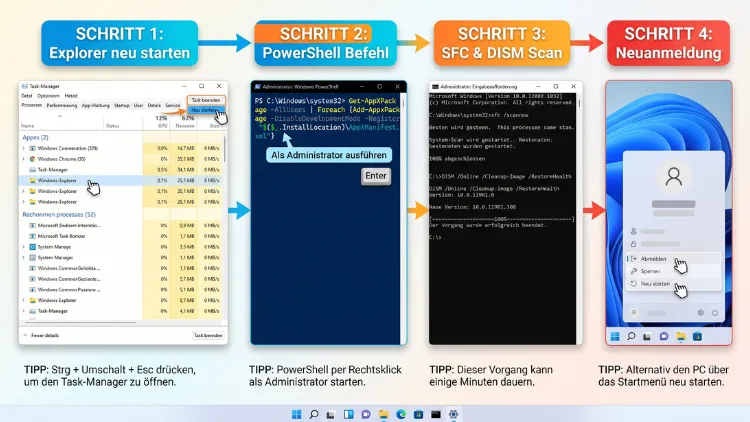
Reagieren Taskleiste und Start-Button unter Windows 11/10 nicht, hilft meist schon ein Neustart des Windows-Explorers über den Task-Manager (Strg + Umschalt + Esc). Bleibt das Startmenü trotzdem tot, reparieren Sie zusätzlich die Systemdateien mit SFC und DISM, installieren Sie aktuelle Updates oder registrieren Sie die Startmenü-Pakete per PowerShell neu.
Außerdem sollten Sie Tuning-Tools wie StartAllBack prüfen. Alle Lösungen finden Sie hier Schritt für Schritt.
Sofort-Checkliste: Die schnellsten Lösungen im Überblick
Wenn es schnell gehen soll, arbeiten Sie diese Liste von oben nach unten ab. Dadurch beheben Sie die meisten Fälle in wenigen Minuten.
- Windows-Explorer neu starten (Task-Manager → „Windows-Explorer“ → „Neu starten“).
- PC vollständig neu starten, also nicht nur herunterfahren.
- StartMenuExperienceHost.exe im Task-Manager beenden.
- Windows Update ausführen und ausstehende Updates installieren.
- SFC und DISM in der Eingabeaufforderung starten.
- Startmenü-Pakete per PowerShell neu registrieren.
- Tuning-Tools wie StartAllBack, ExplorerPatcher oder Open-Shell deaktivieren.
- Neues Benutzerkonto zum Testen anlegen.
- Systemwiederherstellung oder Reparatur-Installation durchführen.
Im Folgenden erfahren Sie zu jedem Punkt genau, wie Sie vorgehen. Zudem lesen Sie, welche Ursache hinter welchem Symptom steckt.
Typische Symptome: So zeigt sich das Problem
Das Problem tritt in vielen Varianten auf. Deshalb lohnt sich ein genauer Blick, denn das Symptom verrät oft schon die Ursache.
- Der Start-Button reagiert nicht: Ein Klick auf das Windows-Symbol bewirkt nichts.
- Die Windows-Taste funktioniert nicht: Auch auf der Tastatur öffnet sich das Startmenü nicht.
- Die Taskleiste ist eingefroren: Symbole lassen sich nicht anklicken, die Uhr bleibt stehen.
- Die Taskleiste ist verschwunden: Nach der Anmeldung fehlt sie komplett.
- Das Startmenü ist leer: Es öffnet sich zwar, zeigt aber keine Apps an.
- Die Suche reagiert nicht: Das Suchfeld lässt sich nicht anklicken oder bleibt grau.
- Infobereich und Schnelleinstellungen gehen nicht: WLAN, Lautstärke und Benachrichtigungen öffnen sich nicht.
- Rechtsklick auf die Taskleiste funktioniert nicht: Sprunglisten und Kontextmenüs bleiben aus.
Häufig treten mehrere Symptome gleichzeitig auf. Funktioniert hingegen nur ein einzelnes Element nicht, etwa nur die Suche, liegt meist ein gezielter Fehler in einem einzelnen Dienst vor.
Ursachen: Warum Taskleiste und Startmenü streiken
Die Taskleiste ist eng mit dem Windows-Explorer (explorer.exe) verbunden. Das Startmenü läuft dagegen über einen eigenen Prozess namens StartMenuExperienceHost.exe. Außerdem ist für die Suche unter Windows 11 der Prozess SearchHost.exe zuständig, unter Windows 10 heißt er SearchApp.exe.
Stürzt einer dieser Prozesse ab, reagiert die Oberfläche nicht mehr. Die häufigsten Auslöser sind:
- Fehlerhafte Windows-Updates: Kumulative Updates bringen immer wieder Fehler in die Oberfläche.
- Beschädigte Systemdateien: Ein abgebrochenes Update oder ein Absturz kann Dateien beschädigen.
- Defekte App-Pakete: Das Startmenü basiert auf modernen App-Komponenten, die beschädigt sein können.
- Tuning-Tools: Programme wie StartAllBack, ExplorerPatcher, Open-Shell oder Start11 greifen tief ins System ein.
- Beschädigtes Benutzerprofil: Dann funktioniert das Startmenü oft nur in einem einzigen Konto nicht.
- Grafiktreiber-Probleme: Fehlerhafte Treiber stören die Darstellung der Oberfläche.
- Fehlerhafte Registry-Einträge: Zum Beispiel nach dem Einsatz von Registry-Cleanern.
- Sicherheitssoftware: Einige Antivirenprogramme blockieren Shell-Prozesse versehentlich.
Aktueller Stand 2026: Bekannte Update-Probleme
Gerade 2026 hatten viele Nutzer mit Update-Fehlern zu kämpfen. So hat Microsoft ein Problem bestätigt, durch das in Windows 11 24H2 und 25H2 zentrale Oberflächenelemente wie Startmenü, Datei-Explorer und Taskleiste abstürzen können; betroffen sind vor allem Firmenrechner, Privatanwender eher nicht. Laut Berichten wurde als Ursache das kumulative Update KB5062553 ausgemacht.
Zusätzlich hat Microsoft mit dem Mai-Update 2026 Probleme behoben, die auch den Rechtsklick auf Desktop und Taskleiste betrafen. Außerdem lässt sich die Taskleiste seit dem September-Patchday 2026 erstmals an jeden Bildschirmrand verschieben. Deshalb sollten Sie auch prüfen, ob die Taskleiste wirklich „weg“ ist oder nur an einem anderen Rand sitzt.
Wichtig ist zudem: Der Support für Windows 11 24H2 in der Home- und Pro-Version endete am 13. Oktober 2026. Wer noch auf 24H2 ist, sollte deshalb auf Windows 11 25H2 wechseln, denn nur dort kommen weiterhin Fehlerkorrekturen an.
Lösung 1: Windows-Explorer neu starten
Dies ist die schnellste und zugleich wirksamste Lösung. Da die Taskleiste am Explorer hängt, startet sie dabei ebenfalls neu. Zudem müssen Sie dafür den PC nicht neu starten.
So gehen Sie unter Windows 11 und Windows 10 vor:
- Drücken Sie Strg + Umschalt + Esc. Dadurch öffnet sich der Task-Manager direkt, auch ohne Startmenü.
- Klicken Sie gegebenenfalls auf „Mehr Details“ (Windows 10).
- Suchen Sie im Reiter „Prozesse“ den Eintrag „Windows-Explorer“.
- Klicken Sie mit der rechten Maustaste darauf und wählen Sie „Neu starten“.
- Die Taskleiste verschwindet kurz und lädt anschließend neu.
Fehlt der Eintrag „Windows-Explorer“? Dann ist der Explorer bereits abgestürzt. In diesem Fall starten Sie ihn manuell:
- Klicken Sie im Task-Manager auf „Neuen Task ausführen“ (Windows 11) oder auf „Datei“ → „Neuen Task ausführen“ (Windows 10).
- Geben Sie explorer.exe ein.
- Bestätigen Sie mit „OK“.
Alternativ beenden Sie den Explorer über die Eingabeaufforderung und starten ihn anschließend neu:
taskkill /f /im explorer.exe
start explorer.exe
Lösung 2: PC richtig neu starten
Viele Nutzer fahren den PC nur herunter. Durch den Schnellstart speichert Windows jedoch einen Teil des Systemzustands. Deshalb bleibt ein Fehler oft auch nach dem Herunterfahren bestehen. Ein echter Neustart lädt dagegen alles frisch.
So starten Sie neu, wenn das Startmenü nicht geht:
- Drücken Sie Strg + Alt + Entf, klicken Sie unten rechts auf das Ein/Aus-Symbol und wählen Sie „Neu starten“.
- Alternativ klicken Sie auf den Desktop, drücken Alt + F4 und wählen „Neu starten“.
- Ebenso funktioniert der Befehl shutdown /r /t 0 im Ausführen-Dialog (Windows + R).
Zusätzlich können Sie den Schnellstart dauerhaft abschalten. Öffnen Sie dazu mit Windows + R den Befehl powercfg.cpl. Klicken Sie anschließend auf „Auswählen, was beim Drücken von Netzschaltern geschehen soll“ und danach auf „Einige Einstellungen sind momentan nicht verfügbar“. Entfernen Sie dort den Haken bei „Schnellstart aktivieren“.
Lösung 3: Startmenü-Prozess und Suche neu starten
Funktioniert die Taskleiste, aber das Startmenü nicht? Dann ist häufig nur der Startmenü-Prozess hängen geblieben. Deshalb beenden Sie ihn gezielt. Windows startet ihn anschließend automatisch neu.
- Öffnen Sie den Task-Manager mit Strg + Umschalt + Esc.
- Wechseln Sie zum Reiter „Details“.
- Suchen Sie StartMenuExperienceHost.exe.
- Klicken Sie mit der rechten Maustaste darauf und wählen Sie „Task beenden“.
- Klicken Sie danach erneut auf den Start-Button.
Reagiert vor allem die Suche nicht, beenden Sie zusätzlich SearchHost.exe (Windows 11) beziehungsweise SearchApp.exe (Windows 10). Ebenso hilft es oft, ShellExperienceHost.exe zu beenden, denn dieser Prozess steuert unter anderem den Infobereich.
Lösung 4: Windows Update ausführen
Da viele Fehler durch Updates entstehen, beheben neuere Updates sie oft auch wieder. Microsoft liefert Korrekturen außerdem teilweise über das sogenannte Known Issue Rollback aus. Dabei wird ein fehlerhaftes Update im Hintergrund automatisch zurückgenommen.
So öffnen Sie Windows Update ohne Startmenü:
- Drücken Sie Windows + I. Dadurch öffnen sich die Einstellungen direkt.
- Alternativ drücken Sie Windows + R und geben ms-settings:windowsupdate ein.
- Klicken Sie auf „Nach Updates suchen“.
- Installieren Sie alle verfügbaren Updates, auch optionale Updates.
- Starten Sie den PC anschließend neu.
Öffnen sich auch die Einstellungen nicht? Dann laden Sie das neueste kumulative Update manuell aus dem Microsoft Update-Katalog herunter. Suchen Sie dort nach Ihrer Windows-Version, zum Beispiel „Windows 11 25H2“, und installieren Sie die passende Datei per Doppelklick.
Ihre genaue Version ermitteln Sie zudem schnell mit Windows + R und dem Befehl winver.
Lösung 5: Fehlerhaftes Update deinstallieren
Tritt das Problem direkt nach einem Update auf, ist dieses Update vermutlich die Ursache. In diesem Fall deinstallieren Sie es. Anschließend pausieren Sie Updates für einige Tage, bis Microsoft eine Korrektur veröffentlicht.
Variante A: Über die Einstellungen
- Öffnen Sie die Einstellungen mit Windows + I.
- Gehen Sie zu „Windows Update“ → „Updateverlauf“.
- Scrollen Sie nach unten und klicken Sie auf „Updates deinstallieren“.
- Wählen Sie das zuletzt installierte Update und klicken Sie auf „Deinstallieren“.
Unter Windows 10 finden Sie den Updateverlauf unter „Update und Sicherheit“ → „Windows Update“ → „Updateverlauf anzeigen“.
Variante B: Über die Eingabeaufforderung
Diese Variante funktioniert auch dann, wenn die Einstellungen nicht reagieren.
- Öffnen Sie den Task-Manager und klicken Sie auf „Neuen Task ausführen“.
- Geben Sie cmd ein und setzen Sie den Haken bei „Diesen Task mit Administratorrechten erstellen“.
- Geben Sie folgenden Befehl ein und ersetzen Sie die Nummer durch die KB-Nummer des Updates:
wusa /uninstall /kb:1234567
- Starten Sie den PC danach neu.
Wichtig: Pausieren Sie danach die Updates unter „Windows Update“ → „Updates pausieren“. Andernfalls installiert Windows das fehlerhafte Update sofort erneut.
Lösung 6: Systemdateien mit SFC und DISM reparieren
Beschädigte Systemdateien sind eine sehr häufige Ursache. Deshalb sollten Sie die integrierten Reparaturwerkzeuge SFC (System File Checker) und DISM nutzen. Beide sind in Windows 11 und Windows 10 enthalten.
- Öffnen Sie den Task-Manager mit Strg + Umschalt + Esc.
- Klicken Sie auf „Neuen Task ausführen“.
- Geben Sie cmd ein, setzen Sie den Haken für Administratorrechte und klicken Sie auf „OK“.
- Geben Sie zuerst diesen Befehl ein und drücken Sie Enter:
DISM /Online /Cleanup-Image /RestoreHealth
- Warten Sie, bis der Vorgang abgeschlossen ist. Das kann zehn bis zwanzig Minuten dauern.
- Geben Sie anschließend diesen Befehl ein:
sfc /scannow
- Starten Sie den PC nach Abschluss neu.
DISM repariert zunächst das Windows-Abbild. SFC nutzt dieses Abbild anschließend, um defekte Dateien zu ersetzen. Deshalb ist die Reihenfolge wichtig. Meldet SFC, dass Dateien repariert wurden, sollten Sie den Befehl zudem ein zweites Mal ausführen.
Lösung 7: Startmenü-Pakete per PowerShell neu registrieren
Das Startmenü und Teile der Taskleiste bestehen aus modernen App-Paketen. Sind diese beschädigt oder falsch registriert, bleibt das Startmenü leer oder öffnet sich gar nicht. Deshalb registrieren Sie die Pakete mit der PowerShell neu.
Variante A: Gezielte Reparatur für Windows 11 (24H2/25H2)
Diese Befehle hat Microsoft selbst als Umgehungslösung für das bekannte Problem mit Startmenü, Taskleiste und Explorer veröffentlicht. Sie registrieren die zentralen Shell- und XAML-Pakete neu.
- Öffnen Sie den Task-Manager und klicken Sie auf „Neuen Task ausführen“.
- Geben Sie powershell ein und setzen Sie den Haken für Administratorrechte.
- Fügen Sie nacheinander diese drei Befehle ein und bestätigen Sie jeweils mit Enter:
Add-AppxPackage -Register -Path 'C:\Windows\SystemApps\MicrosoftWindows.Client.CBS_cw5n1h2txyewy\appxmanifest.xml' -DisableDevelopmentMode
Add-AppxPackage -Register -Path 'C:\Windows\SystemApps\Microsoft.UI.Xaml.CBS_8wekyb3d8bbwe\appxmanifest.xml' -DisableDevelopmentMode
Add-AppxPackage -Register -Path 'C:\Windows\SystemApps\MicrosoftWindows.Client.Core_cw5n1h2txyewy\appxmanifest.xml' -DisableDevelopmentMode
- Starten Sie anschließend den Windows-Explorer neu oder melden Sie sich ab und wieder an.
Variante B: Alle Windows-Apps neu registrieren (Windows 11 und 10)
Hilft Variante A nicht oder nutzen Sie Windows 10, registrieren Sie alle vorinstallierten Apps neu. Dieser Befehl ist umfassender, dauert jedoch etwas länger.
Get-AppxPackage -AllUsers | Foreach {Add-AppxPackage -DisableDevelopmentMode -Register "$($_.InstallLocation)\AppXManifest.xml"}
Während der Ausführung erscheinen oft rote Fehlermeldungen. Das ist jedoch normal, denn einige Pakete sind gerade in Benutzung. Warten Sie einfach, bis der Vorgang beendet ist. Starten Sie danach den PC neu.
Variante C: Nur das Startmenü neu registrieren
Möchten Sie gezielt nur das Startmenü reparieren, genügt dieser Befehl:
Get-AppxPackage -AllUsers Microsoft.Windows.StartMenuExperienceHost | Foreach {Add-AppxPackage -DisableDevelopmentMode -Register "$($_.InstallLocation)\AppXManifest.xml"}
Lösung 8: Tuning-Tools und Drittanbieter-Software prüfen
Programme, die das Aussehen von Startmenü oder Taskleiste verändern, sind eine sehr häufige Fehlerquelle. Das gilt besonders nach Windows-Updates. Dazu zählen zum Beispiel:
- StartAllBack
- ExplorerPatcher
- Open-Shell (früher Classic Shell)
- Start11 und Stardock Fences
- Windhawk mit Taskleisten-Mods
- TranslucentTB und ähnliche Design-Tools
Zudem können Antivirenprogramme, Cloud-Clients oder Office-Erweiterungen Probleme verursachen. Deshalb sollten Sie solche Tools zuerst aktualisieren. Hilft das nicht, deinstallieren Sie sie testweise.
Achtung bei Open-Shell und ExplorerPatcher: Nach einer Deinstallation bleibt der Start-Button manchmal inaktiv. In diesem Fall registrieren Sie die Startmenü-Pakete anschließend neu (siehe Lösung 7). Außerdem hilft oft ein zusätzlicher Neustart.
Sauberen Neustart durchführen
Mit einem sauberen Neustart finden Sie heraus, ob ein Programm schuld ist. Dabei startet Windows nur mit Microsoft-Diensten.
- Drücken Sie Windows + R und geben Sie msconfig ein.
- Wechseln Sie zum Reiter „Dienste“.
- Setzen Sie den Haken bei „Alle Microsoft-Dienste ausblenden“.
- Klicken Sie auf „Alle deaktivieren“.
- Öffnen Sie anschließend den Task-Manager und wechseln Sie zu „Autostart-Apps“.
- Deaktivieren Sie dort alle Einträge.
- Starten Sie den PC neu.
Funktioniert das Startmenü jetzt, liegt die Ursache bei einem Drittanbieter-Programm. Aktivieren Sie die Dienste und Autostart-Einträge danach schrittweise wieder. Dadurch finden Sie den Übeltäter. Vergessen Sie zum Schluss nicht, in msconfig wieder „Normaler Systemstart“ auszuwählen.
Lösung 9: Taskleisten-Einstellungen prüfen
Manchmal ist die Taskleiste gar nicht defekt, sondern nur ausgeblendet oder verschoben. Das passiert zum Beispiel nach Updates, die neue Funktionen bringen. Deshalb lohnt sich ein Blick in die Einstellungen.
So prüfen Sie die Taskleiste unter Windows 11:
- Drücken Sie Windows + I und öffnen Sie „Personalisierung“ → „Taskleiste“.
- Klappen Sie „Verhalten der Taskleiste“ auf.
- Deaktivieren Sie „Taskleiste automatisch ausblenden“.
- Prüfen Sie die Position der Taskleiste auf dem Bildschirm.
- Kontrollieren Sie zudem, ob die Taskleiste auf allen Anzeigen angezeigt wird.
Beachten Sie dabei: Laut Microsoft funktioniert das automatische Ausblenden nur, wenn die Taskleiste unten platziert ist.
So prüfen Sie die Taskleiste unter Windows 10:
- Klicken Sie mit der rechten Maustaste auf einen freien Bereich der Taskleiste.
- Wählen Sie „Taskleisteneinstellungen“.
- Deaktivieren Sie „Taskleiste im Desktopmodus automatisch ausblenden“.
- Prüfen Sie außerdem, ob „Taskleiste fixieren“ aktiv ist.
- Schalten Sie zudem den Tablet-Modus im Info-Center aus, denn dieser verändert Startmenü und Taskleiste.
Mehrere Monitore? Dann prüfen Sie zusätzlich, ob die Taskleiste auf einem anderen Bildschirm erscheint. Trennen Sie testweise den zweiten Monitor.
Lösung 10: Grafiktreiber aktualisieren oder neu installieren
Ein fehlerhafter Grafiktreiber kann dazu führen, dass die Taskleiste flackert, schwarz bleibt oder verschwindet. Deshalb sollten Sie den Treiber aktualisieren.
Schnelltest: Drücken Sie Windows + Strg + Umschalt + B. Dadurch startet der Grafiktreiber neu. Der Bildschirm wird kurz schwarz, und Sie hören einen Ton.
So aktualisieren Sie den Treiber:
- Drücken Sie Windows + X und wählen Sie „Geräte-Manager“.
- Klappen Sie „Grafikkarten“ auf.
- Klicken Sie mit der rechten Maustaste auf Ihre Grafikkarte und wählen Sie „Treiber aktualisieren“.
- Wählen Sie „Automatisch nach Treibern suchen“.
Besser ist jedoch der aktuelle Treiber direkt vom Hersteller:
- NVIDIA: über die NVIDIA App
- AMD: über AMD Software: Adrenalin Edition
- Intel: über den Intel Driver & Support Assistant
Trat das Problem direkt nach einem Treiber-Update auf, wählen Sie dagegen im Geräte-Manager unter „Eigenschaften“ → „Treiber“ die Option „Vorheriger Treiber“.
Lösung 11: Neues Benutzerkonto testen
Funktioniert das Startmenü nur in Ihrem Konto nicht, ist vermutlich das Benutzerprofil beschädigt. Deshalb legen Sie testweise ein neues lokales Konto an.
- Öffnen Sie den Task-Manager und klicken Sie auf „Neuen Task ausführen“.
- Geben Sie cmd ein und aktivieren Sie Administratorrechte.
- Geben Sie diese Befehle ein und ersetzen Sie „Testkonto“ und „Passwort123“ durch eigene Werte:
net user Testkonto Passwort123 /add
net localgroup Administratoren Testkonto /add
- Melden Sie sich ab (Strg + Alt + Entf → „Abmelden“).
- Melden Sie sich mit dem neuen Konto an.
Funktionieren Taskleiste und Startmenü im neuen Konto, liegt der Fehler im alten Profil. In diesem Fall kopieren Sie Ihre Dateien aus C:\Benutzer\IhrName ins neue Konto. Anschließend nutzen Sie dauerhaft das neue Profil. Ein Microsoft-Konto können Sie danach zudem unter „Konten“ → „Ihre Infos“ verknüpfen.
Lösung 12: Registry-Korrekturen
Einige bekannte Fehler lassen sich direkt über die Registry beheben. Erstellen Sie jedoch vorher unbedingt einen Wiederherstellungspunkt, denn falsche Änderungen können Windows beschädigen.
IrisService-Schlüssel löschen (Windows 11)
Dieser Schlüssel war schon früher für Fehler verantwortlich, bei denen Taskleiste und Startmenü komplett fehlten. Microsoft empfahl damals offiziell, ihn zu löschen. Der Schritt ist zudem harmlos, denn Windows legt den Schlüssel bei Bedarf neu an.
- Öffnen Sie die Eingabeaufforderung als Administrator über den Task-Manager.
- Geben Sie diesen Befehl ein:
reg delete HKCU\SOFTWARE\Microsoft\Windows\CurrentVersion\IrisService /f && shutdown -r -t 0
- Der PC startet danach automatisch neu.
XAML-Startmenü zurücksetzen (Windows 10)
Unter Windows 10 hilft bei einem nicht reagierenden Startmenü oft ein zusätzlicher Registry-Wert.
- Drücken Sie Windows + R und geben Sie regedit ein.
- Navigieren Sie zu: HKEY_CURRENT_USER\Software\Microsoft\Windows\CurrentVersion\Explorer\Advanced
- Klicken Sie mit der rechten Maustaste in den rechten Bereich und wählen Sie „Neu“ → „DWORD-Wert (32-Bit)“.
- Nennen Sie den Wert EnableXamlStartMenu.
- Belassen Sie den Wert auf 0.
- Starten Sie den Windows-Explorer anschließend neu.
Lösung 13: Systemwiederherstellung nutzen
Funktionierte alles vor wenigen Tagen noch einwandfrei? Dann setzen Sie Windows auf einen früheren Zustand zurück. Ihre persönlichen Dateien bleiben dabei erhalten. Allerdings werden zuletzt installierte Programme und Treiber entfernt.
- Drücken Sie Windows + R und geben Sie rstrui ein.
- Klicken Sie auf „Weiter“.
- Wählen Sie einen Wiederherstellungspunkt vor dem Auftreten des Problems.
- Klicken Sie auf „Nach betroffenen Programmen suchen“, um zu sehen, was entfernt wird.
- Bestätigen Sie mit „Fertig stellen“.
Gibt es keinen Wiederherstellungspunkt, ist die Funktion vermutlich deaktiviert. Aktivieren Sie sie deshalb später über Windows + R → sysdm.cpl → „Computerschutz“.
Lösung 14: Windows reparieren, ohne Daten zu verlieren
Helfen alle bisherigen Schritte nicht, ist eine Reparatur-Installation der nächste Schritt. Dabei installiert Windows seine Systemdateien neu. Ihre Programme, Dateien und Einstellungen bleiben jedoch erhalten.
Windows 11: „Probleme mit Windows Update beheben“
Windows 11 bietet hierfür eine eingebaute Funktion.
- Drücken Sie Windows + I.
- Gehen Sie zu „System“ → „Wiederherstellung“.
- Klicken Sie bei „Probleme mit Windows Update beheben“ auf „Jetzt neu installieren“.
- Windows lädt die aktuelle Version herunter und installiert sie über das bestehende System.
Inplace-Upgrade mit dem Installationsmedium (Windows 11 und 10)
Alternativ nutzen Sie das offizielle Microsoft-Tool.
- Laden Sie auf der Microsoft-Webseite den Installationsassistenten für Windows 11 oder das Media Creation Tool herunter. Alternativ laden Sie direkt die ISO-Datei.
- Öffnen Sie die ISO-Datei per Doppelklick, dadurch wird sie als Laufwerk eingebunden.
- Starten Sie setup.exe.
- Wählen Sie die Option „Persönliche Dateien und Apps behalten“.
- Folgen Sie dem Assistenten.
Letzter Ausweg: PC zurücksetzen
Bleibt das Problem trotz allem bestehen, setzen Sie den PC zurück. Gehen Sie dazu unter Windows 11 zu „System“ → „Wiederherstellung“ → „PC zurücksetzen“. Unter Windows 10 finden Sie die Option unter „Update und Sicherheit“ → „Wiederherstellung“. Wählen Sie dabei „Eigene Dateien beibehalten“. Installierte Programme müssen Sie anschließend jedoch neu einrichten.
Besonderheiten bei Windows 10
Für Windows 10 gelten einige Besonderheiten. So endete der reguläre Support bereits im Oktober 2025. Zudem lief das Programm für erweiterte Sicherheitsupdates (ESU) für Privatnutzer im Oktober 2026 aus. Deshalb erhalten die meisten Windows-10-PCs keine Fehlerkorrekturen mehr.
Das bedeutet für Sie:
- Neue Updates beheben das Problem nicht mehr, denn es kommen kaum noch welche.
- SFC, DISM und PowerShell funktionieren jedoch weiterhin wie gewohnt.
- Der Tablet-Modus ist unter Windows 10 eine häufige, aber oft übersehene Ursache.
- Cortana und die Suche sind unter Windows 10 eng mit der Taskleiste verbunden. Beenden Sie deshalb bei Suchproblemen auch SearchApp.exe.
Erfüllt Ihr PC die Voraussetzungen, sollten Sie außerdem über ein Upgrade auf Windows 11 nachdenken. Ob Ihr Gerät kompatibel ist, prüfen Sie mit der App „PC-Integritätsprüfung“ von Microsoft. Dadurch erhalten Sie wieder Sicherheits- und Fehlerkorrekturen.
Ohne Start-Button arbeiten: Wichtige Tastenkombinationen
Solange das Startmenü streikt, kommen Sie mit diesen Tastenkombinationen trotzdem an alle wichtigen Funktionen. Zudem sind sie für viele Lösungen in diesem Artikel unverzichtbar.
| Tastenkombination | Funktion |
|---|---|
| Strg + Umschalt + Esc | Task-Manager öffnen |
| Windows + R | Ausführen-Dialog öffnen |
| Windows + I | Einstellungen öffnen |
| Windows + X | Schnellzugriffsmenü (Geräte-Manager, Terminal usw.) |
| Windows + E | Datei-Explorer öffnen |
| Strg + Alt + Entf | Sperren, Abmelden, Neustart |
| Alt + F4 (auf dem Desktop) | Herunterfahren-Dialog |
| Windows + Strg + Umschalt + B | Grafiktreiber neu starten |
Funktioniert Windows + R nicht, prüfen Sie außerdem unter Windows 11 die Einstellung „System“ → „Erweitert“. Dort gibt es in neueren Testversionen einen neuen Ausführen-Dialog, der in manchen Fällen Probleme verursacht.
Falls auch Windows + X nicht reagiert, nutzen Sie den Task-Manager. Über „Neuen Task ausführen“ starten Sie nämlich jedes Programm, zum Beispiel cmd, powershell, control oder devmgmt.msc.
So beugen Sie Problemen mit Taskleiste und Startmenü vor
Ganz vermeiden lassen sich solche Fehler nicht. Dennoch senken Sie das Risiko mit ein paar einfachen Maßnahmen deutlich.
- Wiederherstellungspunkte erstellen: Legen Sie vor größeren Updates manuell einen Punkt an.
- Optionale Vorschau-Updates meiden: Diese enthalten neue Funktionen, aber auch häufiger Fehler.
- Updates nicht sofort installieren: Warten Sie bei großen Updates ein paar Tage ab.
- Tuning-Tools sparsam nutzen: Halten Sie diese Programme zudem stets aktuell.
- Keine Registry-Cleaner verwenden: Sie entfernen oft wichtige Einträge.
- Treiber vom Hersteller beziehen: Dadurch vermeiden Sie fehlerhafte Standardtreiber.
- Regelmäßig neu starten: Ein Neustart pro Woche beseitigt viele kleine Fehler.
- Datensicherung anlegen: Nutzen Sie dafür zum Beispiel die App „Windows-Sicherung“ oder eine externe Festplatte.
Häufige Fragen zu Taskleiste und Start-Button
Warum reagiert mein Start-Button nach einem Update nicht mehr?
Kumulative Updates verändern häufig Komponenten der Oberfläche. Dabei können Pakete falsch registriert oder Dateien beschädigt werden. Starten Sie deshalb zuerst den Windows-Explorer neu. Hilft das nicht, registrieren Sie die Startmenü-Pakete per PowerShell neu oder deinstallieren Sie das zuletzt installierte Update.
Wie öffne ich den Task-Manager, wenn die Taskleiste nicht reagiert?
Drücken Sie Strg + Umschalt + Esc. Dadurch öffnet sich der Task-Manager direkt. Alternativ drücken Sie Strg + Alt + Entf und wählen dort „Task-Manager“. Beide Wege funktionieren auch ohne Taskleiste.
Gehen beim Neuregistrieren der Apps Daten verloren?
Nein, Ihre persönlichen Dateien bleiben erhalten. Der PowerShell-Befehl registriert lediglich die vorinstallierten Apps neu. Allerdings können sich vereinzelt App-Einstellungen oder angeheftete Elemente im Startmenü zurücksetzen.
Warum ist mein Startmenü komplett leer?
Ein leeres Startmenü deutet meist auf beschädigte App-Pakete oder einen abgestürzten StartMenuExperienceHost hin. Beenden Sie deshalb zuerst den Prozess im Task-Manager. Bleibt das Menü leer, registrieren Sie die Pakete per PowerShell neu und führen zusätzlich SFC und DISM aus.
Kann ein Virus die Taskleiste lahmlegen?
Ja, das ist möglich, allerdings eher selten. Prüfen Sie Ihren PC deshalb mit Microsoft Defender. Öffnen Sie dazu mit Windows + I die Einstellungen und gehen Sie zu „Datenschutz und Sicherheit“ → „Windows-Sicherheit“ → „Viren- und Bedrohungsschutz“. Wählen Sie dort unter „Scanoptionen“ den „Microsoft Defender Offline-Scan“.
Warum funktioniert die Taskleiste nur auf dem zweiten Monitor nicht?
Unter Windows 11 wird die Taskleiste nicht automatisch auf allen Bildschirmen angezeigt. Öffnen Sie deshalb „Personalisierung“ → „Taskleiste“ → „Verhalten der Taskleiste“. Aktivieren Sie dort „Meine Taskleiste auf allen Anzeigen anzeigen“. Unter Windows 10 heißt die Option „Taskleiste auf allen Anzeigen anzeigen“.
Hilft der abgesicherte Modus bei Problemen mit dem Startmenü?
Ja, der abgesicherte Modus hilft bei der Fehlersuche. Funktioniert das Startmenü dort, liegt die Ursache meist bei einem Treiber oder Drittanbieter-Programm. Halten Sie zum Starten die Umschalttaste gedrückt und klicken Sie auf „Neu starten“. Wählen Sie anschließend „Problembehandlung“ → „Erweiterte Optionen“ → „Starteinstellungen“ und danach Taste 4.
Warum taucht die Taskleiste plötzlich oben oder an der Seite auf?
Seit den Updates im Herbst 2026 lässt sich die Taskleiste unter Windows 11 an jeden Bildschirmrand verschieben. Möglicherweise wurde die Position deshalb versehentlich geändert. Öffnen Sie „Personalisierung“ → „Taskleiste“ → „Verhalten der Taskleiste“ und wählen Sie bei der Position wieder „Unten“.
Muss ich Windows neu installieren, wenn nichts hilft?
Nicht unbedingt. Führen Sie zuerst eine Reparatur-Installation durch, denn dabei bleiben Programme und Dateien erhalten. Unter Windows 11 nutzen Sie dafür „Probleme mit Windows Update beheben“. Erst wenn auch das scheitert, ist ein Zurücksetzen oder eine Neuinstallation sinnvoll.
Fazit
Streiken Taskleiste und Start-Button unter Windows 11/10, hilft meist schon ein Neustart des Windows-Explorers. Außerdem beheben Updates, SFC, DISM und das Neuregistrieren der Pakete per PowerShell die meisten hartnäckigen Fehler.
Prüfen Sie zudem Tuning-Tools wie StartAllBack und testen Sie ein neues Benutzerkonto. Bleibt das Problem trotzdem bestehen, repariert eine Inplace-Installation Windows zuverlässig, ohne dass Ihre Daten verloren gehen.
