
Ihr PC hängt beim Neustart fest? Hier finden Sie die häufigsten Ursachen und bewährte Lösungen, wenn Windows 11 oder 10 nicht mehr neu startet.
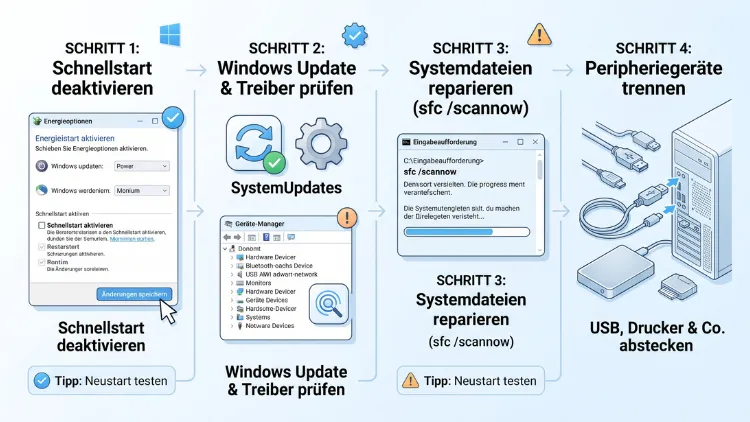
Wenn Windows nicht neu startet, bleibt der PC meist bei „Wird neu gestartet“ hängen, reagiert gar nicht auf den Neustart-Befehl oder steckt in einer Neustartschleife. Häufige Ursachen sind fehlerhafte Updates, veraltete Treiber, hängende Programme oder angeschlossene USB-Geräte.
Meistens helfen jedoch schon ein erzwungener Neustart, das Trennen der Peripherie, die Starthilfe oder die Reparatur der Systemdateien. Die folgenden Lösungen gelten für Windows 11 und Windows 10.
Was bedeutet „Windows startet nicht neu“? Die typischen Fehlerbilder
Hinter dem Problem stecken mehrere Fehlerbilder. Deshalb lohnt es sich, zuerst genau hinzuschauen. Denn je nach Symptom ist eine andere Lösung sinnvoll.
Die häufigsten Varianten:
- Der Neustart hängt bei „Wird neu gestartet“: Der Bildschirm zeigt den drehenden Kreis, aber es passiert minutenlang nichts.
- Der Klick auf „Neu starten“ bewirkt nichts: Das Startmenü schließt sich, Windows bleibt jedoch einfach geöffnet.
- Windows fährt herunter statt neu zu starten: Der PC schaltet sich komplett aus, startet aber nicht von selbst wieder.
- Der Neustart hängt nach einem Update: Windows bleibt bei „Updates werden bearbeitet“ oder „Schalten Sie den Computer nicht aus“ stehen.
- Neustartschleife: Windows startet immer wieder neu, erreicht aber nie den Desktop.
- Nach dem Neustart bootet Windows nicht mehr: Stattdessen erscheinen ein schwarzer Bildschirm, die automatische Reparatur oder ein Bluescreen.
Bei den ersten drei Fehlerbildern läuft Windows noch. Deshalb lassen sich diese Probleme meist direkt am Desktop lösen. Bei den letzten drei hingegen brauchen Sie dagegen oft die Windows-Wiederherstellungsumgebung (WinRE).
Die häufigsten Ursachen im Überblick
Bevor Sie mit der Fehlersuche beginnen, hilft ein Blick auf die typischen Auslöser. Zudem können Sie so gezielter vorgehen.
- Fehlerhafte oder unvollständige Windows-Updates: Zum Beispiel meldeten Nutzer Anfang 2026 nach einzelnen kumulativen Updates für Windows 11 Neustartschleifen am Anmeldebildschirm.
- Hängende Programme oder Dienste: Ein Prozess beendet sich nicht, deshalb wartet Windows endlos.
- Veraltete oder fehlerhafte Treiber: Besonders Chipsatz-, Grafik- und Intel-Management-Engine-Treiber blockieren häufig den Neustart.
- Angeschlossene USB-Geräte: Externe Festplatten, Docks, Drucker oder Webcams können die Initialisierung blockieren.
- Beschädigte Systemdateien: Diese entstehen etwa durch Stromausfälle oder abgebrochene Updates.
- Schnellstart und Energieeinstellungen: Der Hybrid-Modus sorgt zudem manchmal für fehlerhafte Treiberzustände.
- Beschädigter Bootloader: Dann findet der PC nach dem Neustart kein startfähiges Windows mehr.
- Hardwaredefekte: Ebenso können defekter Arbeitsspeicher (RAM), eine sterbende SSD, ein schwaches Netzteil oder Überhitzung die Ursache sein.
- Malware oder fehlerhafte Sicherheitssoftware: Auch Virenscanner von Drittanbietern greifen tief ins System ein.
Sofortmaßnahmen: Neustart trotzdem erzwingen
Zunächst geht es darum, den PC überhaupt neu zu starten. Danach können Sie die eigentliche Ursache beheben.
Notfallneustart über Strg + Alt + Entf
Windows 11/10 hat eine versteckte Notfallneustart-Funktion. Diese beendet Windows sofort, allerdings ohne offene Dateien zu speichern.
- Drücken Sie Strg + Alt + Entf.
- Halten Sie anschließend die Strg-Taste gedrückt.
- Klicken Sie unten rechts auf das Ein/Aus-Symbol.
- Bestätigen Sie die Meldung „Notfallneustart“ mit OK.
Wichtig: Nicht gespeicherte Daten gehen dabei verloren. Deshalb sollten Sie diese Methode nur nutzen, wenn nichts anderes mehr hilft.
Neustart per Befehl erzwingen
Reagiert das Startmenü nicht, hilft außerdem der shutdown-Befehl. Dieser zwingt alle Programme zum Beenden.
- Drücken Sie Windows-Taste + R.
- Geben Sie cmd ein und drücken Sie Enter.
- Tippen Sie folgenden Befehl ein:
shutdown /r /f /t 0
- Drücken Sie Enter.
Dabei steht /r für Neustart, /f erzwingt das Schließen aller Programme und /t 0 startet sofort ohne Wartezeit. Alternativ können Sie den Befehl auch direkt in das Ausführen-Fenster eingeben.
Explorer neu starten, wenn das Startmenü hängt
Häufig hängt nur der Windows-Explorer. Dann reagiert zwar das Startmenü nicht, Windows selbst läuft jedoch normal weiter.
- Öffnen Sie den Task-Manager mit Strg + Umschalt + Esc.
- Suchen Sie unter Prozesse den Eintrag Windows-Explorer.
- Klicken Sie mit der rechten Maustaste darauf und wählen Sie Neu starten.
- Versuchen Sie danach erneut, Windows über Start > Ein/Aus > Neu starten neu zu starten.
Harter Neustart über den Ein-/Ausschalter
Hängt der Bildschirm schon länger bei „Wird neu gestartet“, bleibt meist nur der harte Neustart. Allerdings sollten Sie vorher mindestens 15 bis 20 Minuten warten. Denn besonders bei Updates arbeitet Windows im Hintergrund oft noch.
- Halten Sie den Ein-/Ausschalter etwa 10 Sekunden gedrückt, bis der PC ausgeht.
- Trennen Sie den PC zusätzlich für 30 Sekunden vom Strom. Bei Laptops ziehen Sie ebenfalls das Ladekabel ab.
- Schalten Sie den PC anschließend wieder ein.
Bei Microsoft Surface-Geräten halten Sie den Ein-/Ausschalter dagegen etwa 20 Sekunden gedrückt, bis das Logo erscheint.
Lösung 1: Externe Geräte trennen
Diese Lösung klingt simpel, hilft jedoch erstaunlich oft. Denn Windows wartet beim Neustart auf die Rückmeldung aller angeschlossenen Geräte. Antwortet ein Gerät nicht, hängt der gesamte Neustart.
So gehen Sie vor:
- Trennen Sie alle USB-Sticks, externen Festplatten, Kartenleser, Drucker und Webcams.
- Entfernen Sie ebenso Docking-Stationen und USB-Hubs.
- Lassen Sie nur Maus, Tastatur und Monitor angeschlossen.
- Starten Sie Windows anschließend neu.
Klappt der Neustart jetzt, schließen Sie die Geräte einzeln wieder an. So finden Sie den Übeltäter schnell. Danach aktualisieren Sie dessen Treiber oder die Firmware, zum Beispiel über die Website des Herstellers.
Lösung 2: Windows Update abschließen oder reparieren
Ein hängendes oder fehlerhaftes Update gehört zu den häufigsten Ursachen. Deshalb sollten Sie Windows Update gründlich prüfen.
Ausstehende Updates installieren
Manchmal wartet Windows schlicht auf einen Update-Neustart, der nicht abgeschlossen wird.
- Öffnen Sie die Einstellungen mit Windows-Taste + I.
- Unter Windows 11 klicken Sie auf Windows Update. Unter Windows 10 wählen Sie dagegen Update und Sicherheit > Windows Update.
- Klicken Sie auf Nach Updates suchen.
- Installieren Sie alle verfügbaren Updates und starten Sie anschließend neu.
Oft schließt Microsoft bekannte Fehler zudem mit einem Folge-Update. Deshalb lohnt sich dieser Schritt auch dann, wenn das Problem erst nach einem Update begonnen hat.
Problembehandlung für Windows Update nutzen
Außerdem bringt Windows ein eigenes Reparaturwerkzeug mit.
- Windows 11: Einstellungen > System > Problembehandlung > Andere Problembehandlungen > Windows Update > Ausführen.
- Windows 10: Einstellungen > Update und Sicherheit > Problembehandlung > Zusätzliche Problembehandlungen > Windows Update.
Folgen Sie danach einfach den Anweisungen auf dem Bildschirm.
Update-Cache manuell zurücksetzen
Hilft die Problembehandlung nicht, setzen Sie den Update-Cache zurück. Dabei löscht Windows beschädigte Update-Dateien und lädt sie neu herunter.
- Klicken Sie mit der rechten Maustaste auf Start und wählen Sie Terminal (Administrator) bzw. unter Windows 10 Windows PowerShell (Administrator).
- Geben Sie nacheinander folgende Befehle ein und bestätigen Sie jeweils mit Enter:
net stop wuauserv
net stop bits
net stop cryptsvc
ren C:\Windows\SoftwareDistribution SoftwareDistribution.old
ren C:\Windows\System32\catroot2 catroot2.old
net start wuauserv
net start bits
net start cryptsvc
- Starten Sie den PC anschließend neu und suchen Sie erneut nach Updates.
Problematisches Update deinstallieren
Begann das Problem direkt nach einem Update, entfernen Sie dieses einfach wieder.
- Öffnen Sie Einstellungen > Windows Update > Updateverlauf.
- Scrollen Sie nach unten und klicken Sie auf Updates deinstallieren.
- Wählen Sie das zuletzt installierte kumulative Update (KB-Nummer) aus und klicken Sie auf Deinstallieren.
- Starten Sie danach neu.
Zusätzlich können Sie Updates unter Windows Update > Updates aussetzen für einige Wochen pausieren. So verhindern Sie, dass Windows das fehlerhafte Update sofort erneut installiert.
Lösung 3: Schnellstart deaktivieren
Der Schnellstart ist eine Mischung aus Herunterfahren und Ruhezustand. Zwar umgeht ein echter Neustart diese Funktion eigentlich. Dennoch verursacht der Schnellstart häufig fehlerhafte Treiberzustände, die sich beim nächsten Neustart bemerkbar machen. Deshalb ist das Abschalten ein bewährter Test.
- Drücken Sie Windows-Taste + R, geben Sie powercfg.cpl ein und drücken Sie Enter.
- Klicken Sie links auf Auswählen, was beim Drücken des Netzschalters geschehen soll.
- Klicken Sie anschließend auf Einige Einstellungen sind momentan nicht verfügbar.
- Entfernen Sie den Haken bei Schnellstart aktivieren (empfohlen).
- Klicken Sie auf Änderungen speichern.
Der Bootvorgang dauert danach zwar etwas länger, besonders mit einer SSD fällt der Unterschied jedoch kaum auf.
Lösung 4: Hängende Programme und Dienste finden
Oft blockiert ein einzelnes Programm den Neustart. Typische Kandidaten sind zum Beispiel Virenscanner von Drittanbietern, Cloud-Dienste, Spiele-Launcher, RGB-Software oder Backup-Tools.
Programme vor dem Neustart beenden
- Öffnen Sie den Task-Manager mit Strg + Umschalt + Esc.
- Beenden Sie unter Prozesse alle Anwendungen über einen Rechtsklick und Task beenden.
- Starten Sie anschließend neu.
Funktioniert der Neustart jetzt, liegt die Ursache sehr wahrscheinlich bei einem Programm.
Sauberen Neustart (Clean Boot) durchführen
Mit einem sauberen Neustart startet Windows nur mit Microsoft-Diensten. Dadurch finden Sie Störenfriede systematisch.
- Drücken Sie Windows-Taste + R, geben Sie msconfig ein und drücken Sie Enter.
- Wechseln Sie zur Registerkarte Dienste.
- Setzen Sie unten den Haken bei Alle Microsoft-Dienste ausblenden.
- Klicken Sie anschließend auf Alle deaktivieren und dann auf Übernehmen.
- Öffnen Sie danach den Task-Manager und wechseln Sie zu Autostart-Apps (Windows 11) bzw. Autostart (Windows 10).
- Deaktivieren Sie alle Einträge per Rechtsklick.
- Starten Sie den PC neu.
Klappt der Neustart nun problemlos, aktivieren Sie die Dienste schrittweise wieder. Am schnellsten geht das in Hälften: Aktivieren Sie zuerst die Hälfte der Dienste, testen Sie den Neustart und grenzen Sie so den Verursacher ein. Anschließend deinstallieren oder aktualisieren Sie das betroffene Programm.
Tipp: Sicherheitssoftware von Drittanbietern entfernen Sie am besten mit dem offiziellen Entfernungstool des Herstellers, zum Beispiel dem Removal Tool von Norton, McAfee oder Avast. Danach übernimmt der integrierte Microsoft Defender den Schutz.
Lösung 5: Systemdateien mit SFC und DISM reparieren
Beschädigte Systemdateien führen häufig dazu, dass Windows beim Neustart hängen bleibt. Deshalb sollten Sie die integrierten Reparaturwerkzeuge DISM und SFC nutzen.
- Öffnen Sie das Terminal (Administrator) bzw. die Eingabeaufforderung als Administrator.
- Geben Sie zuerst diesen Befehl ein:
DISM /Online /Cleanup-Image /RestoreHealth
- Warten Sie, bis der Vorgang abgeschlossen ist. Das kann 15 bis 30 Minuten dauern.
- Geben Sie anschließend diesen Befehl ein:
sfc /scannow
- Starten Sie den PC danach neu.
Dabei repariert DISM zuerst das Windows-Abbild. Danach ersetzt SFC beschädigte Systemdateien durch intakte Kopien. Meldet SFC weiterhin Fehler, führen Sie beide Befehle nach einem Neustart einfach noch einmal aus.
Festplatte bzw. SSD auf Fehler prüfen
Zusätzlich lohnt sich ein Check des Laufwerks.
- Geben Sie im Administrator-Terminal folgenden Befehl ein:
chkdsk C: /f /r
- Bestätigen Sie die Frage mit J.
- Starten Sie den PC neu. Die Prüfung läuft dann vor dem Windows-Start.
Lösung 6: Treiber aktualisieren
Veraltete Treiber gehören zu den Hauptursachen für Neustartprobleme. Vor allem folgende Treiber sollten Sie deshalb prüfen:
- Chipsatz-Treiber: Diese steuern die Kommunikation zwischen Prozessor und Hardware.
- Intel Management Engine Interface (MEI): Dieser Treiber ist auf Intel-Systemen ein bekannter Verursacher von Neustarthängern.
- Grafiktreiber: Ebenso häufig problematisch sind veraltete Treiber von NVIDIA, AMD oder Intel.
- Speicher-Controller-Treiber: Zum Beispiel Intel Rapid Storage Technology oder AMD-SATA/NVMe-Treiber.
Treiber über Windows Update installieren
- Öffnen Sie Einstellungen > Windows Update > Erweiterte Optionen > Optionale Updates.
- Klappen Sie den Bereich Treiberupdates auf.
- Wählen Sie alle relevanten Treiber aus und klicken Sie auf Herunterladen und installieren.
Unter Windows 10 finden Sie die Option unter Update und Sicherheit > Windows Update > Optionale Updates anzeigen.
Treiber direkt beim Hersteller laden
Noch zuverlässiger sind jedoch die Treiber direkt vom Hersteller:
- Laptops und Komplett-PCs: Nutzen Sie die Support-Tools des Herstellers, zum Beispiel Lenovo Vantage, Dell SupportAssist, HP Support Assistant oder MyASUS.
- Intel-Systeme: Verwenden Sie den Intel Driver & Support Assistant.
- AMD-Systeme: Laden Sie die AMD Chipset Drivers von der AMD-Website herunter.
- NVIDIA-Grafikkarten: Nutzen Sie die NVIDIA App.
- AMD-Grafikkarten: Verwenden Sie die AMD Software: Adrenalin Edition.
Problematischen Treiber zurücksetzen
Trat das Problem dagegen nach einem Treiber-Update auf, setzen Sie den Treiber zurück.
- Klicken Sie mit der rechten Maustaste auf Start und wählen Sie Geräte-Manager.
- Klicken Sie doppelt auf das betroffene Gerät.
- Wechseln Sie zur Registerkarte Treiber.
- Klicken Sie auf Vorheriger Treiber und bestätigen Sie.
Lösung 7: Energieeinstellungen und BIOS/UEFI prüfen
Auch Energie- und Firmware-Einstellungen können einen Neustart verhindern. Deshalb sollten Sie diese ebenfalls kontrollieren.
Energieplan zurücksetzen
Fehlerhafte Energiepläne lassen sich mit einem Befehl auf den Standard zurücksetzen.
- Öffnen Sie das Terminal (Administrator).
- Geben Sie folgenden Befehl ein:
powercfg -restoredefaultschemes
- Starten Sie den PC anschließend neu.
BIOS/UEFI aktualisieren
Ein veraltetes BIOS bzw. UEFI verursacht ebenfalls Probleme beim Neustart, vor allem nach großen Windows-Updates. Deshalb lohnt sich ein Blick auf die Support-Seite des Herstellers.
- Ermitteln Sie Ihre BIOS-Version: Drücken Sie Windows-Taste + R, geben Sie msinfo32 ein und lesen Sie den Eintrag BIOS-Version/-Datum ab.
- Vergleichen Sie diese mit der neuesten Version auf der Website des PC- oder Mainboard-Herstellers.
- Installieren Sie das Update genau nach Anleitung des Herstellers.
Achtung: Unterbrechen Sie ein BIOS-Update niemals. Schließen Sie Laptops deshalb unbedingt an das Netzteil an.
Wenn Windows in einer Neustartschleife hängt
Startet Windows immer wieder neu oder erreicht es nach dem Neustart den Desktop nicht mehr, brauchen Sie andere Werkzeuge. In diesem Fall führt der Weg meist über die Windows-Wiederherstellungsumgebung (WinRE).
Automatischen Neustart bei Systemfehlern deaktivieren
Standardmäßig startet Windows nach einem Bluescreen sofort neu. Dadurch sehen Sie die Fehlermeldung oft gar nicht. Deshalb sollten Sie diese Funktion abschalten, sofern Windows noch kurz startet.
- Drücken Sie Windows-Taste + R, geben Sie sysdm.cpl ein und drücken Sie Enter.
- Wechseln Sie zur Registerkarte Erweitert.
- Klicken Sie unter Starten und Wiederherstellen auf Einstellungen.
- Entfernen Sie den Haken bei Automatisch Neustart durchführen.
- Bestätigen Sie mit OK.
Beim nächsten Fehler bleibt der Bluescreen stehen. So können Sie den Stoppcode notieren, zum Beispiel „INACCESSIBLE_BOOT_DEVICE“ oder „DRIVER_POWER_STATE_FAILURE“.
Windows-Wiederherstellungsumgebung öffnen
Je nach Situation gibt es mehrere Wege in die WinRE:
- Windows startet noch: Halten Sie die Umschalttaste gedrückt und klicken Sie auf Start > Ein/Aus > Neu starten.
- Über die Einstellungen (Windows 11): System > Wiederherstellung > Erweiterter Start > Jetzt neu starten.
- Über die Einstellungen (Windows 10): Update und Sicherheit > Wiederherstellung > Erweiterter Start > Jetzt neu starten.
- Windows startet nicht mehr: Schalten Sie den PC ein und unterbrechen Sie den Start dreimal hintereinander mit dem Ein-/Ausschalter, sobald das Windows-Logo erscheint. Beim dritten Mal startet die automatische Reparatur. Klicken Sie danach auf Erweiterte Optionen.
- Mit Installationsmedium: Erstellen Sie an einem anderen PC mit dem Media Creation Tool von Microsoft einen bootfähigen USB-Stick. Booten Sie davon und wählen Sie Computerreparaturoptionen.
Hinweis zu BitLocker: Ist Ihr Laufwerk verschlüsselt, fragt die WinRE häufig nach dem BitLocker-Wiederherstellungsschlüssel. Diesen finden Sie in Ihrem Microsoft-Konto unter Geräte, sofern Sie ihn dort gesichert haben. Halten Sie ihn deshalb vorab bereit.
Starthilfe ausführen
Die Starthilfe behebt automatisch viele Startprobleme.
- Öffnen Sie in der WinRE Problembehandlung > Erweiterte Optionen.
- Klicken Sie auf Starthilfe bzw. Systemstartreparatur.
- Wählen Sie Ihr Benutzerkonto und geben Sie das Passwort ein.
- Warten Sie, bis die Reparatur abgeschlossen ist.
Letztes Update in der WinRE deinstallieren
Hängt Windows nach einem Update in der Schleife, entfernen Sie dieses direkt aus der WinRE.
- Öffnen Sie Problembehandlung > Erweiterte Optionen > Updates deinstallieren.
- Wählen Sie Neuestes Qualitätsupdate deinstallieren. Kumulative Monatsupdates sind Qualitätsupdates.
- Hat das nicht geholfen, versuchen Sie zusätzlich Neuestes Funktionsupdate deinstallieren.
Systemwiederherstellung nutzen
Haben Sie Wiederherstellungspunkte, setzen Sie Windows damit auf einen funktionierenden Zustand zurück. Ihre persönlichen Dateien bleiben dabei erhalten.
- Öffnen Sie Problembehandlung > Erweiterte Optionen > Systemwiederherstellung.
- Wählen Sie einen Wiederherstellungspunkt vor Beginn des Problems.
- Klicken Sie auf Weiter und anschließend auf Fertig stellen.
Abgesicherten Modus starten
Im abgesicherten Modus lädt Windows nur die nötigsten Treiber. Startet Windows dort problemlos, liegt die Ursache somit fast sicher bei einem Treiber oder Programm.
- Öffnen Sie Problembehandlung > Erweiterte Optionen > Starteinstellungen.
- Klicken Sie auf Neu starten.
- Drücken Sie anschließend F4 für den abgesicherten Modus oder F5 für den abgesicherten Modus mit Netzwerktreibern.
Im abgesicherten Modus deinstallieren Sie danach zuletzt installierte Programme oder Treiber. Ebenso können Sie dort SFC und DISM ausführen.
Bootloader reparieren
Erscheint nach dem Neustart eine Meldung wie „Bootmgr fehlt“ oder ein BCD-Fehler, ist der Bootloader beschädigt. Dann helfen die folgenden Befehle.
- Öffnen Sie Problembehandlung > Erweiterte Optionen > Eingabeaufforderung.
- Prüfen Sie zuerst den Laufwerksbuchstaben von Windows. In der WinRE ist das nicht immer C:. Geben Sie dazu *dir C:* und gegebenenfalls *dir D:* ein, bis Sie den Ordner Windows finden.
- Geben Sie anschließend nacheinander ein:
bootrec /fixmbr
bootrec /fixboot
bootrec /scanos
bootrec /rebuildbcd
- Meldet bootrec /fixboot „Zugriff verweigert“, nutzen Sie auf UEFI-Systemen stattdessen diesen Befehl:
bcdboot C:\Windows
- Ersetzen Sie dabei C: gegebenenfalls durch den richtigen Laufwerksbuchstaben.
- Schließen Sie die Eingabeaufforderung und klicken Sie auf Fortsetzen.
Schnelle Computerwiederherstellung unter Windows 11
Windows 11 bringt seit Version 24H2 außerdem die Schnelle Computerwiederherstellung (Quick Machine Recovery) mit. Diese Funktion verbindet die WinRE bei Startproblemen automatisch mit dem Internet. Anschließend sucht sie über Windows Update nach einer Lösung von Microsoft und installiert diese.
So prüfen und aktivieren Sie die Funktion:
- Öffnen Sie Einstellungen > System > Wiederherstellung.
- Klicken Sie auf Schnelle Computerwiederherstellung.
- Aktivieren Sie den Schalter.
- Schalten Sie zusätzlich Weiter nach einer Lösung suchen ein, damit Windows wiederholt nach einer Lösung sucht.
Bei Windows 11 Home ist die Funktion standardmäßig aktiv. Bei Windows 11 Pro schaltet Microsoft sie auf neueren Builds ebenfalls automatisch ein, sofern der PC nicht in einer Firmendomäne steckt. Allerdings hilft die Funktion vor allem bei weitverbreiteten Fehlern, etwa nach einem fehlerhaften Update. Für individuelle Probleme bleiben deshalb die übrigen Lösungen wichtig.
Hardware als Ursache prüfen
Helfen die Software-Lösungen nicht, steckt womöglich ein Hardwareproblem dahinter. Typische Anzeichen sind zum Beispiel zufällige Bluescreens, Abstürze unter Last oder ein PC, der sich gar nicht mehr einschalten lässt.
Arbeitsspeicher testen
Defekter RAM verursacht häufig Neustartschleifen. Windows bringt dafür deshalb ein eigenes Testwerkzeug mit.
- Drücken Sie Windows-Taste + R, geben Sie mdsched.exe ein und drücken Sie Enter.
- Wählen Sie Jetzt neu starten und nach Problemen suchen.
- Der Test läuft vor dem Windows-Start. Das Ergebnis zeigt Windows anschließend nach der Anmeldung an.
Für einen gründlicheren Test eignet sich zudem das kostenlose Tool MemTest86, das Sie von einem USB-Stick starten.
SSD-Zustand prüfen
Ebenso kann eine alternde SSD Probleme machen. Das kostenlose Tool CrystalDiskInfo zeigt den Gesundheitszustand Ihres Laufwerks an. Steht dort „Vorsicht“ oder „Schlecht“, sichern Sie Ihre Daten umgehend und tauschen die SSD aus.
Überhitzung und Netzteil
Zudem führt Überhitzung oft zu unkontrollierten Neustarts oder Hängern.
- Temperaturen prüfen: Nutzen Sie dafür zum Beispiel HWiNFO oder Core Temp. Dauerhafte CPU-Temperaturen über 90 °C sind kritisch.
- Lüfter reinigen: Entfernen Sie Staub vorsichtig mit Druckluft.
- Netzteil prüfen: Ein schwaches oder defektes Netzteil führt besonders bei Desktop-PCs mit leistungsstarken Grafikkarten zu Neustartproblemen. Im Zweifel testen Sie deshalb ein anderes Netzteil.
Ursache in der Ereignisanzeige finden
Die Ereignisanzeige protokolliert alle Systemereignisse. Deshalb finden Sie dort oft den entscheidenden Hinweis.
- Drücken Sie Windows-Taste + R, geben Sie eventvwr.msc ein und drücken Sie Enter.
- Öffnen Sie links Windows-Protokolle > System.
- Klicken Sie rechts auf Aktuelles Protokoll filtern.
- Geben Sie im Feld für Ereignis-IDs folgende Nummern ein: 41, 1001, 1074, 6008.
- Klicken Sie auf OK.
Was die IDs bedeuten:
- 41 (Kernel-Power): Windows wurde nicht ordnungsgemäß beendet, zum Beispiel durch einen Absturz oder Stromverlust.
- 1001 (BugCheck): Ein Bluescreen ist aufgetreten. Zudem steht hier der Stoppcode.
- 1074: Ein Programm oder Benutzer hat den Neustart ausgelöst. Hier sehen Sie außerdem, welcher Prozess das war.
- 6008: Das vorherige Herunterfahren war unerwartet.
Zusätzlich lohnt sich ein Blick in den Zuverlässigkeitsverlauf. Geben Sie dazu Zuverlässigkeitsverlauf in die Windows-Suche ein. Dort sehen Sie Abstürze und Fehler übersichtlich auf einer Zeitachse.
Letzter Ausweg: Windows reparieren oder zurücksetzen
Hat nichts geholfen, bleibt die Neuinstallation von Windows. Allerdings gibt es zuerst noch schonende Varianten.
Windows 11 über Windows Update reparieren
Windows 11 bietet eine Reparaturinstallation, bei der Ihre Dateien, Apps und Einstellungen erhalten bleiben.
- Öffnen Sie Einstellungen > System > Wiederherstellung.
- Klicken Sie neben Probleme mit Windows Update beheben auf Jetzt neu installieren.
- Folgen Sie anschließend den Anweisungen.
Windows lädt dabei die aktuelle Version herunter und installiert sie über das bestehende System.
Inplace-Upgrade unter Windows 10 und 11
Alternativ führen Sie ein Inplace-Upgrade durch. Auch hierbei bleiben Ihre Daten erhalten.
- Laden Sie das Media Creation Tool bzw. die ISO-Datei von der Microsoft-Website herunter.
- Öffnen Sie die ISO per Doppelklick und starten Sie setup.exe.
- Wählen Sie die Option Persönliche Dateien und Apps behalten.
- Folgen Sie danach dem Assistenten.
PC zurücksetzen
Erst wenn das nicht hilft, setzen Sie Windows komplett zurück.
- Öffnen Sie Einstellungen > System > Wiederherstellung (Windows 11) bzw. Update und Sicherheit > Wiederherstellung (Windows 10).
- Klicken Sie auf PC zurücksetzen bzw. Diesen PC zurücksetzen.
- Wählen Sie Eigene Dateien beibehalten.
- Wählen Sie anschließend Cloud-Download, damit Windows frische Installationsdateien lädt.
Startet Windows gar nicht mehr, finden Sie diese Option ebenso in der WinRE unter Problembehandlung > Diesen PC zurücksetzen.
Wichtig: Installierte Programme müssen Sie danach neu installieren. Deshalb sollten Sie vorher wichtige Daten auf einer externen Festplatte oder in der Cloud sichern.
Besonderheiten bei Windows 10, älteren Versionen und Laptops
Windows 10
Unter Windows 10 funktionieren nahezu alle genannten Lösungen genauso. Allerdings endete der reguläre Support bereits im Oktober 2025. Zudem ist für Privatanwender auch das erweiterte Sicherheitsupdate-Programm (ESU) im Oktober 2026 ausgelaufen. Deshalb behebt Microsoft neue Fehler unter Windows 10 nicht mehr. Treten Neustartprobleme dauerhaft auf, lohnt sich daher der Umstieg auf Windows 11, sofern Ihre Hardware das unterstützt. Die Schnelle Computerwiederherstellung gibt es zudem nur unter Windows 11.
Windows 8.1 und Windows 7
Auf älteren Systemen sind die Wege etwas anders. Unter Windows 7 erreichen Sie die erweiterten Startoptionen zum Beispiel noch mit der Taste F8 direkt nach dem Einschalten. Allerdings erhalten diese Versionen schon lange keine Updates mehr. Deshalb ist ein Wechsel auf ein aktuelles System dringend empfehlenswert.
Laptops
Bei Notebooks gibt es zusätzlich einige Besonderheiten:
- Akku-Reset: Viele Laptops haben unten ein kleines Loch für einen Reset-Knopf, den Sie mit einer Büroklammer drücken. Ansonsten hilft es, den Ein-/Ausschalter 30 Sekunden gedrückt zu halten, während das Netzteil getrennt ist.
- Hersteller-Tools: Ebenso bieten Lenovo, Dell, HP und ASUS eigene Diagnosetools an, die Sie meist über F12, F2 oder Esc beim Start erreichen.
- Energieverwaltung: Zudem stören herstellereigene Energiesparprogramme manchmal den Neustart. Aktualisieren Sie diese deshalb oder deinstallieren Sie sie testweise.
So beugen Sie Neustartproblemen vor
Mit einigen Gewohnheiten vermeiden Sie viele Probleme von vornherein:
- Updates regelmäßig installieren: Installieren Sie Windows-Updates zeitnah, aber pausieren Sie diese, wenn Microsoft bekannte Probleme meldet.
- Treiber aktuell halten: Insbesondere Chipsatz- und Grafiktreiber sollten Sie regelmäßig aktualisieren.
- Wiederherstellungspunkte aktivieren: Geben Sie Wiederherstellungspunkt erstellen in die Suche ein, wählen Sie Laufwerk C:, klicken Sie auf Konfigurieren und aktivieren Sie den Computerschutz.
- Backups anlegen: Sichern Sie Ihre Daten regelmäßig, zum Beispiel mit OneDrive, dem Windows-Backup oder Tools wie Macrium Reflect.
- BitLocker-Schlüssel sichern: Notieren Sie den Wiederherstellungsschlüssel oder speichern Sie ihn im Microsoft-Konto.
- Nicht zu lange ohne Neustart arbeiten: Starten Sie Windows mindestens einmal pro Woche neu. Dadurch bleiben weniger Prozesse hängen.
- Einen Virenscanner nutzen: Der integrierte Microsoft Defender reicht für die meisten Nutzer völlig aus und verursacht zudem selten Konflikte.
Häufige Fragen zum Windows-Neustart-Problem
Wie lange sollte ich warten, wenn Windows bei „Wird neu gestartet“ hängt?
Warten Sie mindestens 15 bis 20 Minuten, besonders nach Updates. Denn Windows installiert im Hintergrund oft noch Dateien. Leuchtet die Festplatten-LED nicht mehr und passiert nach 30 Minuten weiterhin nichts, erzwingen Sie den Neustart über den Ein-/Ausschalter.
Kann ein erzwungener Neustart Windows beschädigen?
Grundsätzlich ist das möglich, jedoch selten. Wird ein Update gerade geschrieben, können Systemdateien beschädigt werden. Deshalb sollten Sie vorher ausreichend warten. Anschließend prüfen Sie Windows am besten mit SFC und DISM.
Warum fährt Windows herunter, statt neu zu starten?
Meistens liegt das an fehlerhaften Energieeinstellungen, veralteten Chipsatz-Treibern oder einem fehlerhaften Update. Ebenso kann das BIOS/UEFI die Ursache sein. Deaktivieren Sie zuerst den Schnellstart und aktualisieren Sie anschließend Treiber und BIOS.
Warum fehlt die Option „Neu starten“ im Startmenü?
Häufig ist eine Gruppenrichtlinie aktiv. Unter Windows Pro öffnen Sie dazu gpedit.msc und navigieren zu Benutzerkonfiguration > Administrative Vorlagen > Startmenü und Taskleiste. Setzen Sie dort die Richtlinie zum Entfernen der Befehle „Herunterfahren“, „Neu starten“, „Energie sparen“ und „Ruhezustand“ auf Nicht konfiguriert. Bei Firmen-PCs entscheidet hingegen die IT-Abteilung.
Was tun, wenn Windows nach dem Neustart in der automatischen Reparatur hängt?
Klicken Sie auf Erweiterte Optionen und führen Sie zuerst die Starthilfe aus. Hilft das nicht, deinstallieren Sie das letzte Update oder nutzen Sie die Systemwiederherstellung. Zusätzlich hilft oft die Reparatur des Bootloaders mit bootrec bzw. bcdboot.
Kann ein Virus verhindern, dass Windows neu startet?
Ja, Schadsoftware kann Systemprozesse blockieren. Führen Sie deshalb einen vollständigen Scan mit dem Microsoft Defender durch. Noch gründlicher ist außerdem der Microsoft Defender Offlinescan. Diesen starten Sie unter Windows-Sicherheit > Viren- & Bedrohungsschutz > Scanoptionen.
Verliere ich Daten, wenn ich den PC zurücksetze?
Mit der Option Eigene Dateien beibehalten bleiben Ihre persönlichen Dateien erhalten. Allerdings entfernt Windows installierte Programme und setzt Einstellungen zurück. Deshalb sollten Sie vorher trotzdem ein Backup anlegen.
Warum startet Windows nach einem Update immer wieder neu?
Meist ist das Update fehlerhaft oder mit einem Treiber inkompatibel. Deinstallieren Sie in diesem Fall das letzte Qualitätsupdate über die WinRE. Unter Windows 11 kann zudem die Schnelle Computerwiederherstellung automatisch eine Lösung von Microsoft installieren.
Wie erkenne ich, ob die Hardware defekt ist?
Typische Hinweise sind zufällige Bluescreens, Abstürze unter Last und Probleme auch nach einer Neuinstallation. Testen Sie deshalb den Arbeitsspeicher mit mdsched.exe, die SSD mit CrystalDiskInfo und die Temperaturen mit HWiNFO.
Fazit
Wenn Windows 11/10 nicht neu startet, stecken meist hängende Programme, fehlerhafte Updates, veraltete Treiber oder USB-Geräte dahinter. Deshalb helfen oft schon ein erzwungener Neustart, das Trennen der Peripherie und die Reparatur mit SFC und DISM.
Hängt Windows dagegen in einer Neustartschleife, führt der Weg über die Wiederherstellungsumgebung. Hilft selbst das nicht, prüfen Sie zusätzlich die Hardware oder setzen Windows zurück.
