
Startmenü reagiert nicht oder öffnet sich nicht? Mit diesen Lösungen beheben Sie das Problem in Windows 11 und Windows 10 schnell und dauerhaft.
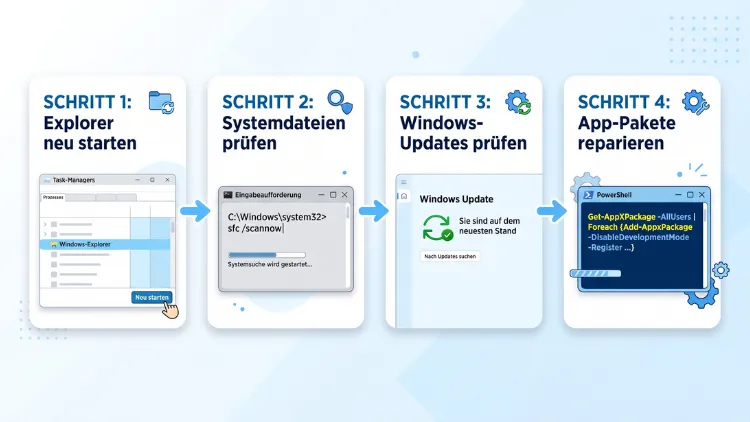
Wenn sich das Startmenü in Windows 11/10 nicht öffnet, steckt meist ein hängender Prozess, ein fehlerhaftes Update oder ein beschädigtes Systempaket dahinter. Häufig hilft deshalb ein Neustart des Windows-Explorers über den Task-Manager. Reicht das nicht, sollten Sie zusätzlich die Systemdateien mit SFC und DISM reparieren, das Startmenü per PowerShell neu registrieren oder das letzte Update deinstallieren.
Diese Anleitung zeigt alle Lösungen Schritt für Schritt. Zudem erfahren Sie, wie Sie vorbeugen.
Warum öffnet sich das Startmenü nicht? Die häufigsten Ursachen
Das Startmenü ist eines der wichtigsten Elemente in Windows. Fällt es aus, kommen Sie nicht mehr bequem an Apps, Einstellungen oder die Suche. Zudem reagiert oft auch die Windows-Taste nicht mehr. Bevor Sie Lösungen ausprobieren, lohnt sich deshalb ein Blick auf die typischen Auslöser.
Die häufigsten Ursachen im Überblick:
- Hängender Prozess: Der Windows-Explorer oder der Startmenü-Prozess StartMenuExperienceHost hat sich aufgehängt.
- Fehlerhaftes Windows-Update: Viele Betroffene bemerken das Problem direkt nach einem kumulativen Update.
- Beschädigte Systemdateien: Zum Beispiel nach einem Absturz, einem Stromausfall oder einem abgebrochenen Update.
- Defekte App-Pakete: Das Startmenü in Windows 11 basiert auf sogenannten XAML-Komponenten. Sind diese Pakete falsch registriert, öffnet sich das Menü nicht.
- Drittanbieter-Tools: Programme wie ExplorerPatcher, StartAllBack, Open-Shell oder Start11 greifen tief ins System ein. Nach Updates führen sie deshalb häufig zu Konflikten.
- Gesperrte Windows-Taste: Viele Gaming-Tastaturen besitzen eine Win-Lock-Funktion. Die Taste ist dann absichtlich deaktiviert.
- Antivirenprogramme: Ebenso können Sicherheitsprogramme von Drittanbietern Shell-Komponenten blockieren.
- Beschädigtes Benutzerprofil: Funktioniert das Startmenü bei anderen Konten, liegt der Fehler im Profil.
Gut zu wissen: In Windows 11 ist das Startmenü nicht mehr direkt Teil des Explorers. Stattdessen läuft es als eigener Prozess. Deshalb hilft ein Explorer-Neustart allein nicht immer.
Erste Hilfe: So kommen Sie ohne Startmenü weiter
Auch wenn das Startmenü streikt, erreichen Sie die wichtigsten Funktionen trotzdem. Die folgenden Tastenkombinationen brauchen Sie für fast alle Lösungen in diesem Artikel.
| Tastenkombination | Funktion |
|---|---|
| Strg + Umschalt + Esc | Task-Manager öffnen |
| Strg + Alt + Entf | Sperrbildschirm mit Ein/Aus-Symbol und Task-Manager |
| Windows + I | Einstellungen öffnen |
| Windows + R | Ausführen-Dialog öffnen |
| Windows + X | Schnellmenü (Rechtsklick auf Start) |
| Windows + E | Datei-Explorer öffnen |
Wichtig: Funktioniert auch die Windows-Taste nicht, nutzen Sie den Task-Manager. Dort wählen Sie „Neuen Task ausführen“ und starten jedes Programm per Name. Das funktioniert zudem mit Administratorrechten.
So öffnen Sie PowerShell als Administrator ohne Startmenü:
- Drücken Sie Strg + Umschalt + Esc.
- Klicken Sie in Windows 11 oben auf „Neuen Task ausführen“. In Windows 10 finden Sie die Option unter „Datei“ > „Neuen Task ausführen“.
- Geben Sie powershell ein.
- Setzen Sie außerdem den Haken bei „Diesen Task mit Administratorrechten erstellen“.
- Bestätigen Sie mit „OK“.
Lösung 1: Den PC vollständig neu starten
Der einfachste Schritt wird erstaunlich oft übersprungen. Ein vollständiger Neustart beendet jedoch alle hängenden Prozesse und lädt die Shell neu. Zudem werden dabei ausstehende Updates abgeschlossen.
So starten Sie neu, wenn das Startmenü nicht reagiert:
- Drücken Sie Strg + Alt + Entf.
- Klicken Sie unten rechts auf das Ein/Aus-Symbol.
- Wählen Sie „Neu starten“.
Achtung: Wählen Sie nicht „Herunterfahren“. Wegen des Schnellstarts fährt Windows dabei nämlich nicht komplett herunter. Ein Neustart setzt das System dagegen gründlich zurück.
Testen Sie danach, ob sich das Startmenü per Klick und per Windows-Taste öffnet.
Lösung 2: Windows-Explorer neu starten
Der Windows-Explorer steuert die Taskleiste, den Desktop und Teile der Oberfläche. Hängt er, reagiert deshalb oft auch der Start-Button nicht mehr. Ein Neustart des Prozesses dauert nur wenige Sekunden.
So geht’s in Windows 11 und Windows 10:
- Öffnen Sie den Task-Manager mit Strg + Umschalt + Esc.
- Klicken Sie gegebenenfalls auf „Mehr Details“.
- Suchen Sie im Reiter „Prozesse“ den Eintrag „Windows-Explorer“.
- Klicken Sie mit der rechten Maustaste darauf.
- Wählen Sie „Neu starten“.
Die Taskleiste verschwindet kurz und erscheint anschließend wieder. Danach prüfen Sie, ob das Startmenü wieder funktioniert.
Tipp: Ist kein Explorer-Prozess zu sehen, öffnen Sie zuerst ein beliebiges Explorer-Fenster mit Windows + E. Alternativ starten Sie ihn über „Neuen Task ausführen“ mit dem Befehl explorer.exe.
Lösung 3: Den Startmenü-Prozess beenden
Seit Windows 10 Version 1903 läuft das Startmenü als eigener Prozess namens StartMenuExperienceHost.exe. Auch in Windows 11 ist das so. Beenden Sie diesen Prozess, startet Windows ihn automatisch neu.
So beenden Sie den Prozess:
- Öffnen Sie den Task-Manager.
- Wechseln Sie zum Reiter „Details“.
- Suchen Sie StartMenuExperienceHost.exe.
- Klicken Sie mit der rechten Maustaste darauf und wählen Sie „Task beenden“.
- Bestätigen Sie die Abfrage.
Alternativ finden Sie im Reiter „Prozesse“ einen Eintrag namens „Start“. Diesen können Sie ebenfalls beenden. Öffnen Sie danach das Startmenü erneut.
Zusätzlich hilfreich: Beenden Sie auf die gleiche Weise SearchHost.exe (Windows 11) beziehungsweise SearchApp.exe (Windows 10). Denn Suche und Startmenü sind eng miteinander verbunden.
Lösung 4: Prüfen, ob die Windows-Taste gesperrt ist
Öffnet sich das Startmenü per Mausklick, aber nicht über die Tastatur? Dann liegt das Problem vermutlich nicht an Windows. Stattdessen ist häufig die Windows-Taste deaktiviert.
Prüfen Sie folgende Punkte:
- Win-Lock-Taste: Viele Gaming-Tastaturen haben eine eigene Taste mit Schloss-Symbol. Drücken Sie diese einmal.
- Fn-Kombination: Bei manchen Modellen entsperren Sie die Taste mit Fn + Windows-Taste oder Fn + F6. Schauen Sie dazu ins Handbuch.
- Gaming-Software: Programme wie Logitech G HUB, Razer Synapse oder Corsair iCUE besitzen einen Spielmodus. Dieser sperrt die Windows-Taste. Deaktivieren Sie den Modus in der jeweiligen Software.
- Andere Tastatur testen: Schließen Sie zum Beispiel eine einfache USB-Tastatur an. Funktioniert die Taste dort, ist die erste Tastatur die Ursache.
Lösung 5: Windows-Updates installieren
Microsoft liefert Korrekturen für Startmenü und Taskleiste regelmäßig über kumulative Updates aus. Deshalb sollten Sie Windows stets auf dem aktuellen Stand halten.
Ein Beispiel aus 2026: Auf manchen Geräten mit Windows 11 24H2 und 25H2 starteten Explorer, Startmenü und andere XAML-Apps nach Updates nicht korrekt. Microsoft hat diesen Fehler unter der Kennung KB5072911 dokumentiert. Die Korrektur verteilte Microsoft ab den Updates vom 23. Juni 2026 (Vorschau-Update KB5095093) schrittweise. Spätere kumulative Updates enthalten die Korrektur ebenfalls.
So installieren Sie Updates in Windows 11:
- Drücken Sie Windows + I.
- Klicken Sie links auf „Windows Update“.
- Wählen Sie „Nach Updates suchen“.
- Installieren Sie alle verfügbaren Updates.
- Starten Sie den PC anschließend neu.
So geht’s in Windows 10:
- Drücken Sie Windows + I.
- Öffnen Sie „Update und Sicherheit“ > „Windows Update“.
- Klicken Sie auf „Nach Updates suchen“.
- Starten Sie den PC nach der Installation neu.
Tipp: Installieren Sie auch optionale Updates, sofern Microsoft dort Fehlerbehebungen für die Shell anbietet. Diese finden Sie unter „Erweiterte Optionen“ > „Optionale Updates“.
Lösung 6: Das letzte Update deinstallieren
Trat der Fehler direkt nach einem Update auf? Dann ist dieses Update wahrscheinlich die Ursache. In diesem Fall entfernen Sie es zunächst. Anschließend warten Sie auf eine korrigierte Version.
So deinstallieren Sie ein Update in Windows 11:
- Öffnen Sie die Einstellungen mit Windows + I.
- Klicken Sie auf „Windows Update“ > „Updateverlauf“.
- Scrollen Sie nach unten zu „Updates deinstallieren“.
- Wählen Sie das neueste Update (erkennbar an der KB-Nummer).
- Klicken Sie auf „Deinstallieren“ und starten Sie neu.
So geht’s in Windows 10:
- Öffnen Sie „Update und Sicherheit“ > „Windows Update“.
- Klicken Sie auf „Updateverlauf anzeigen“.
- Wählen Sie oben „Updates deinstallieren“.
- Markieren Sie das neueste Update und klicken Sie auf „Deinstallieren“.
Alternative per Befehl: Öffnen Sie die PowerShell als Administrator. Geben Sie dann folgenden Befehl ein und ersetzen Sie die Nummer durch die passende KB-Nummer:
wusa /uninstall /kb:5095093
Wenn Windows gar nicht mehr bedienbar ist: Nutzen Sie die Windows-Wiederherstellungsumgebung (WinRE). Halten Sie dazu die Umschalttaste gedrückt und klicken Sie auf dem Sperrbildschirm auf „Neu starten“. Wählen Sie danach „Problembehandlung“ > „Erweiterte Optionen“ > „Updates deinstallieren“ > „Neuestes Qualitätsupdate deinstallieren“.
Danach wichtig: Pausieren Sie Updates für ein bis zwei Wochen. Andernfalls installiert Windows das fehlerhafte Update sofort erneut. Die Option finden Sie unter „Windows Update“ > „Updates aussetzen“.
Lösung 7: Systemdateien mit SFC und DISM reparieren
Beschädigte Systemdateien sind eine häufige Ursache. Windows bringt jedoch zwei eingebaute Werkzeuge mit, die solche Schäden automatisch reparieren: DISM und SFC.
- DISM repariert das Windows-Abbild, also die Quelle für Systemdateien.
- SFC prüft anschließend alle geschützten Systemdateien und ersetzt defekte Versionen.
Führen Sie deshalb immer zuerst DISM und danach SFC aus.
So gehen Sie vor:
- Öffnen Sie die PowerShell oder Eingabeaufforderung als Administrator (siehe Abschnitt „Erste Hilfe“).
- Geben Sie folgenden Befehl ein und drücken Sie Enter:
DISM /Online /Cleanup-Image /RestoreHealth
- Warten Sie, bis der Vorgang 100 Prozent erreicht. Das kann 10 bis 20 Minuten dauern.
- Geben Sie anschließend diesen Befehl ein:
sfc /scannow
- Starten Sie den PC nach Abschluss neu.
Hinweis: DISM lädt Reparaturdateien über Windows Update herunter. Deshalb benötigen Sie eine aktive Internetverbindung. Bleibt der Fortschritt länger bei einem Wert stehen, ist das zudem normal. Brechen Sie den Vorgang daher nicht ab.
Lösung 8: Startmenü per PowerShell neu registrieren
Sind die App-Pakete des Startmenüs falsch registriert, öffnet sich das Menü nicht. Ebenso kann es leer bleiben. Mit PowerShell registrieren Sie die Pakete neu. Dabei gehen keine persönlichen Daten verloren.
Windows 11: Startmenü-Pakete neu registrieren
In aktuellen Versionen von Windows 11 (24H2 und 25H2) hängt das Startmenü von mehreren Systempaketen ab. Microsoft empfiehlt im Zusammenhang mit KB5072911 deshalb, diese Pakete neu zu registrieren.
So geht’s:
- Öffnen Sie PowerShell als Administrator.
- Geben Sie die folgenden drei Befehle nacheinander ein. Drücken Sie nach jedem Befehl Enter:
Add-AppxPackage -Register -Path 'C:\Windows\SystemApps\MicrosoftWindows.Client.CBS_cw5n1h2txyewy\appxmanifest.xml' -DisableDevelopmentMode
Add-AppxPackage -Register -Path 'C:\Windows\SystemApps\Microsoft.UI.Xaml.CBS_8wekyb3d8bbwe\appxmanifest.xml' -DisableDevelopmentMode
Add-AppxPackage -Register -Path 'C:\Windows\SystemApps\MicrosoftWindows.Client.Core_cw5n1h2txyewy\appxmanifest.xml' -DisableDevelopmentMode
- Starten Sie danach den Windows-Explorer neu oder melden Sie sich ab und wieder an.
Zusätzlich können Sie das StartMenuExperienceHost-Paket neu registrieren:
Get-AppxPackage -AllUsers Microsoft.Windows.StartMenuExperienceHost | Foreach {Add-AppxPackage -DisableDevelopmentMode -Register "$($_.InstallLocation)\AppXManifest.xml"}
Windows 10: Alle integrierten Apps neu registrieren
In Windows 10 hilft häufig die Neuregistrierung aller vorinstallierten Apps. Dazu gehört ebenfalls das Startmenü.
- Öffnen Sie PowerShell als Administrator.
- Geben Sie folgenden Befehl ein:
Get-AppXPackage -AllUsers | Foreach {Add-AppxPackage -DisableDevelopmentMode -Register "$($_.InstallLocation)\AppXManifest.xml"}
- Warten Sie, bis der Vorgang abgeschlossen ist.
- Starten Sie den PC neu.
Keine Sorge bei roten Fehlermeldungen: Während der Ausführung erscheinen oft Warnungen. Diese betreffen meist Apps, die gerade laufen. Sie sind deshalb in der Regel harmlos.
Lösung 9: Drittanbieter-Tools entfernen
Viele Nutzer passen das Startmenü mit Zusatzprogrammen an. Besonders verbreitet sind ExplorerPatcher, StartAllBack, Open-Shell, Start11 und Stardock Fences. Diese Tools verändern jedoch tiefe Systembereiche.
Microsoft weist ausdrücklich darauf hin: Nach Updates öffnet sich das Startmenü auf Geräten mit solchen UI-Anpassungs-Apps möglicherweise nicht mehr. Eine Korrektur von Microsoft gibt es dafür nicht, da die Apps die Ursache sind.
So deinstallieren Sie solche Programme in Windows 11:
- Drücken Sie Windows + I.
- Öffnen Sie „Apps“ > „Installierte Apps“.
- Suchen Sie das betreffende Programm.
- Klicken Sie auf die drei Punkte daneben und wählen Sie „Deinstallieren“.
- Starten Sie den PC neu.
In Windows 10 finden Sie die Liste unter „Apps“ > „Apps & Features“.
Wichtig: Auch nach der Deinstallation bleiben manchmal Reste zurück. Bei Open-Shell etwa reagierte der Start-Button bei manchen Nutzern danach nicht mehr. Führen Sie deshalb zusätzlich Lösung 8 aus. Alternativ installieren Sie die aktuelle Version des Tools, sofern Sie es weiter nutzen möchten. Denn Entwickler passen ihre Programme meist zeitnah an neue Windows-Updates an.
Ebenfalls prüfen: Deaktivieren Sie testweise Ihr Antivirenprogramm von Drittanbietern. Der integrierte Microsoft Defender übernimmt in dieser Zeit automatisch den Schutz.
Lösung 10: Windows-Suche und wichtige Dienste prüfen
Startmenü und Suche arbeiten eng zusammen. Hängt der Suchdienst, friert deshalb oft auch das Startmenü ein. Zudem benötigt das Startmenü einige Hintergrunddienste.
So starten Sie den Suchdienst neu:
- Drücken Sie Windows + R.
- Geben Sie services.msc ein und drücken Sie Enter.
- Suchen Sie den Dienst „Windows Search“.
- Klicken Sie mit der rechten Maustaste darauf und wählen Sie „Neu starten“.
Prüfen Sie außerdem diese Dienste:
- „Status-Repositorydienst“ (State Repository Service)
- „Benutzer-Manager“
- „Windows-Pushbenachrichtigungs-Systemdienst“
Diese Dienste sollten den Status „Wird ausgeführt“ haben. Ist das nicht der Fall, doppelklicken Sie auf den Dienst. Stellen Sie dann den Starttyp auf „Automatisch“ und klicken Sie auf „Starten“.
Lösung 11: Neues Benutzerkonto anlegen
Funktioniert das Startmenü trotz aller Reparaturen nicht? Dann ist möglicherweise Ihr Benutzerprofil beschädigt. Ein neues Konto zeigt schnell, ob das zutrifft.
So legen Sie ein neues Konto in Windows 11 an:
- Drücken Sie Windows + I.
- Öffnen Sie „Konten“ > „Andere Benutzer“.
- Klicken Sie neben „Anderen Benutzer hinzufügen“ auf „Konto hinzufügen“.
- Wählen Sie „Ich kenne die Anmeldeinformationen für diese Person nicht“.
- Klicken Sie danach auf „Benutzer ohne Microsoft-Konto hinzufügen“.
- Vergeben Sie einen Namen und ein Kennwort.
In Windows 10 finden Sie die Option unter „Konten“ > „Familie und andere Benutzer“.
Schneller geht es per Befehl. Öffnen Sie dazu die PowerShell als Administrator und geben Sie Folgendes ein:
net user Testkonto MeinPasswort123 /add
Melden Sie sich anschließend mit dem neuen Konto an. Funktioniert das Startmenü dort, liegt der Fehler im alten Profil. In diesem Fall übertragen Sie Ihre Dateien aus C:\Benutzer\IhrAlterName ins neue Konto. Zusätzlich können Sie das neue Konto zum Administrator machen.
Lösung 12: Sauberen Neustart durchführen
Ein sauberer Neustart (Clean Boot) lädt Windows nur mit Microsoft-Diensten. Dadurch finden Sie heraus, ob ein installiertes Programm das Startmenü blockiert.
So geht’s in Windows 11 und Windows 10:
- Drücken Sie Windows + R, geben Sie msconfig ein und drücken Sie Enter.
- Wechseln Sie zum Reiter „Dienste“.
- Setzen Sie den Haken bei „Alle Microsoft-Dienste ausblenden“.
- Klicken Sie auf „Alle deaktivieren“ und anschließend auf „Übernehmen“.
- Öffnen Sie danach den Task-Manager und wechseln Sie zu „Autostart“ (Windows 11: „Autostart-Apps“).
- Deaktivieren Sie alle Einträge.
- Starten Sie den PC neu.
Funktioniert das Startmenü jetzt, aktivieren Sie die Dienste schrittweise wieder. So finden Sie den Verursacher. Danach setzen Sie in msconfig wieder „Normaler Systemstart“.
Lösung 13: Systemwiederherstellung nutzen
Haben Sie Wiederherstellungspunkte aktiviert? Dann setzen Sie Windows auf einen Zeitpunkt zurück, an dem das Startmenü noch funktionierte. Ihre persönlichen Dateien bleiben dabei erhalten. Allerdings werden Programme entfernt, die Sie danach installiert haben.
So gehen Sie vor:
- Drücken Sie Windows + R.
- Geben Sie rstrui ein und drücken Sie Enter.
- Klicken Sie auf „Weiter“.
- Wählen Sie einen Wiederherstellungspunkt vor dem Auftreten des Fehlers.
- Klicken Sie auf „Weiter“ und danach auf „Fertig stellen“.
Der PC startet daraufhin neu und stellt den alten Zustand her. Der Vorgang dauert meist 10 bis 30 Minuten.
Lösung 14: Windows ohne Datenverlust reparieren
Hilft nichts davon, reparieren Sie Windows per Inplace-Upgrade. Dabei installiert sich Windows über die bestehende Installation. Dateien, Apps und Einstellungen bleiben erhalten. Trotzdem sollten Sie vorher eine Sicherung anlegen.
Windows 11: Reparatur über die Einstellungen
Seit Windows 11 24H2 gibt es dafür eine eingebaute Funktion:
- Drücken Sie Windows + I.
- Öffnen Sie „System“ > „Wiederherstellung“.
- Suchen Sie den Bereich „Probleme mit Windows Update beheben“.
- Klicken Sie auf „Jetzt neu installieren“.
- Folgen Sie den Anweisungen.
Alternativ laden Sie den Installationsassistenten für Windows 11 von der offiziellen Microsoft-Downloadseite. Starten Sie ihn und folgen Sie den Schritten.
Windows 10: Reparatur mit dem Media Creation Tool
- Laden Sie das Media Creation Tool von der offiziellen Microsoft-Downloadseite für Windows 10.
- Starten Sie das Programm.
- Wählen Sie „Jetzt Upgrade für diesen PC ausführen“.
- Achten Sie darauf, dass „Persönliche Dateien und Apps behalten“ ausgewählt ist.
- Starten Sie die Installation.
Letzter Ausweg: Funktioniert auch das nicht, setzen Sie den PC zurück. Gehen Sie dazu in Windows 11 auf „System“ > „Wiederherstellung“ > „PC zurücksetzen“. In Windows 10 finden Sie die Funktion unter „Update und Sicherheit“ > „Wiederherstellung“. Wählen Sie dabei „Eigene Dateien beibehalten“.
Sonderfall: Startmenü öffnet sich, bleibt aber leer oder friert ein
Manchmal öffnet sich das Startmenü zwar, zeigt jedoch keine Apps an. Ebenso kann es einfrieren oder sofort wieder schließen. Auch die Suche im Startmenü reagiert dann oft nicht auf Eingaben.
Folgende Schritte helfen in diesem Fall:
- StartMenuExperienceHost beenden (Lösung 3). Das baut die Anzeige neu auf.
- Pakete neu registrieren (Lösung 8). Gerade leere Startmenüs in Windows 11 25H2 hängen häufig mit XAML-Komponenten zusammen.
- Updateverlauf prüfen: Öffnen Sie „Windows Update“ > „Updateverlauf“. Trat der Fehler nach einem bestimmten Update auf, deinstallieren Sie es (Lösung 6).
- Suchindex neu aufbauen: Öffnen Sie in Windows 11 „Datenschutz und Sicherheit“ > „Windows durchsuchen“ > „Erweiterte Indizierungsoptionen“. Klicken Sie dort auf „Erweitert“ und danach auf „Neu erstellen“.
Speziell bei Windows 10: Prüfen Sie zusätzlich, ob der Tablet-Modus aktiv ist. Öffnen Sie dazu das Info-Center mit Windows + A. Deaktivieren Sie dort die Kachel „Tablet-Modus“. Im Tablet-Modus sieht das Startmenü nämlich völlig anders aus.
Sonderfall: Fehlermeldung „Kritischer Fehler – Ihr Startmenü funktioniert nicht“
Manche Nutzer sehen diese Meldung: „Kritischer Fehler – Ihr Startmenü funktioniert nicht. Wir versuchen, das Problem bei Ihrer nächsten Anmeldung zu beheben.“ Die Meldung tritt vor allem unter Windows 10 auf. Sie verschwindet jedoch nach der Abmeldung oft nicht.
Gehen Sie in diesem Fall so vor:
- Melden Sie sich zunächst ab und wieder an.
- Führen Sie danach DISM und SFC aus (Lösung 7).
- Registrieren Sie anschließend die Apps neu (Lösung 8).
- Deinstallieren Sie zudem Drittanbieter-Antivirenprogramme testweise (Lösung 9).
- Hilft das nicht, legen Sie ein neues Benutzerkonto an (Lösung 11).
Wichtig für Windows-10-Nutzer: Kein Support mehr
Der reguläre Support für Windows 10 endete am 14. Oktober 2025. Privatnutzer konnten zwar noch über das ESU-Programm (Extended Security Updates) Sicherheitsupdates erhalten. Dieses Programm endete für Privatanwender jedoch am 13. Oktober 2026.
Das bedeutet: Microsoft behebt Fehler im Startmenü von Windows 10 nicht mehr. Ältere Probleme bleiben deshalb bestehen. Zudem ist das System ohne Sicherheitsupdates angreifbar.
Unsere Empfehlung: Prüfen Sie, ob Ihr PC die Anforderungen für Windows 11 erfüllt. Nutzen Sie dafür die App „PC-Integritätsprüfung“ von Microsoft. Ist Ihr Gerät kompatibel, steigen Sie über „Windows Update“ kostenlos auf Windows 11 um.
So beugen Sie Startmenü-Problemen vor
Viele Fehler lassen sich vermeiden. Mit ein paar Gewohnheiten senken Sie das Risiko deutlich.
- Updates regelmäßig installieren: Lassen Sie Windows Update aktiv. Zudem sollten Sie Neustarts nicht wochenlang aufschieben.
- Wiederherstellungspunkte aktivieren: Drücken Sie Windows + R und geben Sie sysdm.cpl ein. Wählen Sie im Reiter „Computerschutz“ Ihr Systemlaufwerk und klicken Sie auf „Konfigurieren“. Aktivieren Sie dort den Computerschutz.
- Vorsicht mit Shell-Tools: Verzichten Sie möglichst auf Programme, die Startmenü oder Taskleiste verändern. Nutzen Sie sie dennoch, halten Sie sie stets aktuell.
- Updates nicht abbrechen: Schalten Sie den PC während eines Updates nie gewaltsam aus.
- Regelmäßige Backups: Sichern Sie Ihre Daten zum Beispiel mit OneDrive oder einer externen Festplatte. In Windows 11 nutzen Sie dafür die App „Windows-Sicherung“.
- Nur ein Antivirenprogramm: Mehrere Sicherheitsprogramme gleichzeitig führen nämlich häufig zu Konflikten.
Häufige Fragen zum hängenden Startmenü
Warum öffnet sich das Startmenü nach einem Update nicht mehr?
Updates verändern zentrale Systemkomponenten. Wird ein Update fehlerhaft installiert, passen die Startmenü-Pakete deshalb nicht mehr zum Rest des Systems. Zudem können Konflikte mit Drittanbieter-Tools entstehen. Installieren Sie daher zuerst alle weiteren Updates. Hilft das nicht, deinstallieren Sie das letzte Update.
Gehen beim Neuregistrieren des Startmenüs Daten verloren?
Nein. Die PowerShell-Befehle registrieren lediglich die Systempakete neu. Ihre Dateien, Programme und Einstellungen bleiben dabei erhalten. Allerdings kann sich die Anordnung angehefteter Apps im Startmenü ändern.
Was tun, wenn die Windows-Taste nicht funktioniert, der Mausklick aber schon?
In diesem Fall ist meist die Windows-Taste gesperrt. Prüfen Sie deshalb die Win-Lock-Taste Ihrer Tastatur sowie den Spielmodus in Ihrer Gaming-Software. Testen Sie außerdem eine andere Tastatur.
Wie öffne ich die Einstellungen ohne Startmenü?
Drücken Sie einfach Windows + I. Alternativ öffnen Sie den Task-Manager mit Strg + Umschalt + Esc und starten über „Neuen Task ausführen“ den Befehl ms-settings:.
Gibt es eine Startmenü-Problembehandlung von Microsoft?
Früher bot Microsoft für Windows 10 eine eigene Problembehandlung zum Download an. Diese ist jedoch nicht mehr verfügbar. In Windows 11 starten Sie stattdessen die App „Hilfe anfordern“ und beschreiben dort das Problem. Zudem helfen SFC, DISM und die PowerShell-Befehle zuverlässiger.
Warum funktioniert das Startmenü nur bei einem Benutzerkonto nicht?
Dann ist vermutlich das Benutzerprofil beschädigt. Ebenso können Gruppenrichtlinien in Firmennetzwerken die Ursache sein. Legen Sie deshalb ein neues Konto an und übertragen Sie Ihre Dateien. In Firmen sollten Sie außerdem die IT-Abteilung informieren.
Kann ein Virus das Startmenü blockieren?
Ja, das ist möglich, allerdings eher selten. Führen Sie deshalb einen vollständigen Scan mit Microsoft Defender durch. Öffnen Sie dazu „Windows-Sicherheit“ > „Viren- & Bedrohungsschutz“ > „Scanoptionen“ und wählen Sie „Vollständige Überprüfung“. Zusätzlich empfiehlt sich die „Microsoft Defender Offline-Überprüfung“.
Hilft es, Windows komplett neu zu installieren?
Eine Neuinstallation behebt das Problem fast immer. Allerdings ist sie aufwendig. Probieren Sie deshalb zuerst das Inplace-Upgrade aus Lösung 14. Dabei bleiben Ihre Daten und Programme nämlich erhalten.
Fazit
Öffnet sich das Startmenü in Windows 11/10 nicht, helfen meist schon ein Neustart des Explorers oder das Beenden des Startmenü-Prozesses. Liegt die Ursache tiefer, reparieren Sie zusätzlich die Systemdateien und registrieren die Pakete per PowerShell neu.
Trat der Fehler nach einem Update auf, entfernen Sie dieses oder installieren Sie die neueste Korrektur. Erst wenn alles scheitert, ist ein Inplace-Upgrade sinnvoll.
