
Hängt der Start von Windows 11 oder 10 beim Ladekreis fest? Diese Ursachen stecken oft dahinter – und so beheben Sie das Problem schnell.
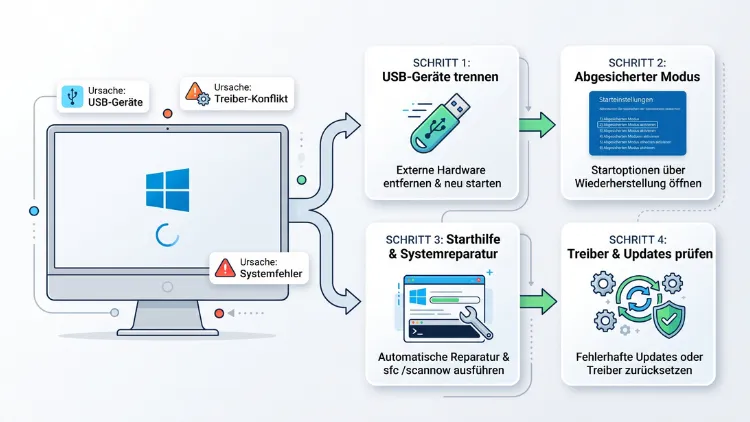
Wenn der Windows-Start beim Ladekreis hängt, liegt das meist an einem fehlerhaften Update, einem defekten Treiber, beschädigten Systemdateien oder Problemen mit der Festplatte bzw. SSD. Zuerst sollten Sie deshalb geduldig warten, danach externe Geräte trennen und einen Kaltstart durchführen. Hilft das nicht, öffnen Sie die Windows-Wiederherstellungsumgebung.
Dort beheben Starthilfe, das Deinstallieren von Updates, der abgesicherte Modus oder die Systemwiederherstellung die meisten Fälle unter Windows 11/10.
Was der Ladekreis beim Windows-Start bedeutet
Der Ladekreis, also die sich drehenden Punkte unter dem Windows- oder Herstellerlogo, zeigt zunächst nur, dass Windows arbeitet. Das System lädt in dieser Phase Treiber, Dienste und den Kernel. Normalerweise dauert das auf einem PC mit SSD nur wenige Sekunden.
Dreht sich der Kreis jedoch minutenlang oder sogar stundenlang, steckt der Startvorgang fest. Dabei gibt es typischerweise mehrere Varianten:
- Herstellerlogo mit Ladekreis, aber ohne weitere Meldung
- Schwarzer Bildschirm mit Ladekreis, oft nach einem Update
- „Updates werden bearbeitet“ oder „Arbeiten an Updates“ ohne Fortschritt
- „Automatische Reparatur wird vorbereitet“ in einer Endlosschleife
- „Bitte warten“ oder „Willkommen“ mit drehenden Punkten nach der Anmeldung
Jede dieser Varianten deutet zudem auf eine andere Ursache hin. Deshalb lohnt es sich, genau hinzusehen, an welcher Stelle der Bootvorgang hängen bleibt.
Die häufigsten Ursachen für einen hängenden Windows-Start
Bevor Sie zur Lösung greifen, sollten Sie die möglichen Auslöser kennen. Häufig lässt sich nämlich schon am Zeitpunkt des Problems erkennen, wo der Fehler liegt.
Fehlerhafte oder unvollständige Windows-Updates
Die mit Abstand häufigste Ursache ist ein Windows-Update, das nicht sauber installiert wurde. Wird der PC etwa während der Installation ausgeschaltet, bleibt das System in einem halb aktualisierten Zustand zurück.
Außerdem haben im Jahr 2026 gleich mehrere offizielle Updates für Startprobleme gesorgt. So untersuchte Microsoft im Januar Berichte, dass Sicherheitsupdates einige Windows-11-Rechner in einer Bootschleife festhalten. Auch das April-Update KB5083769 für Windows 11 24H2 und 25H2 führte auf einem Teil der Geräte zu Startfehlern, Bluescreens und BitLocker-Wiederherstellungsschleifen. Zudem meldeten Nutzer nach dem Juni-Update KB5094126 ähnliche Probleme.
Defekte oder inkompatible Treiber
Ebenso häufig blockiert ein Grafikkartentreiber, ein Chipsatztreiber oder ein Speichercontroller-Treiber den Start. Das passiert besonders oft nach einem Treiberupdate oder nach dem Einbau neuer Hardware.
Beschädigte Systemdateien
Zusätzlich können beschädigte Systemdateien den Start verhindern. Ursachen dafür sind zum Beispiel Stromausfälle, plötzliches Abschalten, Schadsoftware oder fehlerhafte Optimierungstools.
Probleme mit Festplatte oder SSD
Eine defekte Festplatte oder eine ausfallende SSD macht sich häufig zuerst durch einen sehr langsamen Start bemerkbar. Außerdem können fehlerhafte Sektoren oder ein beschädigtes Dateisystem dazu führen, dass Windows wichtige Dateien nicht lesen kann.
Beschädigter Bootloader
Ist der Bootloader oder die Startkonfiguration (BCD) beschädigt, findet Windows den Weg zur Installation nicht mehr. Dies passiert zum Beispiel nach dem Klonen einer Festplatte, nach einer Dual-Boot-Installation mit Linux oder nach Änderungen an Partitionen.
Externe Geräte und USB-Peripherie
Überraschend oft ist auch ein USB-Stick, eine externe Festplatte, ein Drucker oder ein USB-Hub schuld. Der PC versucht dann nämlich, von diesem Gerät zu starten, oder ein Treiber dafür hängt.
Hardwaredefekte
Darüber hinaus können fehlerhafter Arbeitsspeicher (RAM), ein überhitzter Prozessor oder ein schwaches Netzteil den Start blockieren. Solche Fehler treten oft unregelmäßig auf, was die Diagnose zusätzlich erschwert.
Schnellstart und Ruhezustand
Ferner speichert die Funktion Schnellstart einen Teil des Systemzustands beim Herunterfahren. Ist diese Datei fehlerhaft, hängt Windows beim nächsten Start. Deshalb hilft hier oft schon ein echter Neustart.
Übersicht: Symptom und wahrscheinliche Ursache
| Symptom | Wahrscheinliche Ursache |
|---|---|
| Ladekreis nach einem Update | Fehlerhaftes oder unvollständiges Update |
| Schwarzer Bildschirm mit Ladekreis | Grafiktreiber oder Update |
| Ladekreis nach Hardware-Einbau | Treiber oder Inkompatibilität |
| „Automatische Reparatur“ in Schleife | Beschädigte Systemdateien oder Bootloader |
| Sehr langsamer Start, Klickgeräusche | Defekte Festplatte |
| Hängt nur manchmal | RAM, Netzteil oder Überhitzung |
| BitLocker-Abfrage vor dem Ladekreis | Firmware- oder Secure-Boot-Änderung |
Sofortmaßnahmen: Das sollten Sie zuerst tun
Bevor Sie tief ins System eingreifen, sollten Sie einige einfache Schritte ausprobieren. Häufig lösen diese das Problem nämlich bereits.
1. Geduldig warten
Zeigt Windows „Updates werden bearbeitet“ an, sollten Sie den PC nicht vorschnell ausschalten. Größere Funktionsupdates benötigen auf älteren Rechnern mit HDD durchaus ein bis zwei Stunden.
Ein guter Hinweis ist zudem die Festplatten-LED: Blinkt sie regelmäßig, arbeitet das System noch. Leuchtet sie hingegen über 30 Minuten gar nicht mehr, hängt der Vorgang wahrscheinlich tatsächlich.
2. Externe Geräte abziehen
Trennen Sie anschließend alle nicht benötigten Geräte:
- USB-Sticks und externe Festplatten
- Drucker, Scanner und Webcams
- USB-Hubs und Dockingstationen
- SD-Karten im Kartenleser
- Gamecontroller und Headsets
Lassen Sie lediglich Tastatur, Maus und Monitor angeschlossen. Starten Sie den PC danach erneut.
3. Einen echten Kaltstart durchführen
Ein normaler Neustart reicht oft nicht aus. Führen Sie deshalb einen Kaltstart durch:
- Halten Sie den Ein-/Ausschalter etwa 10 Sekunden gedrückt, bis der PC ausgeht.
- Ziehen Sie das Netzkabel und warten Sie 30 Sekunden.
- Bei einem Laptop trennen Sie zusätzlich das Netzteil. Bei Geräten mit Akku-Reset-Loch drücken Sie diesen Knopf mit einer Büroklammer.
- Halten Sie im stromlosen Zustand den Einschaltknopf 15 Sekunden gedrückt, um Reststrom abzubauen.
- Schließen Sie das Netzkabel wieder an und starten Sie den PC.
4. Monitor und Grafikausgabe prüfen
Bleibt der Bildschirm nach dem Ladekreis schwarz, startet Windows eventuell trotzdem. Drücken Sie deshalb die Tastenkombination Windows + Strg + Umschalt + B. Diese setzt den Grafiktreiber zurück.
Außerdem lohnt es sich, den Monitor an einem anderen Anschluss zu testen, zum Beispiel am Mainboard-Ausgang statt an der Grafikkarte. Ebenso kann ein anderes HDMI- oder DisplayPort-Kabel helfen.
So gelangen Sie in die Windows-Wiederherstellungsumgebung
Für fast alle weiteren Lösungen benötigen Sie die Windows-Wiederherstellungsumgebung (WinRE). Da Windows nicht startet, müssen Sie diese jedoch auf anderem Weg aufrufen.
Methode 1: Automatischer Start durch dreimaliges Abbrechen
Windows öffnet die Wiederherstellung automatisch, wenn der Start mehrmals scheitert. So gehen Sie vor:
- Schalten Sie den PC ein.
- Sobald der Ladekreis erscheint, halten Sie den Ein-/Ausschalter gedrückt, bis der PC ausgeht.
- Wiederholen Sie diesen Vorgang insgesamt dreimal.
- Beim vierten Start erscheint „Automatische Reparatur wird vorbereitet“.
- Klicken Sie anschließend auf „Erweiterte Optionen“.
Danach sehen Sie den Bildschirm „Option auswählen“. Dort finden Sie unter „Problembehandlung“ > „Erweiterte Optionen“ alle wichtigen Werkzeuge.
Methode 2: Mit einem Installationsmedium starten
Funktioniert die erste Methode nicht, benötigen Sie einen bootfähigen USB-Stick. Diesen erstellen Sie an einem anderen PC mit dem kostenlosen Media Creation Tool von Microsoft:
- Laden Sie auf der Microsoft-Website das Media Creation Tool für Windows 11 oder Windows 10 herunter.
- Stecken Sie einen USB-Stick mit mindestens 8 GB ein. Alle Daten darauf werden gelöscht.
- Starten Sie das Tool und wählen Sie „USB-Speicherstick“.
- Stecken Sie den fertigen Stick in den betroffenen PC.
- Öffnen Sie beim Start das Bootmenü. Je nach Hersteller drücken Sie dafür F12, F11, F8, Esc oder F9.
- Wählen Sie den USB-Stick aus.
- Klicken Sie nach der Sprachauswahl auf „Weiter“ und danach unten links auf „Computerreparaturoptionen“.
Methode 3: Wiederherstellung des Herstellers
Viele Laptops besitzen zudem eine eigene Wiederherstellung. Diese erreichen Sie meist direkt beim Einschalten:
- HP: F11 drücken
- Lenovo: Novo-Taste (kleiner Knopf oder Loch am Gehäuse) oder F11
- Dell: F12 und dann „SupportAssist OS Recovery“
- Acer: Alt + F10
- ASUS: F9
- MSI: F3
Lösung 1: Starthilfe ausführen
Die Starthilfe ist das erste Werkzeug, das Sie in der Wiederherstellung nutzen sollten. Sie prüft nämlich automatisch typische Startprobleme und behebt sie.
- Öffnen Sie die Wiederherstellungsumgebung.
- Wählen Sie „Problembehandlung“.
- Klicken Sie auf „Erweiterte Optionen“.
- Wählen Sie „Starthilfe“.
- Wählen Sie Ihr Benutzerkonto aus und geben Sie gegebenenfalls Ihr Passwort ein.
Die Reparatur dauert einige Minuten. Meldet die Starthilfe jedoch „Der PC konnte nicht repariert werden“, gehen Sie zur nächsten Lösung über.
Lösung 2: Quick Machine Recovery nutzen (Windows 11)
Unter Windows 11 gibt es inzwischen eine besonders hilfreiche Funktion: Quick Machine Recovery (QMR). Microsoft beschreibt sie als Funktion, die Windows-Geräte wiederherstellt, wenn kritische Fehler den Start verhindern. Sie steht ab Windows 11 24H2 Build 26100.4700 zur Verfügung.
Dabei verbindet sich die Wiederherstellungsumgebung mit dem Internet und sucht nach einer passenden Korrektur von Microsoft. Gerade bei fehlerhaften Updates, die viele Geräte betreffen, ist das sehr nützlich. Außerdem ist QMR unter Windows 11 Home standardmäßig aktiv und wird auch auf nicht verwalteten Pro-Geräten eingeschaltet.
Quick Machine Recovery manuell starten
- Öffnen Sie die Wiederherstellungsumgebung.
- Klicken Sie auf „Problembehandlung“ und danach auf „Erweiterte Optionen“.
- Wählen Sie „Quick machine recovery“.
- Verbinden Sie den PC per LAN-Kabel oder WLAN mit dem Internet.
- Warten Sie, bis Windows nach einer Korrektur sucht und sie anwendet.
Findet das Tool eine Lösung, startet Windows anschließend wieder normal. Die Korrektur erscheint danach im Updateverlauf unter den Qualitätsupdates.
Quick Machine Recovery vorsorglich aktivieren
Startet Ihr PC wieder, sollten Sie die Funktion für die Zukunft prüfen:
- Öffnen Sie Einstellungen mit Windows + I.
- Gehen Sie zu „System“ > „Wiederherstellung“.
- Klicken Sie auf „Quick machine recovery“.
- Aktivieren Sie den Schalter.
Fehlt die Option, nutzen Sie dagegen eine ältere Windows-11-Version. In diesem Fall sollten Sie Windows zunächst aktualisieren.
Lösung 3: Das letzte Update deinstallieren
Begann das Problem direkt nach einem Update, ist dessen Deinstallation meist die schnellste Lösung. Das funktioniert unter Windows 11 und Windows 10 gleichermaßen.
- Öffnen Sie die Wiederherstellungsumgebung.
- Klicken Sie auf „Problembehandlung“ > „Erweiterte Optionen“.
- Wählen Sie „Updates deinstallieren“.
- Klicken Sie zuerst auf „Neuestes Qualitätsupdate deinstallieren“.
- Bestätigen Sie den Vorgang.
Hilft das nicht, wiederholen Sie die Schritte mit „Neuestes Funktionsupdate deinstallieren“. Dieses entfernt nämlich große Versionsupdates wie den Wechsel auf Windows 11 25H2.
Hängende Updates per Befehl zurücksetzen
Hängt Windows dauerhaft bei „Updates werden bearbeitet“, können Sie ausstehende Aktionen zusätzlich per Befehl verwerfen:
- Öffnen Sie in der Wiederherstellung die „Eingabeaufforderung“.
- Ermitteln Sie zuerst den Laufwerksbuchstaben von Windows. Tippen Sie dazu
diskpart, danachlist volund schließlichexit. Die Windows-Partition hat in WinRE häufig den Buchstaben D: statt C:. - Geben Sie anschließend folgenden Befehl ein und ersetzen Sie C: bei Bedarf:
DISM /Image:C:\ /Cleanup-Image /RevertPendingActions
- Starten Sie den PC danach neu.
Updates vorübergehend pausieren
Startet Windows wieder, sollten Sie weitere Updates kurzzeitig pausieren. So vermeiden Sie, dass dasselbe Update erneut installiert wird:
- Öffnen Sie Einstellungen > „Windows Update“.
- Klicken Sie auf „Updates aussetzen“ bzw. „Updates pausieren“.
- Wählen Sie den gewünschten Zeitraum, maximal fünf Wochen.
Innerhalb dieser Zeit veröffentlicht Microsoft bei bekannten Fehlern zudem oft eine korrigierte Version.
Lösung 4: Im abgesicherten Modus starten
Der abgesicherte Modus lädt Windows nur mit den nötigsten Treibern. Startet der PC so problemlos, liegt die Ursache daher sehr wahrscheinlich bei einem Treiber oder einem Programm.
- Öffnen Sie die Wiederherstellungsumgebung.
- Wählen Sie „Problembehandlung“ > „Erweiterte Optionen“ > „Starteinstellungen“.
- Klicken Sie auf „Neu starten“.
- Drücken Sie nach dem Neustart F4 für den abgesicherten Modus oder F5 für den abgesicherten Modus mit Netzwerktreibern.
Fehlt der Punkt „Starteinstellungen“, haben Sie die Wiederherstellung über einen USB-Stick gestartet. In diesem Fall öffnen Sie die Eingabeaufforderung und geben Folgendes ein:
bcdedit /set {default} safeboot minimal
Nach der Reparatur entfernen Sie diese Einstellung wieder mit:
bcdedit /deletevalue {default} safeboot
Was Sie im abgesicherten Modus tun sollten
Sobald Sie im abgesicherten Modus sind, haben Sie mehrere Möglichkeiten:
- Kürzlich installierte Programme über Einstellungen > „Apps“ > „Installierte Apps“ deinstallieren
- Neue Treiber im Geräte-Manager zurücksetzen. Klicken Sie dazu mit der rechten Maustaste auf das Gerät, wählen Sie „Eigenschaften“ > „Treiber“ > „Vorheriger Treiber“
- Autostart-Programme im Task-Manager (Strg + Umschalt + Esc) unter „Autostart-Apps“ deaktivieren
- Einen Virenscan mit dem integrierten Microsoft Defender durchführen
Lösung 5: Grafiktreiber vollständig entfernen
Zeigt Windows nach dem Ladekreis einen schwarzen Bildschirm, steckt sehr oft der Grafiktreiber dahinter. Hier hilft es jedoch oft nicht, den Treiber nur normal zu deinstallieren. Besser eignet sich das kostenlose Tool Display Driver Uninstaller (DDU) von Wagnardsoft.
- Laden Sie DDU an einem funktionierenden PC herunter und kopieren Sie es auf einen USB-Stick.
- Starten Sie den betroffenen PC im abgesicherten Modus (siehe Lösung 4).
- Entpacken und starten Sie Display Driver Uninstaller.
- Wählen Sie rechts oben den Gerätetyp „GPU“ und den Hersteller, also NVIDIA, AMD oder Intel.
- Klicken Sie auf „Clean and restart“.
Windows startet danach mit dem Microsoft-Basistreiber. Anschließend laden Sie den aktuellen Treiber direkt beim Hersteller herunter, zum Beispiel über die NVIDIA App oder AMD Software: Adrenalin Edition.
Lösung 6: Systemwiederherstellung durchführen
Haben Sie Wiederherstellungspunkte aktiviert, können Sie Windows auf einen früheren Zustand zurücksetzen. Ihre persönlichen Dateien bleiben dabei erhalten, jedoch verschwinden später installierte Programme und Treiber.
- Öffnen Sie die Wiederherstellungsumgebung.
- Klicken Sie auf „Problembehandlung“ > „Erweiterte Optionen“ > „Systemwiederherstellung“.
- Wählen Sie Ihr Benutzerkonto und geben Sie das Passwort ein.
- Wählen Sie einen Wiederherstellungspunkt vor dem ersten Auftreten des Problems.
- Klicken Sie auf „Weiter“ und danach auf „Fertig stellen“.
Erscheint die Meldung, dass keine Wiederherstellungspunkte vorhanden sind, war der Computerschutz leider deaktiviert. In diesem Fall fahren Sie mit der nächsten Lösung fort.
Lösung 7: Systemdateien und Datenträger reparieren
Beschädigte Systemdateien und Fehler im Dateisystem lassen sich auch ohne laufendes Windows reparieren. Dafür nutzen Sie die Eingabeaufforderung in der Wiederherstellung.
Schritt 1: Laufwerksbuchstaben ermitteln
In der Wiederherstellungsumgebung tragen Laufwerke häufig andere Buchstaben. Deshalb prüfen Sie diese zuerst:
diskpart
list vol
exit
Merken Sie sich den Buchstaben der Partition mit der Größe Ihrer Windows-Installation. Im Folgenden steht dafür beispielhaft C:.
Schritt 2: Datenträger mit CHKDSK prüfen
Der Befehl CHKDSK sucht nach Fehlern im Dateisystem und nach fehlerhaften Sektoren:
chkdsk C: /f /r
Die Prüfung kann auf großen Festplatten durchaus mehrere Stunden dauern. Brechen Sie sie deshalb nicht ab.
Schritt 3: Systemdateien mit SFC offline prüfen
Anschließend reparieren Sie beschädigte Systemdateien mit der Systemdateiprüfung:
sfc /scannow /offbootdir=C:\ /offwindir=C:\Windows
Schritt 4: Windows-Abbild mit DISM reparieren
Zusätzlich kann DISM das Windows-Abbild prüfen. Offline benötigt es jedoch eine Quelle, etwa den eingesteckten Installationsstick (hier Laufwerk E:):
DISM /Image:C:\ /Cleanup-Image /RestoreHealth /Source:E:\sources\install.wim
Liegt auf dem Stick statt einer install.wim eine install.esd, passen Sie den Dateinamen entsprechend an. Starten Sie den PC danach neu.
Lösung 8: Bootloader und Startkonfiguration reparieren
Ist der Bootloader beschädigt, hängt Windows oft sehr früh im Startvorgang. Mit wenigen Befehlen bauen Sie die Startkonfiguration jedoch neu auf.
Für ältere Systeme mit BIOS/MBR
Öffnen Sie die Eingabeaufforderung und geben Sie nacheinander ein:
bootrec /fixmbr
bootrec /fixboot
bootrec /scanos
bootrec /rebuildbcd
Für moderne Systeme mit UEFI/GPT
Auf aktuellen PCs meldet bootrec /fixboot häufig „Zugriff verweigert“. Deshalb nutzen Sie hier besser bcdboot:
- Geben Sie
diskpartein. - Tippen Sie
list volund suchen Sie die FAT32-Partition mit etwa 100 bis 300 MB. Das ist die EFI-Partition. - Wählen Sie diese mit
sel vol Xaus, wobei X die Nummer der Partition ist. - Weisen Sie ihr mit
assign letter=Seinen Buchstaben zu. - Verlassen Sie DiskPart mit
exit. - Geben Sie anschließend ein:
bcdboot C:\Windows /s S: /f UEFI
Danach erstellt Windows die Startdateien neu. Starten Sie den PC anschließend neu.
Lösung 9: BIOS- bzw. UEFI-Einstellungen prüfen
Nicht immer liegt der Fehler in Windows selbst. Auch falsche Firmware-Einstellungen können dazu führen, dass der Start beim Ladekreis hängt.
So öffnen Sie das UEFI
Drücken Sie beim Einschalten wiederholt Entf, F2, F1 oder F10, je nach Hersteller. Alternativ wählen Sie in der Wiederherstellung „Problembehandlung“ > „Erweiterte Optionen“ > „UEFI-Firmwareeinstellungen“.
Diese Einstellungen sollten Sie prüfen
- Bootreihenfolge: Die Windows-SSD bzw. der „Windows Boot Manager“ muss an erster Stelle stehen.
- SATA-Modus: Steht dieser plötzlich auf IDE statt AHCI oder RAID/Intel RST, startet Windows nicht. Stellen Sie den ursprünglichen Wert wieder ein.
- Secure Boot: Für Windows 11 sollte Secure Boot aktiv sein. Wurde es geändert, kann zudem eine BitLocker-Abfrage erscheinen.
- CSM bzw. Legacy-Modus: Bei einer UEFI-Installation sollte CSM deaktiviert sein.
- Übertaktung: Setzen Sie XMP/EXPO-Profile und Übertaktungen testweise zurück.
Im Zweifel laden Sie außerdem die Standardeinstellungen. Die Option heißt meist „Load Optimized Defaults“ oder „Load Setup Defaults“, häufig erreichbar über F9.
BIOS-Update in Betracht ziehen
Treten die Probleme nach einem Windows-Update auf, kann außerdem ein BIOS-Update helfen. Gerade bei neueren Windows-11-Versionen haben Hersteller wie Dell, HP und Lenovo mehrfach Firmware-Korrekturen veröffentlicht. Laden Sie das Update ausschließlich von der Support-Seite Ihres Herstellers und folgen Sie dessen Anleitung genau.
Lösung 10: BitLocker-Wiederherstellung meistern
Viele Windows-11-Geräte sind heute mit BitLocker oder der Geräteverschlüsselung geschützt. Nach Updates oder Firmware-Änderungen fragt Windows dann häufig nach dem 48-stelligen Wiederherstellungsschlüssel.
Ohne diesen Schlüssel können Sie zudem viele Reparaturbefehle nicht ausführen. So finden Sie ihn:
- Melden Sie sich an einem anderen Gerät bei Ihrem Microsoft-Konto an.
- Öffnen Sie den Bereich „Geräte“.
- Wählen Sie das betroffene Gerät und klicken Sie auf „BitLocker-Wiederherstellungsschlüssel verwalten“.
- Geben Sie den angezeigten Schlüssel am PC ein.
In Firmen liegt der Schlüssel dagegen meist bei der IT-Abteilung im Active Directory oder in Microsoft Intune. In der Eingabeaufforderung entsperren Sie das Laufwerk anschließend mit:
manage-bde -unlock C: -RecoveryPassword IHR-SCHLÜSSEL
Lösung 11: Hardware gezielt testen
Treten die Probleme unregelmäßig auf, sollten Sie die Hardware prüfen. Denn kein Software-Trick hilft, wenn ein Bauteil defekt ist.
Arbeitsspeicher testen
Fehlerhafter RAM verursacht sporadische Abstürze und Starthänger. Zum Testen eignet sich besonders das kostenlose MemTest86:
- Laden Sie MemTest86 von PassMark an einem anderen PC herunter.
- Schreiben Sie das Image mit dem mitgelieferten Tool auf einen USB-Stick.
- Starten Sie den betroffenen PC vom Stick.
- Lassen Sie mindestens vier Durchläufe laufen.
Zeigt der Test rote Fehler, ist ein Riegel defekt. Testen Sie dann jeden Riegel einzeln, um den schuldigen zu finden. Startet Windows im abgesicherten Modus, können Sie alternativ die Windows-Speicherdiagnose mit Windows + R und dem Befehl mdsched nutzen.
Festplatte und SSD prüfen
Startet Windows zumindest im abgesicherten Modus, prüfen Sie den Zustand Ihres Laufwerks mit CrystalDiskInfo:
- Laden Sie CrystalDiskInfo herunter und starten Sie es.
- Achten Sie auf den Gesundheitszustand.
- Steht dort „Vorsicht“ oder „Schlecht“, sollten Sie Ihre Daten sofort sichern und das Laufwerk ersetzen.
Zusätzlich bieten SSD-Hersteller eigene Tools an, etwa Samsung Magician, Crucial Storage Executive oder WD Dashboard. Diese installieren außerdem Firmware-Updates, die Startprobleme beheben können.
Temperatur und Netzteil prüfen
Ferner sollten Sie die Lüfter reinigen und prüfen, ob sie sich drehen. Ein verstaubter Kühler führt nämlich zu Überhitzung und Abschaltungen. Bei Desktop-PCs mit leistungsstarker Grafikkarte kann zudem ein zu schwaches oder altes Netzteil den Start blockieren.
Lösung 12: Schnellstart deaktivieren
Hängt Windows vor allem nach dem Herunterfahren, nicht aber nach einem Neustart, ist oft der Schnellstart schuld. Deaktivieren Sie ihn deshalb, sobald Windows wieder läuft:
- Drücken Sie Windows + R und geben Sie
controlein. - Öffnen Sie „Energieoptionen“.
- Klicken Sie links auf „Auswählen, was beim Drücken von Netzschaltern geschehen soll“.
- Klicken Sie auf „Einige Einstellungen sind momentan nicht verfügbar“.
- Entfernen Sie den Haken bei „Schnellstart aktivieren“.
- Speichern Sie die Änderungen.
Alternativ deaktivieren Sie den Ruhezustand samt Schnellstart in einer Eingabeaufforderung mit Administratorrechten mit dem Befehl powercfg /h off.
Daten retten, bevor Sie Windows zurücksetzen
Helfen alle bisherigen Lösungen nicht, bleibt meist nur das Zurücksetzen oder eine Neuinstallation. Vorher sollten Sie jedoch Ihre wichtigen Dateien sichern.
Daten über die Eingabeaufforderung kopieren
Ein einfacher Trick nutzt den Editor als Dateimanager:
- Öffnen Sie in der Wiederherstellung die Eingabeaufforderung.
- Geben Sie
notepadein und drücken Sie Enter. - Klicken Sie im Editor auf „Datei“ > „Öffnen“.
- Stellen Sie unten den Dateityp auf „Alle Dateien“.
- Kopieren Sie nun Ordner per Rechtsklick und Einfügen auf einen eingesteckten USB-Stick oder eine externe Festplatte.
Daten mit einem Live-System retten
Komfortabler funktioniert ein Linux-Live-System wie Ubuntu:
- Laden Sie die Ubuntu-ISO an einem anderen PC herunter.
- Schreiben Sie diese mit Rufus oder balenaEtcher auf einen USB-Stick.
- Starten Sie den PC vom Stick und wählen Sie „Try Ubuntu“.
- Öffnen Sie den Dateimanager und kopieren Sie Ihre Dateien auf ein externes Laufwerk.
Ist die Windows-Partition jedoch mit BitLocker verschlüsselt, benötigen Sie auch hier den Wiederherstellungsschlüssel.
Lösung 13: Windows zurücksetzen oder neu installieren
Als letzte Möglichkeit setzen Sie Windows zurück. Dabei haben Sie zudem die Wahl, Ihre persönlichen Dateien zu behalten.
Windows über die Wiederherstellung zurücksetzen
- Öffnen Sie die Wiederherstellungsumgebung.
- Klicken Sie auf „Problembehandlung“ > „Diesen PC zurücksetzen“.
- Wählen Sie „Eigene Dateien beibehalten“ oder „Alles entfernen“.
- Wählen Sie „Cloud-Download“, damit Windows eine frische Kopie von Microsoft lädt. Diese Option ist besonders zuverlässig, wenn lokale Systemdateien beschädigt sind.
- Folgen Sie den weiteren Anweisungen.
Beachten Sie jedoch: Auch bei „Eigene Dateien beibehalten“ werden installierte Programme entfernt.
Saubere Neuinstallation
Scheitert auch das Zurücksetzen, installieren Sie Windows vollständig neu:
- Starten Sie vom Installationsstick des Media Creation Tools.
- Wählen Sie „Jetzt installieren“.
- Überspringen Sie die Eingabe des Produktschlüssels mit „Ich habe keinen Product Key“. Windows aktiviert sich später nämlich automatisch über die digitale Lizenz.
- Wählen Sie „Benutzerdefiniert: nur Windows installieren“.
- Löschen Sie die alten Windows-Partitionen und installieren Sie auf dem nicht zugewiesenen Speicherplatz.
Besonderheiten bei Windows 10
Viele der beschriebenen Lösungen funktionieren unter Windows 10 identisch. Allerdings gibt es einige Unterschiede.
So steht Quick Machine Recovery unter Windows 10 nicht zur Verfügung. Zudem endete der reguläre Support für Windows 10 bereits im Oktober 2025. Seitdem erhalten nur noch Geräte im ESU-Programm Sicherheitsupdates. Dadurch treten zwar seltener neue Update-Fehler auf, dafür fehlen jedoch Korrekturen für bekannte Probleme.
Hängt Ihr Windows-10-PC nach einem gescheiterten Upgrade auf Windows 11, hilft außerdem die Option „Zur vorherigen Version zurückkehren“ in der Wiederherstellung. Diese ist allerdings nur zehn Tage nach dem Upgrade verfügbar.
Läuft auf Ihrem PC sogar noch Windows 8.1 oder Windows 7, funktionieren bootrec, chkdsk und sfc grundsätzlich ebenfalls. Unter Windows 7 erreichen Sie die erweiterten Startoptionen zudem mit F8 direkt beim Einschalten. Langfristig sollten Sie diese Systeme jedoch ersetzen, da sie keine Sicherheitsupdates mehr erhalten.
So verhindern Sie, dass der Windows-Start künftig hängt
Vorbeugen ist deutlich einfacher als reparieren. Mit diesen Maßnahmen senken Sie deshalb das Risiko erheblich:
- Wiederherstellungspunkte aktivieren: Drücken Sie Windows + R, geben Sie
sysdm.cplein und aktivieren Sie unter „Computerschutz“ den Schutz für Laufwerk C:. - Regelmäßige Backups erstellen: Nutzen Sie zum Beispiel Windows-Sicherung, Macrium Reflect oder Veeam Agent for Microsoft Windows für vollständige Systemabbilder.
- Wiederherstellungslaufwerk anlegen: Suchen Sie im Startmenü nach „Wiederherstellungslaufwerk“ und erstellen Sie einen Notfall-Stick.
- BitLocker-Schlüssel sichern: Notieren Sie ihn oder prüfen Sie, ob er in Ihrem Microsoft-Konto gespeichert ist.
- Updates nie unterbrechen: Schalten Sie den PC während „Updates werden bearbeitet“ nicht aus.
- Updates bewusst steuern: Pausieren Sie Updates bei bekannten Problemen einige Tage und informieren Sie sich vorher.
- Treiber aus offiziellen Quellen beziehen: Verzichten Sie außerdem auf Treiber-Updater von Drittanbietern.
- Quick Machine Recovery aktivieren: Unter Windows 11 sollte die Funktion unter „System“ > „Wiederherstellung“ eingeschaltet sein.
- Ausreichend Speicherplatz freihalten: Halten Sie mindestens 20 GB auf Laufwerk C: frei.
- Hardware pflegen: Reinigen Sie Lüfter regelmäßig und behalten Sie den Zustand Ihrer SSD im Blick.
Häufige Fragen zum hängenden Windows-Start
Wie lange sollte ich warten, wenn Windows beim Ladekreis hängt?
Bei einem normalen Start sollte der Ladekreis nach höchstens zwei Minuten verschwinden. Zeigt Windows jedoch „Updates werden bearbeitet“, sollten Sie bis zu zwei Stunden warten. Blinkt die Festplatten-LED danach nicht mehr, hängt der Vorgang wahrscheinlich tatsächlich.
Gehen meine Daten verloren, wenn ich den PC hart ausschalte?
Ihre persönlichen Dateien gehen dabei in der Regel nicht verloren. Allerdings kann ein Abschalten während eines Updates Systemdateien beschädigen. Deshalb sollten Sie diesen Schritt nur nutzen, wenn der PC eindeutig hängt.
Warum hängt Windows nach einem Update beim Ladekreis?
Meist wurde das Update nicht vollständig installiert oder es verträgt sich nicht mit einem Treiber oder der Firmware. Zudem verursachten 2026 mehrere offizielle Windows-11-Updates auf bestimmten Geräten Startprobleme. In diesem Fall hilft das Deinstallieren des letzten Qualitätsupdates.
Was tun, wenn die automatische Reparatur in einer Schleife hängt?
Klicken Sie auf „Erweiterte Optionen“ und nutzen Sie zuerst „Updates deinstallieren“ oder die Systemwiederherstellung. Hilft das nicht, reparieren Sie über die Eingabeaufforderung die Systemdateien mit sfc und den Bootloader mit bcdboot.
Kann ein defekter USB-Stick den Windows-Start blockieren?
Ja, das ist sogar recht häufig der Fall. Ein angeschlossener USB-Stick, eine externe Festplatte oder ein USB-Hub kann den Startvorgang verzögern oder blockieren. Ziehen Sie deshalb alle nicht benötigten Geräte ab und starten Sie den PC neu.
Wie erkenne ich, ob meine SSD oder Festplatte defekt ist?
Typische Anzeichen sind ein sehr langsamer Start, Klickgeräusche bei HDDs und häufige Dateifehler. Prüfen Sie den Zustand mit CrystalDiskInfo oder dem Tool Ihres SSD-Herstellers. Zeigt es „Vorsicht“ oder „Schlecht“, sichern Sie sofort Ihre Daten.
Komme ich ohne Installationsmedium in die Wiederherstellung?
Ja, in den meisten Fällen schon. Schalten Sie den PC während des Ladekreises dreimal hart aus. Beim vierten Start öffnet Windows automatisch die Wiederherstellungsumgebung. Zusätzlich bieten viele Laptop-Hersteller eigene Wiederherstellungstasten wie F11 bei HP.
Warum fragt Windows plötzlich nach einem BitLocker-Schlüssel?
BitLocker reagiert auf Änderungen an Firmware, Secure Boot oder dem Startvorgang. Deshalb erscheint die Abfrage häufig nach BIOS-Updates oder fehlerhaften Windows-Updates. Den Schlüssel finden Sie in Ihrem Microsoft-Konto unter „Geräte“.
Hilft das Zurücksetzen von Windows immer?
Das Zurücksetzen behebt nahezu alle Softwarefehler. Liegt die Ursache jedoch in defekter Hardware wie RAM oder SSD, tritt das Problem auch danach wieder auf. Testen Sie deshalb vor dem Zurücksetzen möglichst die Hardware.
Funktioniert Quick Machine Recovery auch unter Windows 10?
Nein, Quick Machine Recovery gibt es ausschließlich unter Windows 11 ab Version 24H2. Unter Windows 10 nutzen Sie stattdessen die Starthilfe, die Systemwiederherstellung und die manuellen Reparaturbefehle in der Eingabeaufforderung.
Fazit
Hängt der Windows-Start beim Ladekreis, steckt meist ein fehlerhaftes Update, ein Treiber oder eine beschädigte Systemdatei dahinter. Mit Starthilfe, Update-Deinstallation und abgesichertem Modus lösen Sie deshalb die meisten Fälle selbst.
Bleibt das Problem dennoch bestehen, prüfen Sie zusätzlich Bootloader, UEFI-Einstellungen und Hardware. Sichern Sie außerdem rechtzeitig Ihre Daten und Ihren BitLocker-Schlüssel, damit ein Zurücksetzen jederzeit möglich bleibt.
