
Sie möchten die Menüleiste im Datei-Explorer von Windows 11 ein- oder ausblenden? So fügen Sie sie hinzu oder entfernen sie in wenigen Schritten.
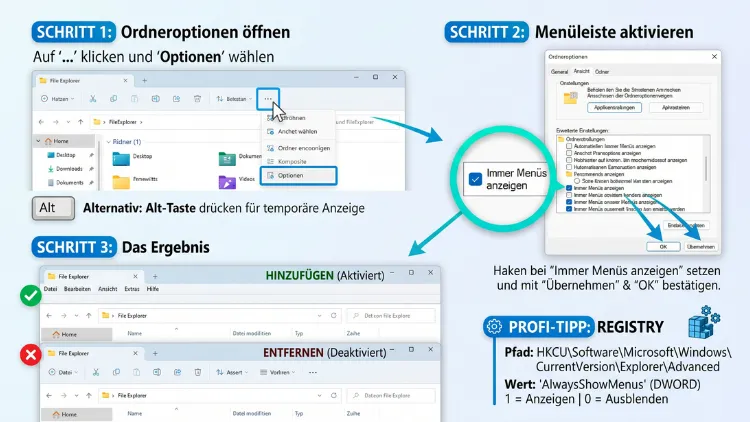
Die klassische Menüleiste im Explorer mit „Datei“, „Bearbeiten“, „Ansicht“ und „Extras“ fehlt in Windows 11 standardmäßig. Kurzfristig blenden Sie sie jedoch oft mit der Alt-Taste ein. Dauerhaft hinzufügen oder entfernen lässt sie sich außerdem über die Ordneroptionen, die Registry oder Tools wie ExplorerPatcher und StartAllBack.
Allerdings hat Microsoft die Menüleiste in neueren Builds eingeschränkt. Deshalb zeigt dieser Ratgeber alle Wege, die 2026 noch funktionieren.
Was ist die Menüleiste im Datei-Explorer?
Die Menüleiste ist die schmale Textleiste am oberen Rand eines Explorer-Fensters. Sie enthält die Einträge „Datei“, „Bearbeiten“, „Ansicht“, „Extras“ und „?“. Hinter jedem Eintrag steckt außerdem ein Untermenü mit passenden Befehlen.
Unter Windows XP und Windows 7 gehörte diese Leiste fest zum Explorer. Mit Windows 8 führte Microsoft jedoch das Menüband (Ribbon) ein. Windows 10 übernahm dieses Menüband. Windows 11 ersetzte es schließlich durch eine schlanke Befehlsleiste mit Symbolen.
Trotzdem vermissen viele Nutzer die alte Menüleiste. Denn sie bietet einige Vorteile:
- Schneller Zugriff auf die Ordneroptionen über „Extras“
- Bedienung per Tastatur mit unterstrichenen Buchstaben
- Übersichtliche Textmenüs statt kleiner Symbole
- Gewohnte Arbeitsweise für langjährige Windows-Nutzer
- Kompatibilität mit Erweiterungen wie QTTabBar, die an der Menüleiste andocken
Umgekehrt stört die Menüleiste manche Nutzer. Zum Beispiel taucht sie bei einigen Systemen plötzlich als weiße Leiste im dunklen Modus auf. Deshalb erklärt dieser Artikel sowohl das Hinzufügen als auch das Entfernen.
Menüleiste, Menüband und Befehlsleiste: die Unterschiede
Im Alltag verwechseln viele Nutzer diese drei Begriffe. Deshalb hier eine kurze Übersicht:
- Menüleiste: Textleiste mit „Datei“, „Bearbeiten“, „Ansicht“, „Extras“ und „?“. Typisch für Windows 7 und ältere Versionen.
- Menüband (Ribbon): Große Leiste mit Registerkarten wie „Start“, „Freigeben“ und „Ansicht“. Typisch für Windows 8 und Windows 10.
- Befehlsleiste (Command Bar): Schlanke Symbolleiste mit „Neu“, Ausschneiden, Kopieren, Einfügen, „Sortieren“, „Anzeigen“ und dem Drei-Punkte-Menü. Standard in Windows 11.
Zudem gibt es seit Windows 11 Version 22H2 Tabs im Explorer. Diese Änderung hat ebenfalls Einfluss auf die Menüleiste. Denn erst mit dem neuen Explorer-Gerüst tauchte die Menüleiste in einigen Builds wieder auf – teils gewollt, teils als Fehler.
Wichtig: Wenn Sie eigentlich das Menüband aus Windows 10 suchen, helfen Ihnen ebenfalls die Methoden mit ExplorerPatcher und StartAllBack weiter. Diese Tools stellen auf Wunsch beide Varianten wieder her.
Wichtiger Hinweis zum aktuellen Stand 2026
Bevor Sie loslegen, sollten Sie den aktuellen Stand kennen. Denn Microsoft hat die Menüleiste in den vergangenen Monaten schrittweise eingeschränkt.
- Windows 11 22H2 und 23H2: Die Menüleiste ließ sich meist per Alt-Taste, Ordneroptionen oder Registry einblenden.
- Windows 11 24H2 und 25H2 (Build 26100 und 26200): Seit dem Update auf Build 26200.7840 Anfang 2026 berichten viele Nutzer, dass die klassische Menüleiste deaktiviert ist. Zudem funktionieren Erweiterungen wie QTTabBar oder die Classic Explorer Bar von Open-Shell dort häufig nicht mehr.
- Neuere Builds: Auch spätere Updates wie Build 26200.7899 und 26200.8246 blockieren die Menüleiste laut Nutzerberichten weiterhin.
Deshalb gilt: Probieren Sie zuerst die einfachen Bordmittel. Funktionieren diese nicht, greifen Sie anschließend zu ExplorerPatcher oder StartAllBack. Diese Tools ersetzen die Explorer-Oberfläche teilweise und umgehen so die Sperre.
Windows-Version und Build prüfen
Da die Methoden je nach Version unterschiedlich funktionieren, prüfen Sie zunächst Ihren Build. So geht’s:
- Drücken Sie Windows-Taste + R.
- Geben Sie winver ein.
- Bestätigen Sie mit Enter.
- Lesen Sie im Fenster „Info über Windows“ die Version (zum Beispiel 25H2) und den Betriebssystembuild (zum Beispiel 26200.8246) ab.
Alternativ öffnen Sie Einstellungen > System > Info. Dort finden Sie die Angaben unter „Windows-Spezifikationen“.
Notieren Sie sich die Nummer. Denn bei einigen Methoden spielt der genaue Build eine entscheidende Rolle.
Methode 1: Menüleiste temporär mit der Alt-Taste einblenden
Die einfachste Methode ist zugleich die schnellste. Allerdings blendet sie die Menüleiste nur vorübergehend ein.
- Öffnen Sie den Datei-Explorer mit Windows-Taste + E.
- Klicken Sie einmal in den Dateibereich, damit das Fenster aktiv ist.
- Drücken Sie kurz die Alt-Taste.
- Erscheint die Menüleiste, klicken Sie auf einen Eintrag wie „Datei“ oder „Extras“.
- Alternativ drücken Sie Alt zusammen mit dem unterstrichenen Buchstaben des gewünschten Menüs.
Sobald Sie woanders hinklicken oder erneut Alt drücken, verschwindet die Menüleiste wieder.
Wichtig: Im Standard-Explorer von Windows 11 zeigt die Alt-Taste die Menüleiste auf vielen aktuellen Systemen nicht mehr an. Stattdessen setzt Windows dann nur den Fokus oder blendet Tastenhinweise ein. In diesem Fall springen Sie direkt zu Methode 2 oder zu den Tools weiter unten.
Methode 2: Menüleiste über die Ordneroptionen hinzufügen oder entfernen
In vielen Windows-11-Builds mit Explorer-Tabs existiert in den Ordneroptionen weiterhin die Einstellung „Immer Menüs anzeigen“. Damit fügen Sie die Menüleiste dauerhaft hinzu oder entfernen sie wieder.
Ordneroptionen öffnen
Es gibt mehrere Wege zu den Ordneroptionen. Zum Beispiel:
- Im Explorer: Klicken Sie in der Befehlsleiste auf das Drei-Punkte-Symbol (⋯) und anschließend auf „Optionen“.
- Über die Suche: Drücken Sie die Windows-Taste, tippen Sie „Explorer-Optionen“ und öffnen Sie das Ergebnis.
- Über Ausführen: Drücken Sie Windows-Taste + R, geben Sie control folders ein und bestätigen Sie mit Enter.
Menüleiste dauerhaft einblenden
- Öffnen Sie die Ordneroptionen (Explorer-Optionen).
- Wechseln Sie zur Registerkarte „Ansicht“.
- Suchen Sie im Bereich „Erweiterte Einstellungen“ den Eintrag „Immer Menüs anzeigen“.
- Setzen Sie einen Haken bei dieser Option.
- Klicken Sie auf „Übernehmen“ und danach auf „OK“.
- Schließen Sie alle Explorer-Fenster und öffnen Sie den Explorer erneut.
Menüleiste wieder entfernen
- Öffnen Sie erneut die Ordneroptionen.
- Wechseln Sie zur Registerkarte „Ansicht“.
- Entfernen Sie den Haken bei „Immer Menüs anzeigen“.
- Bestätigen Sie mit „OK“.
Das Entfernen entspricht zugleich der Standardeinstellung von Windows 11.
Hinweis: Fehlt die Option „Immer Menüs anzeigen“ bei Ihnen, unterstützt Ihr Build diese Einstellung nicht mehr. Ebenso kann es sein, dass der Haken zwar gesetzt ist, die Menüleiste aber trotzdem nicht erscheint. In diesem Fall hilft häufig nur noch ein Drittanbieter-Tool.
Methode 3: Menüleiste per Registry hinzufügen oder entfernen
Die Einstellung aus den Ordneroptionen speichert Windows in der Registry. Deshalb können Sie den Wert auch direkt setzen. Das ist besonders praktisch, wenn die Option in den Ordneroptionen fehlt oder Sie mehrere PCs einrichten möchten.
Vorher: Registry sichern
Änderungen an der Registry wirken tief im System. Deshalb sollten Sie vorher eine Sicherung anlegen:
- Drücken Sie Windows-Taste + R.
- Geben Sie regedit ein und bestätigen Sie mit Enter.
- Bestätigen Sie die Abfrage der Benutzerkontensteuerung mit „Ja“.
- Klicken Sie im Registrierungs-Editor auf „Datei“ > „Exportieren“.
- Wählen Sie unter „Exportbereich“ die Option „Alles“.
- Speichern Sie die Datei an einem sicheren Ort.
Alternativ erstellen Sie einen Wiederherstellungspunkt. Dazu suchen Sie im Startmenü nach „Wiederherstellungspunkt erstellen“ und klicken anschließend auf „Erstellen“.
Menüleiste über den Registrierungs-Editor einblenden
- Öffnen Sie den Registrierungs-Editor (regedit).
- Kopieren Sie folgenden Pfad in die Adresszeile oben:
HKEY_CURRENT_USER\Software\Microsoft\Windows\CurrentVersion\Explorer\Advanced - Drücken Sie Enter.
- Suchen Sie rechts den Eintrag AlwaysShowMenus.
- Fehlt der Eintrag, klicken Sie mit der rechten Maustaste in den freien Bereich und wählen „Neu“ > „DWORD-Wert (32-Bit)“. Nennen Sie ihn AlwaysShowMenus.
- Doppelklicken Sie auf den Eintrag.
- Setzen Sie den Wert auf 1, um die Menüleiste hinzuzufügen.
- Klicken Sie auf „OK“.
- Starten Sie den Explorer neu (Anleitung weiter unten).
Menüleiste über den Registrierungs-Editor entfernen
Gehen Sie genauso vor. Setzen Sie jedoch in Schritt 7 den Wert auf 0. Dadurch blendet Windows die Menüleiste nicht mehr dauerhaft ein.
Schneller per Eingabeaufforderung oder Terminal
Zudem können Sie den Wert ohne Registrierungs-Editor setzen. Öffnen Sie dazu das Terminal: Klicken Sie mit der rechten Maustaste auf den Startknopf und wählen Sie „Terminal“.
Menüleiste hinzufügen:
reg add "HKCU\Software\Microsoft\Windows\CurrentVersion\Explorer\Advanced" /v AlwaysShowMenus /t REG_DWORD /d 1 /f
Menüleiste entfernen:
reg add "HKCU\Software\Microsoft\Windows\CurrentVersion\Explorer\Advanced" /v AlwaysShowMenus /t REG_DWORD /d 0 /f
Anschließend starten Sie den Explorer neu. Für diese Befehle benötigen Sie übrigens keine Administratorrechte, da sie nur Ihr eigenes Benutzerkonto betreffen.
Als .reg-Datei für mehrere PCs
Möchten Sie die Einstellung häufiger nutzen, erstellen Sie eine .reg-Datei:
- Öffnen Sie den Editor (Notepad).
- Fügen Sie folgenden Text ein:
Windows Registry Editor Version 5.00

[HKEY_CURRENT_USER\Software\Microsoft\Windows\CurrentVersion\Explorer\Advanced]
"AlwaysShowMenus"=dword:00000001
- Klicken Sie auf „Datei“ > „Speichern unter“.
- Wählen Sie bei „Dateityp“ den Eintrag „Alle Dateien“.
- Speichern Sie die Datei zum Beispiel als Menueleiste-ein.reg.
- Doppelklicken Sie auf die Datei und bestätigen Sie die Abfragen.
Für das Entfernen erstellen Sie eine zweite Datei. Dabei ersetzen Sie 00000001 durch 00000000.
Methode 4: Menüleiste mit ViVeTool wieder freischalten (für Fortgeschrittene)
Mit Build 26200.7840 hat Microsoft die Menüleiste über ein sogenanntes Feature-Flag deaktiviert. Solche Funktionsschalter lassen sich mit dem kostenlosen Kommandozeilen-Tool ViVeTool umschalten. Allerdings ist diese Methode inoffiziell und funktioniert nicht auf jedem Build.
Wichtig: Laut Nutzerberichten half der folgende Befehl auf Build 26200.7840. Auf neueren Builds wie 26200.7899 blieb die Menüleiste trotz des Befehls deaktiviert. Deshalb sollten Sie vorher unbedingt einen Wiederherstellungspunkt anlegen.
So gehen Sie vor:
- Laden Sie ViVeTool von der offiziellen GitHub-Projektseite (Projekt „ViVe“ von thebookisclosed) herunter.
- Entpacken Sie das ZIP-Archiv in den Ordner C:\vivetool.
- Klicken Sie mit der rechten Maustaste auf den Startknopf.
- Wählen Sie „Terminal (Administrator)“.
- Wechseln Sie in den Ordner:
cd C:\vivetool - Geben Sie folgenden Befehl ein:
vivetool /disable /id:57048216 - Starten Sie den PC anschließend neu.
- Prüfen Sie danach, ob die Menüleiste per Alt-Taste oder über „Immer Menüs anzeigen“ wieder erscheint.
Änderung rückgängig machen:
vivetool /reset /id:57048216
Danach starten Sie den PC ebenfalls neu. Zusätzlich gilt: Ein späteres Windows-Update kann die Einstellung jederzeit wieder überschreiben.
Methode 5: Klassischen Explorer über die Systemsteuerung öffnen
Ein bekannter Trick öffnet den Explorer über die Systemsteuerung in der älteren Oberfläche. Dabei erscheinen je nach Build das Menüband oder die Menüleiste. Allerdings wirkt der Trick nur für das jeweilige Fenster.
- Drücken Sie Windows-Taste + R.
- Geben Sie control ein und bestätigen Sie mit Enter.
- Klicken Sie in der Adresszeile auf den Pfeil nach oben („Eine Ebene nach oben“).
- Alternativ drücken Sie Alt + Pfeil nach oben.
- Navigieren Sie anschließend in diesem Fenster zu Ihren Ordnern.
Ebenso berichten Nutzer, dass der Weg über „Windows-Tools“ ähnlich funktioniert. Dazu suchen Sie im Startmenü nach „Windows-Tools“ und klicken links auf „Dieser PC“.
Hinweis: Microsoft hat diesen Trick in mehreren Updates eingeschränkt. Auf aktuellen Builds von 24H2 und 25H2 öffnet sich deshalb häufig trotzdem der moderne Explorer. Probieren Sie es dennoch aus, denn der Test dauert nur wenige Sekunden.
Methode 6: Menüleiste mit ExplorerPatcher zurückholen
ExplorerPatcher ist ein kostenloses Open-Source-Tool. Es stellt zahlreiche Elemente aus Windows 10 und Windows 7 wieder her. Dazu gehören zum Beispiel die alte Taskleiste, das klassische Kontextmenü und eben die klassische Explorer-Oberfläche. Deshalb ist es 2026 eine der zuverlässigsten Lösungen für die Menüleiste.
ExplorerPatcher installieren
- Rufen Sie die GitHub-Projektseite von ExplorerPatcher auf (Entwickler: valinet).
- Öffnen Sie dort den Bereich „Releases“.
- Laden Sie die neueste Datei ep_setup.exe herunter. Auf ARM-Geräten wählen Sie die ARM64-Version.
- Starten Sie die Datei per Doppelklick.
- Bestätigen Sie die Benutzerkontensteuerung.
- Der Bildschirm flackert kurz, denn der Explorer startet neu.
Achtung: Microsoft Defender stuft ExplorerPatcher teilweise fälschlich als Bedrohung ein. Der Grund ist, dass das Tool tief in Systemprozesse eingreift. Laden Sie das Programm deshalb ausschließlich von der offiziellen GitHub-Seite herunter.
Menüleiste in ExplorerPatcher aktivieren
- Klicken Sie mit der rechten Maustaste auf die Taskleiste.
- Wählen Sie „Eigenschaften“ (der Eintrag stammt von ExplorerPatcher).
- Klicken Sie links auf „File Explorer“ (Datei-Explorer).
- Suchen Sie die Einstellung „Control interface“ (Steuerungsoberfläche).
- Wählen Sie eine der folgenden Optionen:
- „Windows 7 Command Bar“: Klassische Befehlsleiste mit Menüleiste per Alt-Taste.
- „Windows 10 Ribbon“: Menüband aus Windows 10.
- „Windows 11 Command Bar (default)“: Standardansicht von Windows 11.
- Klicken Sie unten links auf „Restart File Explorer“, damit die Änderung wirkt.
Mit der Option „Windows 7 Command Bar“ öffnet die Alt-Taste die Menüleiste wieder sofort. Möchten Sie die Menüleiste zusätzlich dauerhaft sehen, aktivieren Sie anschließend in den Ordneroptionen den Haken bei „Immer Menüs anzeigen“ (siehe Methode 2).
Menüleiste mit ExplorerPatcher wieder entfernen
- Öffnen Sie erneut die Eigenschaften von ExplorerPatcher.
- Stellen Sie unter „Control interface“ wieder „Windows 11 Command Bar (default)“ ein.
- Klicken Sie auf „Restart File Explorer“.
ExplorerPatcher komplett deinstallieren
- Öffnen Sie Einstellungen > Apps > Installierte Apps.
- Suchen Sie ExplorerPatcher.
- Klicken Sie auf das Drei-Punkte-Symbol und wählen Sie „Deinstallieren“.
- Folgen Sie den Anweisungen. Der Explorer startet dabei neu.
Tipp: Große Windows-Updates können ExplorerPatcher vorübergehend stören. Prüfen Sie deshalb nach einem Funktionsupdate, ob eine neue Version auf GitHub bereitsteht.
Methode 7: Menüleiste mit StartAllBack wiederherstellen
StartAllBack ist eine kostenpflichtige Alternative mit kostenloser Testphase. Das Programm wirkt besonders ausgereift und stellt Startmenü, Taskleiste und Explorer im Stil von Windows 7 oder Windows 10 wieder her. Zudem gilt es unter vielen Nutzern als sehr stabil bei Windows-Updates.
So aktivieren Sie die Menüleiste mit StartAllBack
- Laden Sie StartAllBack von der offiziellen Herstellerseite herunter.
- Installieren Sie das Programm. Wählen Sie dabei, ob es nur für Sie oder für alle Benutzer gelten soll.
- Nach der Installation öffnet sich die Konfiguration automatisch. Andernfalls suchen Sie im Startmenü nach „StartAllBack“.
- Klicken Sie links auf den Bereich „Explorer“.
- Wählen Sie die klassische Befehlsleiste im Stil von Windows 7 oder das Menüband im Stil von Windows 10.
- Öffnen Sie anschließend einen neuen Explorer.
- Drücken Sie die Alt-Taste, um die Menüleiste einzublenden.
- Für eine dauerhafte Anzeige setzen Sie zusätzlich in den Ordneroptionen den Haken bei „Immer Menüs anzeigen“.
Menüleiste mit StartAllBack wieder entfernen
Stellen Sie im Bereich „Explorer“ wieder die Windows-11-Oberfläche ein. Entfernen Sie zudem in den Ordneroptionen den Haken bei „Immer Menüs anzeigen“. Möchten Sie das Programm ganz loswerden, deinstallieren Sie es über Einstellungen > Apps > Installierte Apps.
Methode 8: Open-Shell mit Classic Explorer
Open-Shell (früher Classic Shell) ist kostenlos und quelloffen. Das Paket enthält neben dem klassischen Startmenü die Komponente Classic Explorer. Diese fügt eine eigene Classic Explorer Bar mit Symbolen für Kopieren, Einfügen und Ordneroptionen hinzu.
So richten Sie Classic Explorer ein:
- Laden Sie Open-Shell von der offiziellen GitHub-Seite herunter.
- Starten Sie die Installation.
- Achten Sie darauf, dass die Komponente „Classic Explorer“ ausgewählt ist.
- Öffnen Sie nach der Installation einen Explorer.
- Drücken Sie gegebenenfalls die Alt-Taste, um die Menüleiste einzublenden.
- Klicken Sie mit der rechten Maustaste in den Bereich der Leiste und aktivieren Sie die „Classic Explorer Bar“.
- Passen Sie die Leiste anschließend über die Classic-Explorer-Einstellungen an.
Wichtig: Auf aktuellen Builds wie 26200.8246 funktioniert die Classic Explorer Bar laut Nutzerberichten nicht mehr – auch nicht mit der neuesten Open-Shell-Version. Deshalb eignet sich Open-Shell 2026 eher für das Startmenü. Für die Menüleiste sind ExplorerPatcher oder StartAllBack derzeit die bessere Wahl.
Unerwünschte Menüleiste im Explorer entfernen
Manche Nutzer haben das umgekehrte Problem. Bei ihnen erscheint plötzlich eine weiße Menüleiste unter den Tabs, obwohl sie diese nie aktiviert haben. Häufig passiert das im dunklen Modus, nach dem Aufwachen aus dem Energiesparmodus oder nach längerer Inaktivität eines Fensters.
Gehen Sie in diesem Fall Schritt für Schritt vor:
Schritt 1: Einstellung „Immer Menüs anzeigen“ prüfen
- Öffnen Sie die Ordneroptionen.
- Wechseln Sie zur Registerkarte „Ansicht“.
- Entfernen Sie den Haken bei „Immer Menüs anzeigen“, falls vorhanden.
- Klicken Sie auf „OK“.
Schritt 2: Registry-Wert auf 0 setzen
Fehlt die Option in den Ordneroptionen, setzen Sie den Wert direkt. Führen Sie dazu im Terminal folgenden Befehl aus:
reg add "HKCU\Software\Microsoft\Windows\CurrentVersion\Explorer\Advanced" /v AlwaysShowMenus /t REG_DWORD /d 0 /f
Starten Sie danach den Explorer neu.
Schritt 3: Farbmodus kurz umschalten
Bleibt eine dünne weiße Linie zurück, hilft oft ein kurzer Wechsel des Farbmodus:
- Öffnen Sie Einstellungen > Personalisierung > Farben.
- Stellen Sie „Modus auswählen“ auf „Hell“.
- Warten Sie einige Sekunden.
- Stellen Sie den Modus anschließend wieder auf „Dunkel“.
Schritt 4: Explorer-Tools überprüfen
Zudem können Tools wie Open-Shell, StartAllBack oder ExplorerPatcher die Leiste verursachen. Denn sie aktivieren teilweise ältere Explorer-Komponenten. Deshalb sollten Sie Folgendes testen:
- Open-Shell: Deaktivieren Sie die Komponente „Classic Explorer“ oder deinstallieren Sie sie testweise.
- ExplorerPatcher: Stellen Sie „Control interface“ auf „Windows 11 Command Bar (default)“.
- StartAllBack: Stellen Sie im Bereich „Explorer“ die Windows-11-Oberfläche ein.
Bleibt die Leiste trotzdem bestehen, liegt der Fehler möglicherweise an beschädigten Systemdateien.
Schritt 5: Systemdateien reparieren
- Öffnen Sie das Terminal (Administrator).
- Geben Sie folgenden Befehl ein und warten Sie, bis er durchgelaufen ist:
DISM /Online /Cleanup-Image /RestoreHealth - Führen Sie anschließend diesen Befehl aus:
sfc /scannow - Starten Sie den PC danach neu.
Explorer neu starten: So übernehmen Sie Änderungen
Viele Änderungen wirken erst nach einem Neustart des Explorers. Dafür müssen Sie jedoch nicht den ganzen PC neu starten.
Über den Task-Manager
- Drücken Sie Strg + Umschalt + Esc.
- Wechseln Sie zum Bereich „Prozesse“.
- Suchen Sie den Eintrag „Windows-Explorer“.
- Klicken Sie mit der rechten Maustaste darauf.
- Wählen Sie „Neu starten“.
Taskleiste und Desktop verschwinden dabei kurz. Das ist jedoch völlig normal.
Über das Terminal
Alternativ geben Sie im Terminal diese beiden Befehle nacheinander ein:
taskkill /f /im explorer.exe
start explorer.exe
Ebenso hilft natürlich ein einfaches Ab- und Anmelden oder ein Neustart des Computers.
Menüleiste und Menüband unter Windows 10
Auch wenn sich dieser Artikel vor allem um Windows 11 dreht, nutzen viele Leser noch Windows 10. Dort sieht die Lage etwas anders aus.
Menüleiste unter Windows 10
Windows 10 verwendet standardmäßig das Menüband. Die klassische Menüleiste blendet der Explorer dort nicht ein. Drücken Sie jedoch die Alt-Taste, erscheinen Tastenhinweise (Buchstaben) auf den Registerkarten des Menübands. Damit bedienen Sie den Explorer ebenfalls komplett per Tastatur.
Menüband unter Windows 10 ein- oder ausblenden
- Drücken Sie Strg + F1, um das Menüband dauerhaft ein- oder auszuklappen.
- Alternativ klicken Sie rechts oben auf den kleinen Pfeil neben dem Fragezeichen.
- Zudem können Sie mit der rechten Maustaste auf eine Registerkarte klicken und „Menüband minimieren“ aktivieren oder deaktivieren.
Tipp: Möchten Sie unter Windows 10 eine Menüleiste im Stil von Windows 7, hilft ebenfalls StartAllBack oder Open-Shell mit Classic Explorer weiter.
Alternativen: Funktionen der Menüleiste in Windows 11 finden
Lässt sich die Menüleiste auf Ihrem System nicht einblenden, erreichen Sie die meisten Funktionen trotzdem. Denn Windows 11 hat sie lediglich an andere Stellen verschoben.
Befehle in der Befehlsleiste
- „Datei“ > „Neues Fenster“: Drücken Sie Strg + N.
- „Datei“ > „Neuer Ordner“: Klicken Sie auf „Neu“ > „Ordner“ oder drücken Sie Strg + Umschalt + N.
- „Bearbeiten“ > „Alles auswählen“: Klicken Sie auf ⋯ > „Alle auswählen“ oder drücken Sie Strg + A.
- „Bearbeiten“ > „Auswahl umkehren“: Klicken Sie auf ⋯ > „Auswahl umkehren“.
- „Ansicht“ > Symbolgröße und Liste: Klicken Sie auf „Anzeigen“ und wählen Sie zum Beispiel „Details“ oder „Große Symbole“.
- „Ansicht“ > Vorschaufenster: Klicken Sie auf „Anzeigen“ > „Vorschaufenster“ oder drücken Sie Alt + P.
- „Ansicht“ > Detailbereich: Drücken Sie Alt + Umschalt + P.
- „Extras“ > „Ordneroptionen“: Klicken Sie auf ⋯ > „Optionen“.
- „Datei“ > „Eigenschaften“: Markieren Sie eine Datei und drücken Sie Alt + Enter.
Nützliche Tastenkombinationen im Explorer
Zusätzlich beschleunigen diese Kürzel die Arbeit ohne Menüleiste:
- Strg + T: Neuen Tab öffnen
- Strg + W: Aktuellen Tab schließen
- Strg + L oder Alt + D: Adressleiste markieren
- F2: Datei umbenennen
- Strg + Mausrad: Symbolgröße ändern
- Alt + Pfeil nach oben: Eine Ordnerebene nach oben
- Strg + Umschalt + C: Pfad der markierten Datei kopieren (in aktuellen Builds)
Klassisches Kontextmenü als Ergänzung
Viele Nutzer, die die Menüleiste vermissen, stören sich außerdem am verkürzten Rechtsklickmenü. Dieses erweitern Sie jederzeit mit Umschalt + F10 oder per Klick auf „Weitere Optionen anzeigen“. Dauerhaft stellen Sie das klassische Kontextmenü mit diesem Befehl im Terminal wieder her:
reg add "HKCU\Software\Classes\CLSID\{86ca1aa0-34aa-4e8b-a509-50c905bae2a2}\InprocServer32" /f /ve
Anschließend starten Sie den Explorer neu. Rückgängig machen Sie die Änderung so:
reg delete "HKCU\Software\Classes\CLSID\{86ca1aa0-34aa-4e8b-a509-50c905bae2a2}" /f
Alternative Dateimanager mit echter Menüleiste
Möchten Sie unabhängig von Microsofts Änderungen bleiben, lohnt sich ein alternativer Dateimanager. Denn diese Programme bringen eine vollwertige Menüleiste mit und lassen sich frei anpassen.
- Total Commander: Zweifenster-Dateimanager mit klassischer Menüleiste. Als Shareware nutzbar. Laden Sie ihn von der Herstellerseite herunter, installieren Sie ihn und starten Sie ihn über das Startmenü.
- XYplorer: Explorer-ähnlicher Dateimanager mit Menüleiste, Tabs und Vorschau. Kostenpflichtig mit Testphase.
- Directory Opus: Sehr flexibler Dateimanager mit frei konfigurierbaren Menüs und Symbolleisten. Kostenpflichtig mit Testphase.
- Files: Moderner Dateimanager aus dem Microsoft Store. Er besitzt zwar keine klassische Menüleiste, bietet jedoch Tabs, Doppelansicht und viele Optionen. Öffnen Sie dazu den Microsoft Store, suchen Sie nach „Files“ und klicken Sie auf „Herunterladen“.
Zum Beispiel eignet sich XYplorer besonders für Nutzer, die eine Explorer-ähnliche Oberfläche mit klassischer Menüleiste suchen. Total Commander passt dagegen besser zu Nutzern, die viel per Tastatur arbeiten.
Welche Methode passt zu Ihnen?
Die richtige Lösung hängt von Ihrem Build und Ihren Anforderungen ab. Deshalb hier eine kompakte Entscheidungshilfe:
- Sie wollen die Menüleiste nur kurz nutzen: Probieren Sie die Alt-Taste (Methode 1).
- Sie nutzen Windows 11 22H2 oder 23H2: Aktivieren Sie „Immer Menüs anzeigen“ in den Ordneroptionen oder setzen Sie AlwaysShowMenus auf 1.
- Sie nutzen 24H2 oder 25H2 mit aktuellem Build: Greifen Sie zu ExplorerPatcher (kostenlos) oder StartAllBack (kostenpflichtig).
- Sie möchten nichts installieren: Testen Sie den Systemsteuerungs-Trick und ViVeTool. Allerdings funktionieren beide nicht auf jedem Build.
- Sie wollen die Menüleiste loswerden: Setzen Sie AlwaysShowMenus auf 0, schalten Sie den Farbmodus um und prüfen Sie installierte Explorer-Tools.
- Sie wollen langfristig Ruhe: Steigen Sie auf einen alternativen Dateimanager wie XYplorer oder Total Commander um.
Häufige Fragen zur Menüleiste im Explorer
Warum zeigt Windows 11 keine Menüleiste im Explorer an?
Microsoft hat die Menüleiste zugunsten der modernen Befehlsleiste entfernt. Zudem hat das Unternehmen sie in neueren Builds von 24H2 und 25H2 über ein Feature-Flag zusätzlich deaktiviert. Deshalb erscheint sie dort oft auch mit der Alt-Taste nicht mehr.
Warum fehlt „Immer Menüs anzeigen“ in den Ordneroptionen?
Die Option gibt es nur in bestimmten Builds mit dem neuen Explorer-Gerüst. Fehlt sie, setzen Sie stattdessen den Registry-Wert AlwaysShowMenus. Bleibt die Menüleiste trotzdem unsichtbar, blockiert Ihr Build die Funktion. In diesem Fall helfen ExplorerPatcher oder StartAllBack.
Ist es sicher, die Registry für die Menüleiste zu ändern?
Ja, der Wert AlwaysShowMenus betrifft nur die Anzeige im Explorer und Ihr eigenes Benutzerkonto. Dennoch sollten Sie vor jeder Änderung eine Sicherung der Registry oder einen Wiederherstellungspunkt anlegen. Dadurch können Sie Fehler jederzeit rückgängig machen.
Ist ExplorerPatcher sicher?
ExplorerPatcher ist Open Source und wird seit Jahren aktiv gepflegt. Allerdings meldet Microsoft Defender das Tool gelegentlich als Bedrohung, da es tief in den Explorer eingreift. Laden Sie es deshalb nur von der offiziellen GitHub-Seite herunter und sichern Sie vorher Ihr System.
Wie entferne ich die weiße Menüleiste im dunklen Modus?
Setzen Sie AlwaysShowMenus auf 0 und starten Sie den Explorer neu. Zusätzlich hilft es oft, den Farbmodus kurz auf „Hell“ und zurück auf „Dunkel“ zu stellen. Außerdem sollten Sie Open-Shell, StartAllBack oder ExplorerPatcher als Ursache prüfen.
Kann ich das Menüband aus Windows 10 in Windows 11 zurückholen?
Ja, das gelingt am zuverlässigsten mit ExplorerPatcher. Wählen Sie dort unter „Control interface“ die Option „Windows 10 Ribbon“. Ebenso bietet StartAllBack ein Menüband im Stil von Windows 10 an.
Bleibt die Menüleiste nach Windows-Updates erhalten?
Nicht immer. Große Updates können Registry-Werte, Feature-Flags oder Tools wie ExplorerPatcher beeinflussen. Prüfen Sie deshalb nach jedem Funktionsupdate, ob die Menüleiste noch erscheint, und aktualisieren Sie Ihre Tools gegebenenfalls.
Funktioniert QTTabBar noch unter Windows 11?
QTTabBar benötigt die klassische Menüleiste als Ankerpunkt. Seit Build 26200.7840 funktioniert die Erweiterung deshalb bei vielen Nutzern nicht mehr. Zudem gibt es derzeit keine angepasste Version. Als Ersatz eignen sich Dateimanager wie XYplorer oder Directory Opus.
Brauche ich Administratorrechte für die Menüleiste?
Für die Ordneroptionen und den Registry-Wert AlwaysShowMenus benötigen Sie keine Administratorrechte. Für ViVeTool, DISM, sfc und die Installation von ExplorerPatcher oder StartAllBack sind jedoch Administratorrechte nötig.
Fazit
Die Menüleiste im Explorer lässt sich unter Windows 11 zwar weiterhin hinzufügen oder entfernen. Allerdings hängt der Erfolg stark vom Build ab. Auf älteren Versionen genügen meist Alt-Taste, Ordneroptionen oder der Registry-Wert AlwaysShowMenus.
Auf aktuellen Builds von 24H2 und 25H2 sind dagegen ExplorerPatcher oder StartAllBack die zuverlässigsten Lösungen. Wer langfristig unabhängig bleiben möchte, wechselt zudem zu einem alternativen Dateimanager mit echter Menüleiste.
