
Treiberreste deinstallierter Programme manuell entfernen: So bereinigen Sie Geräte-Manager, Registry und DriverStore unter Windows 11/10.
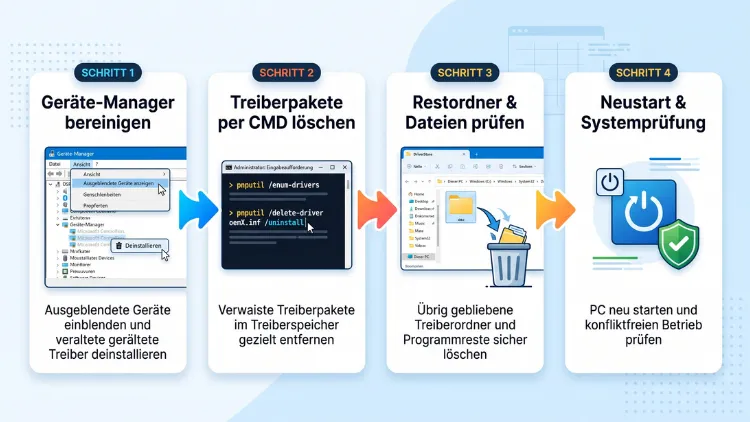
Um Treiberreste von Programmen manuell zu entfernen, deinstallieren Sie zuerst die Software. Danach blenden Sie im Geräte-Manager ausgeblendete Geräte ein und löschen verwaiste Einträge. Anschließend bereinigen Sie den Treiberspeicher (DriverStore) mit pnputil oder dem Driver Store Explorer.
Zusätzlich entfernen Sie übrig gebliebene Dienste, Dateien und Registry-Einträge. So beseitigen Sie in Windows 11 und Windows 10 Konflikte, Fehlermeldungen und unnötigen Ballast zuverlässig.
Was sind Treiberreste und warum bleiben sie zurück?
Viele Programme bringen eigene Treiber mit. Dazu gehören zum Beispiel VPN-Clients, Virenscanner, Virtualisierungssoftware, Brennprogramme, Druckersoftware oder Grafikkarten-Tools. Diese Treiber arbeiten tief im System und laden oft schon beim Start von Windows.
Wenn Sie ein solches Programm deinstallieren, sollte der Deinstaller eigentlich alles entfernen. In der Praxis klappt das jedoch nicht immer. Deshalb bleiben häufig Teile zurück, die man als Treiberreste oder Treiberleichen bezeichnet.
Typische Überbleibsel sind:
- Treiberpakete im DriverStore (Ordner
C:\Windows\System32\DriverStore\FileRepository) - Treiberdateien (
.sys) im OrdnerC:\Windows\System32\drivers - Dienst- und Treibereinträge in der Registry unter
HKLM\SYSTEM\CurrentControlSet\Services - Filtertreiber-Einträge (UpperFilters und LowerFilters) in Geräteklassen
- Ausgeblendete Geräte im Geräte-Manager, etwa virtuelle Netzwerkadapter
- Programmordner in
C:\Program Files,C:\ProgramDataoder im Benutzerprofil
Warum bleiben diese Reste überhaupt zurück? Dafür gibt es mehrere Gründe. Zum einen sperrt Windows Treiber, die gerade geladen sind. Der Deinstaller kann sie deshalb nicht löschen. Zum anderen legt Windows jede Treiberinstallation zusätzlich im Treiberspeicher ab. Außerdem brechen Deinstallationen manchmal ab, zum Beispiel durch einen Absturz oder einen fehlenden Neustart. Ebenso arbeiten manche Hersteller-Deinstaller schlicht unsauber.
Wann sollten Sie Treiberreste entfernen?
Nicht jeder Treiberrest verursacht sofort Probleme. Trotzdem lohnt sich eine Bereinigung in vielen Situationen. Vor allem folgende Anzeichen deuten auf störende Treiberleichen hin:
- Fehlermeldungen beim Start, etwa „Treiber konnte nicht geladen werden“
- Die Speicherintegrität (Kernisolierung) lässt sich wegen inkompatibler Treiber nicht aktivieren
- Bluescreens (BSOD) mit Verweis auf eine
.sys-Datei eines alten Programms - CD/DVD-Laufwerk oder USB-Geräte werden nicht mehr erkannt
- Netzwerkprobleme durch alte VPN- oder Firewall-Treiber
- Ein neues Programm lässt sich nicht installieren, weil der Installer eine alte Version erkennt
- Der Ordner DriverStore belegt mehrere Gigabyte Speicherplatz
- Langsamer Systemstart wegen fehlerhafter Treiberdienste
Besonders häufig tritt das Problem bei der Kernisolierung in Windows 11 auf. Windows zeigt dann eine Liste mit inkompatiblen Treibern an. Meist stammen diese Treiber von Programmen, die längst deinstalliert sind. In solchen Fällen hilft nur das manuelle Entfernen.
Vorbereitung: So sichern Sie Ihr System ab
Treiber greifen tief in Windows ein. Deshalb sollten Sie vor jeder Bereinigung eine Sicherung anlegen. Ein falsch gelöschter Treiber kann im schlimmsten Fall dazu führen, dass Windows nicht mehr startet. Zum Beispiel betrifft das Treiber für Speichercontroller oder Tastaturen.
Wiederherstellungspunkt erstellen
Ein Wiederherstellungspunkt ist die einfachste Absicherung. So gehen Sie vor:
- Drücken Sie Windows-Taste + R.
- Geben Sie
sysdm.cplein und bestätigen Sie mit Enter. - Wechseln Sie zur Registerkarte „Computerschutz“.
- Wählen Sie Ihr Systemlaufwerk (meist C:) und klicken Sie auf „Erstellen“.
- Vergeben Sie einen Namen, zum Beispiel „Vor Treiberbereinigung“, und klicken Sie erneut auf „Erstellen“.
Ist der Computerschutz deaktiviert, klicken Sie zuerst auf „Konfigurieren“. Aktivieren Sie anschließend „Computerschutz aktivieren“.
Alle Treiber sichern
Zusätzlich empfiehlt sich ein vollständiges Treiber-Backup. Dafür benötigen Sie keine Zusatzsoftware. Windows bringt mit pnputil bereits das passende Werkzeug mit.
- Erstellen Sie einen Ordner, etwa
C:\TreiberBackup. - Klicken Sie mit der rechten Maustaste auf Start und wählen Sie „Terminal (Administrator)“ (Windows 11) bzw. „Windows PowerShell (Administrator)“ (Windows 10).
- Geben Sie folgenden Befehl ein:
pnputil /export-driver * C:\TreiberBackup
Windows kopiert nun alle Drittanbieter-Treiber in diesen Ordner. Falls später etwas fehlt, können Sie einen Treiber über den Geräte-Manager wieder aus diesem Ordner installieren.
Registry sichern
Für Eingriffe in die Registry sollten Sie außerdem den betroffenen Schlüssel exportieren. Dazu klicken Sie im Registrierungs-Editor mit der rechten Maustaste auf den Schlüssel und wählen „Exportieren“. Mit einem Doppelklick auf die .reg-Datei stellen Sie ihn später wieder her.
Schritt 1: Programm vollständig deinstallieren
Bevor Sie Reste entfernen, muss das eigentliche Programm sauber deinstalliert sein. Andernfalls installiert die Software ihre Treiber womöglich neu.
In Windows 11
- Öffnen Sie die Einstellungen mit Windows-Taste + I.
- Gehen Sie zu „Apps“ > „Installierte Apps“.
- Suchen Sie das Programm in der Liste.
- Klicken Sie auf die drei Punkte daneben und wählen Sie „Deinstallieren“.
- Folgen Sie dem Assistenten und starten Sie den PC neu.
In Windows 10
- Öffnen Sie die Einstellungen mit Windows-Taste + I.
- Wählen Sie „Apps“ > „Apps & Features“.
- Klicken Sie auf das Programm und anschließend auf „Deinstallieren“.
- Starten Sie den Computer danach neu.
Alternativ funktioniert in beiden Versionen auch die klassische Systemsteuerung. Drücken Sie dazu Windows-Taste + R, geben Sie appwiz.cpl ein und deinstallieren Sie das Programm unter „Programme und Features“.
Hersteller-Tools zum Entfernen nutzen
Viele Hersteller bieten zudem spezielle Removal-Tools an. Diese entfernen Treiber deutlich gründlicher als der normale Deinstaller. Das gilt vor allem für Sicherheitssoftware. Bekannte Beispiele sind:
- Norton Remove and Reinstall Tool für Norton-Produkte
- Avast Clear (Avast Uninstall Utility) für Avast
- AVG Clear für AVG
- ESET Uninstaller für ESET-Produkte
- McAfee Consumer Product Removal Tool (MCPR) für McAfee
- Kaspersky kavremover für Kaspersky
Laden Sie das jeweilige Tool von der offiziellen Herstellerseite herunter. Starten Sie es danach am besten im abgesicherten Modus, weil dort keine Schutztreiber aktiv sind. Erst danach lohnt sich die manuelle Suche nach weiteren Resten.
Schritt 2: Ausgeblendete Geräte im Geräte-Manager entfernen
Der Geräte-Manager zeigt standardmäßig nur aktuell angeschlossene Geräte an. Verwaiste Einträge alter Programme bleiben deshalb unsichtbar. Dazu zählen zum Beispiel virtuelle Laufwerke, VPN-Adapter oder alte USB-Geräte.
Ausgeblendete Geräte anzeigen
- Klicken Sie mit der rechten Maustaste auf Start und wählen Sie „Geräte-Manager“.
- Öffnen Sie oben das Menü „Ansicht“.
- Aktivieren Sie „Ausgeblendete Geräte anzeigen“.
Jetzt erscheinen zusätzliche Einträge mit halbtransparenten Symbolen. Diese Geräte sind installiert, aber derzeit nicht vorhanden. Daher eignen sie sich besonders gut als Ausgangspunkt für die Suche nach Treiberresten.
Treiberleichen gezielt löschen
Prüfen Sie vor allem folgende Kategorien:
- Netzwerkadapter (z. B. „TAP-Windows Adapter“, „VirtualBox Host-Only“, „VMware Virtual Ethernet“)
- DVD/CD-ROM-Laufwerke (virtuelle Laufwerke von Daemon Tools oder ähnlichen Programmen)
- Systemgeräte und Softwaregeräte
- Nicht-Plug & Play-Treiber (nur in älteren Versionen sichtbar)
- Speichercontroller (virtuelle Controller von Emulationssoftware)
So entfernen Sie einen Eintrag:
- Klicken Sie mit der rechten Maustaste auf das ausgegraute Gerät.
- Wählen Sie „Gerät deinstallieren“.
- Setzen Sie im folgenden Dialog den Haken bei „Versuchen, den Treiber für dieses Gerät zu entfernen“ (Windows 11) bzw. „Die Treibersoftware für dieses Gerät löschen“ (Windows 10).
- Klicken Sie auf „Deinstallieren“.
Wichtig: Löschen Sie nur Geräte, die eindeutig zu einem entfernten Programm gehören. Ausgegraute USB-Sticks oder Bluetooth-Geräte sind dagegen harmlos. Sie tauchen beim nächsten Anschließen ohnehin wieder auf.
Getrennte Geräte per Befehl auflisten
Alternativ listet pnputil alle nicht verbundenen Geräte auf. Öffnen Sie dazu das Terminal als Administrator und geben Sie Folgendes ein:
pnputil /enum-devices /disconnected
Die Ausgabe enthält die Instanz-ID und den Treibernamen. Ein Gerät entfernen Sie anschließend mit:
pnputil /remove-device "INSTANZ-ID"
Ersetzen Sie dabei „INSTANZ-ID“ durch die angezeigte ID in Anführungszeichen.
Schritt 3: Treiberspeicher mit pnputil bereinigen
Selbst nach dem Löschen im Geräte-Manager bleibt oft das Treiberpaket im DriverStore erhalten. Windows nutzt diesen Speicher, um Treiber bei Bedarf automatisch neu zu installieren. Deshalb ist die Bereinigung des Treiberspeichers der wichtigste Schritt beim manuellen Entfernen.
Alle Drittanbieter-Treiber auflisten
- Öffnen Sie das Terminal bzw. die Eingabeaufforderung als Administrator.
- Geben Sie folgenden Befehl ein:
pnputil /enum-drivers
Windows zeigt nun alle installierten Drittanbieter-Treiberpakete an. Für jedes Paket erscheinen unter anderem:
- Veröffentlichter Name (z. B.
oem42.inf) - Ursprünglicher Name (z. B.
tap0901.inf) - Anbietername (z. B. „TAP-Windows Provider V9“)
- Klassenname (z. B. „Netzwerkadapter“)
- Treiberversion und Datum
Bei vielen Einträgen ist die Liste jedoch unübersichtlich. Deshalb lohnt es sich, sie in eine Textdatei umzuleiten:
pnputil /enum-drivers > "%UserProfile%\Desktop\Treiberliste.txt"
Dieser Befehl funktioniert in der Eingabeaufforderung. In PowerShell ersetzen Sie %UserProfile% durch $env:USERPROFILE. Anschließend durchsuchen Sie die Datei bequem mit dem Editor nach dem Namen des Herstellers.
Treiberpaket löschen
Haben Sie das passende Paket gefunden, merken Sie sich den veröffentlichten Namen. Danach löschen Sie es mit diesem Befehl:
pnputil /delete-driver oem42.inf /uninstall
Ersetzen Sie oem42.inf durch den tatsächlichen Namen. Der Zusatz /uninstall entfernt den Treiber außerdem von allen Geräten, die ihn noch verwenden.
Meldet Windows, dass der Treiber noch in Verwendung ist, ergänzen Sie den Parameter /force:
pnputil /delete-driver oem42.inf /uninstall /force
Der Schalter /force löscht das Treiberpaket selbst dann, wenn Geräte es noch verwenden. Deshalb sollten Sie ihn nur nutzen, wenn Sie sicher wissen, zu welchem Programm der Treiber gehört.
Starten Sie den Computer nach dem Löschen neu. Alternativ hängen Sie /reboot an den Befehl an. Dann startet Windows automatisch neu, falls das nötig ist.
Hinweis: Der Befehl /enum-drivers listet ausschließlich Drittanbieter-Treiberpakete auf und steht seit Windows 10 Version 1607 zur Verfügung. Windows-eigene Treiber erscheinen daher gar nicht erst. Das schützt Sie vor dem versehentlichen Löschen wichtiger Systemtreiber.
Alternative: DISM und PowerShell
Ebenso liefert DISM eine übersichtliche Tabelle aller Drittanbieter-Treiber. Geben Sie dazu im Administrator-Terminal ein:
dism /online /get-drivers /format:table
In PowerShell erhalten Sie die Liste zudem gefiltert. Zum Beispiel zeigt dieser Befehl nur Treiber eines bestimmten Anbieters:
Get-WindowsDriver -Online | Where-Object {$_.ProviderName -like "*TAP*"}
Ersetzen Sie „TAP“ durch einen Teil des Herstellernamens. Den angezeigten Wert unter Driver (z. B. oem42.inf) löschen Sie anschließend wie oben beschrieben mit pnputil.
Schritt 4: Treiberreste mit dem Driver Store Explorer entfernen
Wer lieber mit einer grafischen Oberfläche arbeitet, nutzt den kostenlosen Driver Store Explorer (RAPR). Das Open-Source-Tool zeigt alle Treiberpakete übersichtlich an. Zudem erkennt es alte und doppelte Treiberversionen.
Das Tool ist portabel und listet installierte Treiber auf, um bei Bedarf zum Beispiel alte Treiber zu löschen. Neuere Versionen bieten außerdem die Funktion „Nicht verwendete Treiber auswählen“.
So verwenden Sie den Driver Store Explorer
- Laden Sie die aktuelle Version auf GitHub im Projekt „lostindark/DriverStoreExplorer“ unter „Releases“ herunter. Alternativ installieren Sie das Tool über winget.
- Entpacken Sie die ZIP-Datei in einen beliebigen Ordner.
- Klicken Sie mit der rechten Maustaste auf Rapr.exe und wählen Sie „Als Administrator ausführen“.
- Das Programm listet nun alle Treiberpakete mit Anbieter, Klasse, Version, Datum und Größe auf.
- Sortieren Sie die Liste per Klick auf „Anbieter“ oder „Klasse“, um zusammengehörige Treiber zu finden.
- Setzen Sie Haken bei den Treibern des deinstallierten Programms.
- Aktivieren Sie bei Bedarf „Löschen erzwingen“ (Force Deletion).
- Klicken Sie auf „Treiber löschen“ (Delete Driver).
Alte Treiberversionen automatisch auswählen
Besonders praktisch ist die Funktion „Alte Treiber auswählen“ (Select Old Driver(s)). Der Driver Store Explorer markiert dann alle veralteten Versionen, für die eine neuere Version installiert ist. Gerade bei Grafikkarten- und Chipsatztreibern spart das oft mehrere Gigabyte.
Seien Sie jedoch bei der Funktion für nicht verwendete Treiber vorsichtig. „Nicht verwendet“ bedeutet nämlich nur, dass derzeit kein Gerät den Treiber nutzt. Das gilt zum Beispiel auch für Drucker oder externe Geräte, die gerade nicht angeschlossen sind. Prüfen Sie deshalb jeden markierten Eintrag, bevor Sie ihn löschen.
Tipp: Nutzen Sie vor dem Löschen die Exportfunktion des Tools. Damit sichern Sie die ausgewählten Treiber in einen Ordner.
Schritt 5: Verwaiste Treiberdienste entfernen
Manche Treiber laufen als Kerneldienst. Selbst wenn die Datei fehlt, bleibt der Diensteintrag erhalten. Windows versucht dann bei jedem Start, den Treiber zu laden. Das führt zu Einträgen in der Ereignisanzeige und kann außerdem den Start verlangsamen.
Treiberdienste mit sc auflisten
- Öffnen Sie die Eingabeaufforderung als Administrator.
- Geben Sie folgenden Befehl ein:
sc query type= driver state= all
Beachten Sie dabei das Leerzeichen nach dem Gleichheitszeichen. Ohne dieses Leerzeichen funktioniert der Befehl nicht.
Die Liste zeigt alle Treiberdienste mit Dienstname und Anzeigename. Suchen Sie darin nach Namen, die zum deinstallierten Programm passen.
Dienst löschen
Haben Sie den passenden Dienst gefunden, stoppen und entfernen Sie ihn:
sc stop Dienstname
sc delete Dienstname
Ersetzen Sie „Dienstname“ durch den exakten Namen aus der Liste. Nach einem Neustart ist der Dienst verschwunden.
Komfortabler mit Autoruns
Deutlich übersichtlicher funktioniert das mit Autoruns von Microsoft Sysinternals. Das kostenlose Tool zeigt sämtliche Autostart-Einträge an, also auch Treiber.
- Laden Sie Autoruns auf der Microsoft-Learn-Seite der Sysinternals herunter und entpacken Sie das Archiv.
- Starten Sie Autoruns64.exe per Rechtsklick als Administrator.
- Öffnen Sie die Registerkarte „Drivers“.
- Aktivieren Sie im Menü „Options“ den Punkt „Hide Microsoft Entries“. Dadurch sehen Sie nur noch Drittanbieter-Treiber.
- Gelb markierte Einträge verweisen auf Dateien, die nicht mehr existieren. Das sind fast immer Treiberreste.
- Klicken Sie mit der rechten Maustaste auf den Eintrag und wählen Sie „Delete“.
Alternativ entfernen Sie zunächst nur den Haken vor dem Eintrag. Dadurch deaktivieren Sie den Treiber, ohne ihn zu löschen. Läuft Windows danach stabil, löschen Sie den Eintrag endgültig.
Schritt 6: Treiberdateien manuell löschen
Nach der Bereinigung von Diensten und Treiberspeicher bleiben manchmal noch Dateien zurück. Diese belegen zwar meist wenig Platz. Trotzdem können sie bei einer Neuinstallation stören, etwa wenn ein Installer eine alte Version erkennt.
Wichtige Ordner prüfen
Kontrollieren Sie folgende Speicherorte:
C:\Windows\System32\drivers– hier liegen die .sys-TreiberdateienC:\Program FilesundC:\Program Files (x86)– ProgrammordnerC:\ProgramData– gemeinsame Programmdaten (Ordner ist standardmäßig ausgeblendet)C:\Users\IhrName\AppData\Localund\Roaming– Benutzerdaten des Programms
Um ausgeblendete Ordner zu sehen, gehen Sie im Explorer wie folgt vor:
- Windows 11: Klicken Sie auf „Anzeigen“ > „Einblenden“ > „Ausgeblendete Elemente“.
- Windows 10: Öffnen Sie die Registerkarte „Ansicht“ und setzen Sie den Haken bei „Ausgeblendete Elemente“.
Herkunft einer Treiberdatei prüfen
Bevor Sie eine .sys-Datei löschen, sollten Sie deren Herkunft prüfen. Dazu klicken Sie mit der rechten Maustaste auf die Datei und wählen „Eigenschaften“. Unter „Details“ sehen Sie anschließend Hersteller, Produktname und Version.
Steht dort „Microsoft Corporation“, lassen Sie die Datei unbedingt in Ruhe. Erkennen Sie jedoch den Hersteller des entfernten Programms, können Sie die Datei löschen. Bestenfalls haben Sie den zugehörigen Dienst vorher schon entfernt.
Gesperrte Dateien löschen
Lässt sich eine Datei nicht löschen, ist der Treiber vermutlich noch geladen. In diesem Fall helfen zwei Wege:
- Abgesicherter Modus: Halten Sie die Umschalttaste gedrückt und klicken Sie auf „Neu starten“. Wählen Sie anschließend „Problembehandlung“ > „Erweiterte Optionen“ > „Starteinstellungen“ > „Neu starten“ und drücken Sie F4. Im abgesicherten Modus lädt Windows nur die nötigsten Treiber.
- Dienst zuerst entfernen: Löschen Sie zuerst den Treiberdienst wie in Schritt 5 beschrieben. Nach einem Neustart ist die Datei dann nicht mehr gesperrt.
Schritt 7: Treiberreste in der Registry entfernen
Die Registry ist der heikelste Bereich. Deshalb gilt hier besondere Vorsicht. Exportieren Sie jeden Schlüssel, bevor Sie ihn ändern oder löschen.
Registrierungs-Editor öffnen
- Drücken Sie Windows-Taste + R.
- Geben Sie
regeditein und bestätigen Sie mit Enter. - Bestätigen Sie die Abfrage der Benutzerkontensteuerung mit „Ja“.
Dienst-Schlüssel prüfen
Alle Treiber und Dienste sind unter diesem Pfad registriert:
HKEY_LOCAL_MACHINE\SYSTEM\CurrentControlSet\Services
Suchen Sie hier nach Schlüsseln, deren Name zum entfernten Treiber passt. Im Eintrag „ImagePath“ steht zudem der Pfad zur .sys-Datei. Existiert diese Datei nicht mehr, handelt es sich um einen Rest. Den Schlüssel können Sie in diesem Fall nach einem Export löschen.
Programmeinträge suchen
Außerdem hinterlassen Programme häufig Schlüssel unter:
HKEY_LOCAL_MACHINE\SOFTWARE\HerstellernameHKEY_LOCAL_MACHINE\SOFTWARE\WOW6432Node\HerstellernameHKEY_CURRENT_USER\Software\Herstellername
Zum Suchen drücken Sie Strg + F und geben den Namen des Herstellers oder Programms ein. Mit F3 springen Sie danach zum nächsten Treffer. Löschen Sie jedoch nur Einträge, die eindeutig zum entfernten Programm gehören.
UpperFilters und LowerFilters bereinigen
Ein besonders häufiges Problem sind verwaiste Filtertreiber. Brennprogramme, virtuelle Laufwerke und manche USB-Tools tragen sich als Filter in eine Geräteklasse ein. Bleibt dieser Eintrag nach der Deinstallation erhalten, funktioniert das Gerät nicht mehr. Typisch dafür ist ein DVD-Laufwerk mit Fehlercode 19, 31, 32, 39 oder 41.
Die Geräteklassen finden Sie unter:
HKEY_LOCAL_MACHINE\SYSTEM\CurrentControlSet\Control\Class
Wichtige Klassen sind zum Beispiel:
{4d36e965-e325-11ce-bfc1-08002be10318}– CD/DVD-Laufwerke{36fc9e60-c465-11cf-8056-444553540000}– USB-Controller{4d36e967-e325-11ce-bfc1-08002be10318}– Laufwerke (Festplatten)
So bereinigen Sie die Filter:
- Klicken Sie auf den passenden Klassenschlüssel.
- Suchen Sie rechts nach den Werten „UpperFilters“ und „LowerFilters“.
- Doppelklicken Sie auf den Wert und prüfen Sie die Einträge.
- Entfernen Sie nur die Zeile des deinstallierten Programms, zum Beispiel einen Eintrag eines Brennprogramms.
- Klicken Sie auf „OK“ und starten Sie den PC neu.
Achtung: Löschen Sie niemals Windows-eigene Filter. Bei der Tastaturklasse ist zum Beispiel „kbdclass“ als UpperFilter zwingend nötig. Entfernen Sie diesen Eintrag, funktioniert Ihre Tastatur nicht mehr. Ebenso ist „PartMgr“ bei Laufwerken unverzichtbar. Im Zweifel lassen Sie einen Eintrag deshalb lieber stehen.
Sonderfälle: Bestimmte Treiber gründlich entfernen
Einige Treiberarten benötigen spezielle Vorgehensweisen. Die folgenden Abschnitte zeigen deshalb die wichtigsten Sonderfälle.
Grafiktreiber mit DDU entfernen
Grafiktreiber von NVIDIA, AMD und Intel hinterlassen besonders viele Reste. Für einen Wechsel der Grafikkarte oder bei Bildfehlern empfiehlt sich deshalb der Display Driver Uninstaller (DDU) von Wagnardsoft.
- Laden Sie DDU auf der offiziellen Seite von Wagnardsoft herunter und entpacken Sie es.
- Trennen Sie die Internetverbindung, damit Windows nicht sofort einen neuen Treiber lädt.
- Starten Sie Windows im abgesicherten Modus (siehe Schritt 6).
- Öffnen Sie Display Driver Uninstaller.exe.
- Wählen Sie rechts den Gerätetyp „GPU“ und den Hersteller aus.
- Klicken Sie auf „Bereinigen und neu starten“.
- Installieren Sie nach dem Neustart den aktuellen Treiber vom Hersteller.
Druckertreiber vollständig löschen
Druckertreiber lassen sich über den Geräte-Manager oft nicht komplett entfernen. Stattdessen nutzen Sie die Druckservereigenschaften:
- Entfernen Sie zuerst den Drucker unter „Einstellungen“ > „Bluetooth und Geräte“ > „Drucker & Scanner“ (Windows 11) bzw. „Geräte“ > „Drucker & Scanner“ (Windows 10).
- Drücken Sie Windows-Taste + R, geben Sie
printui /s /t2ein und bestätigen Sie. - Wählen Sie auf der Registerkarte „Treiber“ den Druckertreiber aus.
- Klicken Sie auf „Entfernen“ und wählen Sie „Treiber und Treiberpaket entfernen“.
- Bestätigen Sie mit „OK“.
Meldet Windows, dass der Treiber verwendet wird, starten Sie den Dienst „Druckwarteschlange“ neu. Dazu geben Sie im Administrator-Terminal net stop spooler und danach net start spooler ein.
In Windows 11 Pro und Windows 10 Pro steht zusätzlich die Druckverwaltung zur Verfügung. Sie öffnen sie mit printmanagement.msc. In den Home-Versionen fehlt dieses Werkzeug jedoch.
Virtuelle Netzwerkadapter von VPN und Virtualisierung
VPN-Programme wie OpenVPN, ältere Clients mit TAP-Windows-Adapter sowie VirtualBox und VMware installieren virtuelle Netzwerkadapter. Diese bleiben häufig zurück und stören dann die Internetverbindung.
So gehen Sie vor:
- Öffnen Sie den Geräte-Manager und aktivieren Sie „Ausgeblendete Geräte anzeigen“.
- Erweitern Sie „Netzwerkadapter“.
- Deinstallieren Sie alle Adapter des entfernten Programms inklusive Treiber.
- Löschen Sie anschließend das Treiberpaket per pnputil (siehe Schritt 3).
Hilft das nicht, setzen Sie den Netzwerkstapel zurück. Dazu geben Sie im Administrator-Terminal nacheinander diese Befehle ein:
netsh winsock reset
netsh int ip reset
Alternativ nutzen Sie in Windows 11 „Einstellungen“ > „Netzwerk und Internet“ > „Erweiterte Netzwerkeinstellungen“ > „Netzwerk zurücksetzen“. In Windows 10 finden Sie die Funktion unter „Netzwerk und Internet“ > „Status“ > „Netzwerk zurücksetzen“.
Inkompatible Treiber für die Kernisolierung
Windows 11 und Windows 10 zeigen inkompatible Treiber direkt in der Windows-Sicherheit an:
- Öffnen Sie „Windows-Sicherheit“.
- Gehen Sie zu „Gerätesicherheit“ > „Details zur Kernisolierung“.
- Klicken Sie auf „Inkompatible Treiber überprüfen“.
Notieren Sie sich den veröffentlichten Namen (z. B. oem17.inf). Anschließend löschen Sie den Treiber mit pnputil /delete-driver oem17.inf /uninstall /force. Nach einem Neustart lässt sich die Speicherintegrität dann in der Regel aktivieren.
Schritt 8: Automatische Neuinstallation verhindern
Manchmal installiert Windows einen gelöschten Treiber sofort wieder. Das passiert vor allem über Windows Update. Deshalb können Sie die automatische Treiberinstallation vorübergehend abschalten.
Über die Systemeigenschaften
- Drücken Sie Windows-Taste + R, geben Sie
sysdm.cplein und bestätigen Sie. - Öffnen Sie die Registerkarte „Hardware“.
- Klicken Sie auf „Geräteinstallationseinstellungen“.
- Wählen Sie „Nein (möglicherweise funktioniert das Gerät nicht wie erwartet)“.
- Klicken Sie auf „Änderungen speichern“.
Über die Gruppenrichtlinie (nur Pro-Versionen)
In Windows 11 Pro und Windows 10 Pro steht zusätzlich der Gruppenrichtlinien-Editor zur Verfügung:
- Drücken Sie Windows-Taste + R und geben Sie
gpedit.mscein. - Navigieren Sie zu „Computerkonfiguration“ > „Administrative Vorlagen“ > „Windows-Komponenten“ > „Windows Update“.
- Suchen Sie die Richtlinie „Keine Treiber in Windows-Updates einschließen“. Je nach Version liegt sie im Unterordner „Von Windows Update angebotene Updates verwalten“.
- Setzen Sie die Richtlinie auf „Aktiviert“.
Vergessen Sie allerdings nicht, die Einstellung später wieder zurückzusetzen. Sonst verpassen Sie wichtige Treiberupdates.
Zusätzlich: Alte Treiberpakete per Datenträgerbereinigung löschen
Windows selbst kann ebenfalls veraltete Treiberpakete entfernen. Diese Methode ist besonders sicher, da Windows nur Pakete löscht, die durch neuere Versionen ersetzt wurden.
- Drücken Sie Windows-Taste + R, geben Sie
cleanmgrein und bestätigen Sie. - Wählen Sie das Laufwerk C: aus.
- Klicken Sie auf „Systemdateien bereinigen“.
- Wählen Sie erneut das Laufwerk C:.
- Setzen Sie den Haken bei „Gerätetreiberpakete“.
- Klicken Sie auf „OK“ und anschließend auf „Dateien löschen“.
Diese Bereinigung ersetzt allerdings nicht das gezielte Entfernen einzelner Treiberreste. Trotzdem ist sie eine gute Ergänzung, um Speicherplatz freizugeben.
Häufige Fehler und ihre Lösungen
Beim manuellen Entfernen von Treiberresten treten einige Fehlermeldungen besonders oft auf. Die folgende Übersicht zeigt deshalb die wichtigsten Lösungen.
„Fehler beim Löschen des Treiberpakets: Ein oder mehrere Geräte sind derzeit mit dem angegebenen INF installiert.“
Ergänzen Sie den Befehl um /uninstall /force. Alternativ entfernen Sie das Gerät zuerst im Geräte-Manager.
„Zugriff verweigert“
Sie haben das Terminal vermutlich nicht als Administrator gestartet. Öffnen Sie es deshalb erneut per Rechtsklick auf Start > „Terminal (Administrator)“.
„Die angegebene Datei ist keine installierte OEM-INF.“
Sie haben wahrscheinlich den ursprünglichen Namen statt des veröffentlichten Namens verwendet. Nutzen Sie stattdessen den Namen im Format oemXX.inf.
Treiber taucht nach dem Neustart wieder auf
Das Programm ist entweder noch installiert, oder Windows Update lädt den Treiber nach. Prüfen Sie zunächst die installierten Apps. Danach deaktivieren Sie die automatische Treiberinstallation wie in Schritt 8 beschrieben.
Gerät funktioniert nach dem Löschen nicht mehr
Installieren Sie den Treiber aus Ihrem Backup neu. Dazu klicken Sie im Geräte-Manager mit der rechten Maustaste auf das Gerät und wählen „Treiber aktualisieren“ > „Auf meinem Computer nach Treibern suchen“. Wählen Sie anschließend den Ordner C:\TreiberBackup aus. Hilft das nicht, setzen Sie Windows auf den Wiederherstellungspunkt zurück.
Häufige Fragen zum Entfernen von Treiberresten
Ist es sicher, Treiberreste manuell zu entfernen?
Grundsätzlich ja, sofern Sie vorher einen Wiederherstellungspunkt und ein Treiber-Backup anlegen. Außerdem sollten Sie nur Treiber löschen, deren Hersteller Sie eindeutig einem entfernten Programm zuordnen können. Windows-eigene Treiber von Microsoft lassen Sie dagegen grundsätzlich unangetastet.
Wo speichert Windows 11/10 die Treiberpakete?
Windows legt alle Treiberpakete im Treiberspeicher unter C:\Windows\System32\DriverStore\FileRepository ab. Die aktiven Treiberdateien liegen zusätzlich in C:\Windows\System32\drivers. Löschen Sie Dateien im DriverStore jedoch nie direkt im Explorer. Nutzen Sie stattdessen pnputil oder den Driver Store Explorer.
Kann ich den DriverStore-Ordner einfach leeren?
Nein, davon ist dringend abzuraten. Der Ordner ist durch Systemrechte geschützt. Zudem benötigt Windows die Pakete, um Geräte neu einzurichten. Ein manuelles Leeren kann deshalb dazu führen, dass Hardware nicht mehr funktioniert oder Windows nicht mehr startet.
Was ist der Unterschied zwischen „Gerät deinstallieren“ und „Treiber löschen“?
Beim reinen Deinstallieren des Geräts entfernt Windows nur den Geräteeintrag. Das Treiberpaket bleibt hingegen im Treiberspeicher erhalten. Erst mit dem Haken bei „Versuchen, den Treiber für dieses Gerät zu entfernen“ oder per pnputil /delete-driver löschen Sie auch das Paket selbst.
Helfen Treiber-Cleaner-Programme wirklich?
Die meisten kommerziellen Treiber-Cleaner bieten kaum Vorteile gegenüber den Windows-Bordmitteln. Zudem versprechen viele davon mehr, als sie halten. Seriöse und kostenlose Alternativen sind deshalb pnputil, der Driver Store Explorer, Autoruns und für Grafiktreiber DDU.
Wie finde ich heraus, zu welchem Programm ein Treiber gehört?
Prüfen Sie in der Ausgabe von pnputil /enum-drivers den Anbieternamen und den ursprünglichen Namen. Zusätzlich zeigen die Dateieigenschaften einer .sys-Datei unter „Details“ den Hersteller an. Im Zweifel hilft außerdem eine Suche nach dem Dateinamen im Internet.
Muss ich nach dem Entfernen neu starten?
Ja, ein Neustart ist in den meisten Fällen nötig. Geladene Treiber entfernt Windows nämlich erst beim nächsten Systemstart vollständig aus dem Speicher. Zudem werden gelöschte Dienste erst nach dem Neustart wirklich inaktiv.
Funktionieren die Methoden in Windows 10 und Windows 11 gleich?
Weitgehend ja. pnputil, DISM, sc, Autoruns und der Driver Store Explorer arbeiten in beiden Versionen identisch. Unterschiede gibt es lediglich bei den Menüs der Einstellungen-App und bei der Beschriftung im Geräte-Manager. Neuere pnputil-Befehle wie /enum-devices setzen allerdings ein aktuelles Windows 10 oder Windows 11 voraus.
Was mache ich, wenn Windows nach dem Löschen nicht mehr startet?
Starten Sie den PC dreimal hintereinander und unterbrechen Sie jeweils den Startvorgang. Dadurch öffnet sich die Windows-Wiederherstellungsumgebung. Wählen Sie danach „Problembehandlung“ > „Erweiterte Optionen“ > „Systemwiederherstellung“. Anschließend setzen Sie Windows auf den zuvor erstellten Wiederherstellungspunkt zurück.
Fazit
Treiberreste von Programmen entfernen Sie in Windows 11/10 am zuverlässigsten in mehreren Schritten. Zuerst deinstallieren Sie das Programm, danach bereinigen Sie Geräte-Manager, Treiberspeicher, Dienste, Dateien und Registry.
Besonders hilfreich sind dabei pnputil, der Driver Store Explorer und Autoruns. Erstellen Sie jedoch vorher immer einen Wiederherstellungspunkt. So beheben Sie Konflikte sicher und halten Ihr System sauber.
