
Systemwiederherstellung in Windows 11 und 10 aktivieren, Speicherplatz festlegen und Wiederherstellungspunkte erstellen – so gehen Sie vor.
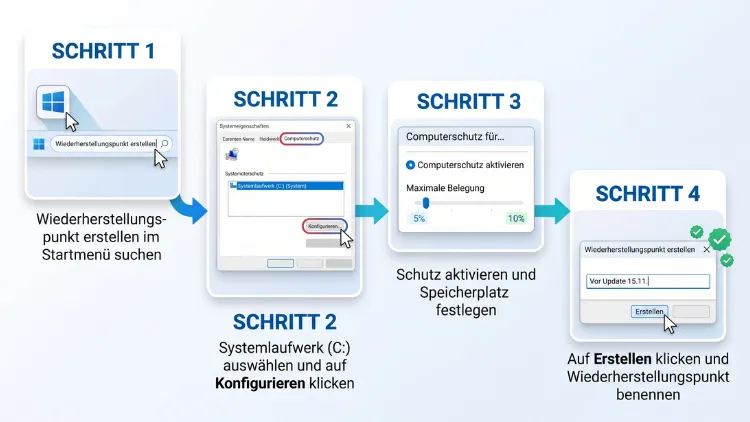
Die Systemwiederherstellung in Windows 11 und Windows 10 konfigurieren Sie über „sysdm.cpl“ → Registerkarte „Computerschutz“. Dort wählen Sie das Systemlaufwerk C: aus, klicken auf „Konfigurieren“ und aktivieren den Computerschutz. Anschließend legen Sie mit dem Schieberegler den maximalen Speicherplatz fest und erstellen danach am besten sofort einen Wiederherstellungspunkt.
Im Fall eines Fehlers können Sie Windows auf diese Weise schnell auf einen funktionierenden Stand zurücksetzen.
Was ist die Systemwiederherstellung in Windows?
Die Systemwiederherstellung (englisch „System Restore“) ist eine Funktion, die seit vielen Windows-Generationen integriert ist. Sie speichert in regelmäßigen Abständen sogenannte Wiederherstellungspunkte. Diese Punkte halten den Zustand wichtiger Systembestandteile zu einem bestimmten Zeitpunkt fest.
Geht nach einem Treiber-Update, einer Programminstallation oder einem fehlerhaften Windows-Update etwas schief, setzen Sie den PC damit auf einen früheren Zustand zurück. Dadurch sparen Sie sich in vielen Fällen eine aufwendige Neuinstallation.
Was die Systemwiederherstellung sichert
Ein Wiederherstellungspunkt enthält unter anderem:
- Systemdateien von Windows
- Registrierungsdatenbank (Registry)
- Installierte Programme und deren Systemeinträge
- Treiber und Treibereinstellungen
- Systemeinstellungen und Konfigurationen
Was die Systemwiederherstellung nicht sichert
Die klassische Systemwiederherstellung ist allerdings kein Backup. Folgende Daten bleiben unberührt:
- Persönliche Dateien wie Dokumente, Fotos, Musik und Videos
- E-Mails und Browserdaten
- Dateien auf anderen Laufwerken, sofern dort kein Schutz aktiv ist
Das hat Vor- und Nachteile. Einerseits verlieren Sie bei einer Rücksetzung keine eigenen Dateien. Andererseits können Sie versehentlich gelöschte Fotos damit auch nicht zurückholen. Deshalb sollten Sie zusätzlich immer eine Datensicherung einrichten.
Wie funktioniert die Systemwiederherstellung technisch?
Im Hintergrund nutzt Windows den Dienst Volumeschattenkopie (Volume Shadow Copy Service, kurz VSS). Dieser Dienst erstellt sogenannte Schattenkopien des Laufwerks. Dabei speichert Windows jedoch nur die Änderungen gegenüber dem vorherigen Stand. Aus diesem Grund belegen Wiederherstellungspunkte meist nur wenige Hundert Megabyte bis einige Gigabyte.
Systemwiederherstellung, Zeitpunktwiederherstellung und Backup im Vergleich
Seit 2026 gibt es in Windows 11 außerdem die neue Zeitpunktwiederherstellung (englisch „Point-in-time restore“). Damit Sie die Begriffe sauber auseinanderhalten können, hilft folgende Übersicht:
| Funktion | Windows-Version | Sichert persönliche Dateien | Einsatzzweck |
|---|---|---|---|
| Systemwiederherstellung | Windows 11/10 | Nein | Systemfehler nach Updates, Treibern, Programmen |
| Zeitpunktwiederherstellung | Nur Windows 11 (24H2 und neuer) | Ja | Schnelles Zurücksetzen des kompletten PCs um wenige Stunden oder Tage |
| Windows-Sicherung / Dateiversionsverlauf | Windows 11/10 | Ja | Dauerhafte Sicherung eigener Dateien |
| Systemabbild | Windows 11/10 | Ja (gesamtes Laufwerk) | Vollständige Wiederherstellung nach Totalausfall |
Für die meisten Nutzer ist die Kombination aus Systemwiederherstellung und einem echten Backup sinnvoll. Die Zeitpunktwiederherstellung ergänzt beides zusätzlich unter Windows 11.
Prüfen, ob die Systemwiederherstellung aktiviert ist
Viele Anwender gehen davon aus, dass die Systemwiederherstellung automatisch läuft. Tatsächlich ist sie jedoch auf zahlreichen PCs standardmäßig deaktiviert. Das betrifft vor allem Neuinstallationen sowie Geräte mit kleineren SSDs. Zudem kann ein großes Funktionsupdate den Schutz wieder abschalten. Deshalb lohnt sich eine kurze Kontrolle.
So prüfen Sie den Status in Windows 11
- Drücken Sie Windows-Taste + R.
- Geben Sie sysdm.cpl ein und bestätigen Sie mit Enter.
- Wechseln Sie zur Registerkarte „Computerschutz“.
- Unter „Schutzeinstellungen“ sehen Sie alle Laufwerke.
- Steht beim Systemlaufwerk „Ein“, ist die Systemwiederherstellung aktiv. Steht dort „Aus“, müssen Sie sie einschalten.
Alternativ öffnen Sie Einstellungen → System → Info und klicken unter „Verwandte Links“ auf „Systemschutz“.
So prüfen Sie den Status in Windows 10
In Windows 10 funktioniert der Weg über sysdm.cpl genauso. Ebenso können Sie in der Taskleistensuche „Wiederherstellungspunkt erstellen“ eingeben und das gleichnamige Ergebnis öffnen. Anschließend landen Sie direkt auf der Registerkarte „Computerschutz“.
Systemwiederherstellung aktivieren – Schritt für Schritt
Ist der Schutz ausgeschaltet, aktivieren Sie ihn in wenigen Schritten. Die Anleitung gilt gleichermaßen für Windows 11 und Windows 10.
- Drücken Sie Windows-Taste + R, tippen Sie sysdm.cpl ein und drücken Sie Enter.
- Öffnen Sie die Registerkarte „Computerschutz“.
- Markieren Sie das Laufwerk „Lokaler Datenträger (C:) (System)“.
- Klicken Sie auf „Konfigurieren…“.
- Wählen Sie die Option „Computerschutz aktivieren“.
- Stellen Sie mit dem Schieberegler „Max. Belegung“ den gewünschten Speicherplatz ein.
- Klicken Sie auf „Übernehmen“ und anschließend auf „OK“.
Damit ist die Systemwiederherstellung eingeschaltet. Allerdings existiert zu diesem Zeitpunkt noch kein Wiederherstellungspunkt. Erstellen Sie deshalb direkt danach manuell den ersten Punkt (Anleitung weiter unten).
Systemwiederherstellung für weitere Laufwerke aktivieren
Grundsätzlich genügt der Schutz für das Systemlaufwerk C:. Installieren Sie jedoch Programme auf einem zweiten Laufwerk, zum Beispiel D:, können Sie den Computerschutz dort ebenfalls aktivieren. Dazu markieren Sie das entsprechende Laufwerk und wiederholen die Schritte 4 bis 7.
Beachten Sie jedoch: Auch auf zusätzlichen Laufwerken werden persönliche Dateien nicht im Sinne eines Backups gesichert. Zudem belegt jeder aktivierte Schutz eigenen Speicherplatz.
Speicherplatz für die Systemwiederherstellung festlegen
Ein zentraler Punkt beim Konfigurieren ist die maximale Belegung. Dieser Wert bestimmt, wie viel Platz Windows für Wiederherstellungspunkte reservieren darf. Ist das Limit erreicht, löscht Windows automatisch die ältesten Punkte, damit neue Platz finden.
Wie viel Speicherplatz ist sinnvoll?
Die passende Größe hängt von Ihrem Laufwerk ab. Als Orientierung dienen folgende Werte:
- SSD mit 256 GB: etwa 5 % (rund 12 GB)
- SSD mit 512 GB: etwa 5–8 % (rund 25–40 GB)
- SSD ab 1 TB: etwa 3–5 % (rund 30–50 GB)
Zu wenig Platz ist jedoch problematisch. Denn bei weniger als etwa 5 GB speichert Windows oft nur einen oder zwei Punkte. Dadurch fehlt im Ernstfall ein älterer, sauberer Stand. Umgekehrt bringt ein riesiger Wert kaum Vorteile, da sehr alte Punkte selten nützlich sind.
Speicherplatz nachträglich ändern
- Öffnen Sie sysdm.cpl → Computerschutz.
- Markieren Sie das Laufwerk C: und klicken Sie auf „Konfigurieren…“.
- Verschieben Sie den Regler „Max. Belegung“.
- Unter dem Regler sehen Sie die aktuelle Belegung sowie den neuen Maximalwert.
- Bestätigen Sie mit „OK“.
Verkleinern Sie den Wert deutlich, löscht Windows ältere Wiederherstellungspunkte sofort, bis das neue Limit eingehalten wird.
Speicherplatz per Eingabeaufforderung einstellen
Fortgeschrittene Nutzer steuern den Speicher zudem mit dem Befehl vssadmin. Dazu öffnen Sie das Terminal (Administrator) bzw. die Eingabeaufforderung als Administrator:
- Aktuelle Belegung anzeigen:
vssadmin list shadowstorage - Maximalwert auf 10 % setzen:
vssadmin resize shadowstorage /for=C: /on=C: /maxsize=10% - Alternativ einen festen Wert setzen:
vssadmin resize shadowstorage /for=C: /on=C: /maxsize=20GB
Wiederherstellungspunkt manuell erstellen
Windows legt Wiederherstellungspunkte zwar automatisch an, beispielsweise vor Windows-Updates oder Treiberinstallationen. Trotzdem empfiehlt sich ein manueller Punkt vor jedem größeren Eingriff. Dazu zählen etwa Registry-Änderungen, Tuning-Tools oder die Installation unbekannter Software.
Wiederherstellungspunkt über den Computerschutz erstellen
- Öffnen Sie sysdm.cpl über Windows-Taste + R.
- Wechseln Sie zur Registerkarte „Computerschutz“.
- Klicken Sie unten auf „Erstellen…“.
- Geben Sie eine aussagekräftige Beschreibung ein, zum Beispiel „Vor Grafiktreiber-Update“.
- Klicken Sie auf „Erstellen“.
- Nach wenigen Sekunden erscheint die Meldung „Der Wiederherstellungspunkt wurde erfolgreich erstellt“.
Datum und Uhrzeit fügt Windows automatisch hinzu. Deshalb genügt eine kurze, eindeutige Beschreibung.
Wiederherstellungspunkt mit PowerShell erstellen
Schneller geht es außerdem mit PowerShell. Öffnen Sie dazu Terminal (Administrator) per Rechtsklick auf das Startmenü und geben Sie Folgendes ein:
Checkpoint-Computer -Description "Vor Softwareinstallation" -RestorePointType "MODIFY_SETTINGS"
Zusätzlich helfen diese PowerShell-Befehle beim Verwalten:
- Systemwiederherstellung aktivieren:
Enable-ComputerRestore -Drive "C:\" - Systemwiederherstellung deaktivieren:
Disable-ComputerRestore -Drive "C:\" - Vorhandene Wiederherstellungspunkte auflisten:
Get-ComputerRestorePoint
Desktopverknüpfung für Wiederherstellungspunkte anlegen
Wer häufig Punkte erstellt, legt sich am besten eine Verknüpfung an:
- Klicken Sie mit der rechten Maustaste auf den Desktop → Neu → Verknüpfung.
- Tragen Sie als Speicherort ein:
powershell.exe -Command "Checkpoint-Computer -Description 'Manuell' -RestorePointType 'MODIFY_SETTINGS'" - Vergeben Sie einen Namen, zum Beispiel „Wiederherstellungspunkt erstellen“.
- Klicken Sie danach mit der rechten Maustaste auf die Verknüpfung → Eigenschaften → Erweitert.
- Setzen Sie den Haken bei „Als Administrator ausführen“.
Ab sofort genügt ein Doppelklick, um einen neuen Punkt anzulegen.
Automatische Wiederherstellungspunkte anpassen
Standardmäßig erstellt Windows Wiederherstellungspunkte vor allem ereignisgesteuert. Zusätzlich existiert eine geplante Aufgabe. Allerdings lässt sich die Häufigkeit gezielt beeinflussen.
Die 24-Stunden-Sperre aufheben
Windows erlaubt per Skript bzw. PowerShell normalerweise nur einen Wiederherstellungspunkt pro 24 Stunden. Versuchen Sie es öfter, erscheint lediglich eine Warnung, und es wird kein neuer Punkt angelegt. Diese Sperre heben Sie über die Registry auf:
- Drücken Sie Windows-Taste + R, geben Sie regedit ein und bestätigen Sie.
- Navigieren Sie zu:
HKEY_LOCAL_MACHINE\SOFTWARE\Microsoft\Windows NT\CurrentVersion\SystemRestore - Klicken Sie mit der rechten Maustaste in den rechten Bereich → Neu → DWORD-Wert (32-Bit).
- Benennen Sie ihn SystemRestorePointCreationFrequency.
- Setzen Sie den Wert auf 0 (keine Begrenzung) oder auf eine Anzahl an Minuten, zum Beispiel 60.
- Starten Sie den PC neu.
Erstellen Sie vorher jedoch selbst einen Wiederherstellungspunkt, bevor Sie die Registry bearbeiten.
Täglichen Wiederherstellungspunkt mit der Aufgabenplanung einrichten
Möchten Sie unabhängig von Updates jeden Tag einen Punkt erhalten, nutzen Sie die Aufgabenplanung:
- Suchen Sie im Startmenü nach „Aufgabenplanung“ und öffnen Sie sie.
- Klicken Sie rechts auf „Aufgabe erstellen…“.
- Vergeben Sie einen Namen, zum Beispiel „Täglicher Wiederherstellungspunkt“.
- Aktivieren Sie „Unabhängig von der Benutzeranmeldung ausführen“ und „Mit höchsten Privilegien ausführen“.
- Legen Sie unter „Trigger“ einen täglichen Zeitpunkt fest.
- Wählen Sie unter „Aktionen“ → „Programm starten“:
- Programm: powershell.exe
- Argumente:
-ExecutionPolicy Bypass -Command "Checkpoint-Computer -Description 'Täglich' -RestorePointType 'MODIFY_SETTINGS'"
- Bestätigen Sie mit „OK“ und geben Sie gegebenenfalls Ihr Kennwort ein.
Zusätzlich gibt es die vorhandene Windows-Aufgabe unter Aufgabenplanungsbibliothek → Microsoft → Windows → SystemRestore → SR. Diese sollten Sie jedoch nicht löschen.
Systemwiederherstellung durchführen
Die beste Konfiguration nützt wenig, wenn Sie im Ernstfall nicht wissen, wie Sie sie verwenden. Grundsätzlich gibt es drei Wege, je nachdem, ob Windows noch startet.
Variante 1: Windows startet normal
- Drücken Sie Windows-Taste + R.
- Geben Sie rstrui ein und bestätigen Sie mit Enter.
- Klicken Sie auf „Weiter“.
- Aktivieren Sie bei Bedarf „Weitere Wiederherstellungspunkte anzeigen“.
- Wählen Sie einen Punkt, der vor dem Auftreten des Problems liegt.
- Klicken Sie auf „Weiter“ und anschließend auf „Fertig stellen“.
- Bestätigen Sie die Sicherheitsabfrage mit „Ja“.
Danach startet der PC neu und setzt das System zurück. Der Vorgang dauert meist 10 bis 30 Minuten. Schalten Sie den Rechner in dieser Zeit keinesfalls aus.
Variante 2: Über die Windows-Wiederherstellungsumgebung (WinRE)
Startet Windows nicht mehr korrekt, hilft die Wiederherstellungsumgebung:
- Halten Sie die Umschalttaste gedrückt und klicken Sie im Startmenü auf Ein/Aus → Neu starten.
- Alternativ startet WinRE automatisch nach zwei bis drei fehlgeschlagenen Startversuchen.
- Wählen Sie „Problembehandlung“ → „Erweiterte Optionen“ → „Systemwiederherstellung“.
- Melden Sie sich gegebenenfalls mit Ihrem Konto an.
- Folgen Sie anschließend dem Assistenten wie oben beschrieben.
Ist BitLocker aktiv, fragt Windows unter Umständen nach dem Wiederherstellungsschlüssel. Diesen finden Sie im Microsoft-Konto unter account.microsoft.com/devicerecoverykey. Notieren Sie ihn deshalb am besten vorab.
Variante 3: Im abgesicherten Modus
Manchmal verhindert ein Programm oder ein Virenscanner die Rücksetzung. In solchen Fällen hilft der abgesicherte Modus:
- Öffnen Sie WinRE wie in Variante 2.
- Wählen Sie „Problembehandlung“ → „Erweiterte Optionen“ → „Starteinstellungen“ → „Neu starten“.
- Drücken Sie 4 bzw. F4 für den abgesicherten Modus.
- Starten Sie danach rstrui über Windows-Taste + R.
Betroffene Programme vorher prüfen
Bevor Sie zurücksetzen, sollten Sie außerdem nachsehen, welche Software betroffen ist. Markieren Sie dazu im Assistenten einen Punkt und klicken Sie auf „Nach betroffenen Programmen suchen“. Windows zeigt anschließend:
- Programme und Treiber, die gelöscht werden
- Programme und Treiber, die wiederhergestellt werden
So erkennen Sie, welche Anwendungen Sie später neu installieren müssen.
Systemwiederherstellung rückgängig machen
Hat die Rücksetzung das Problem nicht gelöst oder sogar verschlimmert, können Sie sie zurücknehmen. Windows legt nämlich vor jeder Wiederherstellung automatisch einen eigenen Punkt an. Starten Sie dazu erneut rstrui und wählen Sie „Systemwiederherstellung rückgängig machen“. Diese Option steht jedoch nicht zur Verfügung, wenn Sie die Wiederherstellung im abgesicherten Modus oder in WinRE ausgeführt haben.
Wiederherstellungspunkte löschen und Speicher freigeben
Wird der Speicherplatz knapp, können Sie alte Wiederherstellungspunkte entfernen. Dafür gibt es mehrere Möglichkeiten.
Alle Punkte bis auf den neuesten löschen
Diese Methode ist besonders empfehlenswert, da der aktuellste Punkt erhalten bleibt:
- Suchen Sie im Startmenü nach „Datenträgerbereinigung“.
- Wählen Sie das Laufwerk C:.
- Klicken Sie auf „Systemdateien bereinigen“ und wählen Sie erneut C:.
- Wechseln Sie zur Registerkarte „Weitere Optionen“.
- Klicken Sie unter „Systemwiederherstellung und Schattenkopien“ auf „Bereinigen…“.
- Bestätigen Sie mit „Löschen“.
Alle Wiederherstellungspunkte löschen
- Öffnen Sie sysdm.cpl → Computerschutz.
- Markieren Sie C: und klicken Sie auf „Konfigurieren…“.
- Klicken Sie unten auf „Löschen“ und bestätigen Sie mit „Weiter“.
Danach existiert kein einziger Punkt mehr. Legen Sie daher sofort einen neuen an.
Einzelne Punkte per Befehl löschen
Über das Terminal (Administrator) entfernen Sie zudem gezielt den ältesten Punkt:
vssadmin delete shadows /for=C: /oldest
Einzelne beliebige Punkte lassen sich mit Windows-Bordmitteln dagegen nur über die Schattenkopie-ID löschen. Diese zeigt der Befehl vssadmin list shadows an. Anschließend nutzen Sie vssadmin delete shadows /shadow={ID}.
Zeitpunktwiederherstellung in Windows 11 konfigurieren
Neben der klassischen Funktion bietet Windows 11 inzwischen die Zeitpunktwiederherstellung. Sie unterscheidet sich deutlich von der bisherigen Systemwiederherstellung, weil sie den gesamten PC-Zustand inklusive Apps, Einstellungen und lokaler Dateien sichert. Laut Microsoft erfasst die Funktion automatisch den Systemzustand inklusive Windows, installierter Apps, System- und App-Konfigurationen, Einstellungen und lokaler Dateien.
Verfügbarkeit und Standardeinstellungen
Microsoft hat die Funktion mit dem optionalen Update KB5095093 für Windows 11 24H2 und 25H2 am 23. Juni 2026 eingeführt. Inzwischen ist sie allgemein verfügbar. Bei Windows 11 Home und Pro für Privatnutzer ist sie unter 24H2 und 25H2 standardmäßig aktiviert und lässt sich in den Einstellungen unter System > Wiederherstellung konfigurieren.
Die Standardwerte sind dabei fest vorgegeben: Die Funktion erstellt alle 24 Stunden einen Wiederherstellungspunkt, bewahrt diese bis zu 72 Stunden auf und belegt höchstens 2 Prozent des Speicherplatzes. Unter Windows 10 gibt es diese Funktion dagegen nicht.
Zeitpunktwiederherstellung prüfen und einschalten
- Öffnen Sie Einstellungen mit Windows-Taste + I.
- Navigieren Sie zu System → Wiederherstellung.
- Klicken Sie auf „Zeitpunktwiederherstellung“.
- Aktivieren Sie den Schalter, falls er noch ausgeschaltet ist.
- Zusätzlich sehen Sie hier die vorhandenen Wiederherstellungspunkte und den belegten Speicher.
Fehlt der Eintrag, ist Ihr System vermutlich nicht aktuell. Installieren Sie deshalb über Einstellungen → Windows Update alle verfügbaren Updates. Auf Firmen-PCs mit Windows Pro, Enterprise oder Education, die von einer Organisation verwaltet werden, steuert zudem häufig die IT-Abteilung diese Funktion.
Zeitpunktwiederherstellung ausführen
Eine Rücksetzung starten Sie ausschließlich über die Wiederherstellungsumgebung:
- Halten Sie die Umschalttaste gedrückt und klicken Sie auf Neu starten.
- Wählen Sie „Problembehandlung“ → „Zeitpunktwiederherstellung“.
- Geben Sie bei Bedarf den BitLocker-Wiederherstellungsschlüssel ein.
- Wählen Sie den gewünschten Punkt aus.
- Bestätigen Sie die Hinweise mit „Weiter“.
Wichtig: Da die Zeitpunktwiederherstellung auch persönliche Dateien zurücksetzt, gehen alle Dateien verloren, die Sie nach dem gewählten Zeitpunkt angelegt oder geändert haben. Kopieren Sie deshalb neue Dokumente vorher auf einen USB-Stick oder in OneDrive.
Wann welche Funktion sinnvoll ist
- Klassische Systemwiederherstellung: wenn ein Treiber oder Programm Probleme macht und Sie Ihre Dateien behalten möchten. Zudem reicht sie weiter zurück als 72 Stunden.
- Zeitpunktwiederherstellung: wenn der PC nach einem Update komplett instabil ist und der Fehler erst kürzlich aufgetreten ist.
Idealerweise lassen Sie deshalb beide Funktionen aktiviert.
Systemwiederherstellung über Gruppenrichtlinien und Registry steuern
Erscheint im Computerschutz die Meldung „Die Systemwiederherstellung wurde vom Systemadministrator deaktiviert“, greift eine Richtlinie. Das passiert häufig auf Firmen-PCs, jedoch auch nach dem Einsatz von Tuning-Tools.
Über den Gruppenrichtlinien-Editor (Windows 11/10 Pro, Enterprise, Education)
- Drücken Sie Windows-Taste + R, geben Sie gpedit.msc ein und bestätigen Sie.
- Öffnen Sie Computerkonfiguration → Administrative Vorlagen → System → Systemwiederherstellung.
- Doppelklicken Sie auf „Systemwiederherstellung deaktivieren“ und setzen Sie die Richtlinie auf „Nicht konfiguriert“.
- Wiederholen Sie das ebenso für „Konfiguration deaktivieren“.
- Starten Sie den PC neu.
Über die Registry (auch Windows 11/10 Home)
In der Home-Edition fehlt der Gruppenrichtlinien-Editor. Deshalb nutzen Sie dort die Registry:
- Öffnen Sie regedit.
- Navigieren Sie zu:
HKEY_LOCAL_MACHINE\SOFTWARE\Policies\Microsoft\Windows NT\SystemRestore - Löschen Sie die Werte DisableSR und DisableConfig oder setzen Sie beide auf 0.
- Starten Sie Windows neu.
Existiert der Schlüssel nicht, ist auch keine Richtlinie aktiv. In diesem Fall liegt die Ursache woanders.
Häufige Probleme beim Konfigurieren der Systemwiederherstellung beheben
Gelegentlich lässt sich die Funktion nicht wie gewünscht einrichten. Die folgenden Lösungen helfen in den meisten Fällen.
Schaltfläche „Konfigurieren“ ist ausgegraut
Diese Situation tritt meist aus einem von drei Gründen auf:
- Sie haben kein Laufwerk markiert. Klicken Sie deshalb zuerst auf C:.
- Ihr Konto besitzt keine Administratorrechte.
- Eine Richtlinie blockiert die Konfiguration (siehe vorheriger Abschnitt).
Wiederherstellungspunkt lässt sich nicht erstellen
Prüfen Sie in diesem Fall zuerst den Dienst Volumeschattenkopie:
- Drücken Sie Windows-Taste + R, geben Sie services.msc ein.
- Suchen Sie den Eintrag „Volumeschattenkopie“.
- Der Starttyp sollte „Manuell“ sein. Ist er „Deaktiviert“, ändern Sie ihn per Doppelklick.
- Prüfen Sie ebenso den Dienst „Microsoft-Softwareschattenkopie-Anbieter“.
Zusätzlich benötigt Windows ausreichend freien Speicher. Liegt der freie Platz auf C: unter wenigen Gigabyte, scheitert die Erstellung häufig.
Fehler 0x80070005 oder 0x80042302
Diese Fehlercodes deuten meist auf fehlende Rechte oder einen gestörten VSS-Dienst hin. Gehen Sie deshalb wie folgt vor:
- Deaktivieren Sie vorübergehend Ihren Drittanbieter-Virenscanner.
- Öffnen Sie das Terminal (Administrator).
- Führen Sie nacheinander aus:
sfc /scannowDISM /Online /Cleanup-Image /RestoreHealth
- Starten Sie den PC neu und versuchen Sie es erneut.
Wiederherstellungspunkte verschwinden plötzlich
Fehlen ältere Punkte, hat das meist harmlose Gründe:
- Die maximale Belegung ist zu klein, sodass Windows alte Punkte überschreibt.
- Ein Funktionsupdate wie Windows 11 26H2 hat die Punkte entfernt.
- Bei einem Dual-Boot mit älteren Windows-Versionen können Schattenkopien gelöscht werden.
- Bereinigungstools wie CCleaner haben Punkte entfernt.
Erhöhen Sie deshalb zunächst den Speicherplatz und prüfen Sie Ihre Bereinigungsprogramme.
Systemwiederherstellung schlägt fehl
Bricht die Rücksetzung mit einer Fehlermeldung ab, versuchen Sie zunächst einen älteren Wiederherstellungspunkt. Hilft das nicht, führen Sie die Wiederherstellung im abgesicherten Modus oder über WinRE aus. Zudem sollten Sie Antivirenprogramme von Drittanbietern vorübergehend deinstallieren.
Empfehlungen für eine sinnvolle Konfiguration
Damit die Systemwiederherstellung im Ernstfall zuverlässig funktioniert, sollten Sie einige Punkte beachten:
- Computerschutz für C: aktivieren und regelmäßig nach großen Updates kontrollieren.
- Mindestens 5 % bzw. 10–20 GB Speicher einplanen.
- Vor jedem größeren Eingriff manuell einen Punkt erstellen.
- Aussagekräftige Beschreibungen vergeben, damit Sie später den richtigen Punkt finden.
- BitLocker-Wiederherstellungsschlüssel sicher notieren.
- Unter Windows 11 zusätzlich die Zeitpunktwiederherstellung eingeschaltet lassen.
- Für persönliche Dateien ein echtes Backup einrichten, zum Beispiel mit der Windows-Sicherung, dem Dateiversionsverlauf oder einer externen Festplatte.
Hinweis für Windows-10-Nutzer
Windows 10 erhält seit dem Supportende im Oktober 2025 keine regulären Updates mehr, sofern Sie nicht am Programm für erweiterte Sicherheitsupdates (ESU) teilnehmen. Die Systemwiederherstellung funktioniert trotzdem weiterhin uneingeschränkt. Gerade auf älteren Systemen ist sie daher ein wichtiges Sicherheitsnetz. Langfristig lohnt sich dennoch ein Umstieg auf Windows 11, sofern Ihre Hardware dies zulässt.
Häufige Fragen zur Systemwiederherstellung
Ist die Systemwiederherstellung in Windows 11 standardmäßig aktiviert?
Nicht immer. Auf vielen PCs ist die klassische Systemwiederherstellung nach einer Neuinstallation deaktiviert. Die neue Zeitpunktwiederherstellung ist dagegen auf Home- und Pro-Geräten meist eingeschaltet. Prüfen Sie den Status deshalb über sysdm.cpl → Computerschutz.
Löscht die Systemwiederherstellung meine persönlichen Dateien?
Nein. Die klassische Systemwiederherstellung lässt Dokumente, Fotos und Videos unberührt. Allerdings entfernt sie Programme und Treiber, die nach dem gewählten Punkt installiert wurden. Die Zeitpunktwiederherstellung in Windows 11 setzt hingegen auch lokale Dateien zurück.
Wie viel Speicherplatz sollte die Systemwiederherstellung belegen?
Empfehlenswert sind etwa 5 % des Laufwerks oder mindestens 10–20 GB. So speichert Windows mehrere Punkte und reicht im Ernstfall weit genug zurück. Auf sehr kleinen SSDs genügen jedoch auch 3 %.
Wie oft erstellt Windows automatisch Wiederherstellungspunkte?
Windows legt Punkte vor allem vor Updates, Treiber- und Programminstallationen an. Manuelle Punkte per Skript sind standardmäßig auf einen pro 24 Stunden begrenzt. Mit dem Registry-Wert SystemRestorePointCreationFrequency heben Sie diese Grenze auf.
Kann ich die Systemwiederherstellung starten, wenn Windows nicht mehr bootet?
Ja. Starten Sie dazu die Wiederherstellungsumgebung, entweder per Umschalttaste + Neu starten oder automatisch nach mehreren fehlgeschlagenen Starts. Anschließend wählen Sie Problembehandlung → Erweiterte Optionen → Systemwiederherstellung.
Warum ist die Option „Konfigurieren“ ausgegraut?
Meist ist kein Laufwerk ausgewählt, oder Ihnen fehlen Administratorrechte. Ebenso kann eine Gruppenrichtlinie die Konfiguration sperren. Prüfen Sie in diesem Fall gpedit.msc oder den Registry-Schlüssel SystemRestore unter „Policies“.
Schützt die Systemwiederherstellung vor Viren und Ransomware?
Nur eingeschränkt. Zwar kann sie Systemänderungen durch Schadsoftware rückgängig machen. Viele Ransomware-Varianten löschen jedoch gezielt Schattenkopien. Deshalb ersetzt die Funktion weder einen Virenscanner wie Microsoft Defender noch ein externes Backup.
Wie lange dauert eine Systemwiederherstellung?
In der Regel dauert der Vorgang 10 bis 30 Minuten. Bei großen Änderungen oder langsamen Festplatten kann es jedoch länger dauern. Hängt der Vorgang über eine Stunde ohne Fortschritt, starten Sie neu und versuchen einen anderen Punkt.
Gibt es die Zeitpunktwiederherstellung auch für Windows 10?
Nein. Die Zeitpunktwiederherstellung steht ausschließlich unter Windows 11 ab Version 24H2 zur Verfügung. Unter Windows 10 nutzen Sie deshalb die klassische Systemwiederherstellung sowie zusätzlich ein Backup-Programm.
Fazit
Die Systemwiederherstellung in Windows 11/10 richten Sie über sysdm.cpl in wenigen Minuten ein. Entscheidend sind dabei ein aktivierter Computerschutz für C:, ausreichend Speicherplatz sowie manuelle Punkte vor größeren Änderungen.
Unter Windows 11 ergänzt die Zeitpunktwiederherstellung den Schutz zusätzlich. Ein echtes Backup Ihrer persönlichen Dateien ersetzt jedoch keine der beiden Funktionen.
