
So öffnen Sie die Systemwiederherstellung in Windows 11 und 10 schnell – per Suche, rstrui-Befehl, Systemsteuerung oder erweitertem Start.
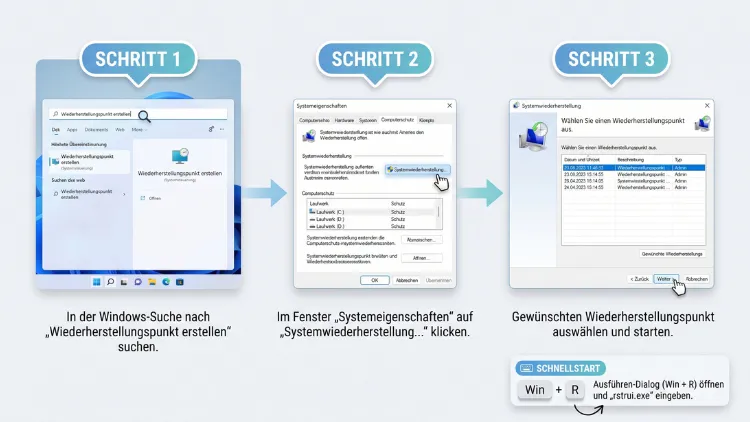
Die Systemwiederherstellung in Windows 11/10 öffnen Sie am schnellsten mit der Tastenkombination Windows + R. Geben Sie rstrui ein und bestätigen Sie mit „OK“. Alternativ starten Sie das Werkzeug über die Windows-Suche, die Systemsteuerung oder die Einstellungen.
Startet Windows nicht mehr, rufen Sie die Funktion außerdem über die Wiederherstellungsumgebung auf. Diese Anleitung zeigt alle Wege und hilft Ihnen zudem bei typischen Problemen wie einer ausgegrauten Schaltfläche.
Was ist die Systemwiederherstellung überhaupt?
Die Systemwiederherstellung ist ein fest eingebautes Werkzeug in Windows 11 und Windows 10. Sie setzt Systemdateien, Treiber, installierte Programme und die Registry auf einen früheren Zustand zurück. Dafür nutzt sie sogenannte Wiederherstellungspunkte.
Ein Wiederherstellungspunkt ist im Grunde eine Momentaufnahme Ihres Systems. Windows erstellt solche Punkte automatisch, zum Beispiel vor einem Windows-Update oder vor der Installation eines neuen Treibers. Zusätzlich können Sie jederzeit selbst einen Punkt anlegen.
Wichtig: Ihre persönlichen Dateien wie Dokumente, Fotos, Musik oder E-Mails bleiben bei der klassischen Systemwiederherstellung unangetastet. Allerdings werden Programme und Treiber entfernt, die Sie nach dem gewählten Zeitpunkt installiert haben.
Die Systemwiederherstellung hilft deshalb vor allem in diesen Situationen:
- Nach einem fehlerhaften Update, das Abstürze oder Bluescreens verursacht
- Nach einer Treiberinstallation, die zu Bildfehlern, Tonproblemen oder WLAN-Ausfällen führt
- Nach einer Software-Installation, die das System instabil macht
- Nach falschen Änderungen in der Registry
- Wenn Windows plötzlich langsam oder fehlerhaft reagiert, ohne dass die Ursache klar ist
Die Funktion arbeitet in Windows 11 und Windows 10 nahezu identisch. Lediglich die Wege über die Einstellungen unterscheiden sich etwas. Deshalb finden Sie bei den betroffenen Methoden jeweils beide Varianten.
Alle Wege zur Systemwiederherstellung auf einen Blick
Bevor es in die Details geht, hier zunächst eine kompakte Übersicht. So finden Sie sofort die Methode, die zu Ihrer Situation passt:
- Ausführen-Dialog: Windows + R drücken, rstrui eingeben, Enter drücken
- Windows-Suche: „Wiederherstellungspunkt“ oder „Systemwiederherstellung“ eintippen
- Systemsteuerung: Wiederherstellung > „Systemwiederherstellung öffnen“
- Einstellungen: System > Info > „Systemschutz“
- Eingabeaufforderung oder PowerShell: Befehl rstrui.exe ausführen
- Task-Manager: Neuen Task mit rstrui starten
- Desktop-Verknüpfung: einmal anlegen, danach per Doppelklick öffnen
- Wiederherstellungsumgebung (WinRE): wenn Windows nicht mehr startet
- Abgesicherter Modus: wenn Windows nur eingeschränkt läuft
Die ersten sieben Wege setzen voraus, dass Windows normal startet. Die letzten beiden Methoden sind dagegen Ihr Rettungsanker, wenn das System nicht mehr hochfährt.
Methode 1: Systemwiederherstellung über den Ausführen-Dialog öffnen
Der schnellste Weg führt über den Ausführen-Dialog. Diese Methode funktioniert in Windows 11 und Windows 10 gleichermaßen. Zudem ist sie sprachunabhängig, da der Befehl immer gleich lautet.
So gehen Sie vor:
- Drücken Sie gleichzeitig die Tasten Windows + R.
- Daraufhin öffnet sich das Fenster „Ausführen“.
- Geben Sie dort den Befehl rstrui ein.
- Klicken Sie anschließend auf „OK“ oder drücken Sie Enter.
- Bestätigen Sie gegebenenfalls die Abfrage der Benutzerkontensteuerung mit „Ja“.
Danach startet direkt der Assistent „Systemdateien und -einstellungen wiederherstellen“. Der Name rstrui steht übrigens für „Restore UI“, also die Benutzeroberfläche der Wiederherstellung.
Tipp: Möchten Sie stattdessen die Einstellungen der Systemwiederherstellung öffnen, geben Sie im Ausführen-Dialog SystemPropertiesProtection ein. Dadurch landen Sie direkt im Reiter „Computerschutz“. Dort aktivieren Sie den Schutz, erstellen Punkte oder passen den Speicherplatz an.
Methode 2: Systemwiederherstellung über die Windows-Suche finden
Die Windows-Suche ist besonders praktisch, wenn Sie sich keine Befehle merken möchten. Allerdings liefert sie je nach Suchbegriff unterschiedliche Treffer.
So funktioniert es in Windows 11:
- Klicken Sie auf das Lupensymbol in der Taskleiste oder drücken Sie Windows + S.
- Tippen Sie „Wiederherstellungspunkt erstellen“ ein.
- Klicken Sie auf den gleichnamigen Treffer.
- Im Reiter „Computerschutz“ klicken Sie anschließend auf die Schaltfläche „Systemwiederherstellung…“.
In Windows 10 gehen Sie ebenso vor:
- Klicken Sie in das Suchfeld links unten in der Taskleiste.
- Geben Sie „Wiederherstellungspunkt“ ein.
- Wählen Sie den Eintrag „Wiederherstellungspunkt erstellen“.
- Klicken Sie danach auf „Systemwiederherstellung…“.
Alternativ können Sie auch einfach rstrui in die Suche eingeben. Windows zeigt dann den Befehl als Treffer an, den Sie per Klick starten.
Hinweis: Der Suchbegriff „Systemwiederherstellung“ führt manchmal stattdessen zur Systemsteuerung oder zu den Einstellungen für „PC zurücksetzen“. Deshalb ist „Wiederherstellungspunkt“ meist der zuverlässigere Suchbegriff.
Methode 3: Systemwiederherstellung über die Systemsteuerung öffnen
Die klassische Systemsteuerung gibt es in Windows 11 und Windows 10 weiterhin. Zudem ist sie für die Systemwiederherstellung nach wie vor der zentrale Ort.
So gehen Sie vor:
- Drücken Sie Windows + R, geben Sie control ein und bestätigen Sie mit Enter.
- Stellen Sie oben rechts bei „Anzeige“ auf „Große Symbole“ oder „Kleine Symbole“ um.
- Klicken Sie auf „Wiederherstellung“.
- Wählen Sie anschließend „Systemwiederherstellung öffnen“.
Auf derselben Seite finden Sie außerdem die Option „Systemwiederherstellung konfigurieren“. Darüber gelangen Sie zum Reiter „Computerschutz“. Dort legen Sie fest, ob der Schutz aktiv ist und wie viel Speicher er nutzen darf.
Tipp: Die Systemsteuerung lässt sich ebenfalls über die Windows-Suche öffnen. Tippen Sie dafür einfach „Systemsteuerung“ ein.
Methode 4: Systemwiederherstellung über die Einstellungen öffnen
Microsoft hat viele Funktionen in die moderne Einstellungen-App verlagert. Die klassische Systemwiederherstellung erreichen Sie dort jedoch nur indirekt über einen Link. Außerdem unterscheiden sich die Wege in Windows 11 und Windows 10 leicht.
In Windows 11
- Öffnen Sie die Einstellungen mit Windows + I.
- Klicken Sie links auf „System“.
- Scrollen Sie ganz nach unten und wählen Sie „Info“.
- Unter „Gerätespezifikationen“ finden Sie die Zeile „Verwandte Links“.
- Klicken Sie dort auf „Systemschutz“.
- Im Fenster „Systemeigenschaften“ klicken Sie anschließend auf „Systemwiederherstellung…“.
In Windows 10
- Öffnen Sie die Einstellungen mit Windows + I.
- Klicken Sie auf „System“.
- Wählen Sie links ganz unten „Info“.
- Rechts beziehungsweise unten unter „Verwandte Einstellungen“ klicken Sie auf „Systemschutz“.
- Klicken Sie danach auf „Systemwiederherstellung…“.
Dieser Weg ist zwar etwas länger. Dennoch ist er hilfreich, wenn Sie ohnehin gerade in den Einstellungen arbeiten.
Methode 5: Systemwiederherstellung per Eingabeaufforderung oder PowerShell starten
Auch über die Kommandozeile lässt sich die Systemwiederherstellung öffnen. Das ist besonders nützlich, wenn der Explorer oder die Taskleiste nicht richtig funktionieren.
So starten Sie die Systemwiederherstellung mit der Eingabeaufforderung:
- Drücken Sie Windows + S und tippen Sie cmd ein.
- Klicken Sie mit der rechten Maustaste auf „Eingabeaufforderung“ und wählen Sie „Als Administrator ausführen“.
- Geben Sie den Befehl rstrui.exe ein.
- Drücken Sie anschließend Enter.
Mit PowerShell oder dem Terminal in Windows 11 funktioniert es ebenso:
- Klicken Sie mit der rechten Maustaste auf das Startsymbol.
- Wählen Sie in Windows 11 „Terminal (Administrator)“, in Windows 10 „Windows PowerShell (Administrator)“.
- Geben Sie rstrui.exe ein und drücken Sie Enter.
Darüber hinaus bietet PowerShell nützliche Befehle rund um die Wiederherstellung. Zum Beispiel zeigt der Befehl Get-ComputerRestorePoint alle vorhandenen Wiederherstellungspunkte mit Datum und Beschreibung an. Dadurch prüfen Sie schnell, ob überhaupt Punkte vorhanden sind.
Methode 6: Systemwiederherstellung über den Task-Manager öffnen
Hängt der Desktop oder reagiert die Taskleiste nicht mehr, hilft oft der Task-Manager. Er startet nämlich auch dann, wenn andere Teile von Windows streiken.
- Drücken Sie Strg + Umschalt + Esc.
- Klicken Sie in Windows 11 oben auf „Neuen Task ausführen“. In Windows 10 wählen Sie stattdessen „Datei“ > „Neuen Task ausführen“.
- Geben Sie rstrui ein.
- Setzen Sie zusätzlich den Haken bei „Diesen Task mit Administratorrechten erstellen“.
- Bestätigen Sie mit „OK“.
Diese Methode ist deshalb ein guter Notfallweg, wenn Windows zwar startet, aber kaum bedienbar ist.
Methode 7: Desktop-Verknüpfung für die Systemwiederherstellung erstellen
Nutzen Sie die Systemwiederherstellung häufiger, lohnt sich eine eigene Verknüpfung. Danach genügt ein Doppelklick.
So legen Sie die Verknüpfung an:
- Klicken Sie mit der rechten Maustaste auf eine freie Stelle des Desktops.
- Wählen Sie „Neu“ > „Verknüpfung“.
- Geben Sie als Speicherort rstrui.exe ein.
- Klicken Sie auf „Weiter“.
- Vergeben Sie einen Namen, zum Beispiel „Systemwiederherstellung“.
- Klicken Sie abschließend auf „Fertig stellen“.
Zusätzlich können Sie der Verknüpfung eine Tastenkombination zuweisen. Klicken Sie dazu mit der rechten Maustaste auf die Verknüpfung und wählen Sie „Eigenschaften“. Im Feld „Tastenkombination“ drücken Sie zum Beispiel Strg + Alt + R. Ebenso lässt sich die Verknüpfung per Rechtsklick an die Taskleiste oder an „Start“ anheften.
Methode 8: Systemwiederherstellung öffnen, wenn Windows nicht mehr startet
Fährt Windows nicht mehr hoch, ist die Systemwiederherstellung besonders wertvoll. In diesem Fall starten Sie sie über die Windows-Wiederherstellungsumgebung, kurz WinRE. Dafür gibt es mehrere Wege.
Weg A: Automatische Reparatur nach mehreren Fehlstarts
Windows öffnet die Wiederherstellungsumgebung automatisch, wenn der Start mehrmals scheitert. Das können Sie gezielt auslösen:
- Schalten Sie den PC ein.
- Sobald das Windows-Logo erscheint, halten Sie den Einschaltknopf gedrückt, bis der PC ausgeht.
- Wiederholen Sie diesen Vorgang zwei- bis dreimal.
- Beim nächsten Start erscheint daraufhin „Automatische Reparatur wird vorbereitet“.
- Klicken Sie auf „Erweiterte Optionen“.
- Wählen Sie „Problembehandlung“ > „Erweiterte Optionen“ > „Systemwiederherstellung“.
Achtung: Das harte Ausschalten sollten Sie nur im Notfall nutzen. Bei laufenden Schreibvorgängen kann es nämlich zu Datenverlust kommen.
Weg B: Neustart mit gedrückter Umschalttaste
Erreichen Sie noch den Anmeldebildschirm oder das Startmenü, geht es deutlich sanfter:
- Klicken Sie auf das Ein/Aus-Symbol.
- Halten Sie die Umschalttaste (Shift) gedrückt.
- Klicken Sie währenddessen auf „Neu starten“.
- Der PC startet daraufhin direkt in die Wiederherstellungsumgebung.
- Wählen Sie „Problembehandlung“ > „Erweiterte Optionen“ > „Systemwiederherstellung“.
Weg C: Erweiterter Start über die Einstellungen
Läuft Windows noch, aber instabil, nutzen Sie den erweiterten Start:
- Windows 11: Einstellungen > System > Wiederherstellung > bei „Erweiterter Start“ auf „Jetzt neu starten“ klicken
- Windows 10: Einstellungen > Update und Sicherheit > Wiederherstellung > unter „Erweiterter Start“ auf „Jetzt neu starten“ klicken
Anschließend wählen Sie ebenfalls „Problembehandlung“ > „Erweiterte Optionen“ > „Systemwiederherstellung“.
Weg D: Mit einem Installations- oder Wiederherstellungsstick
Startet die Wiederherstellungsumgebung gar nicht, hilft ein bootfähiger USB-Stick. Diesen erstellen Sie an einem anderen PC mit dem kostenlosen Media Creation Tool von Microsoft. Das Tool finden Sie auf der offiziellen Microsoft-Downloadseite für Windows 11 beziehungsweise Windows 10.
- Stecken Sie den Stick ein und starten Sie den PC.
- Rufen Sie das Bootmenü auf, meist mit F12, F11, F8 oder Esc, je nach Hersteller.
- Wählen Sie den USB-Stick als Startmedium.
- Wählen Sie Sprache und Tastaturlayout und klicken Sie auf „Weiter“.
- Klicken Sie unten links auf „Computerreparaturoptionen“ und nicht auf „Jetzt installieren“.
- Wählen Sie danach „Problembehandlung“ > „Erweiterte Optionen“ > „Systemwiederherstellung“.
Hinweis zu BitLocker: Ist Ihr Laufwerk verschlüsselt, fragt Windows in der Wiederherstellungsumgebung eventuell nach dem BitLocker-Wiederherstellungsschlüssel. Diesen finden Sie bei einem Microsoft-Konto in der Regel online in Ihrem Kontobereich unter „Geräte“. Notieren Sie den Schlüssel deshalb am besten vorab.
Systemwiederherstellung aus der Eingabeaufforderung in WinRE
In der Wiederherstellungsumgebung gibt es zudem die „Eingabeaufforderung“. Auch dort starten Sie den Assistenten mit dem Befehl rstrui.exe. Das ist eine gute Alternative, falls der Menüpunkt aus irgendeinem Grund nicht reagiert.
Methode 9: Systemwiederherstellung im abgesicherten Modus öffnen
Manchmal verhindert ein Treiber oder Programm, dass die Wiederherstellung im normalen Betrieb klappt. Im abgesicherten Modus lädt Windows dagegen nur die nötigsten Treiber. Dadurch steigt die Erfolgschance.
So starten Sie Windows im abgesicherten Modus:
- Öffnen Sie die Wiederherstellungsumgebung, wie oben beschrieben.
- Wählen Sie „Problembehandlung“ > „Erweiterte Optionen“ > „Starteinstellungen“.
- Klicken Sie auf „Neu starten“.
- Drücken Sie anschließend 4 oder F4 für den abgesicherten Modus.
Alternativ geht es auch direkt aus Windows heraus:
- Drücken Sie Windows + R und geben Sie msconfig ein.
- Wechseln Sie zum Reiter „Start“.
- Setzen Sie den Haken bei „Abgesicherter Start“ und wählen Sie „Minimal“.
- Klicken Sie auf „OK“ und starten Sie den PC neu.
Im abgesicherten Modus öffnen Sie die Systemwiederherstellung anschließend wie gewohnt mit Windows + R und rstrui.
Wichtig: Entfernen Sie danach in msconfig den Haken bei „Abgesicherter Start“ wieder. Andernfalls startet Windows dauerhaft im abgesicherten Modus.
Systemwiederherstellung Schritt für Schritt durchführen
Sobald der Assistent geöffnet ist, läuft die eigentliche Wiederherstellung in wenigen Schritten ab. Dabei sollten Sie jedoch einige Punkte beachten.
- Klicken Sie im Startfenster auf „Weiter“. Manchmal schlägt Windows zudem eine „Empfohlene Wiederherstellung“ vor. Möchten Sie selbst wählen, aktivieren Sie „Anderen Wiederherstellungspunkt auswählen“.
- Setzen Sie bei Bedarf den Haken bei „Weitere Wiederherstellungspunkte anzeigen“. Dadurch sehen Sie auch ältere Punkte.
- Wählen Sie einen Punkt aus, der vor dem Auftreten des Problems liegt.
- Klicken Sie optional auf „Nach betroffenen Programmen suchen“. Windows zeigt daraufhin, welche Programme und Treiber entfernt oder wiederhergestellt werden.
- Klicken Sie auf „Weiter“ und prüfen Sie die Zusammenfassung.
- Bestätigen Sie mit „Fertig stellen“ und anschließend mit „Ja“.
Der PC startet daraufhin neu. Die Wiederherstellung dauert je nach System etwa 10 bis 45 Minuten. Unterbrechen Sie den Vorgang keinesfalls. Schließen Sie Laptops deshalb unbedingt ans Netzteil an.
Nach dem Neustart zeigt Windows eine Meldung an, ob die Wiederherstellung erfolgreich war. Prüfen Sie danach, ob das Problem behoben ist.
Tipp: Notieren Sie sich die Programme aus der Liste „Betroffene Programme“. So können Sie wichtige Anwendungen später gezielt neu installieren.
Systemwiederherstellung aktivieren, wenn sie deaktiviert oder ausgegraut ist
Viele Nutzer öffnen die Systemwiederherstellung und finden keine Wiederherstellungspunkte. Oft ist die Schaltfläche „Systemwiederherstellung…“ zudem ausgegraut. Der Grund: Der Computerschutz ist deaktiviert. Gerade bei Windows 11 ist das auf vielen neuen PCs ab Werk der Fall.
So aktivieren Sie den Computerschutz:
- Drücken Sie Windows + R und geben Sie SystemPropertiesProtection ein.
- Wählen Sie unter „Schutzeinstellungen“ Ihr Systemlaufwerk, meist „Lokaler Datenträger (C:) (System)“.
- Klicken Sie auf „Konfigurieren…“.
- Wählen Sie „Computerschutz aktivieren“.
- Stellen Sie mit dem Schieberegler die maximale Belegung ein. Empfehlenswert sind 5 bis 10 Prozent des Laufwerks, mindestens aber etwa 10 GB.
- Klicken Sie auf „Übernehmen“ und „OK“.
Ab sofort legt Windows automatisch Wiederherstellungspunkte an, etwa vor Updates oder Treiberinstallationen. Ältere Punkte vor der Aktivierung gibt es allerdings nicht. Deshalb sollten Sie direkt danach einen ersten Punkt manuell erstellen.
Ausgegraut trotz Aktivierung: Gruppenrichtlinie prüfen
Bleibt die Option weiterhin gesperrt, blockiert eventuell eine Gruppenrichtlinie die Funktion. Das betrifft häufig Firmen-PCs, kann aber ebenso durch Tuning-Tools passieren.
In Windows 11/10 Pro, Enterprise und Education prüfen Sie das so:
- Drücken Sie Windows + R und geben Sie gpedit.msc ein.
- Navigieren Sie zu Computerkonfiguration > Administrative Vorlagen > System > Systemwiederherstellung.
- Öffnen Sie die Einträge „Konfiguration deaktivieren“ und „Systemwiederherstellung deaktivieren“.
- Setzen Sie beide jeweils auf „Nicht konfiguriert“.
- Klicken Sie auf „OK“ und starten Sie den PC neu.
In der Home-Edition gibt es den Gruppenrichtlinien-Editor nicht. Dort prüfen Sie stattdessen in der Registry den Pfad HKEY_LOCAL_MACHINE\SOFTWARE\Policies\Microsoft\Windows NT\SystemRestore. Existieren dort die Werte DisableSR oder DisableConfig mit dem Wert 1, löschen Sie diese. Erstellen Sie jedoch vorher unbedingt eine Sicherung der Registry über „Datei“ > „Exportieren“.
Hinweis: Auf verwalteten Firmen-PCs entscheidet in der Regel die IT-Abteilung über diese Einstellungen. Sprechen Sie in diesem Fall besser zuerst mit dem zuständigen Administrator.
Dienst „Volumeschattenkopie“ kontrollieren
Die Systemwiederherstellung basiert technisch auf dem Dienst Volumeschattenkopie. Ist er deaktiviert, scheitert das Erstellen von Punkten.
- Drücken Sie Windows + R und geben Sie services.msc ein.
- Suchen Sie den Dienst „Volumeschattenkopie“.
- Doppelklicken Sie darauf und stellen Sie den Starttyp auf „Manuell“.
- Klicken Sie auf „OK“.
Prüfen Sie ebenso den Dienst „Microsoft-Softwareschattenkopie-Anbieter“. Auch dieser sollte auf „Manuell“ stehen.
Wiederherstellungspunkt manuell erstellen
Vor größeren Änderungen sollten Sie stets selbst einen Wiederherstellungspunkt anlegen. Das gilt zum Beispiel vor der Installation neuer Treiber, vor Registry-Eingriffen oder vor dem Ausprobieren unbekannter Software.
So erstellen Sie einen Punkt über die Oberfläche:
- Drücken Sie Windows + R und geben Sie SystemPropertiesProtection ein.
- Klicken Sie auf „Erstellen…“.
- Vergeben Sie eine aussagekräftige Beschreibung, zum Beispiel „Vor Grafiktreiber-Update“.
- Klicken Sie erneut auf „Erstellen“.
- Nach wenigen Sekunden erscheint die Meldung „Der Wiederherstellungspunkt wurde erfolgreich erstellt“.
Alternativ geht es mit PowerShell als Administrator:
- Computerschutz aktivieren: Enable-ComputerRestore -Drive „C:“
- Punkt erstellen: Checkpoint-Computer -Description „Vor Treiber-Update“ -RestorePointType „MODIFY_SETTINGS“
- Punkte anzeigen: Get-ComputerRestorePoint
Wichtig: Windows erlaubt über PowerShell standardmäßig nur einen Wiederherstellungspunkt pro 24 Stunden. Existiert bereits ein jüngerer Punkt, erscheint lediglich eine Warnung. Über die grafische Oberfläche gilt diese Sperre dagegen nicht.
Speicherplatz für Wiederherstellungspunkte anpassen
Wiederherstellungspunkte belegen Speicherplatz. Ist das Kontingent voll, löscht Windows automatisch die ältesten Punkte. Deshalb lohnt sich ein Blick auf die Einstellungen.
Speicher über die Oberfläche anpassen:
- Öffnen Sie SystemPropertiesProtection über Windows + R.
- Wählen Sie Laufwerk C: und klicken Sie auf „Konfigurieren…“.
- Verschieben Sie den Regler bei „Max. Belegung“.
- Klicken Sie auf „OK“.
Alle Punkte löschen: Im selben Fenster finden Sie außerdem die Schaltfläche „Löschen“. Sie entfernt sämtliche Wiederherstellungspunkte des Laufwerks. Das schafft zwar Platz, nimmt Ihnen jedoch alle Rückfalloptionen.
Alte Punkte löschen, den neuesten behalten:
- Öffnen Sie die Datenträgerbereinigung mit Windows + R und cleanmgr.
- Wählen Sie Laufwerk C: und klicken Sie auf „Systemdateien bereinigen“.
- Wechseln Sie zum Reiter „Weitere Optionen“.
- Klicken Sie unter „Systemwiederherstellung und Schattenkopien“ auf „Bereinigen…“.
Dadurch bleibt nur der aktuellste Punkt erhalten.
Für Fortgeschrittene: Mit dem Befehl vssadmin list shadowstorage in einer Admin-Eingabeaufforderung sehen Sie den belegten und maximalen Speicher. Zudem passen Sie mit vssadmin resize shadowstorage /for=C: /on=C: /maxsize=10% das Limit direkt an.
Systemwiederherstellung rückgängig machen
Hat die Wiederherstellung das Problem nicht gelöst oder neue Fehler verursacht, können Sie sie in den meisten Fällen rückgängig machen. Windows legt nämlich vor jeder Wiederherstellung automatisch einen eigenen Punkt an.
- Öffnen Sie die Systemwiederherstellung mit Windows + R und rstrui.
- Wählen Sie die Option „Systemwiederherstellung rückgängig machen“.
- Klicken Sie auf „Weiter“ und anschließend auf „Fertig stellen“.
Einschränkung: Haben Sie die Wiederherstellung im abgesicherten Modus oder aus der Wiederherstellungsumgebung gestartet, lässt sie sich nicht rückgängig machen. In diesen Fällen erstellt Windows nämlich keinen Sicherungspunkt. Wählen Sie dann stattdessen einfach einen anderen Wiederherstellungspunkt.
Neu in Windows 11: Zeitpunktwiederherstellung (Point-in-time Restore)
Seit 2026 gibt es in Windows 11 zusätzlich eine neue, umfassendere Funktion. Sie heißt auf Englisch Point-in-time Restore und auf Deutsch Zeitpunktwiederherstellung. Laut Microsoft lässt sich damit ein Windows-PC in Minuten auf exakt den Zustand eines früheren Zeitpunkts zurücksetzen.
Die Funktion kam zunächst mit dem optionalen Update KB5095093. Mit dem Update vom 14. Juli 2026 wurde sie für die Versionen 24H2 und 25H2 ausgerollt. Allerdings verteilt Microsoft neue Funktionen schrittweise. Deshalb ist sie eventuell noch nicht auf jedem PC sichtbar.
Unterschiede zur klassischen Systemwiederherstellung
Die wichtigsten Unterschiede im Überblick:
- Persönliche Dateien: Anders als die klassische Funktion sichert die Zeitpunktwiederherstellung nicht nur Systemeinstellungen und Anwendungen, sondern auch persönliche Dateien.
- Automatischer Zeitplan: Standardmäßig erstellt Windows alle 24 Stunden einen Wiederherstellungspunkt.
- Konfiguration: Die Zeitpunktwiederherstellung wird in den Einstellungen konfiguriert, die klassische Systemwiederherstellung dagegen in der Systemsteuerung.
- Nur Windows 11: Für Windows 10 gibt es die Funktion nicht.
Achtung: Gerade weil die Zeitpunktwiederherstellung auch persönliche Dateien zurücksetzt, können neuere Dokumente verloren gehen. Sichern Sie deshalb vor einer Wiederherstellung wichtige Dateien, die nach dem gewählten Zeitpunkt entstanden sind, zum Beispiel auf einem USB-Stick.
Zeitpunktwiederherstellung aktivieren und öffnen
Auf Windows-Home-Geräten und nicht verwalteten Pro-Geräten ist die Funktion standardmäßig aktiv, sofern das Systemlaufwerk mindestens 200 GB groß ist.
So prüfen Sie die Einstellung:
- Öffnen Sie die Einstellungen mit Windows + I.
- Gehen Sie zu System > Wiederherstellung.
- Suchen Sie den Bereich „Zeitpunktwiederherstellung“.
- Aktivieren Sie die Funktion und passen Sie bei Bedarf den Speicherplatz an.
Die eigentliche Wiederherstellung starten Sie jedoch nicht aus Windows heraus. Sie läuft lokal über die Windows-Wiederherstellungsumgebung: Dort wählen Sie „Problembehandlung“, dann die Zeitpunktwiederherstellung, geben bei Bedarf den BitLocker-Schlüssel ein, wählen einen Punkt und bestätigen.
Empfehlung: Nutzen Sie beide Funktionen parallel. Die Zeitpunktwiederherstellung eignet sich für schnelle Rettungen nach frischen Problemen. Die klassische Systemwiederherstellung bleibt dagegen nützlich, weil sie Ihre persönlichen Dateien nicht anrührt und ereignisbasierte Punkte vor Updates anlegt.
Häufige Fehler beim Öffnen und Ausführen und ihre Lösungen
Nicht immer klappt die Systemwiederherstellung auf Anhieb. Die folgenden Probleme treten besonders häufig auf.
„Es sind keine Wiederherstellungspunkte vorhanden“
Diese Meldung erscheint, wenn der Computerschutz deaktiviert war. Ebenso kann Windows alte Punkte gelöscht haben, weil der Speicher voll war. Außerdem entfernen große Funktionsupdates wie ein Versionswechsel manchmal alle Punkte.
Lösung: Aktivieren Sie den Computerschutz, wie oben beschrieben. Erhöhen Sie zudem die maximale Belegung, damit mehr Punkte erhalten bleiben.
„Die Systemwiederherstellung wurde nicht erfolgreich abgeschlossen“
Häufig blockiert ein Virenscanner von Drittanbietern den Zugriff auf Systemdateien. Ebenso können beschädigte Systemdateien die Ursache sein.
So gehen Sie vor:
- Deaktivieren Sie vorübergehend Ihr Antivirenprogramm eines Drittanbieters.
- Versuchen Sie die Wiederherstellung anschließend im abgesicherten Modus.
- Klappt es weiterhin nicht, starten Sie sie aus der Wiederherstellungsumgebung.
- Wählen Sie gegebenenfalls einen anderen, älteren Wiederherstellungspunkt.
Fehlercodes wie 0x80070005 oder 0x81000203
Der Code 0x80070005 deutet auf fehlende Zugriffsrechte hin. Häufig steckt deshalb ebenfalls eine Sicherheitssoftware dahinter. Der Code 0x81000203 weist dagegen oft auf einen deaktivierten Dienst oder ein Tuning-Tool hin.
Lösung: Prüfen Sie die Dienste „Volumeschattenkopie“ und „Microsoft-Softwareschattenkopie-Anbieter“. Deinstallieren Sie zudem testweise Tuning-Programme, die Systemdienste abschalten.
Systemdateien reparieren mit SFC und DISM
Sind Systemdateien beschädigt, reparieren Sie diese zuerst mit Bordmitteln. Öffnen Sie dazu die Eingabeaufforderung als Administrator und führen Sie nacheinander diese Befehle aus:
- DISM /Online /Cleanup-Image /RestoreHealth
- sfc /scannow
Starten Sie den PC anschließend neu. Danach versuchen Sie die Systemwiederherstellung erneut.
Der Befehl rstrui wird nicht gefunden
In seltenen Fällen meldet Windows, dass rstrui nicht gefunden wurde. Die Datei liegt normalerweise unter C:\Windows\System32\rstrui.exe. Fehlt sie, ist das System beschädigt. In diesem Fall helfen ebenfalls die Befehle DISM und sfc /scannow.
Systemwiederherstellung, Zurücksetzen oder Backup – was ist der Unterschied?
Windows bietet mehrere Rettungsfunktionen. Deshalb kommt es leicht zu Verwechslungen. Die folgende Übersicht schafft Klarheit:
| Funktion | Was passiert? | Persönliche Dateien | Verfügbar in |
|---|---|---|---|
| Systemwiederherstellung | Setzt Systemdateien, Treiber, Programme und Registry zurück | bleiben erhalten | Windows 11/10 |
| Zeitpunktwiederherstellung | Setzt das gesamte System auf einen Snapshot zurück | werden ebenfalls zurückgesetzt | nur Windows 11 |
| PC zurücksetzen | Installiert Windows neu | optional behalten oder löschen | Windows 11/10 |
| Updates deinstallieren | Entfernt gezielt ein bestimmtes Update | bleiben erhalten | Windows 11/10 |
| Dateiversionsverlauf/Backup | Sichert persönliche Dateien | werden gesichert | Windows 11/10 |
Die Systemwiederherstellung ist also kein Ersatz für ein Backup. Fällt die Festplatte aus, sind auch die Wiederherstellungspunkte verloren. Deshalb sollten Sie Ihre Dateien zusätzlich sichern.
Empfehlung für Backups:
- Windows 11: Nutzen Sie „Windows-Sicherung“. Tippen Sie dafür „Windows-Sicherung“ in die Suche und wählen Sie die Ordner aus, die in OneDrive gesichert werden sollen.
- Windows 10: Nutzen Sie den Dateiversionsverlauf. Gehen Sie zu Einstellungen > Update und Sicherheit > Sicherung > „Laufwerk hinzufügen“ und wählen Sie eine externe Festplatte.
- Komplettes Systemabbild: Für vollständige Images eignet sich zum Beispiel das kostenlose Programm Macrium Reflect Free beziehungsweise Veeam Agent for Microsoft Windows Free. Installieren Sie das Programm, wählen Sie „Systemabbild erstellen“ und als Ziel eine externe Festplatte.
Hinweis zu Windows 10: Der reguläre Support für Windows 10 endete im Oktober 2025. Sicherheitsupdates gibt es seitdem nur noch über das kostenpflichtige beziehungsweise erweiterte ESU-Programm. Die Systemwiederherstellung funktioniert zwar weiterhin. Dennoch lohnt sich mittelfristig ein Umstieg auf Windows 11.
Häufige Fragen zum Öffnen der Systemwiederherstellung
Wie öffne ich die Systemwiederherstellung am schnellsten?
Am schnellsten geht es mit Windows + R. Geben Sie anschließend rstrui ein und drücken Sie Enter. Dieser Weg funktioniert in Windows 11 und Windows 10 gleichermaßen.
Wie öffne ich die Systemwiederherstellung, wenn Windows nicht startet?
Starten Sie die Wiederherstellungsumgebung. Unterbrechen Sie dafür den Start zwei- bis dreimal mit dem Einschaltknopf. Wählen Sie danach „Erweiterte Optionen“ > „Problembehandlung“ > „Erweiterte Optionen“ > „Systemwiederherstellung“. Alternativ hilft ein Installationsstick.
Gehen bei der Systemwiederherstellung meine Dateien verloren?
Nein, die klassische Systemwiederherstellung lässt persönliche Dateien unangetastet. Allerdings entfernt sie Programme und Treiber, die nach dem Wiederherstellungspunkt installiert wurden. Die neue Zeitpunktwiederherstellung in Windows 11 setzt dagegen auch persönliche Dateien zurück.
Warum ist die Systemwiederherstellung ausgegraut?
Meist ist der Computerschutz deaktiviert. Aktivieren Sie ihn über SystemPropertiesProtection > Laufwerk C: > „Konfigurieren…“ > „Computerschutz aktivieren“. Zudem kann eine Gruppenrichtlinie die Funktion sperren.
Wie lange dauert eine Systemwiederherstellung?
In der Regel dauert sie 10 bis 45 Minuten. Die Dauer hängt jedoch von der Größe der Änderungen und der Geschwindigkeit Ihrer SSD oder Festplatte ab. Unterbrechen Sie den Vorgang deshalb niemals.
Erstellt Windows automatisch Wiederherstellungspunkte?
Ja, sofern der Computerschutz aktiv ist. Windows legt dann zum Beispiel vor Windows-Updates, Treiberinstallationen und manchen Programminstallationen automatisch Punkte an. Zusätzlich sollten Sie vor größeren Änderungen selbst einen Punkt erstellen.
Kann ich eine Systemwiederherstellung rückgängig machen?
Ja, in den meisten Fällen. Öffnen Sie dafür erneut rstrui und wählen Sie „Systemwiederherstellung rückgängig machen“. Haben Sie die Wiederherstellung jedoch im abgesicherten Modus oder in WinRE ausgeführt, ist das nicht möglich.
Wie viel Speicherplatz sollte ich für Wiederherstellungspunkte reservieren?
Empfehlenswert sind 5 bis 10 Prozent des Systemlaufwerks. Bei kleinen SSDs genügen außerdem etwa 10 GB. Dadurch bleiben mehrere Punkte gleichzeitig erhalten.
Funktioniert die Systemwiederherstellung auch bei Viren?
Nur eingeschränkt. Zwar kann sie manche Systemänderungen von Schadsoftware zurücksetzen. Allerdings können Viren auch in Wiederherstellungspunkten stecken. Scannen Sie Ihren PC deshalb zusätzlich mit dem Microsoft Defender: Öffnen Sie „Windows-Sicherheit“ > „Viren- & Bedrohungsschutz“ > „Scanoptionen“ > „Microsoft Defender Offlineüberprüfung“.
Fazit
Die Systemwiederherstellung öffnen Sie in Windows 11/10 am schnellsten mit Windows + R und rstrui. Startet Windows nicht mehr, führt der Weg zudem über die Wiederherstellungsumgebung.
Aktivieren Sie jedoch unbedingt vorab den Computerschutz, denn ohne Wiederherstellungspunkte bleibt die Funktion wirkungslos. Unter Windows 11 ergänzt außerdem die neue Zeitpunktwiederherstellung Ihre Rettungsmöglichkeiten sinnvoll.
