
Netzwerk zurücksetzen in Windows 11 und Windows 10: So setzen Sie WLAN, LAN und TCP/IP-Einstellungen einfach und schnell zurück – Schritt für Schritt.
Wenn Ihr PC plötzlich keine Internetverbindung mehr hat, das WLAN ständig abbricht oder LAN zwar verbunden, aber ohne Internet ist, hilft oft ein Netzwerk-Reset. In Windows 11 und Windows 10 setzen Sie alle Netzwerkeinstellungen mit wenigen Klicks oder per Eingabeaufforderung zurück.
Dieser Artikel zeigt Ihnen Schritt für Schritt, wie das funktioniert, wann es sinnvoll ist und worauf Sie dabei achten sollten.
Was passiert beim Netzwerk zurücksetzen eigentlich?
Bevor Sie das Netzwerk zurücksetzen, sollten Sie verstehen, was dieser Vorgang konkret bewirkt. Beim Zurücksetzen der Netzwerkeinstellungen setzt Windows die gesamte Netzwerkumgebung auf den Werkzustand zurück – ähnlich, als wäre das Betriebssystem frisch installiert worden. Dabei passieren mehrere Dinge gleichzeitig:
- Alle Netzwerkadapter (WLAN, LAN und virtuelle Adapter) werden vollständig deinstalliert und anschließend automatisch neu eingerichtet.
- TCP/IP wird zurückgesetzt, also das grundlegende Protokoll, über das Ihr Rechner mit dem Netzwerk und dem Internet kommuniziert.
- Der Winsock-Katalog wird erneuert – darunter versteht man die Schnittstellen, die viele Netzwerkprogramme und Apps nutzen.
- Manuelle Proxy-Einstellungen werden deaktiviert.
- Gespeicherte WLAN-Netzwerke und deren Passwörter werden gelöscht.
- Der DNS-Cache wird geleert und die DNS-Konfiguration auf den Standard zurückgesetzt.
Wichtig: Persönliche Dateien, installierte Programme und sonstige Windows-Einstellungen bleiben dabei vollständig erhalten. Der Netzwerk-Reset betrifft ausschließlich die Netzwerkkonfiguration und Netzwerkadapter Ihres Systems.
Wann ist ein Netzwerk-Reset sinnvoll?
Ein Zurücksetzen der Netzwerkeinstellungen ist nicht immer die erste Maßnahme – jedoch häufig die entscheidende. Deshalb sollten Sie diese Methode in folgenden Situationen in Betracht ziehen:
- WLAN-Verbindungen schlagen wiederholt fehl, obwohl das Passwort korrekt ist.
- LAN zeigt „Verbunden“ an, aber alle Programme melden „Keine Internetverbindung“.
- Nur dieser eine Rechner hat dauerhaft Verbindungsprobleme, während andere Geräte im Heimnetz problemlos funktionieren.
- Nach einem Windows-Update treten plötzlich Netzwerkfehler auf.
- VPN-Software, Firewall-Tools oder System-Tuning-Programme haben tiefe Spuren in der Netzwerkkonfiguration hinterlassen – selbst nach deren Deinstallation.
- Nach einem Upgrade von Windows 10 auf Windows 11 treten Verbindungsprobleme auf.
- Windows zeigt WLAN-Netzwerke an, kann jedoch keine Verbindung herstellen.
Liegt die Ursache hingegen am Router, beim Internetanbieter oder an einem defekten Kabel, bringt selbst der beste Netzwerk-Reset nichts. Deshalb empfiehlt es sich, zunächst den Router neu zu starten und andere Geräte zu testen, bevor Sie weitergehen.
Vor dem Reset: Diese Schritte zuerst probieren
Da ein Netzwerk-Reset mit einigen Nacharbeiten verbunden ist, sollten Sie zuvor einfachere Maßnahmen ausprobieren. Zusätzlich können diese Schritte das Problem bereits vollständig lösen:
1. Router neu starten: Schalten Sie Ihren Router für mindestens 30 Sekunden aus und wieder ein. Dadurch werden viele temporäre Verbindungsfehler beseitigt.
2. Windows-Update durchführen: Öffnen Sie Einstellungen → Windows Update und installieren Sie alle verfügbaren Updates. Viele Verbindungsprobleme werden bereits durch aktuelle Treiber und Patches behoben.
3. Netzwerk-Problembehandlung nutzen: Unter Einstellungen → System → Problembehandlung finden Sie in Windows 11 und 10 den automatischen Netzwerk-Reparaturassistenten. Ebenso ist die automatische Problembehandlung unter Einstellungen → Netzwerk und Internet aufrufbar.
4. Netzwerkadapter-Treiber aktualisieren: Öffnen Sie den Geräte-Manager (Windows-Taste + X, dann „Geräte-Manager“), erweitern Sie den Abschnitt „Netzwerkadapter“, klicken Sie mit der rechten Maustaste auf Ihren Adapter und wählen Sie „Treiber aktualisieren“. Zusätzlich lohnt ein Blick auf die Webseite des Mainboard- bzw. Geräteherstellers.
Helfen diese Schritte nicht, ist ein vollständiger Netzwerk-Reset der nächste sinnvolle Schritt.
Netzwerk zurücksetzen in Windows 11 – Schritt für Schritt
Methode 1: Über die Einstellungen (empfohlen für Einsteiger)
Dies ist die einfachste und übersichtlichste Methode, um das Netzwerk unter Windows 11 zurückzusetzen.
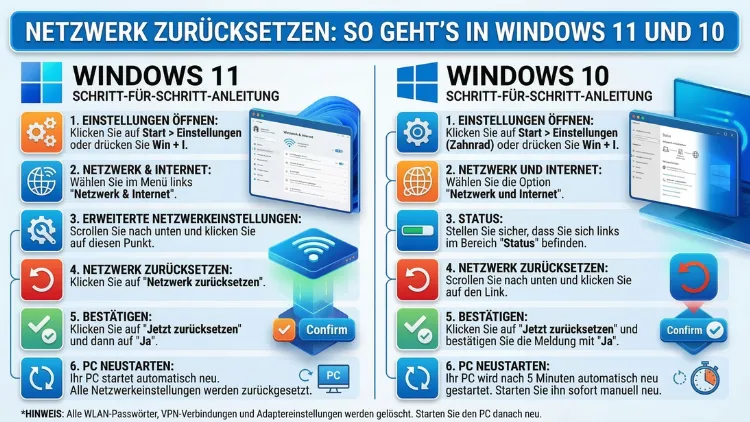
Schritt 1: Drücken Sie die Tastenkombination Windows-Taste + I, um die Einstellungen zu öffnen. Alternativ klicken Sie auf das Startmenü und dann auf das Zahnrad-Symbol.
Schritt 2: Klicken Sie in der linken Seitenleiste auf „Netzwerk und Internet“.
Schritt 3: Scrollen Sie nach unten und klicken Sie auf „Erweiterte Netzwerkeinstellungen“.
Schritt 4: Scrollen Sie weiter nach unten und klicken Sie auf „Netzwerk zurücksetzen“.
Schritt 5: Klicken Sie auf den Button „Jetzt zurücksetzen“ und bestätigen Sie anschließend mit „Ja“.
Schritt 6: Windows zeigt eine Meldung an, dass Sie in Kürze abgemeldet werden. Klicken Sie auf „Schließen“. Entweder wartet Windows den automatischen Neustart ab, oder Sie starten den PC manuell neu.
Nach dem Neustart installiert Windows alle Netzwerkadapter automatisch neu. Der gesamte Vorgang dauert in der Regel 5 bis 10 Minuten, inklusive Neustart und Treiberneuinstallation.
Methode 2: Per Eingabeaufforderung (CMD) – für fortgeschrittene Nutzer
Die Kommandozeile bietet eine präzise Alternative, die besonders erfahrene Nutzer und Administratoren bevorzugen. Zudem ermöglicht diese Methode, einzelne Bestandteile des Netzwerks gezielt zurückzusetzen.
Schritt 1: Geben Sie in die Windows-Suchleiste „Eingabeaufforderung“ ein. Klicken Sie rechts auf „Als Administrator ausführen“.
Schritt 2: Geben Sie nacheinander folgende Befehle ein und bestätigen Sie jeden mit der Eingabetaste:
netsh winsock reset
netsh int ip reset all
netsh winhttp reset proxy
ipconfig /flushdns
Was diese Befehle bewirken:
netsh winsock reset– Setzt den Winsock-Katalog zurück und behebt Fehler in der Netzwerk-API.netsh int ip reset all– Setzt die komplette TCP/IP-Konfiguration auf den Standardzustand zurück.netsh winhttp reset proxy– Entfernt alle manuell eingerichteten Proxy-Einstellungen.ipconfig /flushdns– Leert den DNS-Cache und behebt damit häufige Namensauflösungsfehler.
Schritt 3: Starten Sie den PC nach allen Befehlen neu.
Diese manuelle Methode ist besonders nützlich, wenn nur einzelne Netzwerkprobleme auftreten, beispielsweise ausschließlich DNS-Fehler oder Proxy-Konflikte. Außerdem können Administratoren die Befehle auch in Skripten automatisieren.
Netzwerk zurücksetzen in Windows 10 – Schritt für Schritt
Methode 1: Über die Einstellungen
Auch in Windows 10 lässt sich das Netzwerk komfortabel über die grafische Oberfläche zurücksetzen. Der Weg unterscheidet sich jedoch leicht von Windows 11.
Schritt 1: Öffnen Sie die Einstellungen mit der Tastenkombination Windows-Taste + I.
Schritt 2: Klicken Sie auf „Netzwerk und Internet“.
Schritt 3: Im linken Bereich ist standardmäßig „Status“ ausgewählt. Scrollen Sie auf der rechten Seite nach unten.
Schritt 4: Klicken Sie auf „Netzwerk zurücksetzen“.
Schritt 5: Bestätigen Sie mit „Jetzt zurücksetzen“ und anschließend mit „Ja“.
Schritt 6: Warten Sie, bis der PC automatisch neu startet.
Wichtig: Diese Funktion ist in Windows 10 ab Version 1607 verfügbar. Deshalb empfiehlt sich zuvor ein Blick in Einstellungen → System → Info, um die Windows-Version zu prüfen.
Methode 2: Per Eingabeaufforderung in Windows 10
Ebenso wie in Windows 11 stehen dieselben CMD-Befehle zur Verfügung:
Schritt 1: Drücken Sie die Tastenkombination Windows-Taste + X und wählen Sie „Windows PowerShell (Administrator)“ oder „Eingabeaufforderung (Administrator)“.
Schritt 2: Geben Sie nacheinander folgende Befehle ein, jeweils bestätigt mit der Eingabetaste:
netsh winsock reset
netsh int ip reset all
netsh winhttp reset proxy
ipconfig /flushdns
Schritt 3: Starten Sie den PC neu, damit alle Änderungen wirksam werden.
Netzwerkadapter über den Geräte-Manager zurücksetzen
Zusätzlich zu den oben genannten Methoden gibt es in Windows 10 und 11 die Möglichkeit, den Netzwerkadapter direkt im Geräte-Manager zurückzusetzen oder neu zu installieren. Diese Methode ist besonders sinnvoll, wenn nur ein bestimmter Adapter Probleme macht.
Schritt 1: Drücken Sie Windows-Taste + X und klicken Sie auf „Geräte-Manager“. Alternativ geben Sie „Geräte-Manager“ in die Suchleiste ein.
Schritt 2: Erweitern Sie den Abschnitt „Netzwerkadapter“.
Schritt 3: Klicken Sie mit der rechten Maustaste auf den problematischen Adapter – zum Beispiel Ihren WLAN- oder LAN-Adapter.
Schritt 4: Wählen Sie zunächst „Gerät deinstallieren“ und bestätigen Sie den Vorgang.
Schritt 5: Starten Sie den PC neu. Windows installiert den Adapter und dessen Treiber automatisch neu.
Falls der Adapter nach dem Neustart weiterhin nicht funktioniert, empfiehlt sich der Download des aktuellen Treibers von der Hersteller-Website Ihres Mainboards oder Laptops – zum Beispiel von Intel, Realtek, ASUS, HP, Lenovo oder Dell.
Was nach dem Netzwerk-Reset zu tun ist
Nach dem Neustart sind in der Regel einige Nacharbeiten erforderlich. Deshalb sollten Sie folgende Punkte prüfen:
WLAN neu verbinden: Da gespeicherte Netzwerkprofile gelöscht wurden, müssen Sie Ihr WLAN-Passwort erneut eingeben. Öffnen Sie dazu die WLAN-Liste in der Taskleiste, wählen Sie Ihr Netzwerk aus und geben Sie das Kennwort ein.
Netzwerkprofil festlegen: Nach dem Reset werden alle Netzwerke als „Öffentliches Netzwerk“ eingestuft. Für ein Heimnetzwerk empfiehlt sich die Einstellung „Privates Netzwerk“, damit Ihr PC von anderen Geräten im Heimnetz erkannt wird. Klicken Sie dazu auf das WLAN- oder LAN-Symbol in der Taskleiste, dann auf die Verbindungseigenschaften, und setzen Sie das Profil auf „Privat“.
VPN-Software neu einrichten: Verwenden Sie eine VPN-Verbindung, müssen Sie diese nach dem Reset neu konfigurieren. Ebenso müssen VPN-Clients wie ProtonVPN, NordVPN oder Cisco AnyConnect ggf. neu installiert werden.
Feste IP-Adressen neu vergeben: Haben Sie zuvor eine statische IP-Adresse manuell eingerichtet, ist diese nach dem Reset verloren. Öffnen Sie dazu Einstellungen → Netzwerk und Internet → Ethernet oder WLAN → Eigenschaften des Adapters und tragen Sie die IP-Daten erneut ein.
Hyper-V oder virtuelle Switches: Falls Sie mit virtuellen Maschinen und virtuellem Netzwerk arbeiten, müssen virtuelle Switches unter Hyper-V-Manager neu eingerichtet werden.
Empfohlene Vorgehensweisen bei hartnäckigen Netzwerkproblemen
Manchmal reicht ein einfacher Reset allein nicht aus. Deshalb hat sich folgende Reihenfolge bewährt, um Netzwerkprobleme systematisch zu lösen:
1. Grundlegende Fehlerquellen ausschließen: Prüfen Sie zunächst, ob das Problem am Router, dem Kabel oder beim Internetanbieter liegt. Testen Sie dazu andere Geräte im selben Netzwerk.
2. DNS-Server manuell ändern: Treten wiederholt Probleme mit der Namensauflösung auf, empfiehlt sich der Wechsel zum DNS-Server 8.8.8.8 (Google) oder 1.1.1.1 (Cloudflare). Öffnen Sie dazu die Adaptereinstellungen unter Netzwerk und Internet, klicken Sie auf den Adapter, dann auf „Eigenschaften“, doppelklicken Sie auf „Internetprotokoll, Version 4 (TCP/IPv4)“ und tragen Sie einen alternativen DNS-Server ein.
3. Antivirus- und Firewall-Programme prüfen: Drittanbieter-Sicherheitssoftware wie Avast, AVG oder McAfee greift häufig tief in die Netzwerkarchitektur ein. Deaktivieren Sie diese Programme testweise, um Konflikte auszuschließen.
4. Netzwerk-Reset durchführen: Folgen Sie einer der oben beschriebenen Methoden.
5. Treiber manuell aktualisieren: Laden Sie nach dem Reset den aktuellen Treiber vom Hersteller herunter und installieren Sie ihn.
6. Windows neu installieren: Nur als letzten Ausweg, wenn alle anderen Maßnahmen scheitern.
Häufige Fragen zum Netzwerk zurücksetzen
Werden beim Netzwerk zurücksetzen persönliche Dateien gelöscht?
Nein. Der Netzwerk-Reset betrifft ausschließlich Netzwerkadapter und deren Konfiguration. Persönliche Dateien, Fotos, Dokumente, installierte Programme und alle anderen Windows-Einstellungen bleiben vollständig erhalten. Deshalb ist diese Methode auch ohne vorheriges Backup durchführbar.
Wie lange dauert das Zurücksetzen des Netzwerks?
Der gesamte Vorgang – von der Bestätigung bis zum abgeschlossenen Neustart – dauert in der Regel 5 bis 10 Minuten. Die eigentliche Zurücksetzung ist dabei in wenigen Sekunden erledigt; die Neuinstallation der Netzwerktreiber beim Neustart benötigt jedoch etwas mehr Zeit.
Kann das Netzwerk zurücksetzen rückgängig gemacht werden?
Nein. Das Zurücksetzen der Netzwerkeinstellungen kann nicht rückgängig gemacht werden. Alle individuellen Anpassungen – gespeicherte WLANs, manuelle IP-Adressen, Proxy-Einstellungen – gehen dabei verloren. Deshalb ist es sinnvoll, diese Daten vorher zu notieren.
Werden gespeicherte WLAN-Passwörter beim Reset gelöscht?
Ja. Durch das Zurücksetzen werden gespeicherte WLAN-Netzwerke und deren Zugangsdaten entfernt. Nach dem Reset müssen Sie sich deshalb erneut mit Ihrem WLAN-Netzwerk verbinden und das Passwort eingeben. Die WLAN-Passwörter sind anschließend jedoch nicht verloren – Sie finden sie auf der Unterseite Ihres Routers oder im Router-Webinterface.
Muss nach dem Netzwerk-Reset eine VPN-Verbindung neu eingerichtet werden?
Ja. VPN-Verbindungen und deren Konfigurationen werden beim Reset gelöscht. Außerdem müssen manche VPN-Clients – beispielsweise Cisco AnyConnect, NordVPN oder ProtonVPN – nach einem Netzwerk-Reset neu installiert oder zumindest neu konfiguriert werden.
Funktioniert der Netzwerk-Reset auch über die Eingabeaufforderung?
Ja, und zwar besonders präzise. Zusätzlich zur Methode über die Einstellungen können Sie das Netzwerk per CMD mit den Befehlen netsh winsock reset, netsh int ip reset all, netsh winhttp reset proxy und ipconfig /flushdns zurücksetzen. Diese Methode eignet sich besonders für erfahrene Nutzer und Administratoren.
Unterscheidet sich das Netzwerk zurücksetzen in Windows 10 und Windows 11?
Der Unterschied liegt nur im Navigationspfad. In Windows 11 finden Sie die Option unter Einstellungen → Netzwerk und Internet → Erweiterte Netzwerkeinstellungen → Netzwerk zurücksetzen. In Windows 10 hingegen navigieren Sie zu Einstellungen → Netzwerk und Internet → Status → Netzwerk zurücksetzen. Die CMD-Befehle sind in beiden Systemen identisch.
Was passiert, wenn nach dem Reset weiterhin keine Internetverbindung besteht?
Dann sollten Sie zunächst prüfen, ob der Netzwerktreiber korrekt installiert wurde. Öffnen Sie dazu den Geräte-Manager und prüfen Sie, ob der Netzwerkadapter mit einem gelben Ausrufezeichen markiert ist. Außerdem empfiehlt sich der manuelle Download des aktuellen Treibers von der Hersteller-Website. Liegt ein Hardwaredefekt vor, ist ein Fachmann hinzuzuziehen.
Werden nach dem Netzwerk-Reset alle Netzwerke als „Öffentlich“ eingestuft?
Ja, das ist ein bekanntes Verhalten. Nach dem Reset stuft Windows alle bekannten Netzwerke als „Öffentliches Netzwerk“ ein. Deshalb werden Ihr PC und Ihre freigegebenen Dateien zunächst von anderen Geräten im Heimnetz nicht gefunden. Stellen Sie das Netzwerkprofil daher manuell auf „Privat“ um – über die Einstellungen in den Verbindungseigenschaften.
Kann ein Netzwerk-Reset bei Verbindungsproblemen nach einem Windows-Update helfen?
Ja, häufig sogar sehr wirksam. Fehlgeschlagene oder fehlerhafte Windows-Updates können Netzwerktreiber und TCP/IP-Konfigurationen beschädigen. Ebenso hinterlassen VPN-Software und System-Tuning-Tools nach Updates manchmal inkompatible Einträge. Ein vollständiger Netzwerk-Reset setzt in solchen Fällen die gesamte Netzwerkschicht zurück und löst das Problem zuverlässig.
Fazit
Ein Netzwerk-Reset in Windows 11 und 10 ist in vielen Fällen die effektivste Lösung bei hartnäckigen WLAN- und LAN-Problemen. Sowohl die Einstellungen als auch die Eingabeaufforderung bieten zuverlässige Wege, Netzwerkkonfigurationen auf den Werksstand zurückzusetzen.
Bereiten Sie sich auf den Reset vor, indem Sie WLAN-Passwörter, IP-Einstellungen und VPN-Daten notieren. Anschließend läuft Ihre Verbindung in der Regel wieder stabil und problemlos.
