
ISO-Datei erstellen: Erfahren Sie, wie Sie in Windows 11 und Windows 10 mithilfe kostenloser Tools eine ISO-Datei schnell und einfach selbst erstellen.
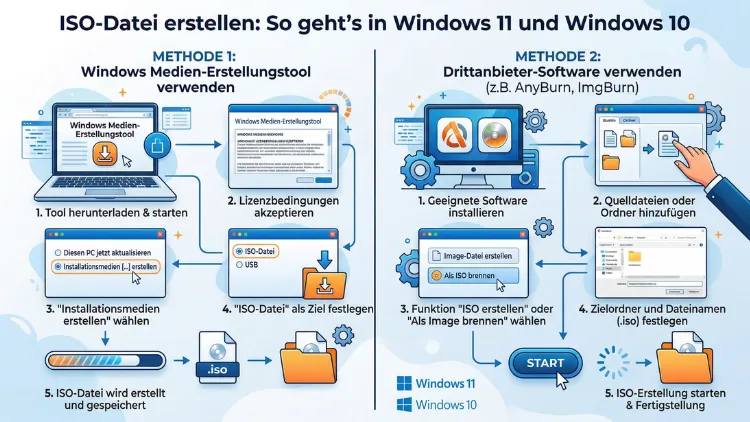
Eine ISO-Datei – auch ISO-Image oder ISO-Abbild genannt – ist eine exakte digitale Kopie eines optischen Datenträgers wie CD, DVD oder Blu-ray. In Windows 11 und Windows 10 können Sie solche Images sowohl vom vorhandenen Betriebssystem als auch von physischen Datenträgern erstellen.
Dieser Artikel zeigt Ihnen Schritt für Schritt alle wichtigen Methoden – kostenlos und ohne technische Vorkenntnisse.
Was ist eine ISO-Datei und wozu braucht man sie?
Eine ISO-Datei ist eine vollständige digitale Kopie eines optischen Datenträgers wie CD, DVD oder Blu-ray. Der Name leitet sich vom Dateisystem ISO 9660 ab, das optische Datenträger standardmäßig verwenden. Dabei handelt es sich jedoch nicht um ein komprimiertes Archiv: Im Gegensatz zu ZIP-Archiven werden ISO-Dateien nicht komprimiert. Sie enthalten eine exakte Sektor-für-Sektor-Kopie des Original-Datenträgers.
Deshalb sollten Sie das Format gut kennen, denn es hat zahlreiche Einsatzmöglichkeiten. Zu den wichtigsten Verwendungszwecken gehören:
- Archivierung physischer Datenträger: Sie können eine exakte digitale Kopie Ihrer CDs, DVDs oder Blu-rays erstellen und sicher auf der Festplatte speichern. So bleiben Ihre Daten auch dann verfügbar, wenn der Original-Datenträger beschädigt wird oder Ihr Computer kein Laufwerk mehr besitzt.
- Software-Verteilung: Die meisten Betriebssysteme und große Programme werden heute als ISO-Images verteilt. Das ist praktisch, weil alle benötigten Dateien in einer einzigen herunterladbaren Datei enthalten sind.
- Virtuelle Maschinen: Virtualisierungsprogramme wie VirtualBox können direkt auf ISO-Dateien zugreifen.
- Systemwiederherstellung: Sie können auch ein ISO-Image als Backup Ihres aktuellen Windows-Setups erstellen.
Außerdem spielen ISO-Dateien eine zentrale Rolle bei der Erstellung bootfähiger USB-Sticks. Damit lassen sich Betriebssysteme neu installieren oder reparieren – ein unverzichtbares Werkzeug für jeden Windows-Nutzer.
Technische Grundlage: Was steckt in einem ISO-Image?
Das ISO-Format basiert auf ISO 9660 (und ISO 13346), einem Standard für optische Medien, was die Kompatibilität zwischen verschiedenen Betriebssystemen und Software gewährleistet. Zudem ist das Format „bootfähig“: ISO-Dateien werden verwendet, um ein bootfähiges Medium für die Installation von Betriebssystemen oder Wiederherstellungstools zu erstellen. Die Boot-Informationen sind ein wesentlicher Bestandteil des Disc-Images.
Methode 1: Windows-ISO mit dem Media Creation Tool erstellen (Windows 11 und Windows 10)
Das Microsoft Media Creation Tool ist die offizielle und empfohlene Methode, um eine Windows-ISO-Datei zu erstellen. Es ist kostenlos und direkt von Microsoft erhältlich. Da es sowohl für Windows 11 als auch für Windows 10 verfügbar ist, eignet es sich für die meisten Anwender als erster Anlaufpunkt.
Wichtiger Hinweis: Nach dem 14. Oktober 2025 stellt Microsoft keine kostenlosen Softwareupdates mehr über Windows Update, technische Unterstützung oder Sicherheitsupdates für Windows 10 bereit. Dennoch funktioniert das Media Creation Tool für Windows 10 weiterhin und erstellt ein vollständiges ISO-Abbild.
ISO-Datei für Windows 11 erstellen
So gehen Sie vor, um eine Windows-11-ISO-Datei herunterzuladen und zu erstellen:
- Rufen Sie die offizielle Microsoft-Downloadseite für Windows 11 auf (microsoft.com/de-de/software-download/windows11).
- Scrollen Sie zum Abschnitt „Windows 11-Installationsmedien erstellen“ und klicken Sie auf „Jetzt herunterladen“.
- Führen Sie die heruntergeladene Datei
MediaCreationTool_Win11.exeals Administrator aus. - Akzeptieren Sie die Lizenzbedingungen.
- Wählen Sie Sprache und Edition – oder belassen Sie die Standardeinstellung „Diese PC-Optionen verwenden“.
- Wählen Sie im nächsten Schritt „ISO-Datei“ (statt USB-Flashlaufwerk).
- Legen Sie einen Speicherort fest und vergeben Sie einen Dateinamen, zum Beispiel
Win11_24H2_DE_x64.iso. - Klicken Sie auf „Speichern“. Das Tool lädt nun das aktuelle Windows-11-Image herunter und erstellt daraus automatisch eine fertige ISO-Datei.
Der Download umfasst je nach Edition und Version mehrere Gigabyte. Stellen Sie deshalb sicher, dass Sie eine stabile Internetverbindung und ausreichend freien Speicherplatz haben.
ISO-Datei für Windows 10 erstellen
Wechseln Sie zur Website „download Windows 10″. Wählen Sie unter „Windows 10 Installationsmedien erstellen“ die Option „Jetzt herunterladen“ aus. Das MediaCreationTool.exe-Tool wird heruntergeladen. Führen Sie MediaCreationTool.exe aus. Das Medienerstellungstool führt Sie durch die Erstellung von Installationsmedien.
Auch hier wählen Sie im entscheidenden Schritt „ISO-Datei“, um anstelle eines bootfähigen USB-Sticks ein Image auf Ihrer Festplatte zu erstellen. Akzeptieren Sie die Lizenzbedingungen, wählen Sie die entsprechende Sprache und wählen Sie anschließend die Option „Installationsmedien für einen anderen PC erstellen“/„ISO-Datei“.
Zusätzlich bietet das Tool die Möglichkeit, die Version selbst festzulegen: Nun bekommen Sie Programmversionen vorgeschlagen. Entweder wählen Sie diese aus oder Sie wählen durch Setzen des Hakens eine andere Version.
Methode 2: ISO-Datei aus CD oder DVD erstellen – mit IMGBurn
Immer mehr Laptops und Desktop-PCs verzichten auf eingebaute optische Laufwerke. Haben Sie jedoch noch ein Laufwerk, können Sie physische CDs und DVDs problemlos in ISO-Dateien umwandeln. Das empfohlene Tool hierfür ist IMGBurn – ein kostenloses Programm, das exakte Sektor-für-Sektor-Kopien erstellt.
IMGBurn: Schritt-für-Schritt-Anleitung
- Laden Sie IMGBurn von der offiziellen Website imgburn.com herunter.
- Installieren Sie das Programm und starten Sie es.
- Legen Sie die gewünschte CD oder DVD in Ihr Laufwerk ein.
- Klicken Sie im Hauptmenü auf „Create image file from disc“.
- Wählen Sie als Quelle Ihr optisches Laufwerk aus.
- Legen Sie unter „Destination“ den Speicherort und Dateinamen der ISO-Datei fest (z. B.
Programm_Backup.iso). - Klicken Sie auf das große Start-Symbol. IMGBurn erstellt nun eine vollständige ISO-Datei.
Alle drei getesteten Brennprogramme erstellen eine ISO-Datei in der gleichen Zeit. Auch die drei erstellten ISO-Dateien sind komplett identisch und zeigen keine Unterschiede. Deshalb können Sie IMGBurn bedenkenlos verwenden – das Ergebnis ist genauso zuverlässig wie bei anderen Tools.
Methode 3: ISO-Datei aus CD/DVD mit CDBurnerXP erstellen
Als Alternative zu IMGBurn bietet sich CDBurnerXP an. Die bekannteste Software ist CDBurnerXP für Windows 10 und Windows 11. Auch dieses Programm ist kostenlos und enthält eine deutschsprachige Oberfläche.
CDBurnerXP: Schritt-für-Schritt-Anleitung
- Laden Sie CDBurnerXP von cdburnerxp.se herunter und installieren Sie es.
- Starten Sie das Programm und wählen Sie „Kopieren/Rip“ aus dem Hauptmenü.
- Legen Sie die CD oder DVD in Ihr Laufwerk ein.
- Wählen Sie im Menü „Disc in ISO-Abbild kopieren“.
- Bestimmen Sie den Zielordner und den Dateinamen.
- Starten Sie den Vorgang mit „OK“.
CDBurnerXP eignet sich besonders für Nutzer, die eine deutschsprachige Oberfläche bevorzugen und keine fortgeschrittenen Einstellungen benötigen.
Methode 4: ISO-Datei aus der bestehenden Windows-Installation erstellen (mit DISM)
Möchten Sie ein ISO-Abbild Ihrer aktuellen Windows-Installation erstellen – etwa als Backup oder zur Systemwiederherstellung –, kommen Sie um die Kommandozeilentools nicht herum. Windows bringt dafür das integrierte Werkzeug DISM (Deployment Image Servicing and Management) mit.
Um DISM zu verwenden, benötigen Sie ein Windows 10/11-Wiederherstellungsmedium oder einen Installationsdatenträger. Die Methode ist etwas aufwendiger, jedoch äußerst leistungsstark – insbesondere für IT-Administratoren und fortgeschrittene Benutzer.
DISM-Methode: Schritt-für-Schritt-Anleitung
- Öffnen Sie die Eingabeaufforderung oder PowerShell als Administrator (Rechtsklick auf das Startmenü → „Terminal (Administrator)“ oder „Windows PowerShell (Administrator)“).
- Erstellen Sie zunächst ein Windows-Image mit dem folgenden Befehl (passen Sie Laufwerk und Pfad an):
DISM /Capture-Image /ImageFile:D:\MeinImage.wim /CaptureDir:C:\ /Name:"MeinWindows"- Laden Sie anschließend das Windows Assessment and Deployment Kit (ADK) von der Microsoft-Website herunter. Installieren Sie ausschließlich die „Bereitstellungstools“.
- Kopieren Sie den Inhalt einer Windows-Installations-CD oder eines gemounteten ISO-Images und fügen Sie ihn in einen Ordner auf Ihrer internen oder externen Festplatte ein.
- Ersetzen Sie die Datei
install.wimim Ordnersourcesdurch Ihr zuvor erstelltes Image. - Verwenden Sie anschließend das ADK-Werkzeug oscdimg.exe, um den Ordnerinhalt in eine bootfähige ISO-Datei umzuwandeln:
oscdimg -n -m -b"C:\Boot\etfsboot.com" C:\ISO-Quelle D:\MeineWindows.isoDiese Methode liefert eine vollständig angepasste ISO-Datei, die alle Ihre Einstellungen und Programme enthält. Das Erstellen eines Windows 10/11-ISO-Images aus einer vorhandenen Installation bietet viele Vorteile und eignet sich besonders für fortgeschrittene Benutzer, Systemadministratoren oder diejenigen, die einheitliche Windows-Umgebungen warten oder implementieren möchten.
Methode 5: ISO-Datei mit NTLite anpassen und neu erstellen
Wer eine benutzerdefinierte Windows-ISO erstellen möchte – etwa ohne bestimmte vorinstallierte Apps oder mit vorab integrierten Treibern –, dem empfehlen wir NTLite. Das Tool ist in einer kostenlosen Basisversion erhältlich und erlaubt weitreichende Anpassungen am Windows-Image.
NTLite: Schritt-für-Schritt-Anleitung
- Laden Sie NTLite von ntlite.com herunter und installieren Sie es.
- Starten Sie NTLite und klicken Sie auf „Hinzufügen“ → „Image-Datei (.iso, .wim, .esd)“.
- Wählen Sie eine vorhandene Windows-ISO-Datei aus.
- NTLite entpackt das Image und zeigt Ihnen alle enthaltenen Editionen (z. B. Home, Pro).
- Wählen Sie die gewünschte Edition aus und laden Sie sie in den Editor.
- Nehmen Sie Ihre Anpassungen vor: Entfernen Sie zum Beispiel vorinstallierte Apps, integrieren Sie Treiber oder fügen Sie Windows-Updates direkt ein.
- Wechseln Sie zum Reiter „ISO erstellen“ und legen Sie Speicherort sowie Dateinamen fest.
- Starten Sie den Vorgang mit „Verarbeiten“.
Durch sorgfältige Anpassung können IT-Administratoren ihren Endbenutzern die ideale Desktop- und Anwendungskonfiguration bereitstellen. NTLite ist deshalb besonders in Unternehmensumgebungen beliebt, in denen Windows-Installationen standardisiert ausgerollt werden.
ISO-Datei in Windows 10 und Windows 11 einbinden (Mounten)
Sobald Sie eine ISO-Datei erstellt oder heruntergeladen haben, können Sie diese direkt in Windows öffnen – ganz ohne Brennsoftware. Insgesamt stehen drei Optionen zur Verfügung, um eine ISO-Datei bereitzustellen.
Option 1 – Doppelklick: Um sie zu mounten, doppelklicken Sie einfach auf die Datei. Dies funktioniert allerdings nur, wenn Sie für ISO-Files kein anderes Standardprogramm festgelegt haben, zum Beispiel 7-Zip.
Option 2 – Rechtsklick: Sie können auch mit der rechten Maustaste auf eine ISO-Datei klicken. Im Kontextmenü, das sich danach öffnet, wählen Sie den Befehl „Bereitstellen“.
Option 3 – Explorer-Symbolleiste: Als dritte Möglichkeit markieren Sie die Datei und klicken in der Symbolleiste des Windows-Explorers auf die Schaltfläche „Bereitstellen“.
Anschließend erscheint die ISO-Datei als virtuelles Laufwerk im Datei-Explorer und verhält sich wie eine eingelegte DVD. Um die Bereitstellung wieder zu beenden, öffnen Sie per Rechtsklick auf das Laufwerk dessen Kontextmenü. Dann wählen Sie den Eintrag „Auswerfen“ – fertig.
Bootfähigen USB-Stick aus einer ISO-Datei erstellen mit Rufus
Eine ISO-Datei allein reicht nicht, wenn Sie Windows neu installieren möchten. Dazu benötigen Sie einen bootfähigen USB-Stick. Das empfohlene Werkzeug hierfür ist Rufus – ein kostenloses, portables Programm, das ohne Installation auskommt.
Rufus: Schritt-für-Schritt-Anleitung
- Laden Sie Rufus von rufus.ie herunter.
- Stecken Sie einen USB-Stick mit mindestens 8 GB in Ihren Computer.
- Starten Sie Rufus – es benötigt keine Installation.
- Unter „Laufwerk“ wählen Sie Ihren USB-Stick aus.
- Klicken Sie auf „AUSWAHL“ und navigieren Sie zu Ihrer ISO-Datei.
- Rufus erkennt automatisch das Schema (MBR/GPT) und das Dateisystem. Für moderne PCs wählen Sie GPT und UEFI.
- Klicken Sie auf „START“. Rufus schreibt die ISO auf den USB-Stick und macht ihn bootfähig.
Will man die ISO dann bootfähig auf einen USB-Stick kopieren, nutzt man am besten dafür Rufus. Das Tool gilt zudem als zuverlässigste Methode und unterstützt Windows-spezifische Funktionen wie den TPM-Bypass für ältere Hardware.
Empfohlene Vorgehensweisen beim Erstellen von ISO-Dateien
Damit die ISO-Erstellung reibungslos verläuft, sollten Sie einige grundlegende Punkte beachten:
Speicherplatz: ISO-Dateien sind unkomprimiert – eine DVD-ISO benötigt bis zu 4,7 GB. Eine vollständige Windows-11-ISO ist sogar über 5 GB groß. Stellen Sie deshalb sicher, dass auf dem Ziellaufwerk ausreichend Platz vorhanden ist.
Integrität prüfen: Mithilfe der Funktion „Verify your download“ (Download-Verifizierung) können Sie die Integrität Ihrer heruntergeladenen ISO-Datei überprüfen. Viele Tools wie Rufus bieten ebenfalls eine automatische Prüfung nach dem Schreibvorgang an.
Antivirenprogramm: Es ist angebracht, das Antivirenprogramm so lange zu pausieren, da es schon vorgekommen ist, dass Dateien nach dem Download in Quarantäne gesteckt wurden. Schalten Sie es nach dem Vorgang jedoch sofort wieder ein.
Aktualität der ISO: Meist ist die ISO-Datei nicht auf dem neuesten Stand, aber nach der Installation werden die aktuellen Updates automatisch heruntergeladen. Deshalb müssen Sie keine veraltete ISO manuell mit Updates bestücken, wenn Sie sie nur für eine Neuinstallation nutzen.
Benennung: Geben Sie Ihrer ISO-Datei einen aussagekräftigen Namen, der Version und Datum enthält – zum Beispiel Win11_24H2_DE_März2026.iso. So finden Sie die richtige Datei auch nach Monaten noch schnell.
ISO-Datei auf DVD brennen
Obwohl optische Laufwerke immer seltener werden, ist das Brennen einer ISO-Datei auf eine DVD in manchen Situationen sinnvoll – etwa bei älteren PCs ohne USB-Boot-Unterstützung. Windows 10 und Windows 11 bringen dafür eine integrierte Funktion mit:
- Klicken Sie mit der rechten Maustaste auf die ISO-Datei.
- Wählen Sie „Datenträgerimage brennen“.
- Wählen Sie Ihr DVD-Laufwerk aus.
- Aktivieren Sie optional „Datenträger nach dem Brennen überprüfen“.
- Klicken Sie auf „Brennen“.
Alternativ eignen sich auch CDBurnerXP und IMGBurn für diesen Zweck – beide unterstützen das direkte Brennen von ISO-Dateien auf DVD.
ISO-Datei mit UUP Dump für Windows 11 25H2 erstellen
Zusätzlich zu den bereits genannten Methoden bietet sich UUP Dump an, wenn Sie eine besonders aktuelle Windows-ISO erstellen möchten – zum Beispiel mit integrierten Patches. Das Script lädt alles herunter und startet in einem neuen (blauen) Fenster die Konvertierung in eine ISO.
UUP Dump: Kurzanleitung
- Rufen Sie uupdump.net auf.
- Wählen Sie die gewünschte Windows-Version – zum Beispiel Windows 11 25H2.
- Wählen Sie Architektur (x64), Sprache (Deutsch) und Edition (Home oder Pro).
- Klicken Sie auf „Downloadadresse und Skript herunterladen“ und laden Sie das ZIP-Paket herunter.
- Das Paket muss entpackt werden. In der
ConvertConfig.iniwerden alle Einstellungen angezeigt. Jetzt dieuup_download_windows.cmdper Doppelklick starten. - Das Skript lädt alle benötigten Pakete herunter und konvertiert sie automatisch in eine fertige ISO-Datei.
Sollte es zu Fehlermeldungen kommen: Sollte es zu einer Fehlermeldung nach dem Download kommen, dass ein oder mehrere Pakete fehlen, dann starten Sie einfach die CMD noch einmal neu.
Häufige Fragen zum Erstellen von ISO-Dateien unter Windows
Was ist der Unterschied zwischen einem ISO-Image und einer normalen Datei?
Eine ISO-Datei ist keine gewöhnliche Datei, sondern ein vollständiges Abbild eines optischen Datenträgers – einschließlich aller Verzeichnisse, Dateien und Boot-Informationen. Im Gegensatz zu ZIP-Archiven komprimiert sie den Inhalt nicht, sondern kopiert ihn Sektor für Sektor. Deshalb ist eine DVD-ISO genauso groß wie die Original-DVD.
Kann ich eine ISO-Datei kostenlos erstellen?
Ja. Alle in diesem Artikel vorgestellten Tools – Media Creation Tool, IMGBurn, CDBurnerXP und Rufus – sind vollständig kostenlos. Auch UUP Dump ist gratis. Lediglich NTLite bietet erweiterte Funktionen nur in der kostenpflichtigen Version an – die Grundfunktionen sind jedoch ebenfalls ohne Kosten nutzbar.
Wie groß ist eine Windows-11-ISO-Datei?
Eine aktuelle Windows-11-ISO (Version 24H2) ist in der Regel zwischen 5,2 und 6 GB groß. Der genaue Wert hängt von der gewählten Edition und den enthaltenen Sprachpaketen ab. Stellen Sie sicher, dass auf Ihrer Festplatte mindestens 10 GB freier Speicherplatz vorhanden ist – das Tool benötigt auch temporären Platz während des Downloads.
Wie lange dauert das Erstellen einer Windows-ISO?
Die Dauer hängt hauptsächlich von Ihrer Internetgeschwindigkeit ab, da das Media Creation Tool die ISO direkt von Microsoft-Servern herunterlädt. Bei einer typischen Breitbandverbindung dauert der Vorgang 15 bis 45 Minuten. Das Erstellen einer ISO aus einer lokalen Quelle (z. B. mit IMGBurn von einer DVD) dauert hingegen nur wenige Minuten.
Kann ich eine ISO-Datei auf einem USB-Stick speichern?
Ja – allerdings ist das Speichern nicht dasselbe wie das bootfähige Schreiben. Wenn Sie die ISO-Datei einfach auf einen USB-Stick kopieren, ist dieser nicht bootfähig. Um davon starten zu können, müssen Sie ein Werkzeug wie Rufus verwenden, das die ISO korrekt auf den Stick überträgt.
Wie öffne ich eine ISO-Datei in Windows 10 oder Windows 11?
In Windows 10 und Windows 11 können Sie eine ISO-Datei direkt im Datei-Explorer öffnen, indem Sie doppelt darauf klicken oder im Kontextmenü „Bereitstellen“ wählen. Anschließend erscheint sie als virtuelles Laufwerk. Eine zusätzliche Software ist dafür nicht erforderlich.
Kann ich eine ISO-Datei aus meiner bestehenden Windows-Installation erstellen?
Ja – mit dem Kommandozeilenwerkzeug DISM, das in Windows integriert ist. Damit erstellen Sie zunächst eine WIM-Datei Ihrer aktuellen Installation, die Sie anschließend mithilfe der ADK-Tools in eine bootfähige ISO-Datei umwandeln. Diese Methode ist aufwendiger, aber sehr leistungsstark.
Was ist der Unterschied zwischen ISO und WIM?
WIM (Windows Imaging Format) ist ein dateibasiertes Image-Format, das Microsoft intern für Windows-Installationsdateien verwendet. ISO hingegen ist ein sektorbasiertes Abbild des gesamten Datenträgers – inklusive Bootsektor. Eine Windows-ISO enthält im Ordner sources üblicherweise die Datei install.wim oder install.esd.
Kann ich eine ISO-Datei unter macOS oder Linux öffnen?
Ja. Unter macOS können Sie ISO-Dateien direkt im Finder durch einen Doppelklick mounten. Unter Linux verwenden Sie den Befehl mount -o loop datei.iso /mnt/iso. Zum Erstellen von ISOs unter Linux eignet sich beispielsweise das Tool genisoimage.
Ist es legal, eine ISO-Datei von Windows herunterzuladen?
Ja – sofern Sie die ISO über die offiziellen Microsoft-Downloadseiten beziehen und eine gültige Windows-Lizenz besitzen. Das Herunterladen über inoffizielle Quellen ist hingegen rechtlich problematisch und birgt zudem Sicherheitsrisiken durch potenziell manipulierte Image-Dateien.
Fazit
Das Erstellen einer ISO-Datei unter Windows 11 und Windows 10 ist einfacher als gedacht. Für offizielle Windows-Images empfehlen wir das Media Creation Tool von Microsoft. Für CDs und DVDs eignen sich IMGBurn oder CDBurnerXP – beide kostenlos und zuverlässig.
Wer einen bootfähigen USB-Stick benötigt, ist mit Rufus bestens bedient. Fortgeschrittene Anwender nutzen DISM oder NTLite für individuelle System-Images.
