
Windows 11 und 10: Entfernen Sie störende Verknüpfungspfeile vom Desktop – mit dem Registry-Editor oder Drittanbieter-Tool, Schritt für Schritt erklärt.
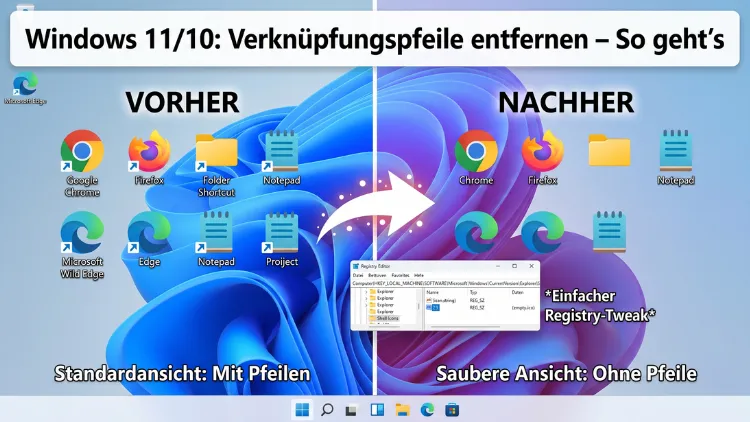
Der kleine Pfeil auf Desktop-Verknüpfungen stört viele Nutzer und lässt den Desktop unordentlich wirken. Glücklicherweise lässt sich das Verknüpfungspfeil-Symbol unter Windows 11 und Windows 10 vollständig entfernen – entweder über die Registry, eine REG-Datei oder ein spezielles Tool.
Diese Anleitung zeigt Ihnen alle zuverlässigen Methoden im aktuellen Stand von 2026, inklusive Problemlösungen bei weißen Kästchen und der richtigen Vorgehensweise für die Windows-Version 25H2.
Was sind Verknüpfungspfeile und warum erscheinen sie?
Bei jeder Verknüpfung, die Sie in Windows erstellen, fügt das Betriebssystem automatisch einen kleinen blauen Pfeil in der linken unteren Ecke des Icons hinzu. Dieser Pfeil ist ein sogenanntes Overlay-Symbol und dient der optischen Unterscheidung: Dadurch erkennen Sie auf einen Blick, ob es sich um die tatsächliche Datei oder lediglich um eine Verknüpfung (eine .lnk-Datei) zu einer anderen Stelle auf dem System handelt.
Außerdem ist dieser Hinweis grundsätzlich praktisch, weil er Sie vor dem Löschen wichtiger Originaldateien schützt. Jedoch empfinden viele Anwender das Symbol als störend, insbesondere wenn der Desktop bewusst minimalistisch gestaltet werden soll. Zudem sind die Pfeile unter Windows 11 seit dem Update auf 25H2 optisch auffälliger geworden, was das Bedürfnis nach einer Entfernung zusätzlich verstärkt.
Ebenso wichtig zu wissen: Eine Verknüpfung bleibt auch ohne Pfeil eine Verknüpfung. Die Funktion des Links wird durch das Entfernen des Overlays nicht beeinträchtigt. Deshalb handelt es sich ausschließlich um eine visuelle Anpassung, die sich jederzeit rückgängig machen lässt.
Methode 1: Verknüpfungspfeile über die Registry entfernen (Windows 11 und 10)
Die zuverlässigste und sauberste Methode führt über den Registrierungseditor (regedit). Allerdings sollten Sie vor dem Eingriff ein Backup der Registry erstellen, weil falsche Änderungen das System beschädigen können. Außerdem funktioniert diese Anleitung sowohl unter Windows 10 als auch unter allen aktuellen Windows-11-Versionen, einschließlich 25H2.
Schritt-für-Schritt-Anleitung
Zunächst öffnen Sie den Registrierungseditor. Drücken Sie dazu die Tastenkombination Windows-Taste + R, geben Sie regedit ein und bestätigen Sie mit Enter. Anschließend klicken Sie bei der Abfrage der Benutzerkontensteuerung auf „Ja“.
Danach navigieren Sie im linken Fensterbereich zu folgendem Pfad:
HKEY_LOCAL_MACHINE\SOFTWARE\Microsoft\Windows\CurrentVersion\Explorer
Außerdem prüfen Sie, ob dort bereits ein Unterschlüssel mit dem Namen „Shell Icons“ existiert. Falls nicht, erstellen Sie diesen: Klicken Sie mit der rechten Maustaste auf den Ordner „Explorer“, wählen Sie Neu/Schlüssel aus und benennen Sie den neuen Schlüssel exakt Shell Icons (mit Leerzeichen dazwischen, keine Anführungszeichen).
Zudem erstellen Sie innerhalb dieses Schlüssels einen neuen Eintrag: Rechtsklick in den rechten Fensterbereich, dann Neu/Zeichenfolge auswählen. Benennen Sie diesen Eintrag mit der Zahl 29. Danach doppelklicken Sie auf den Eintrag und lassen das Feld „Wert“ entweder leer oder tragen den Pfad zu einer transparenten Icon-Datei ein – dazu gleich mehr.
Schließlich schließen Sie den Registrierungseditor. Deshalb wird die Änderung allerdings erst nach einem Neustart des Windows Explorers oder des gesamten Systems aktiv.
Explorer neu starten
Damit die Änderung sofort greift, starten Sie den Windows Explorer neu. Drücken Sie dafür Strg + Umschalt + Esc, um den Task-Manager zu öffnen. Suchen Sie dann unter der Registerkarte „Prozesse“ nach dem Eintrag „Windows-Explorer“, klicken Sie ihn mit der rechten Maustaste an und wählen Sie „Neu starten“.
Alternativ können Sie den Computer komplett neu starten. Allerdings reicht der Explorer-Neustart in den meisten Fällen vollkommen aus. Danach sollten die Verknüpfungspfeile verschwunden sein.
Methode 2: REG-Datei erstellen für die automatische Anpassung
Wer sich die manuelle Klickerei durch die Registry sparen möchte, erstellt sich zusätzlich eine REG-Datei. Diese führt die Änderung mit einem Doppelklick automatisch durch. Besonders praktisch ist das, wenn Sie die Einstellung auf mehreren Rechnern anwenden möchten.
Zunächst öffnen Sie den Editor (Notepad) – einfach im Startmenü nach „Editor“ suchen. Danach fügen Sie folgenden Inhalt ein:
Windows Registry Editor Version 5.00


"29"=""
Anschließend speichern Sie die Datei über Datei/Speichern unter. Wichtig: Ändern Sie unten den Dateityp auf „Alle Dateien“ und vergeben Sie einen Namen wie beispielsweise Pfeil-entfernen.reg. Ohne die Endung .reg funktioniert die Datei nicht.
Danach genügt ein Doppelklick auf die REG-Datei. Windows fragt nach Bestätigung – klicken Sie auf „Ja“. Zum Schluss starten Sie noch den Explorer neu, und die Pfeile sind verschwunden. Ebenso können Sie eine zweite Datei zur Wiederherstellung anlegen; dazu später mehr im Abschnitt zur Rückgängigmachung.
Methode 3: Blank-Icon-Methode – zuverlässig auch unter Windows 11 25H2
Seit dem Update auf Windows 11 Version 25H2 berichten einige Nutzer, dass die klassische Methode mit leerem Wert nicht mehr vollständig funktioniert. Stattdessen erscheint dann oft ein weißes Kästchen anstelle des Pfeils. Deshalb empfiehlt sich in diesen Fällen die sogenannte Blank-Icon-Methode, bei der Sie eine transparente .ico-Datei als Ersatz verwenden.
Zunächst benötigen Sie eine transparente Icon-Datei mit dem Namen blank.ico. Diese finden Sie zum Beispiel im kostenlosen Paket des MajorGeeks-Downloads oder im Tutorial des ElevenForum. Alternativ erstellen Sie eine leere .ico mit einem Programm wie GIMP oder IcoFX.
Anschließend kopieren Sie die Datei blank.ico in den Ordner C:\Windows. Danach öffnen Sie wieder den Registrierungseditor und navigieren zum bekannten Pfad:
HKEY_LOCAL_MACHINE\SOFTWARE\Microsoft\Windows\CurrentVersion\Explorer\Shell Icons
Zudem erstellen Sie die Zeichenfolge „29″ und tragen als Wert den vollständigen Pfad zur transparenten Datei ein: C:\Windows\blank.ico.
Abschließend starten Sie den Explorer neu oder booten das System. Nun werden die Pfeile komplett unsichtbar, weil Windows das transparente Icon anstelle des blauen Pfeils anzeigt. Diese Methode ist deshalb besonders zuverlässig und funktioniert erfahrungsgemäß auch nach großen Feature-Updates.
Methode 4: Shortcut Overlay Remover – das einfachste Tool
Für alle, die sich nicht mit der Registry beschäftigen möchten, gibt es das kostenlose Tool Shortcut Overlay Remover. Dieses kleine Programm erledigt die Anpassung automatisch und bietet zusätzlich die Möglichkeit, den Pfeil durch einen kleineren, dezenteren Pfeil zu ersetzen.
Zuerst laden Sie das Tool von einer vertrauenswürdigen Quelle wie winaero.com, deskmodder.de oder drwindows.de herunter. Außerdem sollten Sie die Datei mit einem Antivirenprogramm prüfen, bevor Sie sie ausführen.
Nach dem Entpacken starten Sie die ausführbare Datei. Daraufhin öffnet sich ein übersichtliches Fenster mit drei Optionen:
- „No Arrow“ – entfernt den Pfeil komplett.
- „Classic Arrow“ – zeigt den kleineren Windows-Vista-Pfeil.
- „Windows Default“ – stellt den Originalzustand wieder her.
Anschließend wählen Sie die gewünschte Option und klicken auf „Apply“. Das Tool startet den Explorer automatisch neu, sodass die Änderung sofort sichtbar ist. Deshalb gilt diese Methode als benutzerfreundlichste Lösung und ist vor allem für Einsteiger empfehlenswert.
Übrigens funktioniert Shortcut Overlay Remover sowohl unter Windows 10 als auch unter allen aktuellen Windows-11-Versionen. Allerdings berichten einige Nutzer, dass das Tool auf Systemen mit aggressiven Update-Einstellungen nach großen Windows-Updates seine Einstellung verliert. In solchen Fällen müssen Sie die Anpassung erneut vornehmen.
Methode 5: Winaero Tweaker als Komplettlösung
Wer ohnehin tiefer in die Windows-Anpassung einsteigen möchte, greift zum kostenlosen Winaero Tweaker. Dieses Programm bündelt zahlreiche Optimierungsoptionen und bietet auch eine eigene Funktion zum Entfernen oder Ersetzen des Verknüpfungspfeils.
Zunächst laden Sie Winaero Tweaker von der offiziellen Seite winaero.com herunter. Danach installieren Sie das Programm und starten es. Anschließend navigieren Sie im linken Menübaum zu Shortcuts/Shortcut Arrow.
Dort stehen Ihnen drei Schaltflächen zur Verfügung: „Windows Default“, „Classic arrow“ und „No arrow“. Zum Entfernen wählen Sie „No arrow“ und klicken danach auf „Restart Explorer“. Sofort sind die Pfeile verschwunden, ohne dass Sie die Registry manuell bearbeiten müssen.
Zudem bietet Winaero Tweaker die Möglichkeit, eigene Icons als Overlay festzulegen. Deshalb eignet sich das Programm besonders gut für Nutzer, die den Desktop kreativ anpassen möchten. Ebenso finden Sie dort Funktionen zum Anpassen des Startmenüs, zur Aktivierung klassischer Windows-Elemente und zur Kontrolle der Telemetrie.
Verknüpfungspfeil nur verkleinern statt entfernen
Manche Anwender möchten den Pfeil gar nicht komplett entfernen, sondern lediglich weniger auffällig gestalten. Dafür gibt es eine elegante Lösung: den klassischen Pfeil aus Windows Vista oder den noch kleineren Pfeil aus Windows XP verwenden.
Dazu tragen Sie im Registrierungseditor unter HKEY_LOCAL_MACHINE\SOFTWARE\Microsoft\Windows\CurrentVersion\Explorer\Shell Icons im Wert „29″ folgenden Pfad ein:
%windir%\System32\imageres.dll,-17
Allerdings sollten Sie wissen, dass verschiedene Werte unterschiedliche Icons liefern. Zum Beispiel zeigt -17 einen klassischen kleineren Pfeil, während andere Werte alternative Overlays aktivieren. Deshalb lohnt es sich, verschiedene Varianten auszuprobieren, bis Sie die gewünschte Optik erreicht haben.
Zudem erledigen Shortcut Overlay Remover und Winaero Tweaker diese Aufgabe per Klick – ohne dass Sie die DLL-Pfade kennen müssen. Somit sparen Sie sich die Sucherei durch System-Dateien.
Unterschiede zwischen Windows 10 und Windows 11
Grundsätzlich funktionieren alle hier beschriebenen Methoden sowohl unter Windows 10 als auch unter Windows 11. Allerdings gibt es einige Unterschiede in der Praxis, die Sie kennen sollten.
Unter Windows 10 ist die klassische Registry-Methode mit einem leeren Wert für den Eintrag „29″ in den meisten Fällen ausreichend. Deshalb funktioniert sie auch ohne zusätzliche blank.ico-Datei problemlos. Zudem reagiert Windows 10 weniger empfindlich auf Anpassungen des Icon-Caches.
Dagegen zeigt Windows 11, vor allem seit Version 24H2 und 25H2, gelegentlich Probleme mit dem leeren Wert. Deshalb empfiehlt sich hier die Blank-Icon-Methode aus Abschnitt 3. Außerdem startet der Explorer unter Windows 11 manchmal nicht vollständig neu, sodass ein kompletter Systemneustart sinnvoll ist.
Ebenso hat sich das visuelle Design geändert: Der Verknüpfungspfeil unter Windows 11 ist heller und leicht durchsichtig, während er unter Windows 10 als kräftigerer blauer Pfeil erscheint. Folglich empfinden viele Nutzer den Pfeil unter Windows 11 weniger störend – dennoch möchten ihn viele entfernen.
Verknüpfungen trotz fehlendem Pfeil erkennen
Ein häufiges Bedenken lautet: „Wie unterscheide ich eine Verknüpfung von einer echten Datei, wenn der Pfeil weg ist?“ Glücklicherweise gibt es dafür mehrere Möglichkeiten.
Zunächst können Sie die Dateieigenschaften prüfen: Rechtsklick auf das Icon, dann „Eigenschaften“ auswählen. Bei einer echten Datei sehen Sie Angaben zur Dateigröße und zum Speicherort. Bei einer Verknüpfung hingegen wird Ihnen lediglich angezeigt, auf welche Datei oder welchen Ordner die Verknüpfung zeigt – inklusive des Ziel-Pfads.
Außerdem erkennen Sie Verknüpfungen an der Dateiendung .lnk. Aktivieren Sie dazu im Windows Explorer die Anzeige der Dateinamenerweiterungen: Gehen Sie auf Ansicht/Anzeigen/Dateinamenerweiterungen. Zudem zeigt die Detailansicht in der Spalte „Typ“ den Eintrag „Verknüpfung“.
Deshalb ist das Argument, man verliere ohne Pfeil den Überblick, in der Praxis nur selten ein echtes Problem. Ebenso lernen die meisten Nutzer schnell, sich zu orientieren – schließlich kennen Sie Ihren eigenen Desktop am besten.
Häufige Probleme und Lösungen
Trotz aller Anleitungen kann es vorkommen, dass die Pfeile nicht wie gewünscht verschwinden oder andere Grafikprobleme auftreten. Deshalb finden Sie hier die wichtigsten Probleme mit ihren bewährten Lösungen.
Weißes Kästchen statt Pfeil
Wenn anstelle des Pfeils ein weißes Viereck oder ein leerer Kasten erscheint, liegt das meistens an einem fehlerhaften Icon-Pfad oder einer veränderten Windows-Version. Zunächst sollten Sie die Blank-Icon-Methode aus Abschnitt 3 anwenden: Legen Sie eine transparente blank.ico in C:\Windows ab und verweisen Sie in der Registry darauf.
Zusätzlich hilft es, den Icon-Cache neu aufzubauen. Öffnen Sie dazu die Eingabeaufforderung als Administrator und führen Sie folgende Befehle aus:
ie4uinit.exe -show
taskkill /IM explorer.exe /F
DEL /A /Q "%localappdata%\IconCache.db"
DEL /A /F /Q "%localappdata%\Microsoft\Windows\Explorer\iconcache*"
shutdown /r /f /t 00
Danach startet der Computer automatisch neu und lädt alle Icons frisch. Somit verschwindet das weiße Kästchen in den allermeisten Fällen.
Pfeile kommen nach Update zurück
Manche Nutzer berichten, dass nach einem großen Windows-Update wie 24H2 oder 25H2 die Pfeile wieder auftauchen. Das liegt daran, dass Windows den Registry-Schlüssel „Shell Icons“ oder dessen Wert beim Feature-Upgrade überschreibt.
Deshalb sollten Sie nach jedem großen Update die Einstellung einfach erneut anwenden. Wer eine REG-Datei parat hat, erledigt das mit einem Doppelklick in unter zehn Sekunden. Zudem können Sie die REG-Datei in den Autostart-Ordner legen, damit Windows die Änderung bei jedem Start automatisch anwendet – allerdings ist das nicht immer notwendig.
Icon-Cache neu aufbauen
Falls die Pfeile nach der Registry-Änderung trotzdem noch sichtbar sind, liegt das oft am zwischengespeicherten Icon-Cache. Windows merkt sich Icons, um sie schneller anzuzeigen, und aktualisiert diesen Cache manchmal nicht sofort.
Zunächst melden Sie sich ab und wieder an. Falls das nicht hilft, bauen Sie den Cache wie oben beschrieben manuell neu auf. Zudem kann ein vollständiger Neustart des Systems Wunder wirken, weil dabei alle Caches verworfen und neu geladen werden. Deshalb ist ein Neustart oft die einfachste Lösung bei grafischen Anzeigefehlern.
Verknüpfungspfeile wiederherstellen
Möchten Sie die Pfeile irgendwann wieder aktivieren, ist das problemlos möglich. Öffnen Sie dazu erneut den Registrierungseditor und navigieren Sie zu HKEY_LOCAL_MACHINE\SOFTWARE\Microsoft\Windows\CurrentVersion\Explorer\Shell Icons.
Dort löschen Sie den Eintrag „29″, indem Sie ihn mit der rechten Maustaste anklicken und „Löschen“ wählen. Alternativ können Sie auch den kompletten Schlüssel „Shell Icons“ entfernen, sofern Sie dort keine anderen Einträge angelegt haben. Anschließend starten Sie den Explorer oder das System neu.
Ebenso lässt sich eine Wiederherstellungs-REG-Datei erstellen. Der Inhalt lautet:
Windows Registry Editor Version 5.00


"29"=-
Das Minuszeichen nach dem Gleichheitszeichen weist Windows an, den Eintrag zu löschen. Danach speichern Sie die Datei wieder mit der Endung .reg und führen sie per Doppelklick aus. Somit erscheinen die Pfeile beim nächsten Explorer-Neustart sofort wieder.
Außerdem bieten sowohl Shortcut Overlay Remover als auch Winaero Tweaker einen „Windows Default“-Button, der den Originalzustand mit einem einzigen Klick wiederherstellt. Deshalb ist diese Methode besonders bequem für alle, die zwischen verschiedenen Einstellungen wechseln möchten.
Empfohlene Vorgehensweisen für einen sauberen Desktop
Um langfristig einen aufgeräumten Desktop zu behalten und die Verknüpfungspfeile dauerhaft im Griff zu haben, lohnen sich einige empfohlene Vorgehensweisen.
Zunächst empfiehlt es sich, vor jeder Registry-Änderung ein Backup anzulegen. Klicken Sie dazu im Registrierungseditor auf Datei/Exportieren und speichern Sie die komplette Registry oder zumindest den betroffenen Schlüssel. Somit können Sie bei Problemen jederzeit zum Ausgangszustand zurückkehren.
Zudem sollten Sie Ihre REG-Dateien an einem sicheren Ort aufbewahren, zum Beispiel in einem Cloud-Speicher oder auf einem USB-Stick. Dadurch haben Sie die Anpassung bei einer Neuinstallation oder nach einem Feature-Update sofort wieder parat. Besonders sinnvoll ist das, wenn Sie mehrere Rechner betreuen.
Ebenso ratsam ist die Dokumentation Ihrer Änderungen. Notieren Sie sich, welche Pfade und Werte Sie angepasst haben. Deshalb finden Sie bei späteren Problemen schneller die Ursache, falls etwas nicht wie gewünscht funktioniert.
Außerdem sollten Sie Drittanbieter-Tools wie Shortcut Overlay Remover nur von seriösen Quellen herunterladen. Bekanntermaßen lauern im Internet manche Programme, die unter dem Deckmantel kleiner Helfer unerwünschte Software mitinstallieren. Zudem empfiehlt sich eine Prüfung mit dem Windows Defender oder einem alternativen Virenscanner vor der Ausführung.
Schließlich lohnt es sich, auch andere Desktop-Optimierungen in Betracht zu ziehen: Verwenden Sie große Icons, gruppieren Sie Verknüpfungen thematisch oder nutzen Sie Tools wie Fences, um Symbole in Kategorien zu sortieren. Dadurch wirkt Ihr Desktop nicht nur ohne Pfeile, sondern insgesamt deutlich professioneller.
Häufige Fragen zu Verknüpfungspfeilen in Windows
Ist das Entfernen der Verknüpfungspfeile sicher?
Ja, das Entfernen ist völlig sicher und hat keinen Einfluss auf die Funktionsweise Ihres Systems. Es handelt sich ausschließlich um eine optische Änderung. Dennoch sollten Sie vor Registry-Eingriffen grundsätzlich ein Backup erstellen. Deshalb gilt: Die Änderung ist reversibel, solange Sie wissen, welchen Wert Sie angepasst haben.
Funktioniert die Methode auch unter Windows 11 25H2?
Zum Teil ja. Allerdings haben Nutzer berichtet, dass der klassische leere Wert „29″ unter 25H2 nicht mehr zuverlässig arbeitet. Deshalb empfiehlt sich die Blank-Icon-Methode mit einer transparenten .ico-Datei unter C:\Windows\blank.ico. Somit sind die Pfeile auch unter der neuesten Version zuverlässig verschwunden.
Warum erscheint ein weißes Kästchen anstelle des Pfeils?
Das passiert, wenn Windows den Eintrag findet, aber keine gültige Icon-Datei interpretieren kann. Deshalb tauschen Sie den leeren Wert gegen den Pfad zu einer transparenten Icon-Datei aus. Zudem hilft oft das Neuladen des Icon-Caches, um das Problem endgültig zu beheben.
Kann ich Verknüpfungen ohne Pfeil trotzdem erkennen?
Ja, ganz einfach. Rechtsklick auf das Symbol und „Eigenschaften“ öffnen – bei einer Verknüpfung wird der Ziel-Pfad angezeigt. Außerdem tragen alle Verknüpfungen die Dateiendung .lnk, die Sie im Explorer aktivieren können. Somit bleibt die Unterscheidung jederzeit möglich.
Welches Tool ist für Einsteiger am besten geeignet?
Für Einsteiger empfiehlt sich der Shortcut Overlay Remover. Das kleine Tool erledigt alles automatisch und erfordert keinerlei Registry-Kenntnisse. Alternativ eignet sich Winaero Tweaker, wenn Sie zusätzlich weitere Systemanpassungen vornehmen möchten. Beide Programme sind kostenlos und erprobt.
Muss ich den Computer nach der Änderung neu starten?
Meistens reicht ein Neustart des Windows Explorers über den Task-Manager aus. Allerdings kann unter Windows 11 gelegentlich ein vollständiger Systemneustart notwendig sein, damit alle Icons korrekt aktualisiert werden. Deshalb lohnt sich bei Problemen immer ein kompletter Reboot.
Kommen die Pfeile nach Windows-Updates wieder?
Ja, das kann passieren – vor allem nach großen Feature-Updates. Microsoft setzt den Schlüssel dabei manchmal zurück. Deshalb sollten Sie Ihre REG-Datei griffbereit halten und die Änderung bei Bedarf erneut anwenden. Zudem lässt sich die REG-Datei per Doppelklick in Sekundenschnelle ausführen.
Gibt es einen Unterschied zwischen Windows 10 und Windows 11?
Technisch funktioniert die Methode in beiden Systemen. Jedoch ist Windows 11, insbesondere ab Version 24H2, etwas empfindlicher. Deshalb empfiehlt sich dort eher die Blank-Icon-Methode anstelle des leeren Werts. Unter Windows 10 genügt meist der klassische Weg über die Registry.
Verliere ich durch die Änderung Daten oder Funktionen?
Nein. Die Anpassung ist rein kosmetisch und beeinflusst weder Ihre Dateien noch die Funktion der Verknüpfungen. Zudem bleiben alle Verknüpfungen vollständig nutzbar. Deshalb handelt es sich um eine der harmlosesten Registry-Anpassungen überhaupt.
Gibt es eine Möglichkeit ohne Registry-Eingriff?
Ja, und zwar über Tools wie Shortcut Overlay Remover oder Winaero Tweaker. Diese Programme übernehmen die Änderungen im Hintergrund, ohne dass Sie selbst regedit öffnen müssen. Deshalb sind sie ideal für alle, die Registry-Eingriffe scheuen. Trotzdem modifizieren auch diese Tools letztlich die gleichen Registry-Werte.
Fazit
Das Entfernen der Verknüpfungspfeile unter Windows 11 und Windows 10 ist in wenigen Minuten erledigt – entweder manuell über die Registry, per REG-Datei oder mit einem Tool wie Shortcut Overlay Remover. Deshalb lohnt sich der kleine Aufwand für einen sauberen Desktop in jedem Fall.
Besonders unter Windows 11 25H2 empfiehlt sich die Blank-Icon-Methode, weil diese zuverlässig funktioniert. Zudem bleibt die Änderung jederzeit rückgängig zu machen, sodass kein Risiko entsteht.
